
دون بوت
ملاحظات من مكالمة Google Meet أو Zoom أو Teams دون بوت في الاجتماع
سجّل المكالمة من جانبك، من تبويبها في Chrome أو Edge أو بتطبيق Mac الذي يسمع تطبيقات الاجتماعات المثبتة أيضًا. لا يظهر أحد جديد في قائمة المشاركين.
الجواب المختصر
يسجّل SozAI المكالمة على حاسوبك أنت، فلا يدخل بوت إلى الاجتماع ولا يطلب شيء الوصول إلى تقويمك. في Chrome أو Edge تسجّل النسخة على الويب في web.sozai.app التبويب الذي فيه مكالمة Google Meet أو Zoom أو Teams (“Tab audio”)، أو ذلك التبويب مع ميكروفونك (“Both”)، ثم تكتب تفريغًا بتسميات المتحدثين وملاحظات فيها القرارات والمهام. وعلى Mac بنظام macOS 14 أو أحدث، يسجّل تطبيق SozAI صوت Mac، فيسمع كذلك تطبيقي Zoom وTeams المثبتين، ويفرّغ على Mac نفسه، دون ملاحظات تلقائية. أول 30 دقيقة من التفريغ مجانية، لمرة واحدة؛ والعيب أن عليك أن تضغط زر التسجيل بنفسك.
أي طريقة تناسب مكالمتك
الذي يحسم الأمر هو المكان الذي تعمل فيه المكالمة على حاسوبك، لا خدمة الاجتماعات التي تستخدمها.
| مكالمتك تعمل في | سجّلها بـ | ما تحصل عليه |
|---|---|---|
| تبويب في Chrome أو Edge | النسخة على الويب، بالمصدر “Both” أو “Tab audio” | تفريغ بتسميات المتحدثين؛ ثم الملاحظات والمهام |
| تطبيق Zoom أو Teams أو Webex أو Slack المثبت على Mac | وضع الاجتماعات في تطبيق Mac | تفريغ بأختام زمنية، يُصنع على Mac |
| تطبيق اجتماعات مثبت على Windows | افتح الاجتماع نفسه في Chrome أو Edge، ثم استخدم النسخة على الويب (تفاصيل Windows) | مثل مكالمة المتصفح |
| Safari أو Firefox | لا يمكن تسجيل غير ميكروفونك هناك | جانبك بوضوح، والآخرون بقدر ما يلتقطهم ميكروفونك |
| هاتفك | غير ممكن: تطبيق الهاتف لا يلتقط مكالمة تجري في تطبيق آخر | انقل المكالمة إلى حاسوب |
المكالمة التي انتهت لا تحتاج إلى مسجّل أصلًا. إن كانت أداة الاجتماعات قد حفظت تسجيلًا، فارفع ذلك الملف (حتى 500 MB)؛ وهنا أين يحفظ Zoom تسجيلاته.
تسجيل مكالمة في المتصفح بالنسخة على الويب
هذا هو الطريق حين تكون المكالمة في متصفح وتريد ملاحظات بعدها.
- افتح web.sozai.app في Chrome أو Edge على حاسوب وسجّل الدخول بالحساب الذي تستخدمه في التطبيق.
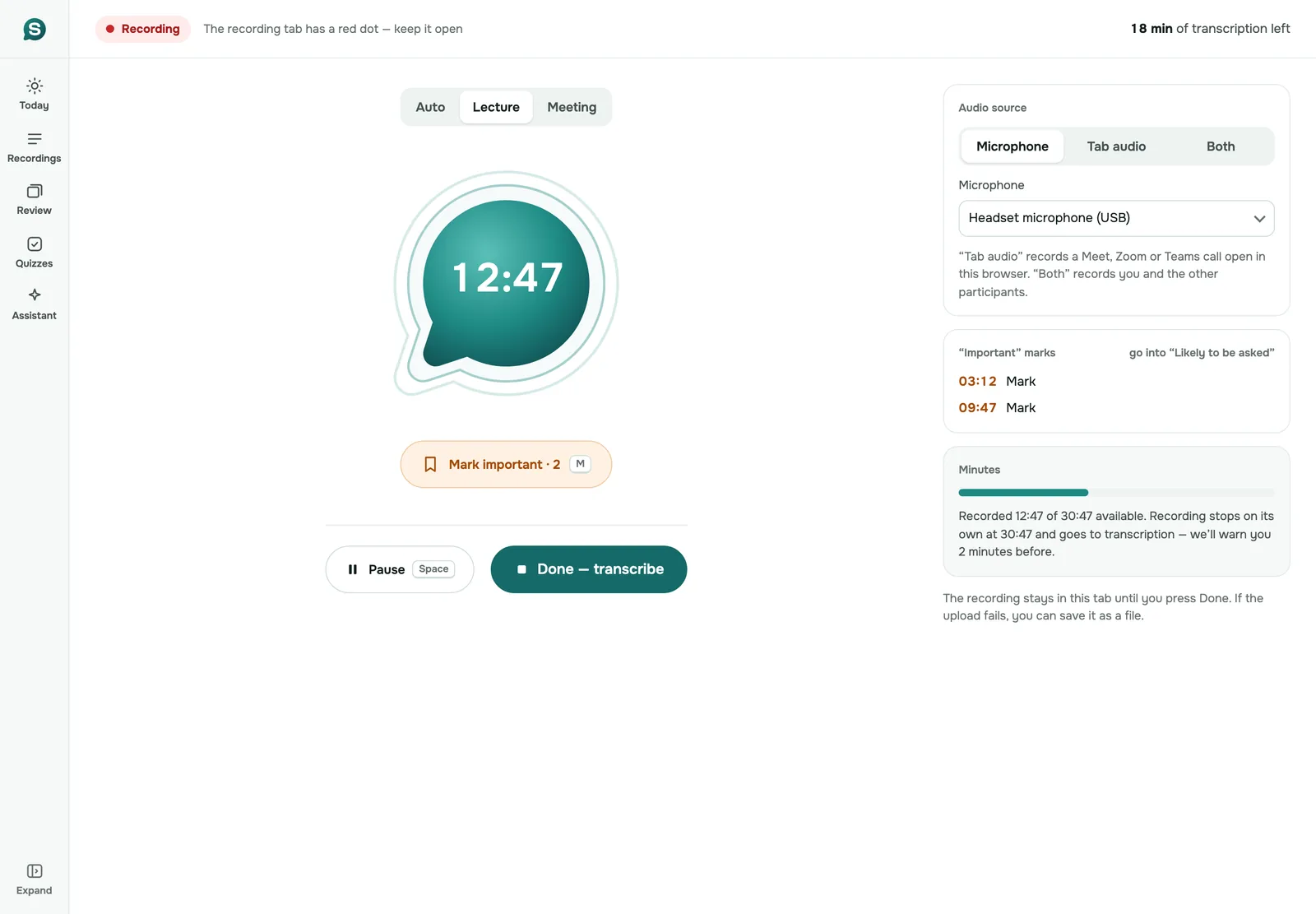
- اذهب إلى Record. تحت “Audio source” اختر “Both” لتسجّلك مع الآخرين، أو “Tab audio” لتسجّل المكالمة وحدها.
- اضبط “Recording type” على “Meeting” إن كنت تعرف أنه اجتماع؛ و“Auto” يصلح أيضًا.
- اضغط “Start recording”. يسألك المتصفح ماذا تشارك: اختر التبويب الذي فيه المكالمة وفعّل “Also share tab audio”. يعرض المتصفح الصورة أيضًا، لكن SozAI يحتفظ بالصوت فقط.
- أبقِ تبويب SozAI مفتوحًا وأنت تتكلم. تظهر فيه نقطة حمراء.
- حين ينتهي الاجتماع اضغط “Done — transcribe”.
إن ضغطت “Stop sharing” في منتصف تسجيل “Both” فإنه يستمر بميكروفونك. أما في وضع “Tab audio” فيتوقف، ويُحفظ ما سُجّل. ويتوقف التسجيل الواحد من تلقاء نفسه بعد 3 ساعات، أو قبل ذلك إن نفدت دقائق التفريغ لديك، مع تحذير قبل التوقف بمدة 2 دقيقة. وإلى أن تضغط “Done” يبقى التسجيل في ذلك التبويب، وإن فشل الرفع فهناك زر “Save file”.
بعد الرفع يُفرَّغ التسجيل على خوادمنا بتسميات المتحدثين والأختام الزمنية. وعادةً يكتمل ملف مدته ساعة بعد 1 إلى 2 دقيقة من رفعه. ثم تأتي ملاحظات الاجتماع. فيها ملخص وقرارات، إضافة إلى مهام لها صاحب حين سمّاه أحد، وأسئلة مفتوحة ومسودة رسالة متابعة. تحتاج الملاحظات إلى موافقتك لمرة واحدة على المعالجة بالذكاء الاصطناعي، وهي ما يطلبه التطبيق عند أول تسجيل دخول.
تسجيل تطبيق مثبت بتطبيق Mac
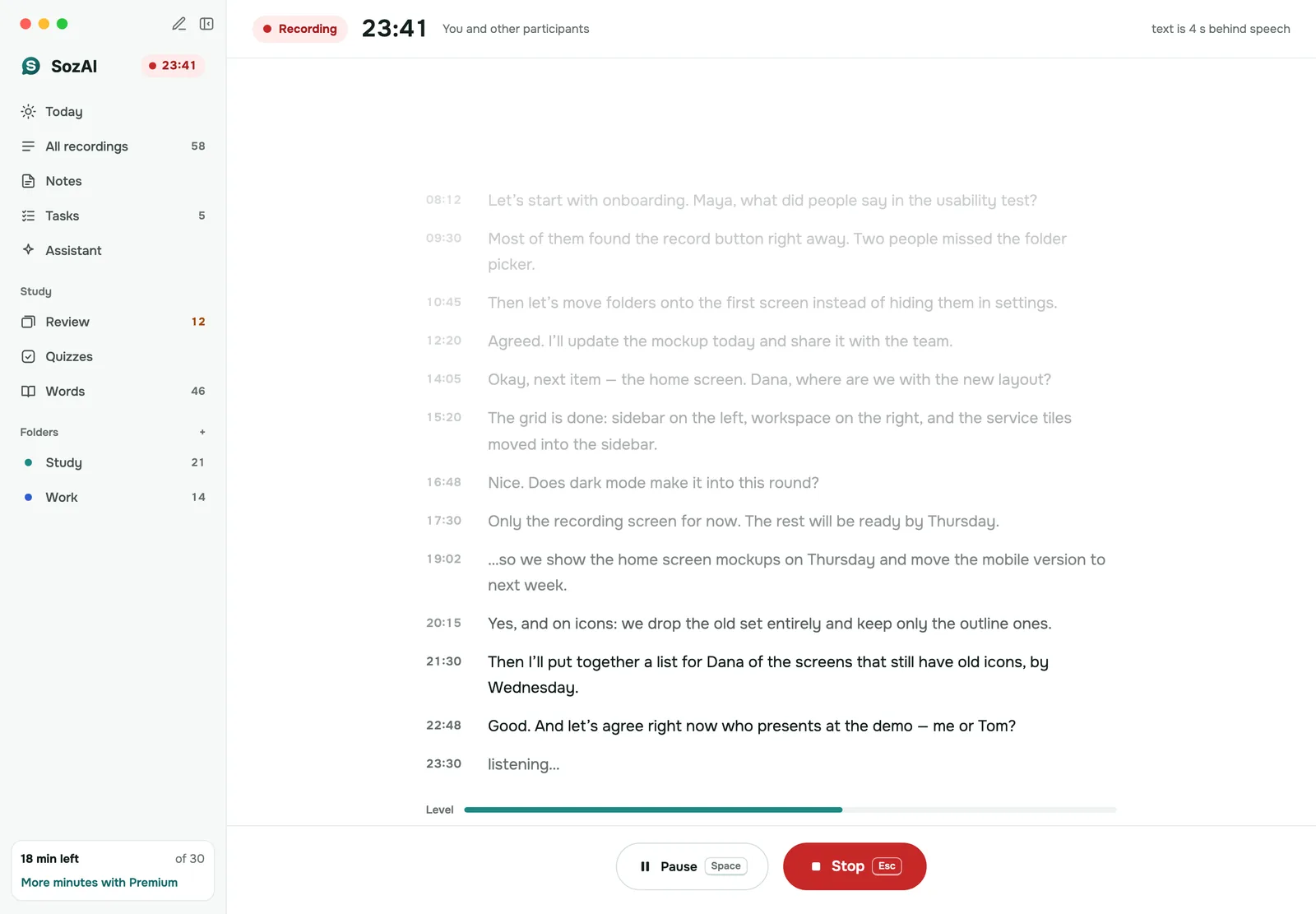
المتصفح لا يسمع إلا تبويباته. أما على Mac فيصغي وضع الاجتماعات في تطبيق SozAI إلى Mac كله، فيمكن أن تكون المكالمة في أي برنامج.
- ثبّت SozAI لـ Mac (macOS 14 أو أحدث) وسجّل الدخول بالحساب نفسه الذي تستخدمه في غيره.
- ابدأ اجتماعًا جديدًا. في المرة الأولى ينزّل SozAI نموذج التعرّف على الكلام مرة واحدة.
- اختر ما تسجّله: “You and the others” لمكالمة، و“Microphone only” لغرفة، و“Mac sound only” لندوة عبر الإنترنت تكتفي بالاستماع إليها.
- يطلب macOS إذنين: للميكروفون ولـ Screen & System Audio Recording. دون الثاني لا يُسجَّل إلا ميكروفونك.
- اضغط “Start recording”. يظهر النص على الشاشة أثناء الاجتماع، بعد الكلام بثوانٍ.
- اضغط “Stop” ثم “Finish”. يُحفظ النص في حسابك ويُفتح على أجهزتك الأخرى.
هنا يجري التفريغ على Mac. لا يُرفع الصوت، ولا تستهلك هذه الاجتماعات دقائق التفريغ لديك. وينقص أمران مقارنةً بالنسخة على الويب: ليس في التفريغ تسميات متحدثين، ولا تُصنع ملاحظات ذكاء اصطناعي تلقائيًا. إن كنت تحتاج إلى الملاحظات وكانت المكالمة تعمل في متصفح، فاستخدم النسخة على الويب لتلك المكالمة.
مدوّنو الملاحظات بالبوت والتسجيل من جانبك
معظم مدوّني الملاحظات بالذكاء الاصطناعي يرسلون بوتًا إلى الاجتماع. وهذا تصميم معقول وله كلفته. يقارن الجدول بين النهجين بوصفهما فئتين لا أداةً أداة؛ فالأدوات تختلف، وبعضها يقدّم أكثر من طريقة للتسجيل، فراجع صفحة كل مزوّد.
| مدوّنو الملاحظات بالبوت (Otter وFireflies وFathom وRead وغيرها) | SozAI، تسجيل من جانبك | |
|---|---|---|
| كيف يحصل على الصوت | يدخل بوت إلى الاجتماع بوصفه مشاركًا | يسجّل تبويب متصفحك أو جهاز Mac ما تسمعه |
| ظهوره للآخرين | نعم، اسمًا إضافيًا في قائمة المشاركين | لا؛ تخبر الناس بنفسك |
| الوصول إلى التقويم | عادةً، ليعرف البوت أي اجتماعات يحضر | لا شيء |
| يبدأ من تلقاء نفسه | نعم، في الاجتماعات التي يجدها | لا، أنت تضغط التسجيل |
| يستطيع المضيف إزالته | نعم، كأي مشارك | لا شيء يُزال |
| اجتماعات في غرفة | لا مكالمة ليحضرها | نعم، بميكروفون هاتف أو حاسوب محمول |
| خدمات الاجتماعات | التي يدعمها المزوّد | أي مكالمة تسمعها في تبويب Chrome أو Edge، أو على Mac |
رأينا: إن كانت جميع اجتماعاتك تقريبًا مكالمات فيديو مجدولة ولا تريد أن تفكر في التسجيل أبدًا، فالبوت أنفع لك، لأن نسيان الضغط على زر التسجيل هو الطريقة المعتادة التي يفشل بها التسجيل من جانبك. ويتفوق التسجيل من جانبك حين لا يكون البوت مرحَّبًا به، كمكالمة مع عميل أو اجتماع تديره شركة أخرى، أو حين يجري بعض اجتماعاتك في غرفة. تبيّن صفحة ملاحظات الاجتماعات شكل الملاحظات.
أخبر من في المكالمة
البوت يعلن عن نفسه بظهوره في القائمة. أما التسجيل من جانبك فلا يعلن عن شيء، فالمهمة عليك. قل في البداية إنك تسجّل ولماذا الملاحظات، وتوقف إن اعترض أحد. تختلف قواعد تسجيل المحادثات بين البلدان، وفي بعضها بين الولايات، وقد يكون المكان المعتبر هو مكان الطرف الآخر. اتبع القواعد التي تنطبق عليك وعليهم؛ لا نقدّم استشارة قانونية ولا نستطيع أن نخبرك أي قانون ينطبق على مكالمتك.
ما لا يعمل، وماذا تفعل بدلًا منه
- مكالمة Zoom أو Teams في التطبيق المثبت مع النسخة على الويب. المتصفح لا يسمع برنامجًا آخر. انضم إلى الاجتماع من المتصفح بدلًا من ذلك. أو استخدم تطبيق Mac، أو دع تطبيق الاجتماع يسجّل ثم ارفع ملفه.
- “Tab audio” في Safari أو Firefox. هذان المتصفحان لا يشاركان صوت التبويب، فيظهر الخيار معطّلًا مع “Works in Chrome and Edge”. افتح المكالمة وSozAI في Chrome أو Edge.
- الهواتف واللوحيات. لا تلتقط صوت مكالمة في تطبيق آخر، ولا يملك متصفح الجوال صوت تبويب. وإن كانت المكالمة تُسمع من مكبّر صوت في الغرفة، فيمكن لهاتف على الطاولة أن يسجّل الغرفة، بجودة أقل للأصوات البعيدة.
- إذا دخل Mac في السكون توقف تسجيل الاجتماع. ويُحفظ النص حتى تلك اللحظة.
- الاجتماعات التي تزيد على 3 ساعات في النسخة على الويب. يتوقف التسجيل ويذهب إلى التفريغ؛ ابدأ تسجيلًا ثانيًا.
متى لا يناسبك SozAI
- تريد التقاط كل اجتماع في تقويمك دون أن يضغط أحد شيئًا. هذا ما صُنعت البوتات لأجله.
- تحتاج إلى ملاحظات من مكالمة تجري كلها على هاتفك.
- لم يوافق أحد المشاركين في المكالمة على التسجيل.
- تشترط شركتك تسجيل الدخول عبر مزوّد هويتها أو شهادة أمنية؛ ولا نملك أيًّا منهما. تذكر صفحة الأمان ما نملكه.
أين يذهب التسجيل
يسافر تسجيل الويب عبر HTTPS ويُحفظ على خوادمنا في ألمانيا (Hetzner)؛ والتعرّف على الكلام وميزات الذكاء الاصطناعي تشغّلها جهات شريكة، وكلها في قائمة المعالجين الفرعيين لدينا. واجتماع Mac يبقى على Mac إلى أن يتحول إلى نص؛ ولا يُحفظ في حسابك إلا ذلك النص. ويمكنك حذف أي تسجيل بنفسك في التطبيق أو على الويب.
الإجابات
الأسئلة الشائعة
هل ينضم SozAI إلى اجتماعي في Zoom أو Google Meet أو Teams؟
لا. لا يدخل SozAI اجتماعًا بوصفه مشاركًا ولا يحتاج إلى تقويمك. تسجّل من جانبك: النسخة على الويب في Chrome أو Edge تسجّل تبويب المتصفح الذي فيه المكالمة، وتطبيق Mac يسجّل صوت Mac.
هل أحصل على ملاحظات من مكالمة Google Meet دون بوت؟
نعم. افتح Meet في Chrome أو Edge، وابدأ تسجيلًا على web.sozai.app بالمصدر “Both”، واختر تبويب Meet وفعّل “Also share tab audio”. بعد أن تضغط “Done — transcribe” تحصل على تفريغ بتسميات المتحدثين ثم ملاحظات فيها القرارات والمهام.
هل يستطيع SozAI تسجيل تطبيق Zoom أو Teams المثبت؟
على Mac نعم: يسجّل وضع الاجتماعات في تطبيق SozAI لـ Mac صوت Mac، فلا يهم تطبيق الاجتماع. أما النسخة على الويب فلا، لأن المتصفح لا يسمع إلا تبويباته. وعلى Windows افتح الاجتماع في Chrome أو Edge، أو ارفع التسجيل الذي حفظه Zoom أو Teams.
هل سيعرف الآخرون أنني أسجّل؟
ليس من SozAI. لا يظهر شيء في الاجتماع، فأخبرهم بنفسك في البداية واتبع قواعد الموافقة على التسجيل المعمول بها حيث تكون أنت وهم.
هل تسجيل اجتماع دون بوت قانوني؟
يتوقف الأمر على مكانك ومكان بقية المشاركين، لا على الأداة. بعض الأماكن تجيز التسجيل إذا وافق مشارك واحد، وبعضها يشترط موافقة الجميع. لا نقدّم استشارة قانونية؛ وإعلان التسجيل وطلب الموافقة يحميانك في معظم الحالات.
هل يعمل التسجيل دون بوت في Safari أو Firefox؟
من الميكروفون فقط. يعمل “Tab audio” و“Both” في Chrome وEdge على حاسوب. وفي كل مكان آخر، الهواتف منها، تسجّل النسخة على الويب الميكروفون وحده.
هل أحصل على ملاحظات اجتماع بالذكاء الاصطناعي تلقائيًا؟
من النسخة على الويب نعم. تتبع الملاحظات بالقرارات والمهام التفريغ، بعد أن تمنح موافقتك على المعالجة بالذكاء الاصطناعي. ومن وضع الاجتماعات في تطبيق Mac لا: تحصل على تفريغ مؤرَّخ زمنيًا يُصنع على Mac، دون ملاحظات تلقائية.
كم يكلّف؟
أول 30 دقيقة من التفريغ مجانية، لمرة واحدة، دون بطاقة. بعد ذلك يبدأ Premium من $4.99 في الأسبوع في التطبيقات، أو Pro بـ $9.99 في الشهر على الويب، مع ما يصل إلى 700 ساعة من التفريغ. والاجتماعات المسجّلة بوضع الاجتماعات في تطبيق Mac لا تستهلك دقائق التفريغ.
حوّل تسجيلك القادم إلى نص
سجّل أو ارفع ملفًا أو الصق رابطًا. وستحصل على التفريغ وأسماء المتحدثين وملخّص.
مجانًا على iOS وAndroid. لا حاجة إلى حساب لتفريغ مقاطع YouTube.