
Bez bota
Notatki z rozmowy w Google Meet, Zoomie lub Teams, bez bota na spotkaniu
Nagrywaj rozmowę po swojej stronie, z jej karty w Chrome lub Edge albo aplikacją na Maca, która słyszy też aplikacje desktopowe. Nikt nowy nie pojawia się na liście uczestników.
Krótka odpowiedź
SozAI nagrywa rozmowę na Twoim własnym komputerze, więc żaden bot nie wchodzi na spotkanie i nic nie prosi o dostęp do kalendarza. W Chrome lub Edge wersja webowa na web.sozai.app nagrywa kartę przeglądarki z rozmową w Google Meet, Zoomie lub Teams („Tab audio”) albo tę kartę razem z Twoim mikrofonem („Both”), a potem pisze transkrypcję z etykietami mówców i notatki z decyzjami i zadaniami. Na Macu z macOS 14 lub nowszym aplikacja SozAI nagrywa dźwięk Maca, więc słyszy też aplikacje desktopowe Zoom i Teams, i transkrybuje na samym Macu, bez automatycznych notatek. Pierwsze 30 minut transkrypcji jest za darmo, jednorazowo; haczyk w tym, że ktoś musi nacisnąć nagrywanie.
Który sposób pasuje do Twojej rozmowy
Decyduje to, gdzie na Twoim komputerze działa rozmowa, a nie to, z jakiego komunikatora korzystasz.
| Twoja rozmowa działa w | Nagraj ją | Co dostajesz |
|---|---|---|
| Karcie przeglądarki w Chrome lub Edge | Wersją webową, źródło „Both” lub „Tab audio” | Transkrypcję z etykietami mówców; po niej notatki i zadania |
| Aplikacji desktopowej Zoom, Teams, Webex lub Slack na Macu | Trybem spotkania w aplikacji na Maca | Transkrypcję ze znacznikami czasu, zrobioną na Macu |
| Aplikacji desktopowej do spotkań na Windows | Otwórz to samo spotkanie w Chrome lub Edge, potem użyj wersji webowej (szczegóły dla Windows) | To samo co przy rozmowie w przeglądarce |
| Safari lub Firefoksie | Nagrać można tam tylko Twój mikrofon | Twoją stronę wyraźnie, pozostałych tylko tak, jak łapie ich Twój mikrofon |
| Telefonie | Nie da się: aplikacja na telefon nie przechwyci rozmowy prowadzonej w innej aplikacji | Przenieś rozmowę na komputer |
Rozmowa, która już się odbyła, w ogóle nie potrzebuje rejestratora. Jeśli narzędzie do spotkań zapisało nagranie, wgraj ten plik (do 500 MB); tu jest, gdzie Zoom trzyma swoje nagrania.
Nagrywanie rozmowy w przeglądarce wersją webową
To droga na sytuację, gdy rozmowa toczy się w przeglądarce, a chcesz mieć potem notatki.
- Otwórz web.sozai.app w Chrome lub Edge na komputerze i zaloguj się kontem, którego używasz w aplikacji.
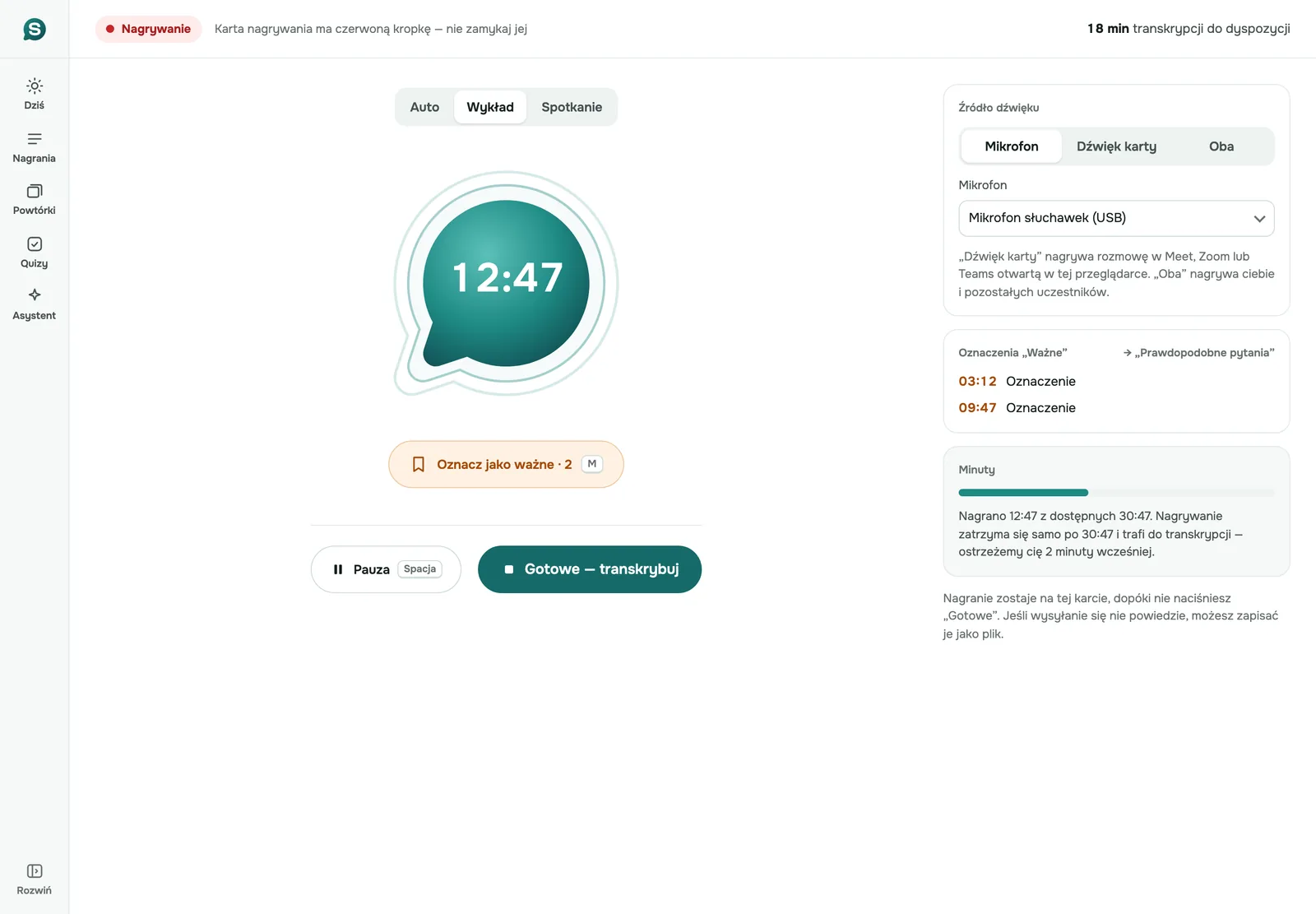
- Przejdź do Record. W „Audio source” wybierz „Both”, żeby nagrać siebie i pozostałych, albo „Tab audio”, żeby nagrać tylko rozmowę.
- Ustaw „Recording type” na „Meeting”, jeśli wiesz, że to spotkanie; „Auto” też działa.
- Naciśnij „Start recording”. Przeglądarka zapyta, co udostępnić: wybierz kartę z rozmową i włącz „Also share tab audio”. Przeglądarka oferuje też obraz, ale SozAI zachowuje tylko dźwięk.
- Zostaw kartę SozAI otwartą, gdy rozmawiasz. Pokazuje czerwoną kropkę.
- Gdy spotkanie się skończy, naciśnij „Done — transcribe”.
Jeśli w połowie nagrania „Both” naciśniesz „Stop sharing”, nagrywanie trwa dalej z Twoim mikrofonem. W trybie „Tab audio” się zatrzymuje, a to, co nagrano, zostaje zachowane. Jedno nagranie zatrzymuje się samo po 3 godzinach, albo wcześniej, jeśli skończą się Twoje minuty transkrypcji, z ostrzeżeniem 2 minuty wcześniej. Dopóki nie naciśniesz „Done”, nagranie żyje w tej karcie, a jeśli przesyłanie się nie powiedzie, jest przycisk „Save file”.
Po przesłaniu nagranie jest transkrybowane na naszych serwerach z etykietami mówców i znacznikami czasu. Godzinny plik jest zwykle gotowy 1–2 minuty po przesłaniu. Potem pojawiają się notatki ze spotkania. Zawierają podsumowanie i decyzje, a także zadania z osobą odpowiedzialną, jeśli ktoś ją wskazał, otwarte pytania i szkic e-maila z podsumowaniem. Notatki wymagają Twojej jednorazowej zgody na przetwarzanie przez AI, o którą aplikacja pyta przy pierwszym logowaniu.
Nagrywanie aplikacji desktopowej aplikacją na Maca
Przeglądarka słyszy tylko własne karty. Na Macu tryb spotkania w aplikacji SozAI słucha całego Maca, więc rozmowa może toczyć się w dowolnym programie.
- Zainstaluj SozAI na Maca (macOS 14 lub nowszy) i zaloguj się tym samym kontem, którego używasz gdzie indziej.
- Rozpocznij nowe spotkanie. Za pierwszym razem SozAI jednorazowo pobiera rozpoznawanie mowy.
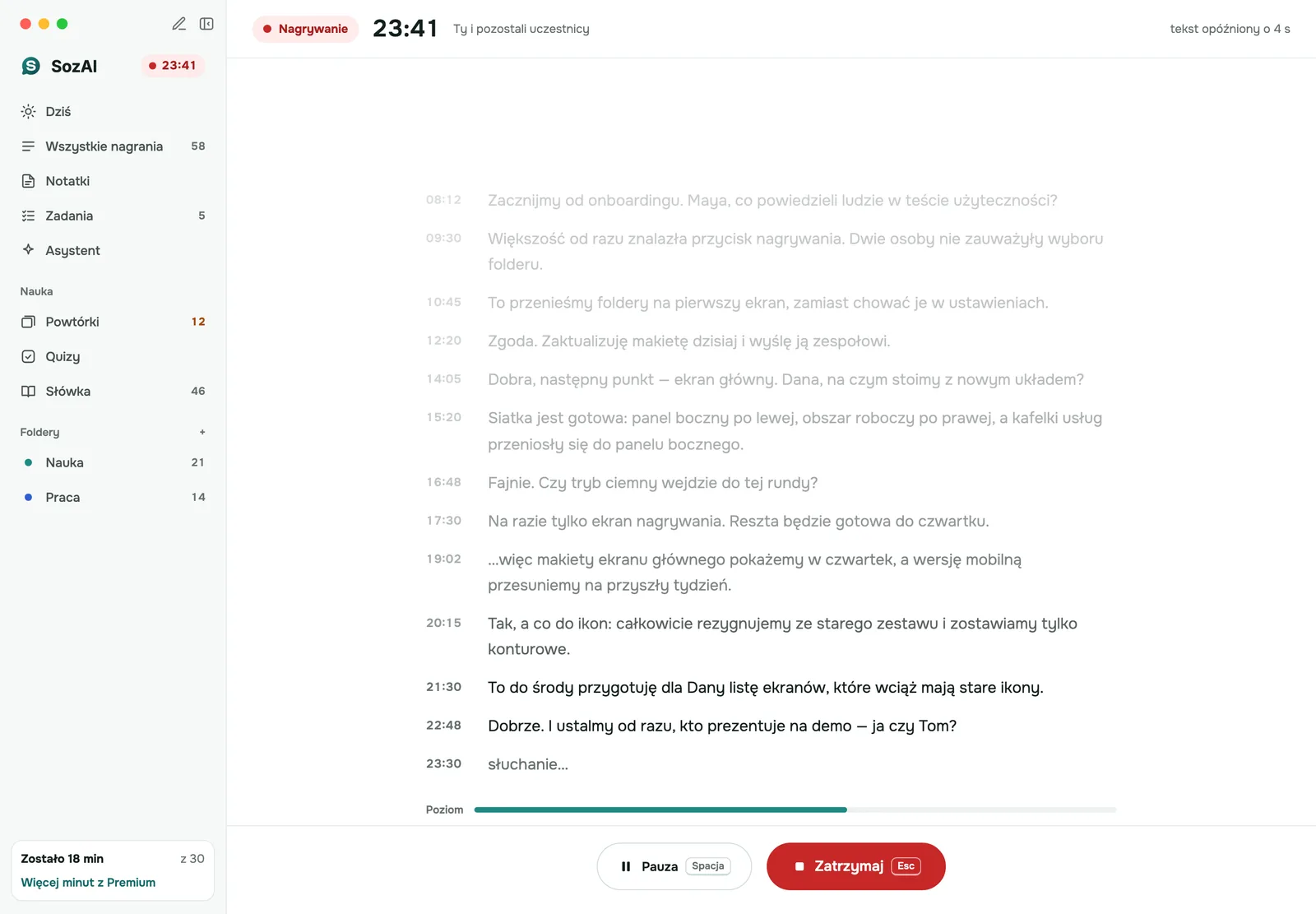
- Wybierz, co nagrywać: „You and the others” dla rozmowy, „Microphone only” dla sali, „Mac sound only” dla webinaru, którego tylko słuchasz.
- macOS prosi o zgodę dwa razy: na Mikrofon oraz na Nagrywanie ekranu i dźwięku systemowego. Bez drugiej nagrywany jest tylko Twój mikrofon.
- Naciśnij „Start recording”. Tekst pojawia się na ekranie w trakcie spotkania, kilka sekund za mową.
- Naciśnij „Stop”, potem „Finish”. Tekst zostaje zapisany na Twoim koncie i otwiera się na Twoich pozostałych urządzeniach.
Tu transkrypcja działa na Macu. Dźwięk nie jest wysyłany, a takie spotkania nie zużywają Twoich minut transkrypcji. W porównaniu z wersją webową brakuje dwóch rzeczy: transkrypcja nie ma etykiet mówców i notatki AI nie powstają automatycznie. Jeśli potrzebujesz notatek, a rozmowa może toczyć się w przeglądarce, użyj do niej wersji webowej.
Boty do notatek a nagrywanie po swojej stronie
Większość notatników AI wysyła bota na spotkanie. To rozsądne rozwiązanie, które ma swoje koszty. Tabela porównuje oba podejścia jako kategorie, a nie produkt po produkcie; poszczególne narzędzia się różnią, a niektóre oferują więcej niż jeden sposób nagrywania, więc sprawdź stronę każdego dostawcy.
| Boty do notatek (Otter, Fireflies, Fathom, Read i inne) | SozAI, nagrywanie po Twojej stronie | |
|---|---|---|
| Jak dostaje dźwięk | Bot wchodzi na spotkanie jako uczestnik | Twoja karta przeglądarki albo Twój Mac nagrywa to, co słyszysz |
| Widoczny dla innych | Tak, jako dodatkowe imię na liście uczestników | Nie; sam mówisz ludziom |
| Dostęp do kalendarza | Zwykle tak, żeby bot wiedział, na które spotkania wejść | Brak |
| Startuje sam | Tak, na spotkania, które potrafi znaleźć | Nie, sam naciskasz nagrywanie |
| Gospodarz może go usunąć | Tak, jak każdego uczestnika | Nie ma czego usuwać |
| Spotkania w sali | Nie ma rozmowy, na którą mógłby wejść | Tak, przez mikrofon telefonu lub laptopa |
| Komunikatory | Te, które obsługuje dostawca | Każda rozmowa słyszalna w karcie Chrome lub Edge albo na Twoim Macu |
Nasze zdanie: jeśli prawie wszystkie Twoje spotkania to zaplanowane rozmowy wideo i nie chcesz w ogóle myśleć o nagrywaniu, lepiej posłuży Ci bot, bo zapomnienie o naciśnięciu nagrywania to zwykły sposób, w jaki zawodzi nagrywanie po swojej stronie. Nagrywanie po swojej stronie wygrywa tam, gdzie bot byłby niemile widziany, na przykład na rozmowie z klientem albo na spotkaniu prowadzonym przez inną firmę, albo gdy część Twoich spotkań odbywa się w sali. Jak wyglądają notatki, pokazuje strona notatek ze spotkań.
Powiedz ludziom w rozmowie
Bot zdradza się, pojawiając się na liście. Nagrywanie po swojej stronie niczego nie ogłasza, więc to zadanie spada na Ciebie. Powiedz na początku, że nagrywasz i do czego posłużą notatki, i przerwij, jeśli ktoś się sprzeciwi. Przepisy o nagrywaniu rozmów różnią się między krajami, a w niektórych krajach między stanami, i liczyć się może miejsce, w którym jest druga osoba. Stosuj przepisy, które obowiązują Ciebie i ich; nie udzielamy porad prawnych i nie powiemy, które prawo dotyczy Twojej rozmowy.
Co nie działa i co zrobić zamiast tego
- Rozmowa w desktopowym Zoomie lub Teams i wersja webowa. Przeglądarka nie słyszy innego programu. Dołącz zamiast tego do spotkania z przeglądarki. Albo użyj aplikacji na Maca, albo pozwól aplikacji do spotkań nagrać i wgraj jej plik.
- „Tab audio” w Safari lub Firefoksie. Te przeglądarki nie udostępniają dźwięku karty, więc opcja jest pokazana jako nieaktywna z napisem „Works in Chrome and Edge”. Otwórz rozmowę i SozAI w Chrome lub Edge.
- Telefony i tablety. Nie przechwycą dźwięku rozmowy z innej aplikacji, a przeglądarka mobilna nie ma dźwięku karty. Jeśli rozmowa leci przez głośnik w sali, telefon na stole może nagrać salę, z gorszą jakością głosów zdalnych.
- Mac, który przechodzi w uśpienie, zatrzymuje nagrywanie spotkania. Tekst do tej chwili zostaje zachowany.
- Spotkania dłuższe niż 3 godziny w wersji webowej. Nagranie się zatrzymuje i trafia do transkrypcji; zacznij drugie.
Kiedy SozAI się nie sprawdzi
- Chcesz, żeby każde spotkanie z kalendarza było zapisane, a nikt niczego nie naciskał. Do tego służą boty.
- Potrzebujesz notatek z rozmowy prowadzonej w całości na telefonie.
- Ktoś w rozmowie nie zgodził się na nagrywanie.
- Twoja firma wymaga logowania przez własnego dostawcę tożsamości albo certyfikatu bezpieczeństwa; nie mamy żadnego z nich. Strona o bezpieczeństwie wymienia to, co mamy.
Dokąd trafia nagranie
Nagranie z wersji webowej podróżuje przez HTTPS i jest przechowywane na naszych serwerach w Niemczech (Hetzner); rozpoznawanie mowy i funkcje AI obsługują partnerzy, a każdy z nich jest na naszej liście podmiotów przetwarzających. Spotkanie z Maca zostaje na Macu, dopóki nie zamieni się w tekst; na Twoje konto zapisywany jest tylko ten tekst. Każde nagranie możesz usunąć sam w aplikacji lub w wersji webowej.
Odpowiedzi
Najczęściej zadawane pytania
Czy SozAI dołącza do mojego spotkania w Zoomie, Google Meet lub Teams?
Nie. SozAI nigdy nie wchodzi na spotkanie jako uczestnik i nie potrzebuje Twojego kalendarza. Nagrywasz po swojej stronie: wersja webowa w Chrome lub Edge nagrywa kartę przeglądarki z rozmową, a aplikacja na Maca nagrywa dźwięk Maca.
Czy dostanę notatki z rozmowy w Google Meet bez bota?
Tak. Otwórz Meet w Chrome lub Edge, rozpocznij nagranie na web.sozai.app ze źródłem „Both”, wybierz kartę z Meet i włącz „Also share tab audio”. Po naciśnięciu „Done — transcribe” dostajesz transkrypcję z etykietami mówców, a potem notatki z decyzjami i zadaniami.
Czy SozAI nagra desktopową aplikację Zoom lub Teams?
Na Macu tak: tryb spotkania w aplikacji SozAI na Maca nagrywa dźwięk Maca, więc aplikacja do spotkań nie ma znaczenia. Wersja webowa nie, bo przeglądarka słyszy tylko własne karty. Na Windows otwórz spotkanie w Chrome lub Edge albo wgraj nagranie zapisane przez Zoom lub Teams.
Czy inni będą wiedzieć, że nagrywam?
Nie od SozAI. Nic nie pojawia się na spotkaniu, więc powiedz im sam na początku i stosuj zasady zgody na nagrywanie obowiązujące tam, gdzie jesteście Ty i oni.
Czy nagrywanie spotkania bez bota jest legalne?
To zależy od tego, gdzie są Ty i pozostali uczestnicy, a nie od narzędzia. W niektórych miejscach wystarczy zgoda jednego uczestnika, w innych potrzebna jest zgoda wszystkich. Nie udzielamy porad prawnych; zapowiedzenie nagrywania i poproszenie o zgodę chroni Cię w większości sytuacji.
Czy nagrywanie bez bota działa w Safari lub Firefoksie?
Tylko z mikrofonu. „Tab audio” i „Both” działają w Chrome i Edge na komputerze. Wszędzie indziej, także na telefonach, wersja webowa nagrywa sam mikrofon.
Czy notatki AI ze spotkania dostaję automatycznie?
Z wersji webowej tak. Notatki z decyzjami i zadaniami pojawiają się po transkrypcji, gdy wyrazisz zgodę na przetwarzanie przez AI. Z trybu spotkania w aplikacji na Maca nie: dostajesz transkrypcję ze znacznikami czasu, zrobioną na Macu, bez automatycznych notatek.
Ile to kosztuje?
Pierwsze 30 minut transkrypcji jest za darmo, jednorazowo, bez karty. Potem Premium w aplikacjach kosztuje od $4.99 tygodniowo, a Pro w wersji webowej $9.99 miesięcznie, z limitem do 700 godzin transkrypcji. Spotkania nagrane trybem spotkania w aplikacji na Maca nie zużywają minut transkrypcji.
Zamień swoje kolejne nagranie na tekst
Nagraj coś, prześlij plik lub wklej link. Otrzymasz transkrypcję, oznaczenia mówców i podsumowanie.
Bezpłatnie na iOS i Androidzie. Do transkrypcji z YouTube nie potrzebujesz konta.