
Без бота
Заметки со звонка в Google Meet, Zoom или Teams, без бота на встрече
Записывайте звонок на своей стороне: со вкладки браузера в Chrome или Edge либо в приложении для Mac, которое слышит и настольные приложения для встреч. В списке участников никто новый не появляется.
Коротко
SozAI записывает звонок на вашем собственном компьютере, поэтому никакой бот на встречу не заходит и доступа к календарю не просит. В Chrome или Edge веб-версия на web.sozai.app записывает вкладку браузера со звонком в Google Meet, Zoom или Teams («Звук вкладки») или эту вкладку плюс ваш микрофон («Оба»), а затем пишет расшифровку с метками спикеров и заметки с решениями и задачами. На Mac с macOS 14 или новее приложение SozAI записывает звук Mac, поэтому слышит и настольные Zoom и Teams, и расшифровывает прямо на Mac, без автоматических заметок. Первые 30 минут расшифровки бесплатны, один раз; подвох в том, что кто-то должен нажать запись.
Какой способ подходит для вашего звонка
Решает не то, каким сервисом встреч вы пользуетесь, а то, где звонок идёт на вашем компьютере.
| Ваш звонок идёт в | Чем записывать | Что вы получаете |
|---|---|---|
| Вкладке браузера в Chrome или Edge | Веб-версия, источник «Оба» или «Звук вкладки» | Расшифровка с метками спикеров; после неё заметки и задачи |
| Настольном приложении Zoom, Teams, Webex или Slack на Mac | Режим встречи в приложении для Mac | Расшифровка с таймкодами, сделанная на Mac |
| Настольном приложении для встреч на Windows | Откройте ту же встречу в Chrome или Edge, затем используйте веб-версию (подробности для Windows) | То же, что при звонке в браузере |
| Safari или Firefox | Там можно записать только микрофон | Вашу сторону отчётливо, остальных — только так, как их ловит ваш микрофон |
| Телефоне | Невозможно: приложение на телефоне не может захватить звонок, идущий в другом приложении | Перенесите звонок на компьютер |
Звонку, который уже прошёл, рекордер вообще не нужен. Если сервис встреч сохранил запись, загрузите этот файл (до 500 МБ); вот где Zoom хранит записи.
Запись звонка в браузере в веб-версии
Этот путь подходит, когда звонок идёт в браузере и вам нужны заметки после него.
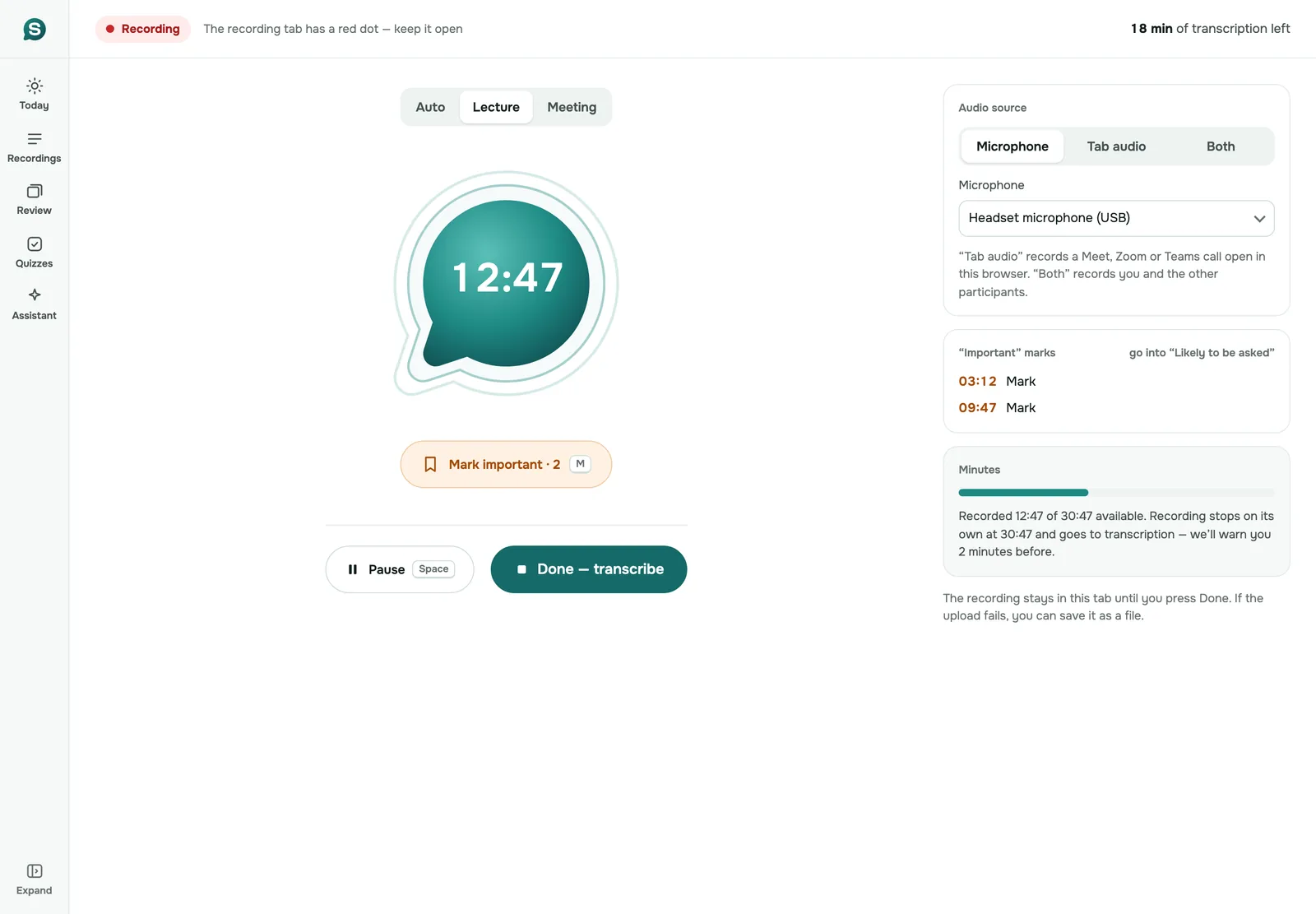
- Откройте web.sozai.app в Chrome или Edge на компьютере и войдите в тот аккаунт, которым пользуетесь в приложении.
- Перейдите в «Запись». В разделе «Источник звука» выберите «Оба», чтобы записывать вас и остальных, или «Звук вкладки», чтобы записывать только звонок.
- В поле «Тип записи» выберите «Встреча», если знаете, что это она; «Авто» тоже подходит.
- Нажмите «Начать запись». Браузер спросит, чем поделиться: выберите вкладку со звонком и включите доступ к звуку вкладки. Браузер предложит и картинку, но SozAI оставляет только звук.
- Пока говорите, не закрывайте вкладку SozAI. На ней красная точка.
- Когда встреча закончится, нажмите «Готово — расшифровать».
Если в середине записи «Оба» вы нажмёте «Закрыть доступ», она продолжится с вашего микрофона. В режиме «Звук вкладки» она остановится, а записанное сохранится. Одна запись останавливается сама через 3 часа или раньше, если закончатся минуты расшифровки, с предупреждением за 2 минуты. Пока вы не нажмёте «Готово», запись живёт в этой вкладке, а если загрузка не удалась, есть кнопка «Сохранить файл».
После загрузки запись расшифровывается на наших серверах с метками спикеров и таймкодами. Часовой файл обычно готов через 1–2 минуты после загрузки. Затем появляются заметки о встрече. В них краткое содержание и решения, а также задачи с исполнителем, если кто-то его назвал, открытые вопросы и черновик итогового письма. Для заметок нужно ваше однократное согласие на ИИ-обработку, о котором приложение спрашивает при первом входе.
Запись настольного приложения в приложении для Mac
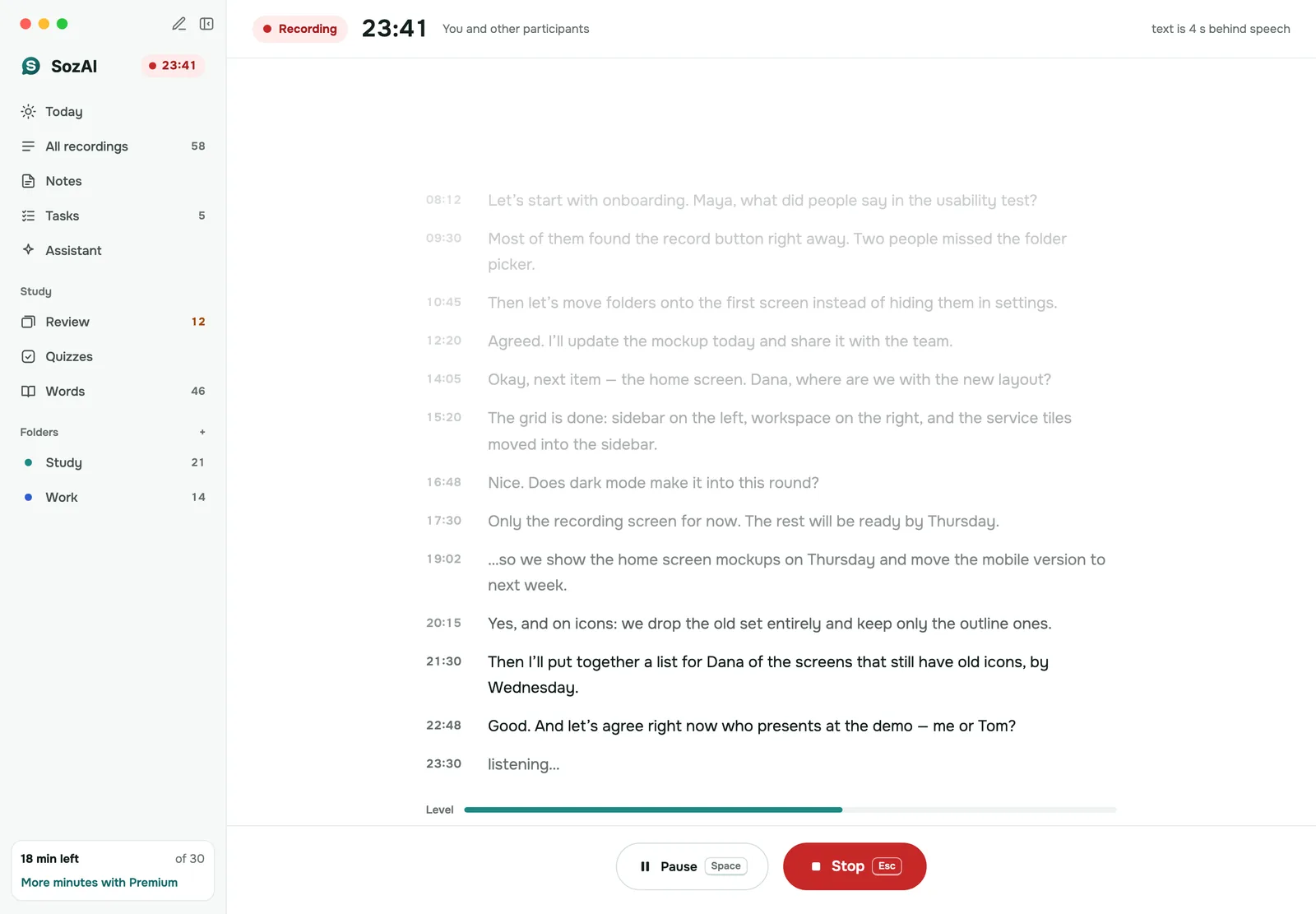
Браузер слышит только свои вкладки. На Mac режим встречи в приложении SozAI слушает весь Mac, поэтому звонок может идти в любой программе.
- Установите SozAI для Mac (macOS 14 или новее) и войдите в тот же аккаунт, которым пользуетесь на других устройствах.
- Начните новую встречу. В первый раз SozAI один раз скачивает модель распознавания речи.
- Выберите, что записывать: «Вы и собеседники» для звонка, «Только микрофон» для комнаты, «Только звук Mac» для вебинара, который вы только слушаете.
- macOS дважды просит разрешение: на «Микрофон» и на «Запись экрана и системного звука». Без второго записывается только ваш микрофон.
- Нажмите «Начать запись». Текст появляется на экране во время встречи, с отставанием от речи в несколько секунд.
- Нажмите «Стоп», затем «Закончить». Текст сохраняется в вашем аккаунте и открывается на других ваших устройствах.
Здесь расшифровка работает на Mac. Аудио не загружается, и такие встречи не расходуют ваши минуты расшифровки. По сравнению с веб-версией отсутствуют две вещи: в расшифровке нет меток спикеров, и ИИ-заметки автоматически не создаются. Если вам нужны заметки и звонок может идти в браузере, для этого звонка используйте веб-версию.
Боты-стенографисты и запись на вашей стороне
Большинство ИИ-стенографистов отправляют на встречу бота. Это разумное решение со своей ценой. В таблице два подхода сравниваются как категории, а не продукт за продуктом; отдельные инструменты различаются, а некоторые предлагают несколько способов записи, поэтому смотрите страницу каждого поставщика.
| Боты-стенографисты (Otter, Fireflies, Fathom, Read и другие) | SozAI, запись на вашей стороне | |
|---|---|---|
| Как получает звук | Бот заходит на встречу как участник | Вкладка браузера или Mac записывают то, что слышите вы |
| Виден остальным | Да, как лишнее имя в списке участников | Нет; людям вы говорите сами |
| Доступ к календарю | Обычно да, чтобы бот знал, на какие встречи заходить | Никакого |
| Включается сам | Да, для встреч, которые он может найти | Нет, вы нажимаете запись |
| Организатор может его убрать | Да, как любого участника | Убирать нечего |
| Встречи в комнате | Нет звонка, на который можно зайти | Да, через микрофон телефона или ноутбука |
| Сервисы встреч | Те, что поддерживает поставщик | Любой звонок, который вы слышите во вкладке Chrome или Edge или на своём Mac |
Наш взгляд: если почти все ваши встречи — запланированные видеозвонки и вы вообще не хотите думать о записи, бот подойдёт лучше, потому что забыть нажать запись — обычная причина, по которой запись на вашей стороне не получается. Запись на вашей стороне выигрывает, когда бот был бы нежелателен, скажем на звонке с клиентом или на встрече, которую ведёт другая компания, или когда часть ваших встреч проходит в комнате. Как выглядят заметки, видно на странице заметок о встречах.
Скажите людям на звонке
Бот заявляет о себе, появляясь в списке. Запись на вашей стороне ни о чём не сообщает, так что это приходится делать вам. Скажите в начале, что вы записываете и для чего нужны заметки, и остановитесь, если кто-то возражает. Правила записи разговоров различаются между странами, а в некоторых странах и между штатами, и значение может иметь место, где находится другой человек. Соблюдайте правила, которые относятся к вам и к ним; юридических советов мы не даём и не можем сказать, какой закон применим к вашему звонку.
Что не работает и что делать вместо этого
- Звонок в настольном Zoom или Teams и веб-версия. Браузер не слышит другую программу. Войдите во встречу из браузера. Или используйте приложение для Mac, или пусть приложение для встреч запишет, а вы загрузите его файл.
- «Звук вкладки» в Safari или Firefox. Эти браузеры не передают звук вкладки, поэтому вариант показан неактивным с подписью «Работает в Chrome и Edge». Откройте звонок и SozAI в Chrome или Edge.
- Телефоны и планшеты. Они не могут захватить звук звонка в другом приложении, а в мобильном браузере нет звука вкладки. Если звонок звучит из динамика в комнате, телефон на столе может записать комнату, с худшим качеством для удалённых голосов.
- Mac, который уходит в сон, останавливает запись встречи. Текст до этого момента сохраняется.
- Встречи длиннее 3 часов в веб-версии. Запись останавливается и уходит на расшифровку; начните вторую.
Когда SozAI не подходит
- Вы хотите, чтобы каждая встреча в календаре фиксировалась без чьего-либо нажатия. Для этого и существуют боты.
- Вам нужны заметки со звонка, который целиком идёт на телефоне.
- Кто-то на звонке не согласился на запись.
- Вашей компании нужен вход через собственного поставщика идентификации или сертификат безопасности; у нас нет ни того ни другого. Что у нас есть, перечислено на странице о безопасности.
Куда попадает запись
Запись из веба передаётся по HTTPS и хранится на наших серверах в Германии (Hetzner); распознавание речи и ИИ-функции выполняют партнёры, и каждый из них есть в нашем списке субпроцессоров. Встреча на Mac остаётся на Mac, пока не превратится в текст; в ваш аккаунт сохраняется только этот текст. Любую запись вы можете удалить сами в приложении или в вебе.
Ответы
Часто задаваемые вопросы
Заходит ли SozAI на мою встречу в Zoom, Google Meet или Teams?
Нет. SozAI никогда не заходит на встречу как участник и не требует доступа к календарю. Вы записываете на своей стороне: веб-версия в Chrome или Edge записывает вкладку браузера со звонком, а приложение для Mac записывает звук Mac.
Можно ли получить заметки со звонка в Google Meet без бота?
Да. Откройте Meet в Chrome или Edge, начните запись на web.sozai.app с источником «Оба», выберите вкладку Meet и включите доступ к звуку вкладки. После нажатия «Готово — расшифровать» вы получите расшифровку с метками спикеров, а затем заметки с решениями и задачами.
Может ли SozAI записать настольное приложение Zoom или Teams?
На Mac да: режим встречи в приложении SozAI для Mac записывает звук Mac, поэтому приложение для встреч не важно. Веб-версия не может, потому что браузер слышит только свои вкладки. На Windows откройте встречу в Chrome или Edge либо загрузите запись, сохранённую Zoom или Teams.
Узнают ли остальные, что я записываю?
От SozAI — нет. На встрече ничего не появляется, поэтому скажите им сами в начале и соблюдайте правила о согласии на запись, которые действуют там, где находитесь вы и они.
Законно ли записывать встречу без бота?
Это зависит от того, где находятся вы и остальные участники, а не от инструмента. В одних местах запись разрешена, если согласен один участник, в других нужно согласие всех. Юридических советов мы не даём; объявить о записи и спросить согласие — это в большинстве ситуаций защищает вас.
Работает ли запись без бота в Safari или Firefox?
Только с микрофона. «Звук вкладки» и «Оба» работают в Chrome и Edge на компьютере. Везде в другом месте, включая телефоны, веб-версия записывает один микрофон.
Получу ли я ИИ-заметки о встрече автоматически?
Из веб-версии да. Заметки с решениями и задачами следуют за расшифровкой, как только вы дали согласие на ИИ-обработку. Из режима встречи приложения для Mac нет: вы получаете расшифровку с таймкодами, сделанную на Mac, без автоматических заметок.
Сколько это стоит?
Первые 30 минут расшифровки бесплатны, один раз, без карты. Дальше Premium в приложениях стоит от $4.99 в неделю, а Pro в вебе — $9.99 в месяц, с расшифровкой до 700 часов. Встречи, записанные в режиме встречи приложения для Mac, минуты расшифровки не расходуют.
Превратите следующую запись в текст
Запишите аудио, загрузите файл или вставьте ссылку. Вы получите расшифровку, обозначения говорящих и краткое содержание.
Бесплатно на iOS и Android. Для расшифровок с YouTube аккаунт не нужен.