
בלי בוט
הערות משיחת Google Meet, Zoom או Teams שלכם, בלי בוט בישיבה
מקליטים את השיחה בצד שלכם, מלשונית הדפדפן ב-Chrome או ב-Edge או עם אפליקציית ה-Mac, ששומעת גם אפליקציות ישיבות של שולחן העבודה. אף אחד חדש לא מופיע ברשימת המשתתפים.
התשובה הקצרה
SozAI מקליטה את השיחה במחשב שלכם עצמו, ולכן שום בוט לא נכנס לישיבה ושום דבר לא מבקש את היומן שלכם. ב-Chrome או ב-Edge, הגרסה באינטרנט ב-web.sozai.app מקליטה את לשונית הדפדפן שמחזיקה שיחת Google Meet, Zoom או Teams ("Tab audio"), או את הלשונית הזו בתוספת המיקרופון שלכם ("Both"), ואז כותבת תמלול עם תוויות דוברים והערות עם החלטות ומשימות. ב-Mac עם macOS 14 ומעלה, אפליקציית SozAI מקליטה את הקול של ה-Mac, ולכן היא שומעת גם את אפליקציות Zoom ו-Teams של שולחן העבודה, ומתמללת ב-Mac עצמו, בלי הערות אוטומטיות. 30 הדקות הראשונות של התמלול בחינם, פעם אחת; הקאץ' הוא שמישהו צריך ללחוץ על הקלטה.
איזו דרך מתאימה לשיחה שלכם
מה שמכריע הוא איפה השיחה רצה במחשב שלכם, לא באיזה שירות ישיבות אתם משתמשים.
| השיחה שלכם רצה ב | מקליטים עם | מה מקבלים |
|---|---|---|
| לשונית דפדפן ב-Chrome או ב-Edge | הגרסה באינטרנט, מקור "Both" או "Tab audio" | תמלול עם תוויות דוברים; אחריו הערות ומשימות |
| אפליקציית Zoom, Teams, Webex או Slack של שולחן העבודה ב-Mac | מצב הישיבה של אפליקציית ה-Mac | תמלול עם חותמות זמן, שנוצר ב-Mac |
| אפליקציית ישיבות של שולחן העבודה ב-Windows | פותחים את אותה ישיבה ב-Chrome או ב-Edge, ואז משתמשים בגרסה באינטרנט (פרטים ל-Windows) | כמו שיחת דפדפן |
| Safari או Firefox | רק המיקרופון שלכם יכול להיות מוקלט שם | את הצד שלכם בבירור, את האחרים רק כפי שהמיקרופון קולט אותם |
| הטלפון שלכם | לא אפשרי: אפליקציית טלפון לא יכולה ללכוד שיחה שמתנהלת באפליקציה אחרת | מעבירים את השיחה למחשב |
שיחה שכבר התקיימה לא צריכה מקליט בכלל. אם כלי הישיבות שמר הקלטה, מעלים את הקובץ הזה (עד 500 MB); כאן מוסבר איפה Zoom שומר את ההקלטות שלו.
מקליטים שיחת דפדפן עם הגרסה באינטרנט
זו הדרך לקחת כשהשיחה בדפדפן ואתם רוצים הערות אחר כך.
- פותחים את web.sozai.app ב-Chrome או ב-Edge במחשב ונכנסים עם החשבון שבו אתם משתמשים באפליקציה.
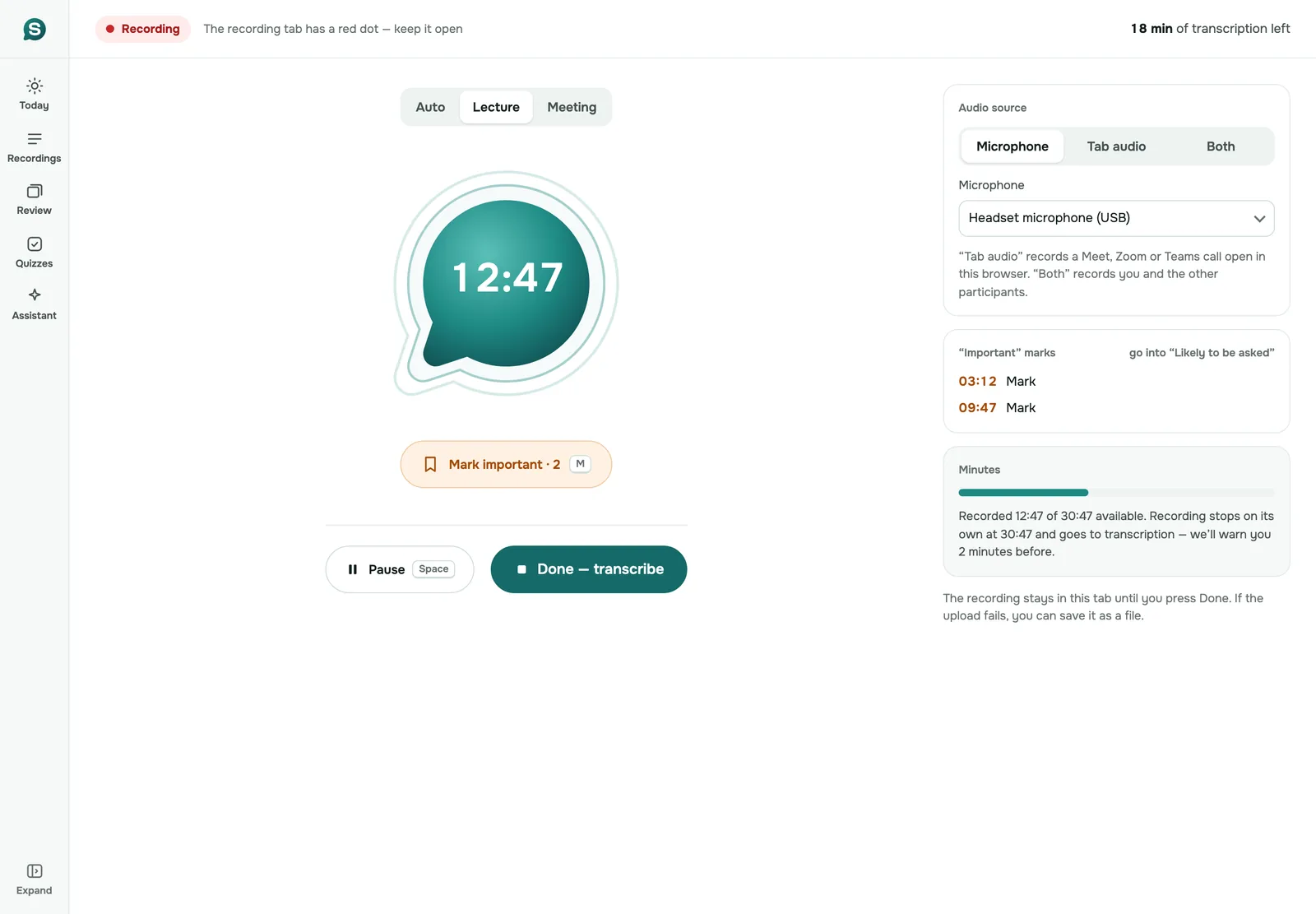
- עוברים אל Record. תחת "Audio source" בוחרים "Both" כדי לקבל אתכם ואת האחרים, או "Tab audio" כדי לקבל רק את השיחה.
- קובעים את "Recording type" ל-"Meeting" אם אתם יודעים שזו ישיבה; "Auto" עובד גם.
- לוחצים על "Start recording". הדפדפן שואל מה לשתף: בוחרים את הלשונית עם השיחה ומפעילים "Also share tab audio". הדפדפן מציע גם את התמונה, אבל SozAI שומרת רק את הקול.
- משאירים את לשונית SozAI פתוחה בזמן שמדברים. היא מציגה נקודה אדומה.
- כשהישיבה נגמרת, לוחצים על "Done — transcribe".
אם לוחצים על "Stop sharing" באמצע הקלטה במצב "Both", היא ממשיכה עם המיקרופון שלכם. במצב "Tab audio" היא נעצרת, ומה שהוקלט נשמר. הקלטה אחת נעצרת מעצמה אחרי 3 שעות, או מוקדם יותר אם דקות התמלול שלכם נגמרות, עם אזהרה 2 דקות לפני. עד שלוחצים על "Done", ההקלטה נמצאת בלשונית הזו, ואם ההעלאה נכשלת יש כפתור "Save file".
אחרי ההעלאה, ההקלטה מתומללת בשרתים שלנו עם תוויות דוברים וחותמות זמן. קובץ בן שעה מוכן בדרך כלל 1 עד 2 דקות אחרי שהועלה. אחר כך באות הערות הישיבה. הן כוללות סיכום והחלטות, ובנוסף משימות עם אחראי כשמישהו נקב באחד, שאלות פתוחות וטיוטת מייל המשך. הערות דורשות את הסכמתכם החד-פעמית לעיבוד AI, שהאפליקציה מבקשת בכניסה הראשונה.
מקליטים אפליקציית שולחן עבודה עם אפליקציית ה-Mac
דפדפן יכול לשמוע רק את הלשוניות שלו. ב-Mac, מצב הישיבה של אפליקציית SozAI מאזין לכל ה-Mac במקום זאת, כך שהשיחה יכולה להיות בכל תוכנה.
- מתקינים את SozAI ל-Mac (macOS 14 ומעלה) ונכנסים עם אותו חשבון שבו אתם משתמשים במקומות אחרים.
- מתחילים ישיבה חדשה. בפעם הראשונה SozAI מורידה פעם אחת את זיהוי הדיבור שלה.
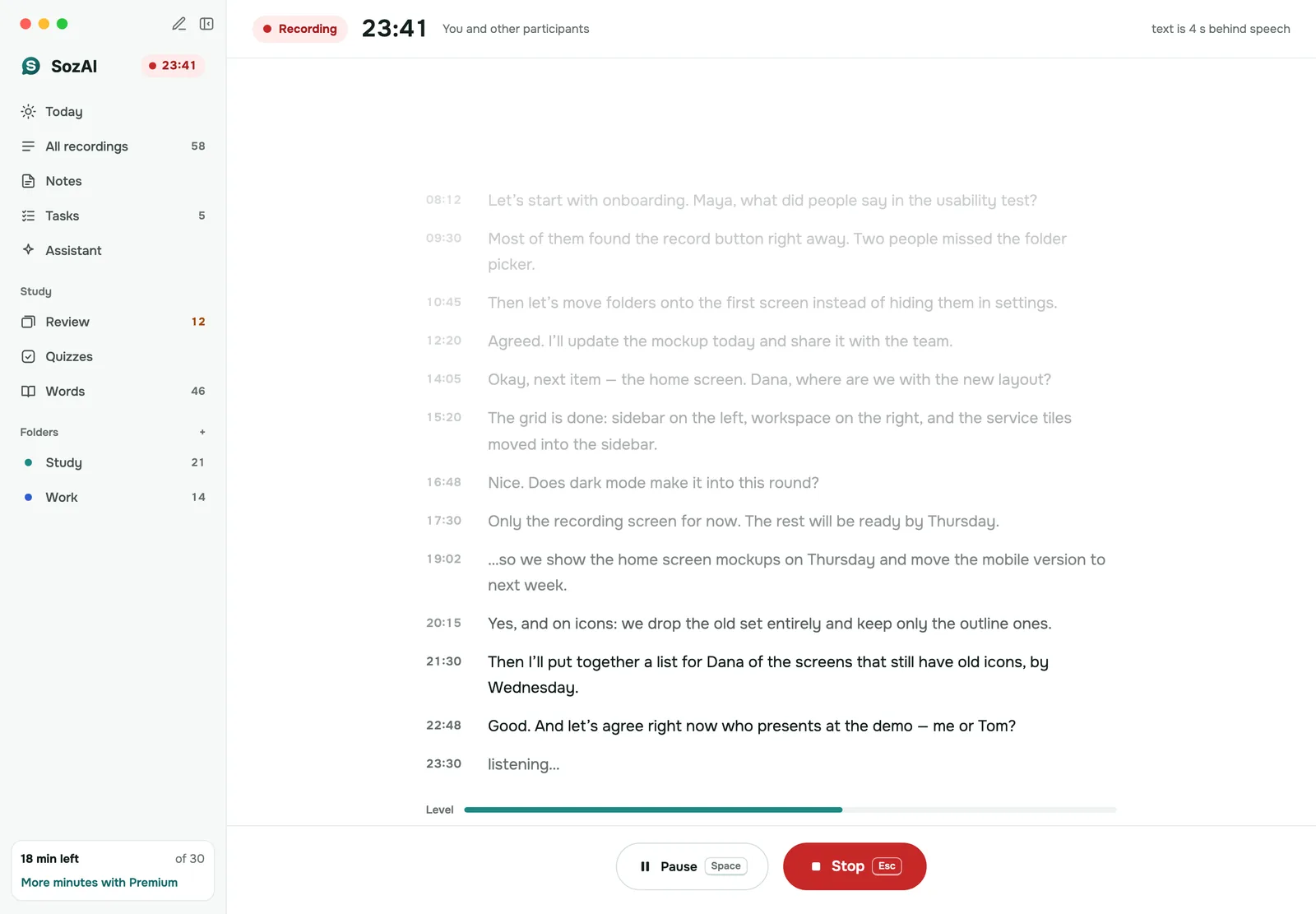
- בוחרים מה להקליט: "You and the others" לשיחה, "Microphone only" לחדר, "Mac sound only" לוובינר שרק מאזינים לו.
- macOS מבקשת הרשאה פעמיים: ל-Microphone ול-Screen & System Audio Recording. בלי השנייה, רק המיקרופון שלכם מוקלט.
- לוחצים על "Start recording". הטקסט מופיע על המסך במהלך הישיבה, כמה שניות אחרי הדיבור.
- לוחצים על "Stop", ואז על "Finish". הטקסט נשמר בחשבון שלכם ונפתח במכשירים האחרים שלכם.
כאן התמלול רץ ב-Mac. השמע לא מועלה, והישיבות האלה לא צורכות את דקות התמלול שלכם. שני דברים חסרים בהשוואה לגרסה באינטרנט: בתמלול אין תוויות דוברים, ולא נוצרות הערות AI אוטומטית. אם אתם צריכים את ההערות והשיחה יכולה לרוץ בדפדפן, השתמשו בגרסה באינטרנט לשיחה הזו.
רושמי הערות עם בוט והקלטה בצד שלכם
רוב רושמי ההערות של AI שולחים בוט לישיבה. זה עיצוב סביר שיש לו מחירים משלו. הטבלה משווה בין שתי הגישות כקטגוריות, לא מוצר מול מוצר; כלים שונים נבדלים, ויש שמציעים יותר מדרך אחת להקליט, ולכן בדקו את העמוד של כל ספק.
| רושמי הערות עם בוט (Otter, Fireflies, Fathom, Read ואחרים) | SozAI, הקלטה בצד שלכם | |
|---|---|---|
| איך הוא מקבל את השמע | בוט נכנס לישיבה כמשתתף | לשונית הדפדפן שלכם או ה-Mac שלכם מקליטים את מה ששומעים |
| גלוי לאחרים | כן, כשם נוסף ברשימת המשתתפים | לא; אתם אומרים לאנשים בעצמכם |
| גישה ליומן | בדרך כלל, כדי שהבוט ידע לאילו ישיבות להצטרף | אין |
| מתחיל מעצמו | כן, לישיבות שהוא מוצא | לא, אתם לוחצים על הקלטה |
| המארח יכול להסיר אותו | כן, כמו כל משתתף | אין מה להסיר |
| ישיבות בחדר | אין שיחה להצטרף אליה | כן, בעזרת המיקרופון של טלפון או מחשב נייד |
| שירותי ישיבות | אלה שהספק תומך בהם | כל שיחה שאפשר לשמוע בלשונית Chrome או Edge, או ב-Mac שלכם |
הדעה שלנו: אם כמעט כל הישיבות שלכם הן שיחות וידאו מתוזמנות ואתם לא רוצים לחשוב על הקלטה בכלל, בוט ישרת אתכם טוב יותר, כי שכחת ללחוץ על הקלטה היא הדרך הרגילה שבה הקלטה בצד שלכם נכשלת. הקלטה בצד שלכם מנצחת כשבוט לא יהיה רצוי, למשל בשיחת לקוח או בישיבה שמנהלת חברה אחרת, או כשחלק מהישיבות שלכם מתקיימות בחדר. עמוד הערות הישיבה מראה איך ההערות נראות.
אומרים לאנשים בשיחה
בוט מכריז על עצמו בכך שהוא מופיע ברשימה. הקלטה בצד שלכם לא מכריזה על כלום, ולכן המשימה נופלת עליכם. אמרו בתחילה שאתם מקליטים ולמה ההערות, ועצרו אם מישהו מתנגד. כללים על הקלטת שיחות שונים בין מדינות, ובתוך חלק מהמדינות בין מדינות-משנה, והמקום שקובע עשוי להיות המקום שבו האדם השני נמצא. פעלו לפי הכללים שחלים עליכם ועליהם; אנחנו לא נותנים ייעוץ משפטי ולא יכולים לומר לכם איזה חוק חל על השיחה שלכם.
מה לא עובד, ומה לעשות במקום
- שיחת Zoom או Teams של שולחן העבודה והגרסה באינטרנט. הדפדפן לא יכול לשמוע תוכנה אחרת. הצטרפו במקום זאת לישיבה מהדפדפן. או השתמשו באפליקציית ה-Mac, או תנו לאפליקציית הישיבות להקליט והעלו את הקובץ שלה.
- "Tab audio" ב-Safari או ב-Firefox. הדפדפנים האלה לא משתפים את הקול של לשונית, ולכן האפשרות מוצגת לא פעילה עם "Works in Chrome and Edge". פתחו את השיחה ואת SozAI ב-Chrome או ב-Edge.
- טלפונים וטאבלטים. הם לא יכולים ללכוד את השמע של שיחה באפליקציה אחרת, ולדפדפן בנייד אין שמע לשונית. אם השיחה מושמעת ברמקול בחדר, טלפון על השולחן יכול להקליט את החדר, באיכות נמוכה יותר לקולות מרחוק.
- Mac שנכנס למצב שינה עוצר את הקלטת הישיבה. הטקסט עד אותו רגע נשמר.
- ישיבות ארוכות מ-3 שעות בגרסה באינטרנט. ההקלטה נעצרת ועוברת לתמלול; התחילו שנייה.
מתי SozAI לא מתאימה
- אתם רוצים שכל ישיבה ביומן תילכד בלי שמישהו ילחץ על כלום. בשביל זה בוטים קיימים.
- אתם צריכים הערות משיחה שמתנהלת כולה בטלפון שלכם.
- מישהו בשיחה לא הסכים שיקליטו אותו.
- החברה שלכם דורשת כניסה דרך ספק הזהויות שלה או הסמכת אבטחה; אין לנו אף אחד מהם. עמוד האבטחה מפרט מה כן יש לנו.
לאן ההקלטה הולכת
הקלטה באינטרנט עוברת ב-HTTPS ונשמרת בשרתים שלנו בגרמניה (Hetzner); זיהוי הדיבור ופיצ'רי ה-AI מופעלים על ידי שותפים, וכל אחד מהם נמצא ברשימת מעבדי המשנה שלנו. ישיבת Mac נשארת ב-Mac עד שהיא הופכת לטקסט; רק הטקסט הזה נשמר בחשבון שלכם. אפשר למחוק כל הקלטה בעצמכם באפליקציה או באינטרנט.
תשובות
שאלות נפוצות
האם SozAI מצטרפת לישיבת Zoom, Google Meet או Teams שלי?
לא. SozAI אף פעם לא נכנסת לישיבה כמשתתפת ולא צריכה את היומן שלכם. מקליטים בצד שלכם: הגרסה באינטרנט ב-Chrome או ב-Edge מקליטה את לשונית הדפדפן של השיחה, ואפליקציית ה-Mac מקליטה את הקול של ה-Mac.
אפשר לקבל הערות משיחת Google Meet בלי בוט?
כן. פותחים את Meet ב-Chrome או ב-Edge, מתחילים הקלטה ב-web.sozai.app עם המקור "Both", בוחרים את לשונית Meet ומפעילים "Also share tab audio". אחרי שלוחצים על "Done — transcribe", מקבלים תמלול עם תוויות דוברים ואז הערות עם החלטות ומשימות.
SozAI יכולה להקליט את אפליקציית Zoom או Teams של שולחן העבודה?
ב-Mac, כן: מצב הישיבה של אפליקציית SozAI ל-Mac מקליט את הקול של ה-Mac, ולכן אפליקציית הישיבות לא משנה. הגרסה באינטרנט לא יכולה, כי דפדפן שומע רק את הלשוניות שלו. ב-Windows פותחים את הישיבה ב-Chrome או ב-Edge, או מעלים את ההקלטה ש-Zoom או Teams שמרו.
האנשים האחרים ידעו שאני מקליט?
לא מ-SozAI. שום דבר לא מופיע בישיבה, ולכן אמרו להם בעצמכם בתחילה ופעלו לפי כללי ההסכמה להקלטה שחלים במקום שבו אתם והם נמצאים.
חוקי להקליט ישיבה בלי בוט?
זה תלוי איפה אתם והמשתתפים האחרים נמצאים, לא בכלי. יש מקומות שמתירים הקלטה כשמשתתף אחד מסכים, ואחרים דורשים הסכמה של כולם. אנחנו לא נותנים ייעוץ משפטי; להכריז על ההקלטה ולבקש הסכמה מכסה אתכם ברוב המצבים.
הקלטה בלי בוט עובדת ב-Safari או ב-Firefox?
רק מהמיקרופון. "Tab audio" ו-"Both" עובדים ב-Chrome וב-Edge במחשב. בכל מקום אחר, כולל טלפונים, הגרסה באינטרנט מקליטה את המיקרופון בלבד.
אני מקבל הערות ישיבה של AI אוטומטית?
מהגרסה באינטרנט, כן. הערות עם החלטות ומשימות באות אחרי התמלול, אחרי שנתתם הסכמה לעיבוד AI. ממצב הישיבה של אפליקציית ה-Mac, לא: מקבלים תמלול עם חותמות זמן שנוצר ב-Mac, בלי הערות אוטומטיות.
כמה זה עולה?
30 הדקות הראשונות של התמלול בחינם, פעם אחת, בלי כרטיס. אחר כך Premium מ-$4.99 לשבוע באפליקציות, או Pro ב-$9.99 לחודש באינטרנט, עם עד 700 שעות תמלול. ישיבות שהוקלטו במצב הישיבה של אפליקציית ה-Mac לא צורכות דקות תמלול.
הפכו את ההקלטה הבאה שלכם לטקסט
הקליטו, העלו קובץ או הדביקו קישור. תקבלו את התמלול, את הדוברים ואת הסיכום.
חינם ב-iOS וב-Android. לתמלול סרטוני YouTube אין צורך בחשבון.