
ไม่มีบอต
โน้ตจากสาย Google Meet, Zoom หรือ Teams ของคุณ โดยไม่มีบอตในการประชุม
บันทึกสายจากฝั่งของคุณ จากแท็บเบราว์เซอร์ใน Chrome หรือ Edge หรือด้วยแอป Mac ซึ่งได้ยินแอปประชุมบนเดสก์ท็อปด้วย ไม่มีใครใหม่โผล่ในรายชื่อผู้เข้าร่วม
คำตอบสั้นๆ
SozAI บันทึกสายบนคอมพิวเตอร์ของคุณเอง จึงไม่มีบอตเข้ามาในการประชุมและไม่มีอะไรขอเข้าถึงปฏิทินของคุณ ใน Chrome หรือ Edge เว็บเวอร์ชันที่ web.sozai.app บันทึกแท็บเบราว์เซอร์ที่มีสาย Google Meet, Zoom หรือ Teams (“Tab audio”) หรือแท็บนั้นพร้อมไมโครโฟนของคุณ (“Both”) แล้วเขียนทรานสคริปต์ที่มีป้ายผู้พูดและโน้ตที่มีมติและงาน บน Mac ที่ใช้ macOS 14 ขึ้นไป แอป SozAI บันทึกเสียงของ Mac จึงได้ยินแอป Zoom และ Teams บนเดสก์ท็อปด้วย และถอดเสียงบน Mac เอง โดยไม่มีโน้ตอัตโนมัติ การถอดเสียง 30 นาทีแรกฟรี ครั้งเดียว ข้อแม้คือต้องมีใครสักคนกดบันทึก
วิธีไหนเหมาะกับสายของคุณ
สิ่งที่ตัดสินคือสายทำงานตรงไหนบนคอมพิวเตอร์ของคุณ ไม่ใช่คุณใช้บริการประชุมเจ้าไหน
| สายของคุณทำงานใน | บันทึกด้วย | สิ่งที่คุณได้ |
|---|---|---|
| แท็บเบราว์เซอร์ใน Chrome หรือ Edge | เว็บเวอร์ชัน แหล่งเสียง “Both” หรือ “Tab audio” | ทรานสคริปต์ที่มีป้ายผู้พูด หลังจากนั้นมีโน้ตและงาน |
| แอป Zoom, Teams, Webex หรือ Slack บนเดสก์ท็อปของ Mac | โหมดประชุมของแอป Mac | ทรานสคริปต์ที่มีไทม์สแตมป์ สร้างบน Mac |
| แอปประชุมบนเดสก์ท็อปของ Windows | เปิดการประชุมเดียวกันใน Chrome หรือ Edge แล้วใช้เว็บเวอร์ชัน (รายละเอียดสำหรับ Windows) | เหมือนสายในเบราว์เซอร์ |
| Safari หรือ Firefox | บันทึกได้เฉพาะไมโครโฟนของคุณ | ฝั่งคุณชัดเจน ฝั่งอื่นเท่าที่ไมโครโฟนของคุณรับได้ |
| โทรศัพท์ของคุณ | ทำไม่ได้: แอปโทรศัพท์จับสายที่ทำในอีกแอปไม่ได้ | ย้ายสายไปที่คอมพิวเตอร์ |
สายที่จบไปแล้วไม่ต้องใช้เครื่องบันทึกเลย ถ้าเครื่องมือประชุมบันทึกไว้ ให้อัปโหลดไฟล์นั้น (ไม่เกิน 500 MB) นี่คือที่ที่ Zoom เก็บไฟล์บันทึก
บันทึกสายในเบราว์เซอร์ด้วยเว็บเวอร์ชัน
นี่คือเส้นทางที่ควรเลือกเมื่อสายอยู่ในเบราว์เซอร์และคุณต้องการโน้ตหลังจากนั้น
- เปิด web.sozai.app ใน Chrome หรือ Edge บนคอมพิวเตอร์ แล้วเข้าสู่ระบบด้วยบัญชีที่คุณใช้ในแอป
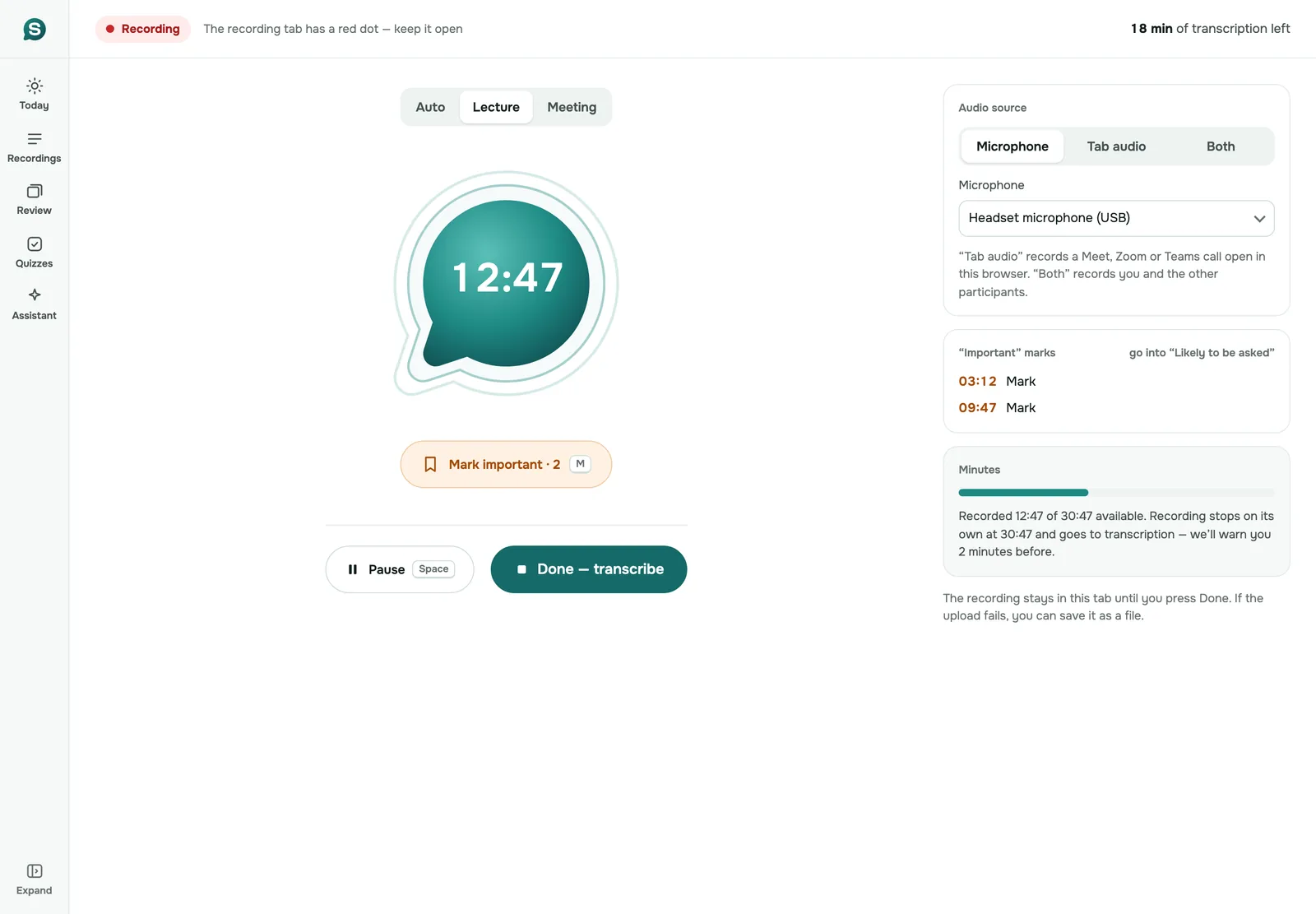
- ไปที่ Record ใต้ “Audio source” เลือก “Both” เพื่อได้ทั้งคุณและคนอื่น หรือ “Tab audio” เพื่อได้เฉพาะสาย
- ตั้ง “Recording type” เป็น “Meeting” ถ้ารู้ว่าเป็นการประชุม “Auto” ก็ใช้ได้
- กด “Start recording” เบราว์เซอร์จะถามว่าจะแชร์อะไร: เลือกแท็บที่มีสาย และเปิด “Also share tab audio” เบราว์เซอร์เสนอภาพด้วย แต่ SozAI เก็บเฉพาะเสียง
- เปิดแท็บ SozAI ไว้ขณะที่คุณคุย มันแสดงจุดสีแดง
- เมื่อการประชุมจบ กด “Done — transcribe”
ถ้าคุณกด “Stop sharing” ระหว่างการบันทึกแบบ “Both” มันจะบันทึกต่อด้วยไมโครโฟนของคุณ ในโหมด “Tab audio” มันจะหยุด และสิ่งที่บันทึกไว้จะถูกเก็บ การบันทึกหนึ่งรายการหยุดเองหลัง 3 ชั่วโมง หรือเร็วกว่านั้นถ้านาทีถอดเสียงของคุณหมด โดยมีคำเตือน 2 นาทีก่อนหน้า จนกว่าคุณจะกด “Done” การบันทึกอยู่ในแท็บนั้น และถ้าอัปโหลดล้มเหลวมีปุ่ม “Save file”
หลังอัปโหลด การบันทึกถูกถอดเสียงบนเซิร์ฟเวอร์ของเราพร้อมป้ายผู้พูดและไทม์สแตมป์ ไฟล์หนึ่งชั่วโมงมักเสร็จ 1 ถึง 2 นาทีหลังอัปโหลด จากนั้นเป็นโน้ตการประชุม มีสรุปและมติ รวมถึงงานที่มีผู้รับผิดชอบเมื่อมีคนระบุชื่อ คำถามที่ยังค้าง และร่างอีเมลติดตามผล โน้ตต้องได้รับความยินยอมครั้งเดียวของคุณต่อการประมวลผลด้วย AI ซึ่งแอปจะถามตอนเข้าสู่ระบบครั้งแรก
บันทึกแอปบนเดสก์ท็อปด้วยแอป Mac
เบราว์เซอร์ได้ยินเฉพาะแท็บของตัวเอง บน Mac โหมดประชุมของแอป SozAI ฟังทั้ง Mac แทน สายจึงอยู่ในโปรแกรมใดก็ได้
- ติดตั้ง SozAI สำหรับ Mac (macOS 14 ขึ้นไป) แล้วเข้าสู่ระบบด้วยบัญชีเดียวกับที่คุณใช้ที่อื่น
- เริ่มการประชุมใหม่ ครั้งแรก SozAI จะดาวน์โหลดตัวรู้จำเสียงพูดหนึ่งครั้ง
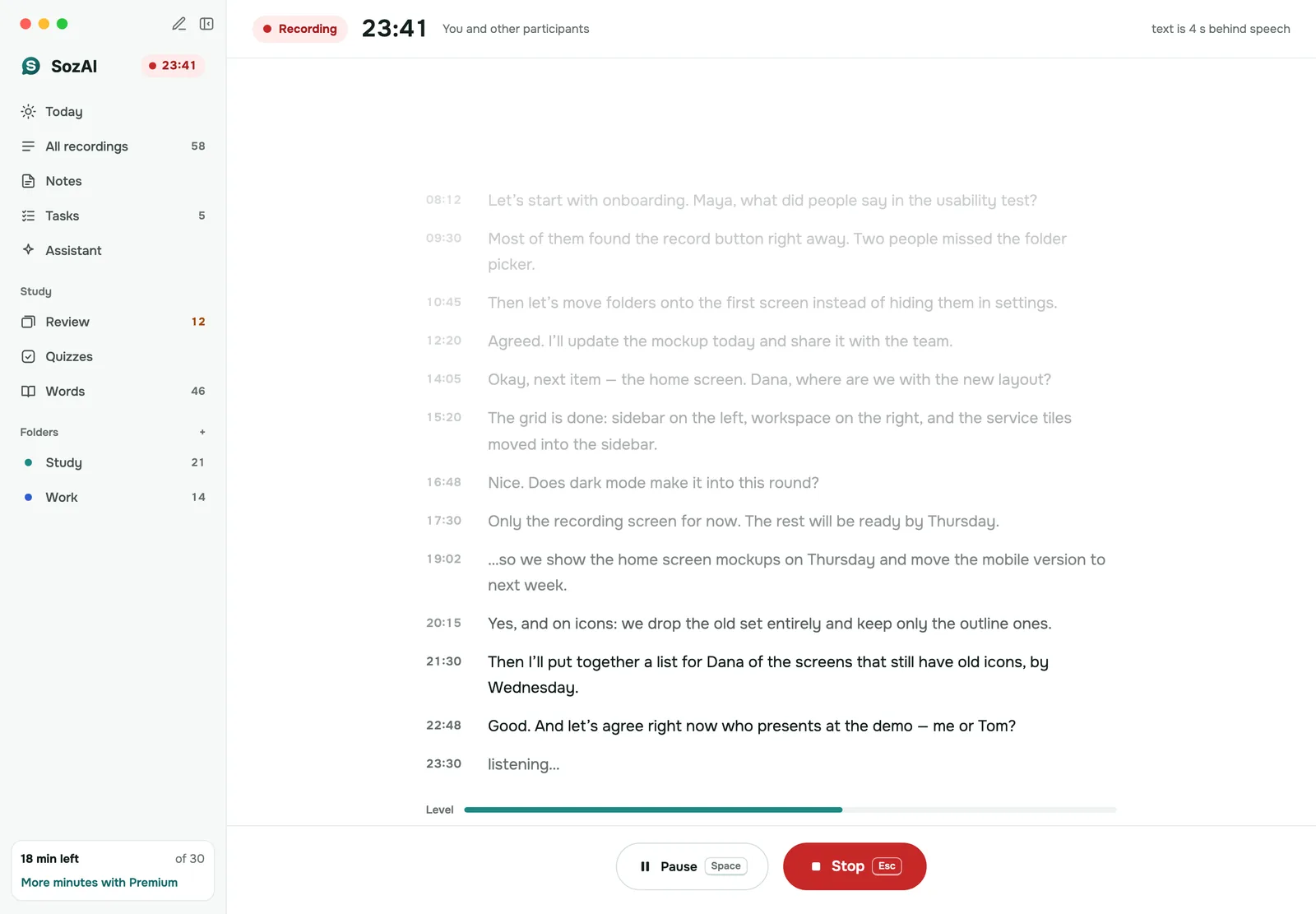
- เลือกสิ่งที่จะบันทึก: “You and the others” สำหรับสาย “Microphone only” สำหรับห้อง “Mac sound only” สำหรับเว็บบินาร์ที่คุณแค่ฟัง
- macOS ขอสิทธิ์สองครั้ง: สำหรับ Microphone และ Screen & System Audio Recording ถ้าไม่มีอย่างหลัง จะบันทึกได้เฉพาะไมโครโฟนของคุณ
- กด “Start recording” ข้อความปรากฏบนหน้าจอระหว่างการประชุม ช้ากว่าคำพูดไม่กี่วินาที
- กด “Stop” แล้วกด “Finish” ข้อความถูกบันทึกลงบัญชีของคุณและเปิดได้บนอุปกรณ์อื่นของคุณ
ที่นี่การถอดเสียงทำงานบน Mac เสียงไม่ถูกอัปโหลด และการประชุมเหล่านี้ไม่ใช้นาทีถอดเสียงของคุณ เมื่อเทียบกับเว็บเวอร์ชันขาดไปสองอย่าง: ทรานสคริปต์ไม่มีป้ายผู้พูด และไม่มีโน้ต AI ที่สร้างอัตโนมัติ ถ้าคุณต้องการโน้ตและสายทำงานในเบราว์เซอร์ได้ ให้ใช้เว็บเวอร์ชันสำหรับสายนั้น
โน้ตเทเกอร์แบบบอต กับการบันทึกจากฝั่งของคุณ
โน้ตเทเกอร์ AI ส่วนใหญ่ส่งบอตเข้าไปในการประชุม นั่นเป็นการออกแบบที่สมเหตุสมผลและมีต้นทุนของมันเอง ตารางเปรียบเทียบสองแนวทางในระดับประเภท ไม่ใช่ผลิตภัณฑ์ต่อผลิตภัณฑ์ แต่ละเครื่องมือต่างกัน และบางตัวมีวิธีบันทึกมากกว่าหนึ่งแบบ จึงควรตรวจหน้าของแต่ละผู้ให้บริการเอง
| โน้ตเทเกอร์แบบบอต (Otter, Fireflies, Fathom, Read และอื่นๆ) | SozAI บันทึกจากฝั่งของคุณ | |
|---|---|---|
| ได้เสียงมาอย่างไร | บอตเข้าการประชุมในฐานะผู้เข้าร่วม | แท็บเบราว์เซอร์หรือ Mac ของคุณบันทึกสิ่งที่คุณได้ยิน |
| คนอื่นมองเห็น | เห็น เป็นชื่อเพิ่มในรายชื่อผู้เข้าร่วม | ไม่เห็น คุณบอกคนเอง |
| เข้าถึงปฏิทิน | มักต้อง เพื่อให้บอตรู้ว่าจะเข้าการประชุมไหน | ไม่มี |
| เริ่มเอง | ใช่ สำหรับการประชุมที่มันหาเจอ | ไม่ คุณกดบันทึก |
| โฮสต์ลบออกได้ | ได้ เหมือนผู้เข้าร่วมทั่วไป | ไม่มีอะไรให้ลบ |
| การประชุมในห้อง | ไม่มีสายให้เข้าร่วม | ได้ ใช้ไมโครโฟนของโทรศัพท์หรือแล็ปท็อป |
| บริการประชุม | ที่ผู้ให้บริการรองรับ | สายใดก็ได้ที่คุณได้ยินในแท็บ Chrome หรือ Edge หรือบน Mac ของคุณ |
ความเห็นของเรา: ถ้าการประชุมเกือบทั้งหมดของคุณเป็นวิดีโอคอลที่นัดไว้ และคุณไม่อยากคิดเรื่องการบันทึกเลย บอตจะรับใช้คุณได้ดีกว่า เพราะการลืมกดบันทึกคือสาเหตุปกติที่การบันทึกจากฝั่งคุณล้มเหลว การบันทึกจากฝั่งคุณชนะเมื่อบอตไม่เป็นที่ต้อนรับ เช่น ในสายลูกค้าหรือการประชุมที่บริษัทอื่นเป็นผู้จัด หรือเมื่อบางการประชุมของคุณเกิดขึ้นในห้อง หน้าโน้ตการประชุมแสดงให้เห็นว่าโน้ตหน้าตาเป็นอย่างไร
บอกคนในสาย
บอตประกาศตัวเองด้วยการปรากฏในรายชื่อ การบันทึกจากฝั่งคุณไม่ประกาศอะไร หน้าที่จึงตกเป็นของคุณ บอกตั้งแต่ต้นว่าคุณกำลังบันทึกและโน้ตมีไว้ทำอะไร และหยุดถ้ามีคนคัดค้าน กฎเรื่องการบันทึกบทสนทนาต่างกันระหว่างประเทศ และในบางประเทศต่างกันระหว่างรัฐ และสถานที่ที่มีผลอาจเป็นที่ที่อีกฝ่ายอยู่ ทำตามกฎที่ใช้กับคุณและกับพวกเขา เราไม่ให้คำแนะนำทางกฎหมายและบอกไม่ได้ว่ากฎหมายใดใช้กับสายของคุณ
สิ่งที่ใช้ไม่ได้ และสิ่งที่ควรทำแทน
- สาย Zoom หรือ Teams บนเดสก์ท็อปกับเว็บเวอร์ชัน เบราว์เซอร์ไม่ได้ยินโปรแกรมอื่น ให้เข้าร่วมการประชุมจากเบราว์เซอร์แทน หรือใช้แอป Mac หรือให้แอปประชุมบันทึกแล้วอัปโหลดไฟล์ของมัน
- “Tab audio” ใน Safari หรือ Firefox เบราว์เซอร์เหล่านั้นไม่แชร์เสียงของแท็บ ตัวเลือกจึงแสดงเป็นใช้งานไม่ได้พร้อมข้อความ “Works in Chrome and Edge” เปิดสายและ SozAI ใน Chrome หรือ Edge
- โทรศัพท์และแท็บเล็ต จับเสียงของสายในอีกแอปไม่ได้ และเบราว์เซอร์มือถือไม่มี tab audio ถ้าสายเล่นผ่านลำโพงในห้อง โทรศัพท์บนโต๊ะบันทึกห้องได้ โดยคุณภาพเสียงของคนที่อยู่ไกลต่ำกว่า
- Mac ที่เข้าสู่โหมดสลีปทำให้การบันทึกการประชุมหยุด ข้อความจนถึงช่วงนั้นยังคงอยู่
- การประชุมที่ยาวกว่า 3 ชั่วโมงในเว็บเวอร์ชัน การบันทึกหยุดและไปถอดเสียง เริ่มอันที่สอง
เมื่อ SozAI ไม่เหมาะ
- คุณอยากให้ทุกการประชุมในปฏิทินถูกบันทึกโดยไม่มีใครกดอะไร นั่นคือสิ่งที่บอตมีไว้ทำ
- คุณต้องการโน้ตจากสายที่ทำบนโทรศัพท์ล้วนๆ
- มีใครในสายที่ยังไม่ได้ตกลงให้บันทึก
- บริษัทของคุณกำหนดให้เข้าสู่ระบบผ่านผู้ให้บริการยืนยันตัวตนของตัวเองหรือใบรับรองด้านความปลอดภัย เราไม่มีทั้งสองอย่าง หน้าความปลอดภัยระบุสิ่งที่เรามี
การบันทึกไปอยู่ที่ไหน
การบันทึกบนเว็บเดินทางผ่าน HTTPS และจัดเก็บบนเซิร์ฟเวอร์ของเราในเยอรมนี (Hetzner) การรู้จำเสียงพูดและฟีเจอร์ AI ดำเนินการโดยพันธมิตร และทุกรายอยู่ในรายชื่อผู้ประมวลผลช่วงของเรา การประชุมบน Mac อยู่บน Mac จนกว่าจะถูกแปลงเป็นข้อความ เฉพาะข้อความนั้นที่บันทึกลงบัญชีของคุณ คุณลบการบันทึกรายการใดก็ได้เองในแอปหรือบนเว็บ
คำตอบ
คำถามที่พบบ่อย
SozAI เข้าร่วมการประชุม Zoom, Google Meet หรือ Teams ของฉันไหม
ไม่ SozAI ไม่เคยเข้าการประชุมในฐานะผู้เข้าร่วมและไม่ต้องใช้ปฏิทินของคุณ คุณบันทึกจากฝั่งของคุณ: เว็บเวอร์ชันใน Chrome หรือ Edge บันทึกแท็บเบราว์เซอร์ของสาย และแอป Mac บันทึกเสียงของ Mac
ได้โน้ตจากสาย Google Meet โดยไม่มีบอตไหม
ได้ เปิด Meet ใน Chrome หรือ Edge เริ่มการบันทึกที่ web.sozai.app ด้วยแหล่งเสียง “Both” เลือกแท็บ Meet และเปิด “Also share tab audio” หลังจากกด “Done — transcribe” คุณจะได้ทรานสคริปต์ที่มีป้ายผู้พูด และโน้ตที่มีมติและงาน
SozAI บันทึกแอป Zoom หรือ Teams บนเดสก์ท็อปได้ไหม
บน Mac ได้: โหมดประชุมของแอป SozAI Mac บันทึกเสียงของ Mac ดังนั้นแอปประชุมไม่สำคัญ เว็บเวอร์ชันทำไม่ได้ เพราะเบราว์เซอร์ได้ยินเฉพาะแท็บของตัวเอง บน Windows ให้เปิดการประชุมใน Chrome หรือ Edge หรืออัปโหลดไฟล์ที่ Zoom หรือ Teams บันทึกไว้
คนอื่นจะรู้ไหมว่าฉันกำลังบันทึก
ไม่รู้จาก SozAI ไม่มีอะไรปรากฏในการประชุม ดังนั้นบอกพวกเขาเองตั้งแต่ต้น และทำตามกฎการยินยอมให้บันทึกที่ใช้ในที่ที่คุณและพวกเขาอยู่
การบันทึกการประชุมโดยไม่มีบอตถูกกฎหมายไหม
ขึ้นอยู่กับว่าคุณและผู้เข้าร่วมคนอื่นอยู่ที่ไหน ไม่ใช่เครื่องมือ บางที่อนุญาตให้บันทึกเมื่อผู้เข้าร่วมหนึ่งคนยินยอม บางที่ต้องได้รับความยินยอมจากทุกคน เราไม่ให้คำแนะนำทางกฎหมาย การประกาศว่าบันทึกและขอความยินยอมครอบคลุมคุณในสถานการณ์ส่วนใหญ่
การบันทึกโดยไม่มีบอตใช้ได้ใน Safari หรือ Firefox ไหม
ได้เฉพาะจากไมโครโฟน “Tab audio” และ “Both” ใช้ได้ใน Chrome และ Edge บนคอมพิวเตอร์ ที่อื่นทั้งหมด รวมถึงโทรศัพท์ เว็บเวอร์ชันบันทึกได้เฉพาะไมโครโฟน
ได้โน้ตการประชุมด้วย AI อัตโนมัติไหม
จากเว็บเวอร์ชัน ได้ โน้ตที่มีมติและงานตามหลังทรานสคริปต์ เมื่อคุณให้ความยินยอมต่อการประมวลผลด้วย AI จากโหมดประชุมของแอป Mac ไม่: คุณได้ทรานสคริปต์ที่มีไทม์สแตมป์ซึ่งสร้างบน Mac โดยไม่มีโน้ตอัตโนมัติ
ราคาเท่าไร
การถอดเสียง 30 นาทีแรกฟรี ครั้งเดียว ไม่ต้องใช้บัตร หลังจากนั้น Premium ในแอปเริ่มที่ $4.99 ต่อสัปดาห์ หรือ Pro บนเว็บ $9.99 ต่อเดือน ถอดเสียงได้สูงสุด 700 ชั่วโมง การประชุมที่บันทึกด้วยโหมดประชุมของแอป Mac ไม่ใช้นาทีถอดเสียง
เปลี่ยนเสียงบันทึกครั้งถัดไปให้เป็นข้อความ
บันทึกเสียง อัปโหลดไฟล์ หรือวางลิงก์ แล้วรับบทถอดเสียง รายชื่อผู้พูด และสรุปได้ทันที
ใช้ฟรีบน iOS และ Android ไม่ต้องมีบัญชีสำหรับการถอดเสียงจาก YouTube