
不用机器人
Google Meet、Zoom 或 Teams 通话的会议纪要,会议里没有机器人
在你这一侧录下通话:在 Chrome 或 Edge 里录通话所在的浏览器标签页,或者用 Mac 应用,它还能听到桌面版会议应用。参会者名单里不会多出任何人。
先说结论
SozAI 在你自己的电脑上录下通话,所以没有机器人进入会议,也不会向你索要日历。在 Chrome 或 Edge 里,web.sozai.app 的网页版会录下承载 Google Meet、Zoom 或 Teams 通话的浏览器标签页(“Tab audio”),或者该标签页加上你的麦克风(“Both”),然后写出带说话人标签的转写文本和含决定事项与任务的会议纪要。在运行 macOS 14 或更高版本的 Mac 上,SozAI 应用会录下 Mac 的声音,所以桌面版 Zoom 和 Teams 应用也能听到,并且在 Mac 本机转写,不会自动生成会议纪要。前 30 分钟转写免费,仅限一次;代价是得有人去按录音键。
哪种方式适合你的通话
决定用哪种方式的,是通话在你电脑上的哪个位置运行,而不是你用的是哪个会议服务。
| 你的通话运行在 | 用什么录 | 你会得到什么 |
|---|---|---|
| Chrome 或 Edge 的浏览器标签页 | 网页版,来源选“Both”或“Tab audio” | 带说话人标签的转写文本;之后是会议纪要和任务 |
| Mac 上的 Zoom、Teams、Webex 或 Slack 桌面应用 | Mac 应用的会议模式 | 在 Mac 上生成的带时间戳的转写文本 |
| Windows 上的桌面会议应用 | 在 Chrome 或 Edge 里打开同一场会议,再用网页版(Windows 的详细说明) | 和浏览器里的通话相同 |
| Safari 或 Firefox | 在这些浏览器里只能录你的麦克风 | 你这一侧清晰,其他人只有被你的麦克风收到的部分 |
| 你的手机 | 做不到:手机应用无法捕获另一个应用里的通话 | 把通话换到电脑上 |
已经开完的通话不需要任何录音工具。如果会议工具保存了录制文件,上传那个文件即可(最大 500 MB);这里说明了 Zoom 把录制文件存在哪里。
用网页版录浏览器里的通话
通话在浏览器里、而你事后想要会议纪要时,走这条路。
- 在电脑上用 Chrome 或 Edge 打开 web.sozai.app,用你在应用里使用的账号登录。
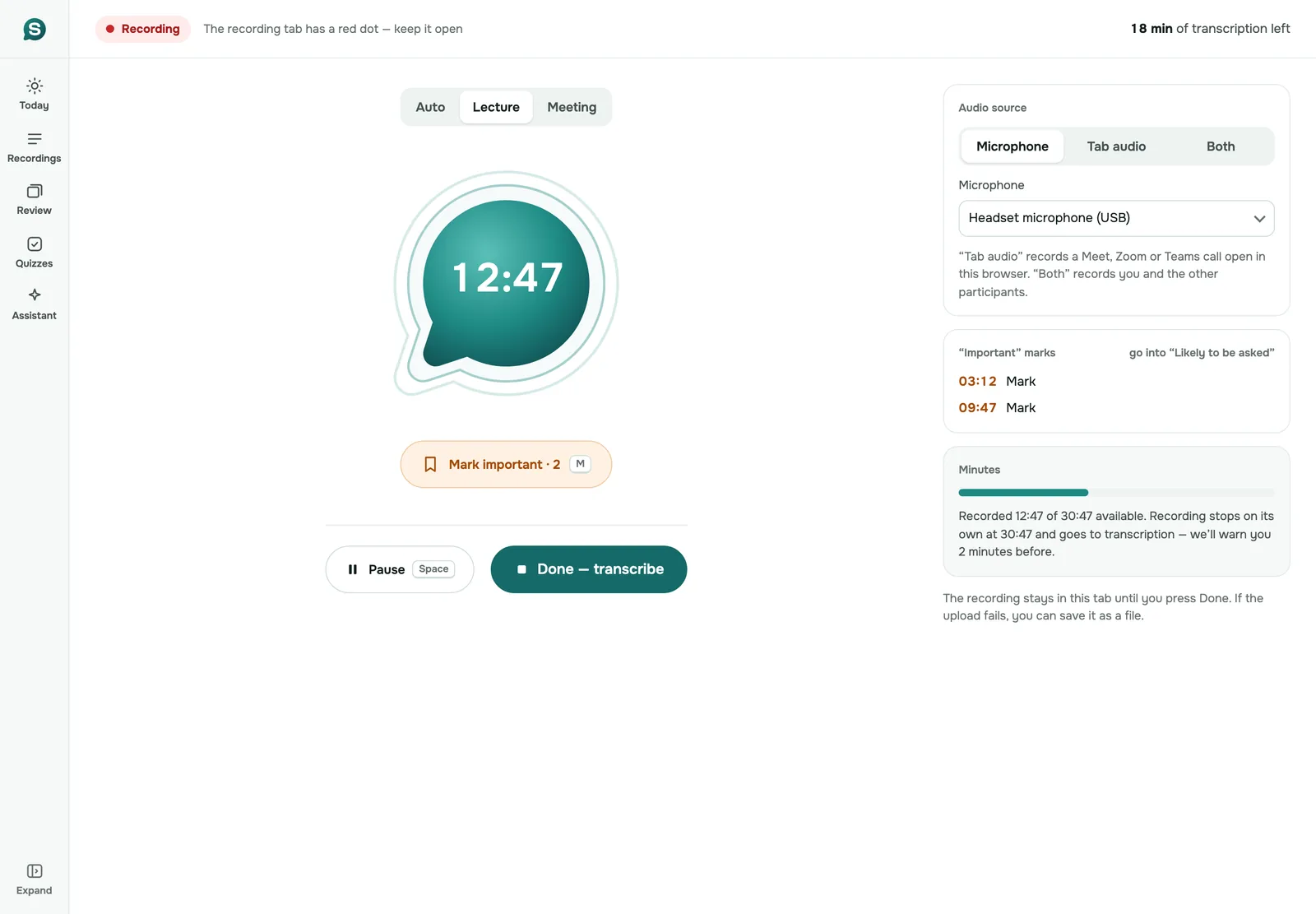
- 进入 Record。在“Audio source”下,选“Both”可同时录下你和其他人,选“Tab audio”则只录通话。
- 如果你确定这是一场会议,就把“Recording type”设为“Meeting”;“Auto”也可以。
- 点“Start recording”。浏览器会问你要共享什么:选中承载通话的标签页,并打开“Also share tab audio”。浏览器也会提供画面,但 SozAI 只保留声音。
- 说话期间请保持 SozAI 标签页打开。它会显示一个红点。
- 会议结束时,点“Done — transcribe”。
如果你在“Both”录音进行到一半时点了“Stop sharing”,录音会继续用你的麦克风录。在“Tab audio”模式下它会停止,已录下的部分会保留。一段录音在 3 小时后自动停止,如果转写分钟数先用完则更早停止,停止前 2 分钟会有提醒。在你点“Done”之前,录音只存在于那个标签页里,如果上传失败,会有一个“Save file”按钮。
上传之后,录音会在我们的服务器上转写,带说话人标签和时间戳。一小时的文件通常在上传完成后 1 到 2 分钟转写完毕。随后是会议纪要。会议纪要里有摘要和决定事项,还有任务(有人点名负责人时会写上)、待解决的问题和一封跟进邮件草稿。生成会议纪要需要你一次性同意 AI 处理,应用会在你首次登录时询问。
用 Mac 应用录桌面应用
浏览器只能听到自己的标签页。在 Mac 上,SozAI 应用的会议模式听的是整台 Mac,所以通话可以在任何程序里。
- 安装 SozAI for Mac(macOS 14 或更高版本),用你在其他地方使用的同一个账号登录。
- 新建一场会议。第一次使用时,SozAI 会下载一次语音识别组件。
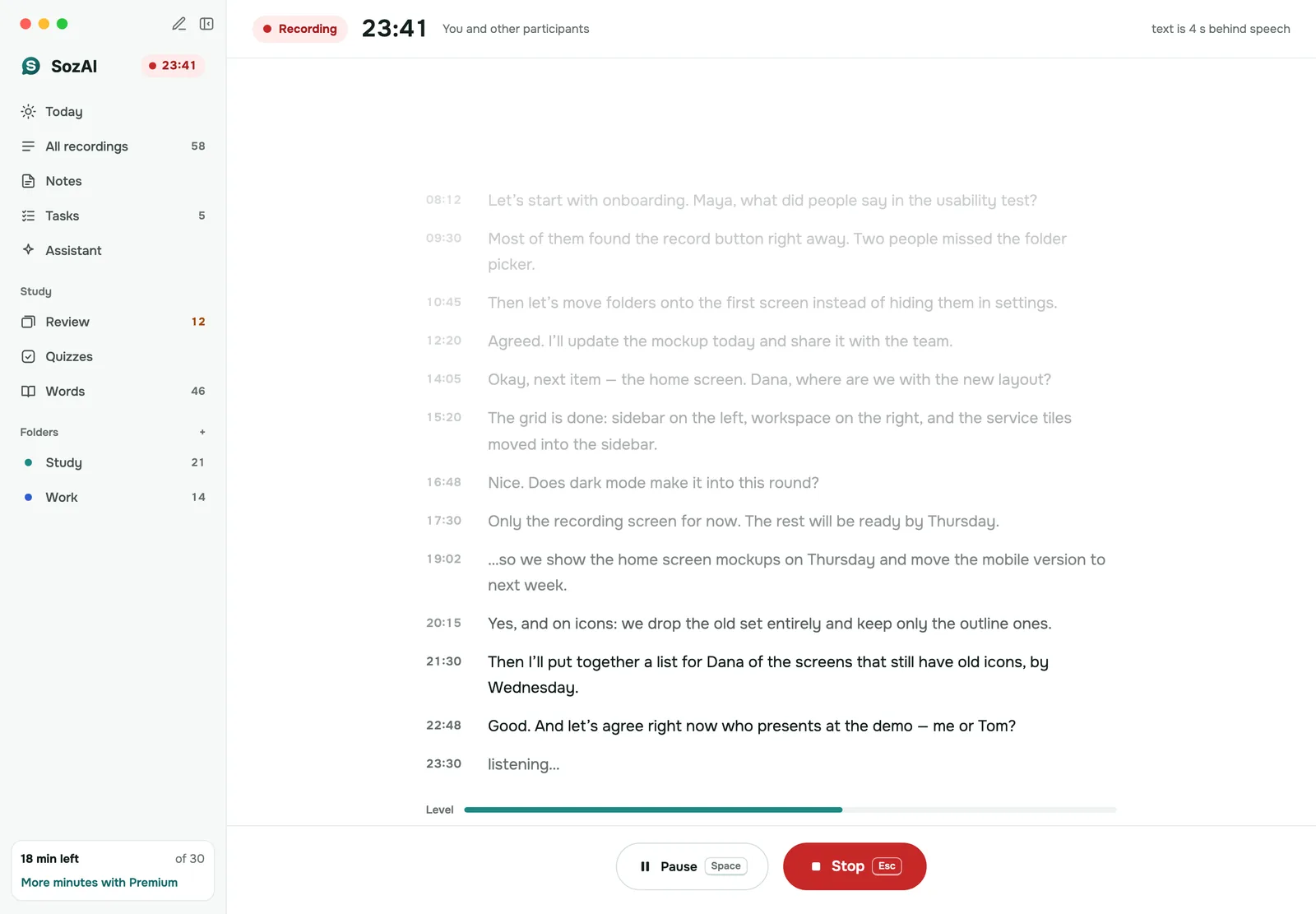
- 选择录什么:通话选“You and the others”,会议室选“Microphone only”,只听不说的网络研讨会选“Mac sound only”。
- macOS 会请求两次权限:麦克风,以及屏幕与系统音频录制。没有第二项权限时,只会录到你的麦克风。
- 点“Start recording”。会议进行时,文字会显示在屏幕上,比说话晚几秒。
- 点“Stop”,再点“Finish”。文字会保存到你的账号,并出现在你的其他设备上。
这里的转写在 Mac 上运行。音频不会上传,这些会议也不占用你的转写分钟数。与网页版相比缺了两样东西:转写文本没有说话人标签,也不会自动生成 AI 会议纪要。如果你需要会议纪要,而通话可以在浏览器里进行,这场通话就用网页版。
机器人式记录工具,与在你这一侧录音
大多数 AI 会议记录工具会派一个机器人进入会议。这是一种合理的设计,也有它自己的代价。下表是按类别而不是逐个产品来比较这两种做法;各个工具各有差别,有些还提供不止一种录制方式,请查看各厂商自己的页面。
| 机器人式会议记录工具(Otter、Fireflies、Fathom、Read 等) | SozAI,在你这一侧录音 | |
|---|---|---|
| 如何获取音频 | 机器人以参与者的身份进入会议 | 你的浏览器标签页或你的 Mac 录下你听到的声音 |
| 其他人是否看得到 | 看得到,参会者名单里多出一个名字 | 看不到;由你自己告知大家 |
| 日历权限 | 通常需要,这样机器人才知道该参加哪些会议 | 不需要 |
| 能否自动开始 | 能,对它找得到的会议 | 不能,由你按录音键 |
| 主持人能否将其移出 | 能,和任何参与者一样 | 没有什么可移出的 |
| 会议室里的会议 | 没有通话可加入 | 能,用手机或笔记本的麦克风 |
| 支持的会议服务 | 厂商支持的那些 | 任何你能在 Chrome 或 Edge 标签页里,或在你的 Mac 上听到的通话 |
我们的看法:如果你几乎所有的会议都是预约好的视频通话,又不想为录音操心,机器人会更适合你,因为忘记按录音键正是在你这一侧录音最常见的失败方式。当机器人不受欢迎时,在你这一侧录音更有优势,比如客户通话,或别的公司主持的会议,或者你的一部分会议是在会议室里开的。会议纪要页面展示了纪要是什么样子。
告诉通话里的人
机器人一出现在名单里,就等于自己宣告了身份。在你这一侧录音不会宣告任何事,所以这件事落在你身上。开始时说明你在录音以及纪要的用途,如果有人反对就停下来。各国对录制对话的规定不同,有些国家内部各州也不同,起作用的可能是对方所在的地方。请遵守适用于你和对方的规定;我们不提供法律意见,也无法告诉你哪条法律适用于你的通话。
哪些情况不行,以及怎么办
- 桌面版 Zoom 或 Teams 通话与网页版。浏览器听不到另一个程序。请改在浏览器里加入会议。或者用 Mac 应用,或者让会议应用自己录制再上传它的文件。
- Safari 或 Firefox 里的“Tab audio”。这些浏览器不共享标签页的声音,所以这个选项显示为灰色,并注明“Works in Chrome and Edge”。请在 Chrome 或 Edge 里打开通话和 SozAI。
- 手机和平板。它们无法捕获另一个应用里的通话声音,手机浏览器也没有标签页音频。如果通话通过会议室里的扬声器播放,桌上的手机可以录下整个房间,不过远程发言者的声音质量会较低。
- Mac 进入睡眠会中止会议录音。到那一刻为止的文字会保留。
- 网页版里超过 3 小时的会议。录音会停止并送去转写;请再开始第二段。
不适合用 SozAI 的情况
- 你希望日历里的每场会议都被记录下来,而且不用任何人按任何按钮。那是机器人的用武之地。
- 你需要完全在手机上进行的通话的会议纪要。
- 通话中有人没有同意被录音。
- 你的公司要求通过自己的身份提供方登录,或要求具备安全认证;这两样我们都没有。安全页面列出了我们已有的内容。
录音存到哪里
网页录音通过 HTTPS 传输,存放在我们位于德国的服务器上(Hetzner);语音识别和 AI 功能由合作方完成,每一家都列在我们的子处理方名单上。Mac 上的会议在转成文字之前一直留在这台 Mac 上;只有文字会保存到你的账号。你可以在应用或网页上自己删除任何一段录音。
答案
常见问题
SozAI 会加入我的 Zoom、Google Meet 或 Teams 会议吗?
不会。SozAI 从不以参与者的身份进入会议,也不需要你的日历。你在自己这一侧录音:Chrome 或 Edge 里的网页版录下通话所在的浏览器标签页,Mac 应用录下 Mac 的声音。
不用机器人,能得到 Google Meet 通话的会议纪要吗?
能。在 Chrome 或 Edge 里打开 Meet,在 web.sozai.app 开始录音,来源选“Both”,选中 Meet 标签页并打开“Also share tab audio”。点“Done — transcribe”之后,你会得到带说话人标签的转写文本,随后是含决定事项和任务的会议纪要。
SozAI 能录桌面版 Zoom 或 Teams 应用吗?
在 Mac 上可以:SozAI Mac 应用的会议模式录的是 Mac 的声音,所以用哪个会议应用都无所谓。网页版做不到,因为浏览器只能听到自己的标签页。在 Windows 上,请在 Chrome 或 Edge 里打开会议,或者上传 Zoom 或 Teams 保存的录制文件。
其他人会知道我在录音吗?
SozAI 不会让他们知道。会议里不会出现任何提示,所以请在开始时自己告诉他们,并遵守你和他们所在地适用的录音同意规定。
不用机器人录会议合法吗?
这取决于你和其他参会者所在的地方,而不是工具。有些地方只要一方同意就可以录音,有些地方需要所有人同意。我们不提供法律意见;告知对方正在录音并征得同意,在大多数情况下都能保护你。
不用机器人录音在 Safari 或 Firefox 里能用吗?
只能录麦克风。“Tab audio”和“Both”在电脑上的 Chrome 和 Edge 里可用。在其他所有环境里,包括手机,网页版都只录麦克风。
会自动得到 AI 会议纪要吗?
用网页版,会。你同意 AI 处理之后,转写文本之后就会跟着含决定事项和任务的会议纪要。用 Mac 应用的会议模式,不会:你得到的是在 Mac 上生成的带时间戳的转写文本,没有自动生成的会议纪要。
费用是多少?
前 30 分钟转写免费,仅限一次,无需绑卡。之后应用里的 Premium 为每周 $4.99 起,或者在网页上用 Pro,每月 $9.99,最多 700 小时的转写。用 Mac 应用会议模式录的会议不占用转写分钟数。
将下一段录音转换为文字
录音、上传文件或粘贴链接,即可获得转录稿、说话人标注和摘要。
iOS 和 Android 免费使用。转写 YouTube 内容无需账户。