
Sin bot
Notas de tu llamada de Google Meet, Zoom o Teams, sin un bot en la reunión
Graba la llamada de tu lado, desde su pestaña del navegador en Chrome o Edge o con la app de Mac, que oye también las apps de reuniones de escritorio. Nadie nuevo aparece en la lista de participantes.
La respuesta corta
SozAI graba la llamada en tu propio ordenador, así que ningún bot entra en la reunión y nada pide acceso a tu calendario. En Chrome o Edge, la versión web en web.sozai.app graba la pestaña del navegador que contiene una llamada de Google Meet, Zoom o Teams («Audio de la pestaña»), o esa pestaña más tu micrófono («Ambos»), y después escribe una transcripción con etiquetas de interlocutor y notas con decisiones y tareas. En un Mac con macOS 14 o posterior, la app de SozAI graba el sonido del Mac, así que oye también las apps de escritorio de Zoom y Teams, y transcribe en el propio Mac, sin notas automáticas. Los primeros 30 minutos de transcripción son gratis, una sola vez; la pega es que alguien tiene que pulsar grabar.
Qué vía encaja con tu llamada
Lo que decide es dónde se ejecuta la llamada en tu ordenador, no qué servicio de reuniones uses.
| Tu llamada se ejecuta en | Grábala con | Qué obtienes |
|---|---|---|
| Una pestaña del navegador en Chrome o Edge | La versión web, fuente «Ambos» o «Audio de la pestaña» | Transcripción con etiquetas de interlocutor; después, notas y tareas |
| La app de escritorio de Zoom, Teams, Webex o Slack en un Mac | El modo Reunión de la app de Mac | Transcripción con marcas de tiempo, hecha en el Mac |
| Una app de reuniones de escritorio en Windows | Abre la misma reunión en Chrome o Edge y usa la versión web (detalles para Windows) | Lo mismo que una llamada en el navegador |
| Safari o Firefox | Allí solo se puede grabar tu micrófono | Tu parte con claridad, los demás solo como los capte tu micrófono |
| Tu móvil | No es posible: una app del móvil no puede capturar una llamada que se hace en otra app | Pasa la llamada a un ordenador |
Una llamada que ya ocurrió no necesita ninguna grabadora. Si la herramienta de reuniones guardó una grabación, sube ese archivo (hasta 500 MB); aquí se explica dónde guarda Zoom sus grabaciones.
Grabar una llamada del navegador con la versión web
Esta es la vía cuando la llamada está en un navegador y quieres notas después.
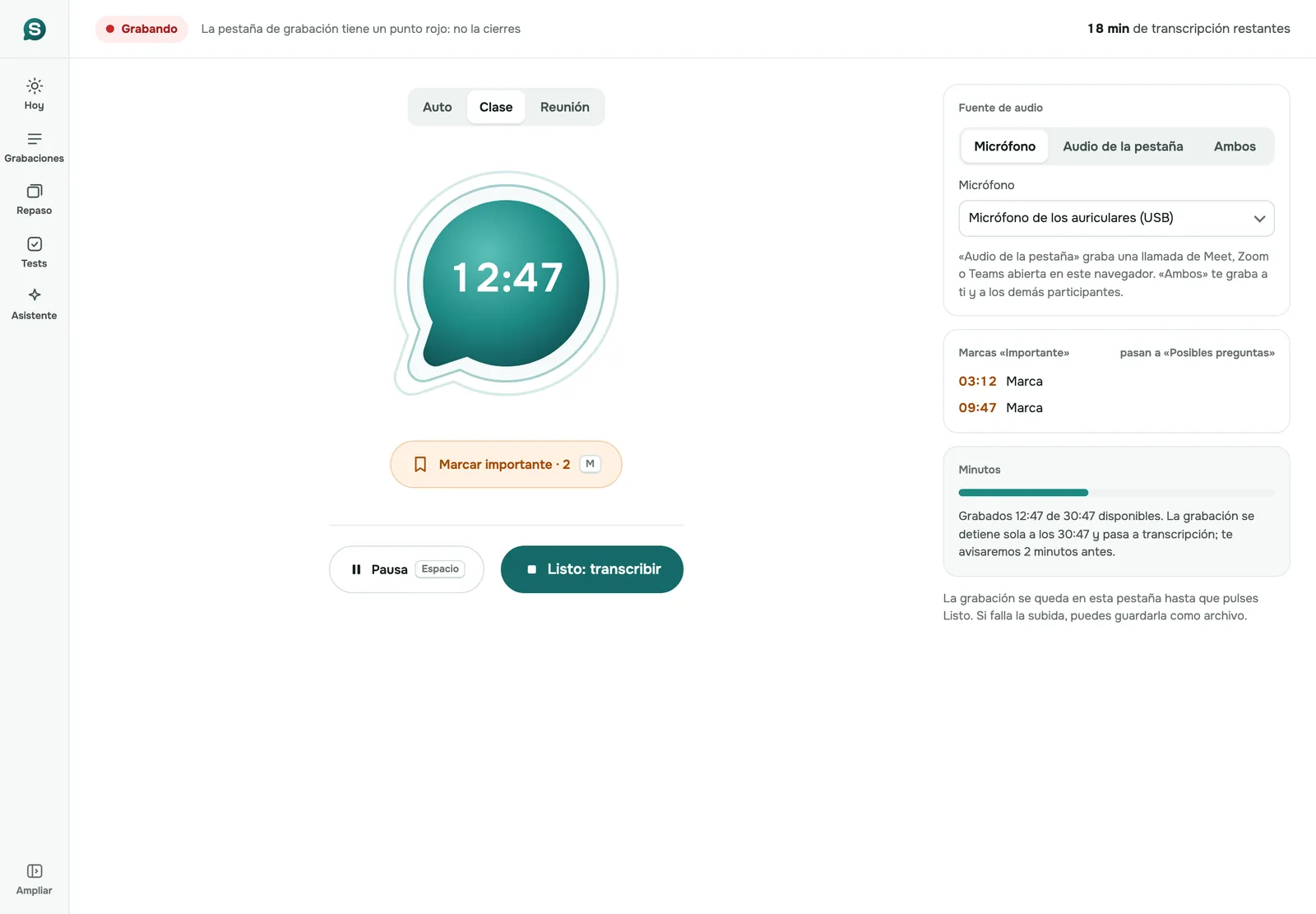
- Abre web.sozai.app en Chrome o Edge en un ordenador e inicia sesión con la cuenta que usas en la app.
- Ve a Grabar. En «Fuente de audio», elige «Ambos» para grabarte a ti y a los demás, o «Audio de la pestaña» para grabar solo la llamada.
- Pon «Tipo de grabación» en «Reunión» si sabes que lo es; «Auto» también sirve.
- Pulsa «Empezar a grabar». El navegador pregunta qué compartir: elige la pestaña de la llamada y activa «Compartir también el audio de la pestaña». El navegador ofrece también la imagen, pero SozAI conserva solo el sonido.
- Mantén abierta la pestaña de SozAI mientras hablas. Muestra un punto rojo.
- Cuando termine la reunión, pulsa «Listo: transcribir».
Si pulsas «Dejar de compartir» a mitad de una grabación en «Ambos», sigue con tu micrófono. En el modo «Audio de la pestaña» se detiene, y lo grabado se conserva. Una grabación se detiene sola a las 3 horas, o antes si se acaban tus minutos de transcripción, con un aviso 2 minutos antes. Hasta que pulses «Listo», la grabación vive en esa pestaña, y si la subida falla hay un botón «Guardar archivo».
Tras la subida, la grabación se transcribe en nuestros servidores con etiquetas de interlocutor y marcas de tiempo. Un archivo de una hora suele estar listo entre 1 y 2 minutos después de subirse. Después llegan las notas de la reunión. Contienen un resumen y las decisiones, además de tareas con un responsable cuando alguien lo nombró, dudas abiertas y un borrador de correo de seguimiento. Las notas necesitan tu consentimiento único al tratamiento con IA, que la app pide en el primer inicio de sesión.
Grabar una app de escritorio con la app de Mac
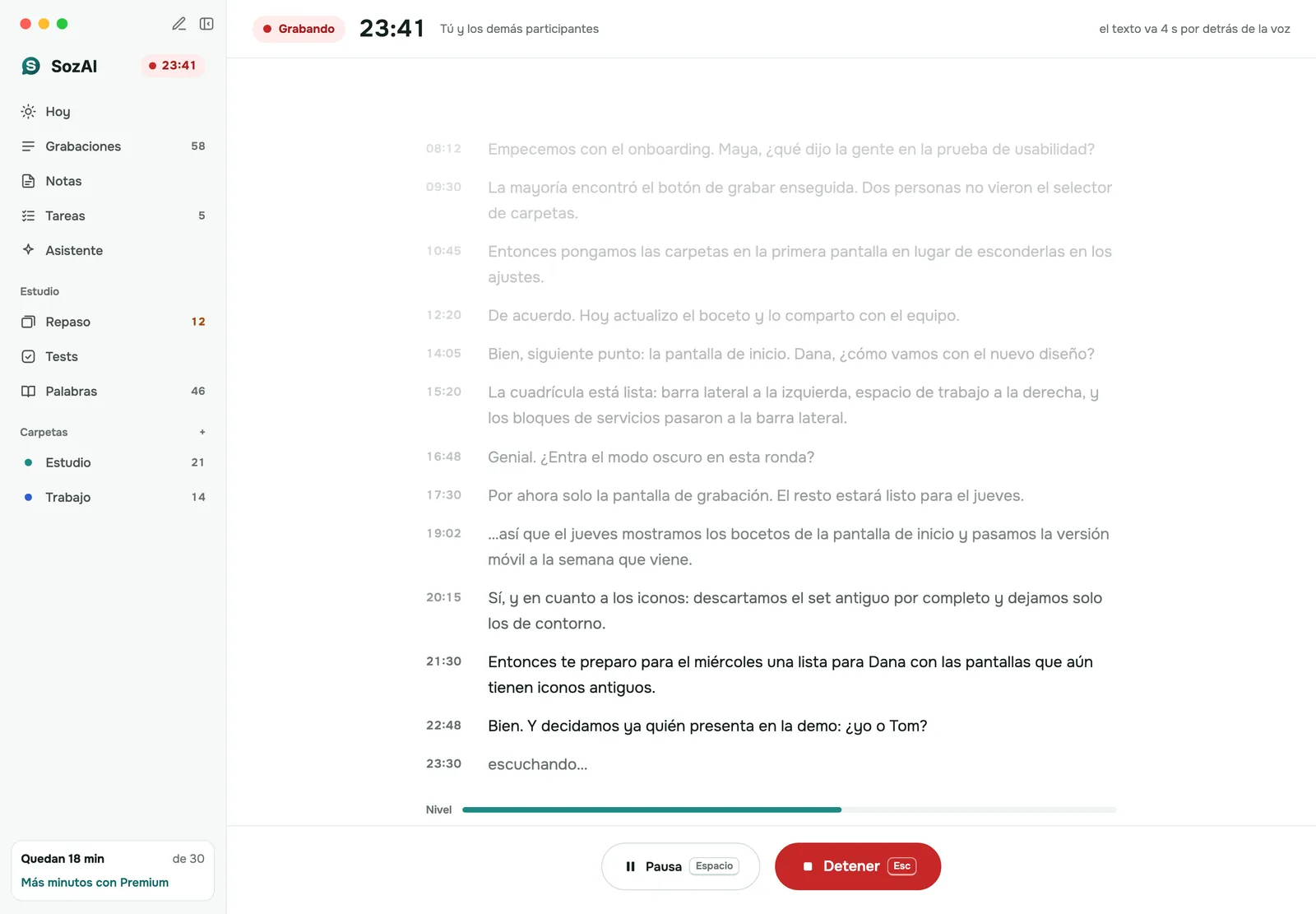
El navegador solo puede oír sus propias pestañas. En un Mac, el modo Reunión de la app de SozAI escucha en cambio todo el Mac, así que la llamada puede estar en cualquier programa.
- Instala SozAI para Mac (macOS 14 o posterior) e inicia sesión con la misma cuenta que usas en otros sitios.
- Empieza una reunión nueva. La primera vez, SozAI descarga una sola vez su reconocimiento de voz.
- Elige qué grabar: «Tú y los demás» para una llamada, «Solo micrófono» para una sala, «Solo el sonido del Mac» para un seminario web que solo escuchas.
- macOS pide permiso dos veces: para el Micrófono y para la Grabación de pantalla y audio del sistema. Sin el segundo, solo se graba tu micrófono.
- Pulsa «Empezar a grabar». El texto aparece en pantalla durante la reunión, unos segundos por detrás de la voz.
- Pulsa «Detener» y después «Terminar». El texto se guarda en tu cuenta y se abre en tus otros dispositivos.
Aquí la transcripción se ejecuta en el Mac. El audio no se sube, y estas reuniones no consumen tus minutos de transcripción. Faltan dos cosas en comparación con la versión web: la transcripción no tiene etiquetas de interlocutor y no se hacen notas de IA automáticamente. Si necesitas las notas y la llamada puede hacerse en un navegador, usa la versión web para esa llamada.
Bots que toman notas y grabar de tu lado
La mayoría de los asistentes de notas con IA envían un bot a la reunión. Es un diseño razonable, con sus propios costes. La tabla compara los dos enfoques como categorías, no producto por producto; las herramientas concretas difieren, y algunas ofrecen más de una forma de grabar, así que consulta la página de cada proveedor.
| Bots que toman notas (Otter, Fireflies, Fathom, Read y otros) | SozAI, grabando de tu lado | |
|---|---|---|
| Cómo consigue el audio | Un bot entra en la reunión como participante | La pestaña de tu navegador o tu Mac graba lo que oyes |
| Visible para los demás | Sí, como un nombre extra en la lista de participantes | No; avisas tú a la gente |
| Acceso al calendario | Normalmente, para que el bot sepa a qué reuniones asistir | Ninguno |
| Empieza solo | Sí, en las reuniones que puede encontrar | No, tú pulsas grabar |
| El anfitrión puede expulsarlo | Sí, como a cualquier participante | No hay nada que expulsar |
| Reuniones en una sala | No hay llamada a la que asistir | Sí, con el micrófono de un móvil o un portátil |
| Servicios de reuniones | Los que admite el proveedor | Cualquier llamada que puedas oír en una pestaña de Chrome o Edge, o en tu Mac |
Nuestra opinión: si casi todas tus reuniones son videollamadas programadas y no quieres pensar nunca en grabar, te servirá mejor un bot, porque olvidarse de pulsar grabar es la forma habitual de fallar de una grabación de tu lado. Grabar de tu lado gana cuando un bot sería mal recibido, por ejemplo en una llamada con un cliente o en una reunión organizada por otra empresa, o cuando algunas de tus reuniones son en una sala. La página de notas de reunión muestra el aspecto de las notas.
Avisa a las personas de la llamada
Un bot se anuncia apareciendo en la lista. Grabar de tu lado no anuncia nada, así que el trabajo recae en ti. Di al principio que estás grabando y para qué sirven las notas, y para si alguien se opone. Las normas sobre grabar conversaciones difieren entre países, y dentro de algunos países entre estados, y el lugar que cuenta puede ser donde esté la otra persona. Cumple las normas que se apliquen a ti y a ella; no damos asesoramiento jurídico y no podemos decirte qué ley se aplica a tu llamada.
Lo que no funciona, y qué hacer en su lugar
- Una llamada de Zoom o Teams de escritorio y la versión web. El navegador no puede oír otro programa. Entra mejor en la reunión desde el navegador. O usa la app de Mac, o deja que la app de reuniones grabe y sube su archivo.
- «Audio de la pestaña» en Safari o Firefox. Esos navegadores no comparten el sonido de una pestaña, así que la opción aparece inactiva con «Funciona en Chrome y Edge». Abre la llamada y SozAI en Chrome o Edge.
- Móviles y tabletas. No pueden capturar el audio de una llamada en otra app, y un navegador móvil no tiene audio de la pestaña. Si la llamada suena por un altavoz de la sala, un móvil sobre la mesa puede grabar la sala, con menos calidad para las voces remotas.
- Un Mac que entra en reposo detiene la grabación de la reunión. El texto hasta ese momento se conserva.
- Reuniones de más de 3 horas en la versión web. La grabación se detiene y pasa a transcripción; empieza una segunda.
Cuándo SozAI no es lo que buscas
- Quieres capturar todas las reuniones de tu calendario sin que nadie pulse nada. Para eso están los bots.
- Necesitas notas de una llamada que se hace íntegramente en tu móvil.
- Alguien de la llamada no ha aceptado que se le grabe.
- Tu empresa exige iniciar sesión mediante su propio proveedor de identidad o una certificación de seguridad; no tenemos ninguna de las dos cosas. La página de seguridad enumera lo que sí tenemos.
Adónde va la grabación
Una grabación web viaja por HTTPS y se guarda en nuestros servidores en Alemania (Hetzner); el reconocimiento de voz y las funciones de IA los ejecutan socios, y todos figuran en nuestra lista de subencargados del tratamiento. Una reunión del Mac permanece en el Mac hasta que se convierte en texto; solo ese texto se guarda en tu cuenta. Puedes eliminar cualquier grabación tú mismo en la app o en la web.
Respuestas
Preguntas frecuentes
¿Se une SozAI a mi reunión de Zoom, Google Meet o Teams?
No. SozAI nunca entra en una reunión como participante y no necesita tu calendario. Grabas de tu lado: la versión web en Chrome o Edge graba la pestaña del navegador de la llamada, y la app de Mac graba el sonido del Mac.
¿Puedo obtener notas de una llamada de Google Meet sin bot?
Sí. Abre Meet en Chrome o Edge, empieza una grabación en web.sozai.app con la fuente «Ambos», elige la pestaña de Meet y activa «Compartir también el audio de la pestaña». Cuando pulses «Listo: transcribir», obtienes una transcripción con etiquetas de interlocutor y después notas con decisiones y tareas.
¿Puede SozAI grabar la app de escritorio de Zoom o Teams?
En un Mac, sí: el modo Reunión de la app de SozAI para Mac graba el sonido del Mac, así que da igual la app de reuniones. La versión web no puede, porque un navegador solo oye sus propias pestañas. En Windows, abre la reunión en Chrome o Edge, o sube la grabación que guardó Zoom o Teams.
¿Sabrán los demás que estoy grabando?
No por SozAI. No aparece nada en la reunión, así que avísales tú al principio y cumple las normas de consentimiento para grabar que se apliquen donde estáis tú y ellos.
¿Es legal grabar una reunión sin bot?
Depende de dónde estéis tú y los demás participantes, no de la herramienta. Algunos lugares permiten grabar cuando un participante está de acuerdo, otros exigen el acuerdo de todos. No damos asesoramiento jurídico; anunciar la grabación y pedir acuerdo te cubre en la mayoría de las situaciones.
¿Funciona grabar sin bot en Safari o Firefox?
Solo desde el micrófono. «Audio de la pestaña» y «Ambos» funcionan en Chrome y Edge en un ordenador. En cualquier otro sitio, móviles incluidos, la versión web graba solo el micrófono.
¿Obtengo las notas de reunión con IA automáticamente?
Desde la versión web, sí. Las notas con decisiones y tareas siguen a la transcripción, una vez que hayas dado tu consentimiento al tratamiento con IA. Desde el modo Reunión de la app de Mac, no: obtienes una transcripción con marcas de tiempo hecha en el Mac, sin notas automáticas.
¿Cuánto cuesta?
Los primeros 30 minutos de transcripción son gratis, una sola vez, sin tarjeta. Después, Premium cuesta desde $4.99 a la semana en las apps, o Pro cuesta $9.99 al mes en la web, con hasta 700 horas de transcripción. Las reuniones grabadas con el modo Reunión de la app de Mac no consumen minutos de transcripción.
Convierte tu próxima grabación en texto
Graba, sube un archivo o pega un enlace. Recibirás la transcripción, los hablantes y un resumen.
Gratis en iOS y Android. No necesitas una cuenta para transcribir vídeos de YouTube.