
Geen bot
Notities van je Google Meet-, Zoom- of Teams-gesprek, zonder bot in de vergadering
Neem het gesprek aan jouw kant op, vanuit het browsertabblad in Chrome of Edge of met de Mac-app, die ook vergaderapps op de computer hoort. Er verschijnt niemand nieuw in de deelnemerslijst.
Het korte antwoord
SozAI neemt het gesprek op je eigen computer op, dus er komt geen bot in de vergadering en er wordt niets gevraagd over je agenda. In Chrome of Edge neemt de webversie op web.sozai.app het browsertabblad op waarin een Google Meet-, Zoom- of Teams-gesprek draait (“Tab audio”), of dat tabblad plus je microfoon (“Both”), en schrijft daarna een transcript met sprekerlabels en notities met besluiten en taken. Op een Mac met macOS 14 of later neemt de SozAI-app het geluid van de Mac op, dus ook de Zoom- en Teams-apps op de computer worden gehoord, en transcribeert op de Mac zelf, zonder automatische notities. De eerste 30 minuten transcriptie zijn gratis, eenmalig; het addertje is dat iemand op opnemen moet drukken.
Welke manier past bij jouw gesprek
Wat de doorslag geeft is waar het gesprek op je computer draait, niet welke vergaderdienst je gebruikt.
| Je gesprek draait in | Neem het op met | Wat je krijgt |
|---|---|---|
| Een browsertabblad in Chrome of Edge | De webversie, bron “Both” of “Tab audio” | Transcript met sprekerlabels; daarna notities en taken |
| De desktop-app van Zoom, Teams, Webex of Slack op een Mac | De vergadermodus van de Mac-app | Transcript met tijdstempels, gemaakt op de Mac |
| Een vergaderapp op de computer onder Windows | Open dezelfde vergadering in Chrome of Edge en gebruik dan de webversie (details voor Windows) | Hetzelfde als een gesprek in de browser |
| Safari of Firefox | Daar kan alleen je microfoon worden opgenomen | Jouw kant duidelijk, de anderen alleen voor zover je microfoon ze oppikt |
| Je telefoon | Niet mogelijk: een telefoon-app kan een gesprek in een andere app niet opnemen | Verplaats het gesprek naar een computer |
Een gesprek dat al heeft plaatsgevonden heeft helemaal geen recorder nodig. Als de vergadertool een opname heeft bewaard, upload dan dat bestand (tot 500 MB); hier staat waar Zoom zijn opnames bewaart.
Een gesprek in de browser opnemen met de webversie
Dit is de route als het gesprek in een browser draait en je achteraf notities wilt.
- Open web.sozai.app in Chrome of Edge op een computer en log in met het account dat je in de app gebruikt.
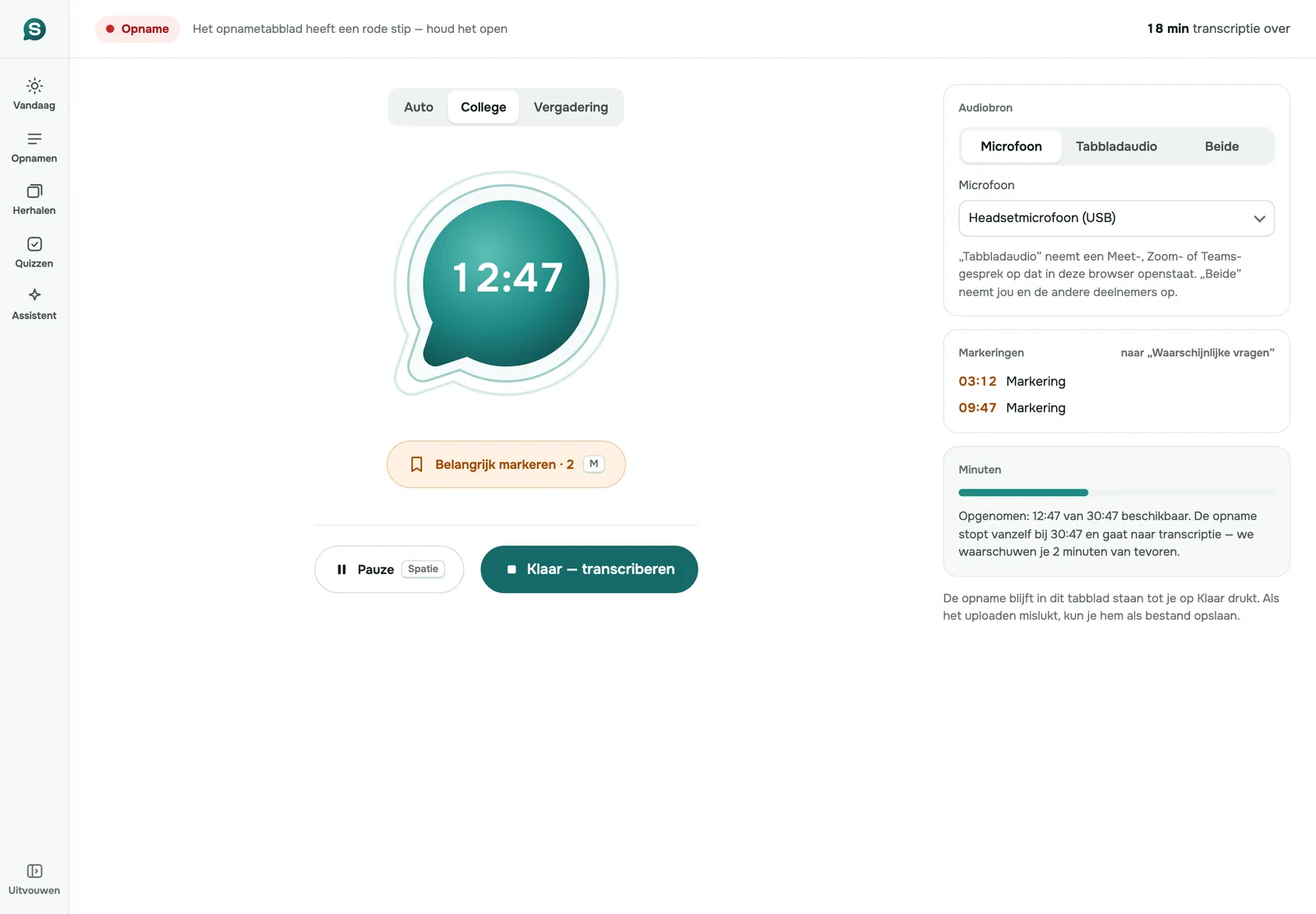
- Ga naar Record. Kies onder “Audio source” “Both” om jou en de anderen op te nemen, of “Tab audio” om alleen het gesprek op te nemen.
- Zet “Recording type” op “Meeting” als je weet dat het een vergadering is; “Auto” werkt ook.
- Druk op “Start recording”. De browser vraagt wat je wilt delen: kies het tabblad met het gesprek en zet “Also share tab audio” aan. De browser biedt ook het beeld aan, maar SozAI bewaart alleen het geluid.
- Laat het SozAI-tabblad open staan terwijl je praat. Het toont een rode stip.
- Druk als de vergadering afgelopen is op “Done — transcribe”.
Als je halverwege een opname in “Both” op “Stop sharing” drukt, gaat de opname door met je microfoon. In de modus “Tab audio” stopt ze, en wat is opgenomen blijft bewaard. Een opname stopt vanzelf na 3 uur, of eerder als je transcriptieminuten op zijn, met een waarschuwing 2 minuten van tevoren. Tot je op “Done” drukt, staat de opname in dat tabblad, en als de upload mislukt is er een knop “Save file”.
Na de upload wordt de opname op onze servers getranscribeerd met sprekerlabels en tijdstempels. Een bestand van een uur is meestal 1 tot 2 minuten na de upload klaar. Daarna komen de vergadernotities. Die bevatten een samenvatting en de besluiten, plus taken met een eigenaar als iemand er een noemde, openstaande vragen en een concept voor een opvolgmail. Voor notities is je eenmalige toestemming voor AI-verwerking nodig, waar de app bij de eerste keer inloggen om vraagt.
Een desktop-app opnemen met de Mac-app
De browser hoort alleen zijn eigen tabbladen. Op een Mac luistert de vergadermodus van de SozAI-app juist naar de hele Mac, dus het gesprek kan in elk programma draaien.
- Installeer SozAI voor Mac (macOS 14 of later) en log in met hetzelfde account dat je elders gebruikt.
- Start een nieuwe vergadering. De eerste keer downloadt SozAI zijn spraakherkenning eenmalig.
- Kies wat je opneemt: “You and the others” voor een gesprek, “Microphone only” voor een ruimte, “Mac sound only” voor een webinar waar je alleen naar luistert.
- macOS vraagt twee keer om toestemming: voor de Microfoon en voor Schermopname en systeemaudio. Zonder de tweede wordt alleen je microfoon opgenomen.
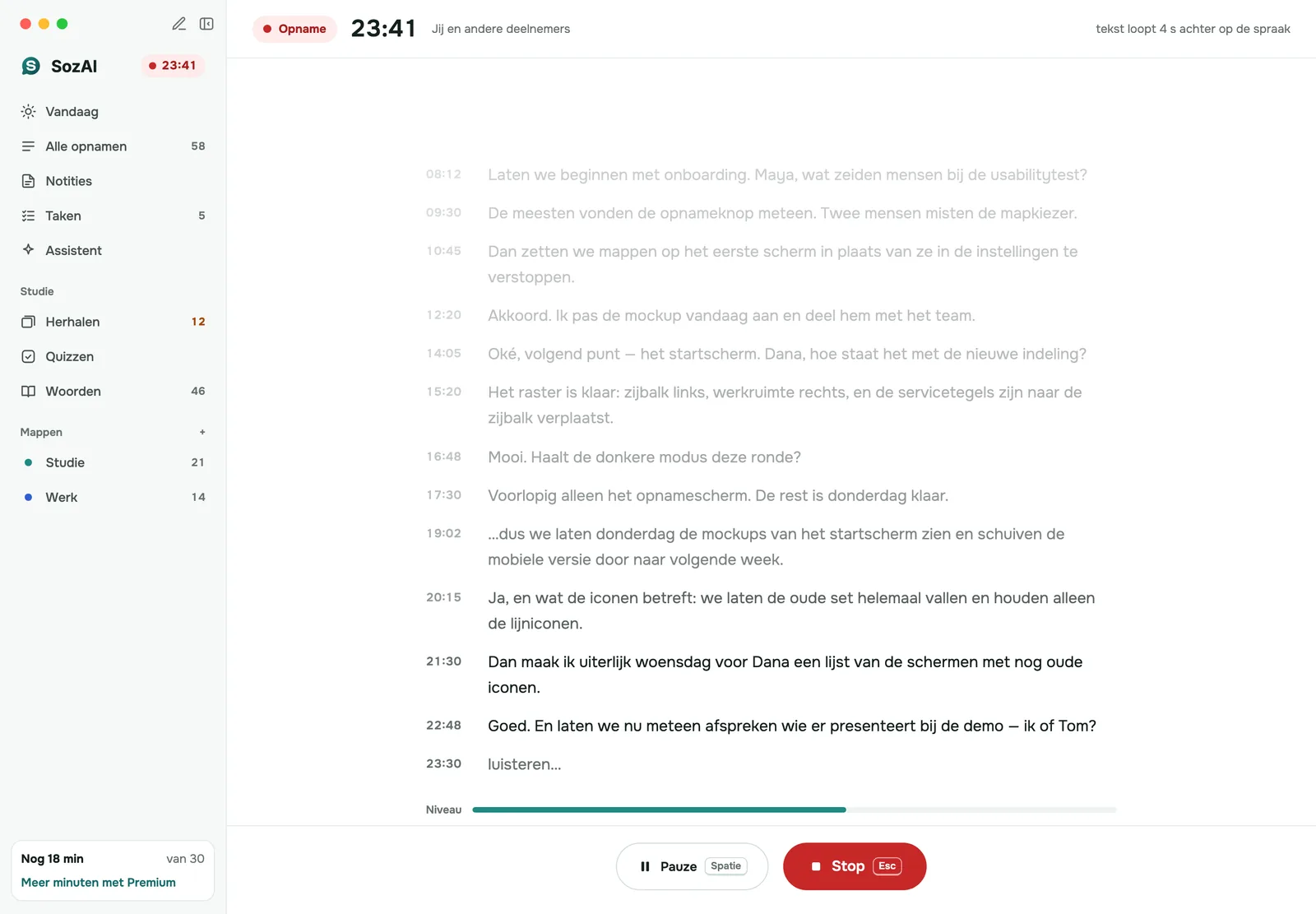
- Druk op “Start recording”. De tekst verschijnt tijdens de vergadering op het scherm, een paar seconden achter de spraak aan.
- Druk op “Stop” en daarna op “Finish”. De tekst wordt in je account opgeslagen en opent op je andere apparaten.
Hier draait de transcriptie op de Mac. De audio wordt niet geüpload, en deze vergaderingen gebruiken je transcriptieminuten niet. Vergeleken met de webversie ontbreken twee dingen: het transcript heeft geen sprekerlabels en er worden niet automatisch AI-notities gemaakt. Als je de notities nodig hebt en het gesprek in een browser kan draaien, gebruik dan voor dat gesprek de webversie.
Notulenbots en opnemen aan jouw kant
De meeste AI-notulisten sturen een bot de vergadering in. Dat is een redelijk ontwerp met eigen nadelen. De tabel vergelijkt de twee werkwijzen als categorieën, niet product voor product; tools verschillen, sommige bieden meer dan één manier om op te nemen, dus kijk op de pagina van elke leverancier.
| Notulenbots (Otter, Fireflies, Fathom, Read en andere) | SozAI, opnemen aan jouw kant | |
|---|---|---|
| Hoe het aan de audio komt | Een bot komt als deelnemer de vergadering in | Je browsertabblad of je Mac neemt op wat jij hoort |
| Zichtbaar voor anderen | Ja, als extra naam in de deelnemerslijst | Nee; je vertelt het de mensen zelf |
| Toegang tot de agenda | Meestal wel, zodat de bot weet welke vergaderingen hij bijwoont | Geen |
| Start vanzelf | Ja, voor vergaderingen die hij kan vinden | Nee, jij drukt op opnemen |
| Host kan hem verwijderen | Ja, zoals elke deelnemer | Er is niets te verwijderen |
| Vergaderingen in een ruimte | Geen gesprek om bij te wonen | Ja, met de microfoon van een telefoon of laptop |
| Vergaderdiensten | Die de leverancier ondersteunt | Elk gesprek dat je kunt horen in een tabblad van Chrome of Edge, of op je Mac |
Onze mening: als bijna al je vergaderingen geplande videogesprekken zijn en je nooit aan opnemen wilt denken, is een bot beter voor je, want vergeten op opnemen te drukken is de gebruikelijke manier waarop een opname aan jouw kant mislukt. Opnemen aan jouw kant wint als een bot niet welkom zou zijn, bijvoorbeeld bij een klantgesprek of in een vergadering van een ander bedrijf, of als een deel van je vergaderingen in een ruimte plaatsvindt. De pagina over vergadernotities laat zien hoe de notities eruitzien.
Vertel het de mensen in het gesprek
Een bot kondigt zichzelf aan door in de lijst te verschijnen. Opnemen aan jouw kant kondigt niets aan, dus die taak ligt bij jou. Zeg aan het begin dat je opneemt en waarvoor de notities dienen, en stop als iemand bezwaar maakt. De regels voor het opnemen van gesprekken verschillen per land en in sommige landen per staat, en de plek die telt kan zijn waar de ander zich bevindt. Volg de regels die voor jou en voor hen gelden; we geven geen juridisch advies en kunnen je niet vertellen welke wet op jouw gesprek van toepassing is.
Wat niet werkt, en wat je dan kunt doen
- Een gesprek in de desktop-app van Zoom of Teams met de webversie. De browser kan een ander programma niet horen. Neem in plaats daarvan deel aan de vergadering vanuit de browser. Of gebruik de Mac-app, of laat de vergaderapp opnemen en upload haar bestand.
- “Tab audio” in Safari of Firefox. Die browsers delen het geluid van een tabblad niet, dus de optie wordt inactief getoond met “Works in Chrome and Edge”. Open het gesprek en SozAI in Chrome of Edge.
- Telefoons en tablets. Die kunnen de audio van een gesprek in een andere app niet opnemen, en een mobiele browser heeft geen tabaudio. Als het gesprek via een luidspreker in de ruimte klinkt, kan een telefoon op tafel de ruimte opnemen, met lagere kwaliteit voor de stemmen op afstand.
- Een Mac die in slaap valt stopt de opname van de vergadering. De tekst tot dat moment blijft bewaard.
- Vergaderingen langer dan 3 uur in de webversie. De opname stopt en gaat naar transcriptie; start een tweede.
Wanneer SozAI niet past
- Je wilt elke vergadering in je agenda laten vastleggen zonder dat iemand ergens op drukt. Daar zijn bots voor.
- Je hebt notities nodig van een gesprek dat helemaal op je telefoon plaatsvindt.
- Iemand in het gesprek heeft niet ingestemd met opnemen.
- Je bedrijf eist inloggen via een eigen identiteitsprovider of een beveiligingscertificering; wij hebben geen van beide. De beveiligingspagina noemt wat we wel hebben.
Waar de opname heen gaat
Een webopname gaat via HTTPS en wordt opgeslagen op onze servers in Duitsland (Hetzner); spraakherkenning en de AI-functies worden uitgevoerd door partners, en elk daarvan staat op onze lijst met subverwerkers. Een Mac-vergadering blijft op de Mac tot ze in tekst is omgezet; alleen die tekst wordt in je account opgeslagen. Je kunt elke opname zelf verwijderen in de app of op het web.
Antwoorden
Veelgestelde vragen
Neemt SozAI deel aan mijn Zoom-, Google Meet- of Teams-vergadering?
Nee. SozAI komt nooit als deelnemer een vergadering in en heeft je agenda niet nodig. Je neemt aan jouw kant op: de webversie in Chrome of Edge neemt het browsertabblad van het gesprek op, en de Mac-app neemt het geluid van de Mac op.
Kan ik notities krijgen van een Google Meet-gesprek zonder bot?
Ja. Open Meet in Chrome of Edge, start op web.sozai.app een opname met de bron “Both”, kies het Meet-tabblad en zet “Also share tab audio” aan. Nadat je op “Done — transcribe” hebt gedrukt, krijg je een transcript met sprekerlabels en daarna notities met besluiten en taken.
Kan SozAI de desktop-app van Zoom of Teams opnemen?
Op een Mac wel: de vergadermodus van de SozAI Mac-app neemt het geluid van de Mac op, dus de vergaderapp maakt niet uit. De webversie kan dat niet, omdat een browser alleen zijn eigen tabbladen hoort. Open op Windows de vergadering in Chrome of Edge, of upload de opname die Zoom of Teams heeft bewaard.
Weten de andere mensen dat ik opneem?
Niet via SozAI. Er verschijnt niets in de vergadering, dus vertel het zelf aan het begin en volg de regels voor toestemming bij opnemen die gelden waar jij en zij zich bevinden.
Is het legaal om een vergadering zonder bot op te nemen?
Dat hangt af van waar jij en de andere deelnemers zich bevinden, niet van de tool. Op sommige plekken mag je opnemen als één deelnemer instemt, op andere is de instemming van iedereen nodig. We geven geen juridisch advies; de opname aankondigen en om instemming vragen dekt je in de meeste situaties.
Werkt opnemen zonder bot in Safari of Firefox?
Alleen met de microfoon. “Tab audio” en “Both” werken in Chrome en Edge op een computer. Overal elders, telefoons inbegrepen, neemt de webversie alleen de microfoon op.
Krijg ik automatisch AI-vergadernotities?
Vanuit de webversie wel. Notities met besluiten en taken volgen op het transcript, zodra je toestemming voor AI-verwerking hebt gegeven. Vanuit de vergadermodus van de Mac-app niet: je krijgt een transcript met tijdstempels dat op de Mac is gemaakt, zonder automatische notities.
Wat kost het?
De eerste 30 minuten transcriptie zijn gratis, eenmalig, zonder kaart. Daarna kost Premium in de apps vanaf $4.99 per week, of Pro $9.99 per maand op het web, met tot 700 uur transcriptie. Vergaderingen die met de vergadermodus van de Mac-app zijn opgenomen gebruiken geen transcriptieminuten.
Maak van je volgende opname tekst
Neem iets op, upload een bestand of plak een link. Je krijgt de transcriptie, sprekers en een samenvatting terug.
Gratis op iOS en Android. Voor YouTube-transcripties is geen account nodig.