
Ingen bot
Noter fra dit Google Meet-, Zoom- eller Teams-opkald, uden en bot i mødet
Optag opkaldet på din side, fra dets browserfane i Chrome eller Edge eller med Mac-appen, som også hører desktopapps til møder. Ingen nye dukker op på deltagerlisten.
Det korte svar
SozAI optager opkaldet på din egen computer, så ingen bot går ind i mødet, og intet beder om adgang til din kalender. I Chrome eller Edge optager webversionen på web.sozai.app den browserfane, der rummer et Google Meet-, Zoom- eller Teams-opkald („Tab audio“), eller den fane plus din mikrofon („Both“), og skriver derefter en transskription med talerbetegnelser og noter med beslutninger og opgaver. På en Mac med macOS 14 eller nyere optager SozAI-appen Mac'ens lyd, så den også hører desktopapps til Zoom og Teams, og transskriberer på selve Mac'en, uden automatiske noter. De første 30 minutters transskription er gratis, én gang; haken er, at nogen skal trykke på optag.
Hvilken vej passer til dit opkald
Det afgørende er, hvor opkaldet kører på din computer, ikke hvilken mødetjeneste du bruger.
| Dit opkald kører i | Optag det med | Det får du |
|---|---|---|
| En browserfane i Chrome eller Edge | Webversionen, kilden „Both“ eller „Tab audio“ | Transskription med talerbetegnelser; noter og opgaver efter den |
| Desktopappen Zoom, Teams, Webex eller Slack på en Mac | Mac-appens mødetilstand | Transskription med tidsstempler, lavet på Mac'en |
| En mødeapp til desktop på Windows | Åbn det samme møde i Chrome eller Edge og brug så webversionen (detaljer for Windows) | Det samme som et browseropkald |
| Safari eller Firefox | Kun din mikrofon kan optages der | Din side tydeligt, de andre kun som din mikrofon opfanger dem |
| Din telefon | Ikke muligt: en telefonapp kan ikke fange et opkald, der holdes i en anden app | Flyt opkaldet til en computer |
Et opkald, der allerede er foregået, kræver slet ingen optager. Hvis mødeværktøjet gemte en optagelse, så upload den fil (op til 500 MB); her er det, Zoom gemmer sine optagelser.
Optag et browseropkald med webversionen
Det er vejen at tage, når opkaldet er i en browser, og du vil have noter bagefter.
- Åbn web.sozai.app i Chrome eller Edge på en computer og log ind med den konto, du bruger i appen.
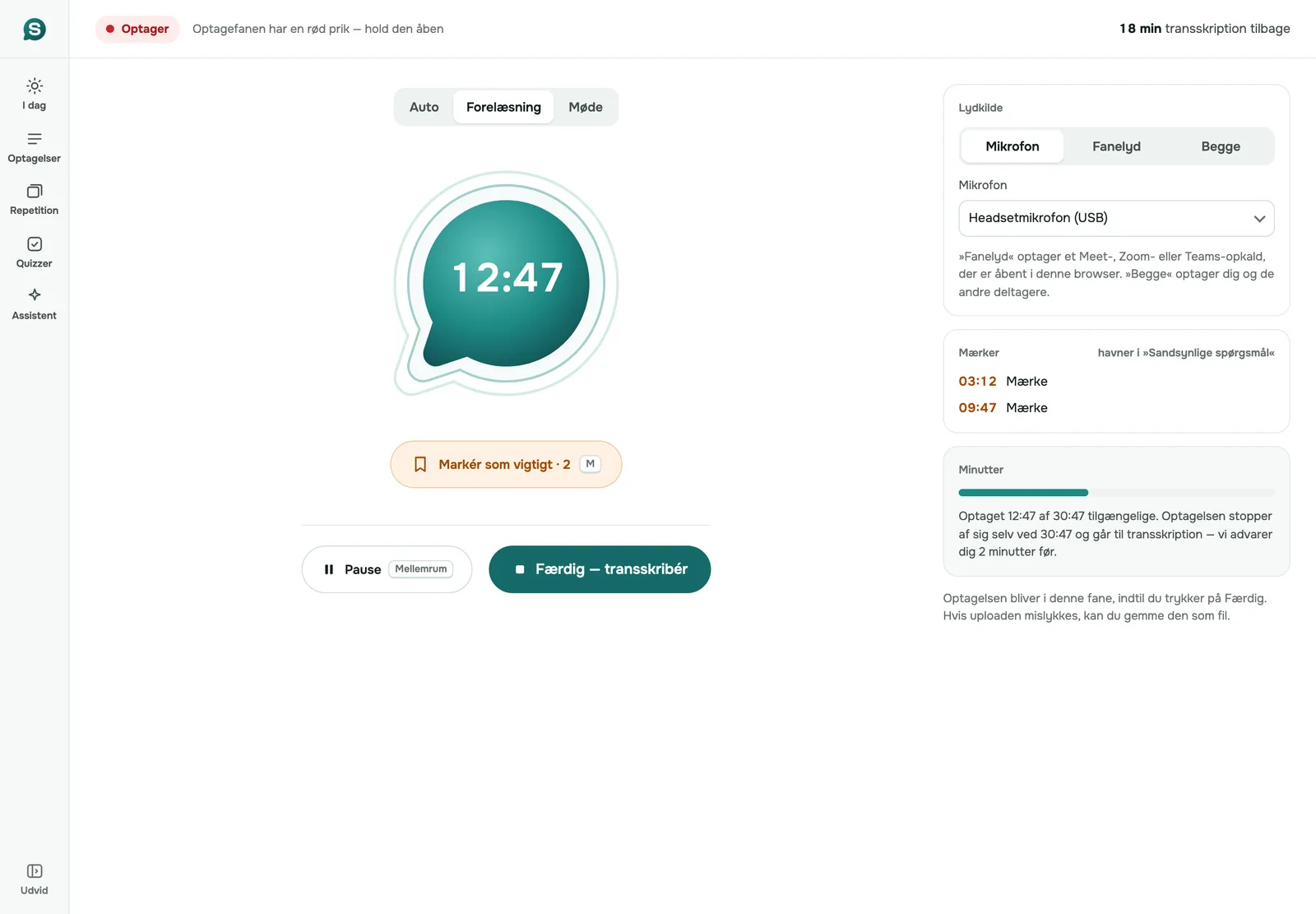
- Gå til Record. Under „Audio source“ vælger du „Both“ for at få dig selv og de andre, eller „Tab audio“ for kun at få opkaldet.
- Sæt „Recording type“ til „Meeting“, hvis du ved, at det er et møde; „Auto“ virker også.
- Tryk på „Start recording“. Browseren spørger, hvad der skal deles: vælg fanen med opkaldet og slå „Also share tab audio“ til. Browseren tilbyder også billedet, men SozAI beholder kun lyden.
- Hold SozAI-fanen åben, mens du taler. Den viser en rød prik.
- Når mødet slutter, trykker du på „Done — transcribe“.
Trykker du på „Stop sharing“ midt i en „Both“-optagelse, fortsætter den med din mikrofon. I tilstanden „Tab audio“ stopper den, og det optagede bliver gemt. Én optagelse stopper af sig selv efter 3 timer eller før, hvis dine transskriptionsminutter løber ud, med en advarsel 2 minutter før. Indtil du trykker på „Done“, ligger optagelsen i den fane, og mislykkes uploaden, er der en knap „Save file“.
Efter uploaden transskriberes optagelsen på vores servere med talerbetegnelser og tidsstempler. En times fil er som regel færdig 1 til 2 minutter efter, at den er uploadet. Derefter kommer mødenoterne. De rummer et resumé og beslutningerne, plus opgaver med en ansvarlig, når nogen nævnte en, åbne spørgsmål og et udkast til en opfølgende e-mail. Noter kræver dit engangssamtykke til AI-behandling, som appen spørger om ved første login.
Optag en desktopapp med Mac-appen
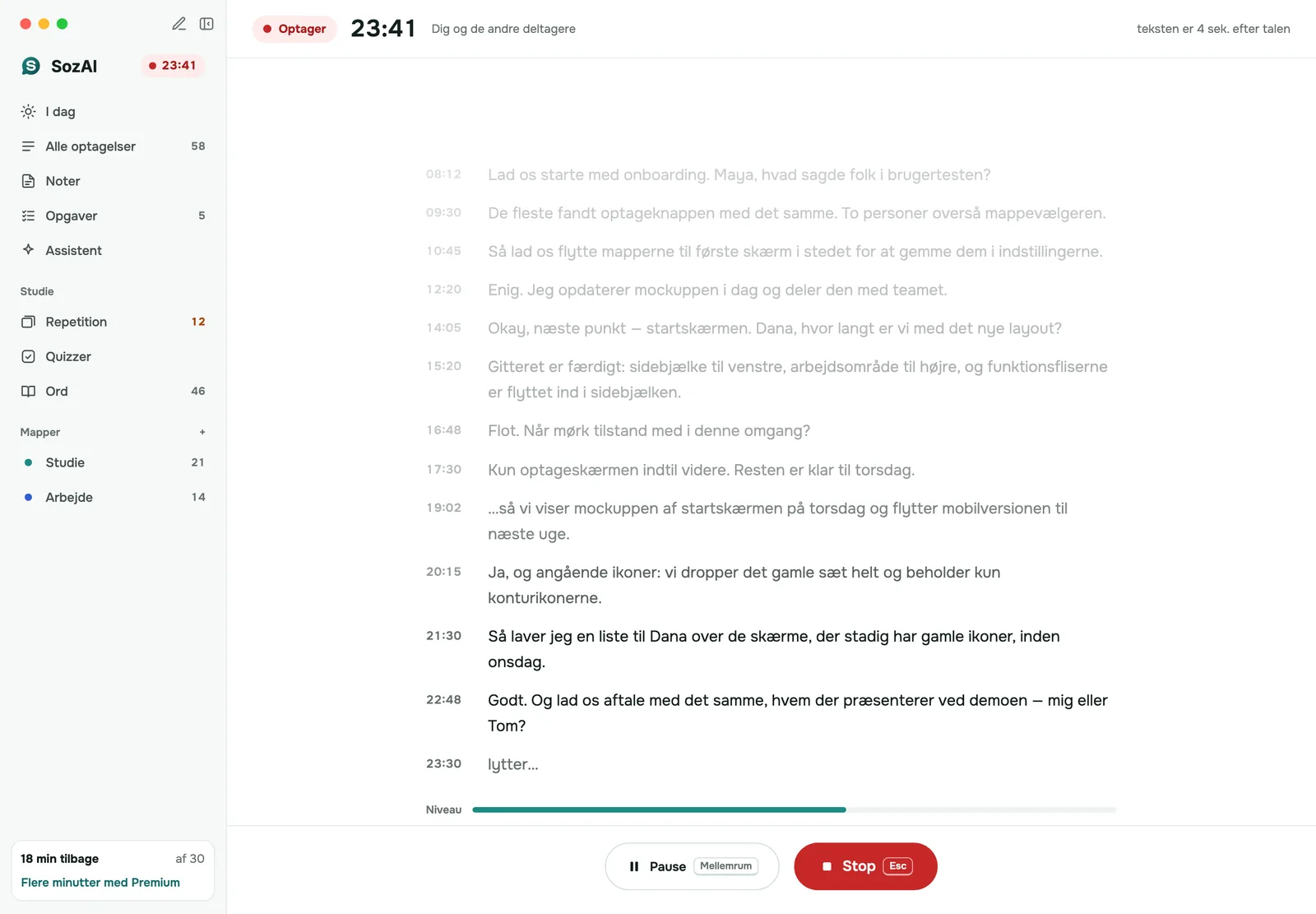
Browseren kan kun høre sine egne faner. På en Mac lytter SozAI-appens mødetilstand i stedet til hele Mac'en, så opkaldet kan være i et hvilket som helst program.
- Installér SozAI til Mac (macOS 14 eller nyere) og log ind med den samme konto, du bruger andre steder.
- Start et nyt møde. Første gang henter SozAI sin talegenkendelse én gang.
- Vælg, hvad der skal optages: „You and the others“ til et opkald, „Microphone only“ til et lokale, „Mac sound only“ til et webinar, du bare lytter til.
- macOS beder om tilladelse to gange: til Mikrofon og til Optagelse af skærm og systemlyd. Uden den anden bliver kun din mikrofon optaget.
- Tryk på „Start recording“. Teksten vises på skærmen under mødet, nogle få sekunder efter talen.
- Tryk på „Stop“ og derefter „Finish“. Teksten gemmes på din konto og åbner på dine andre enheder.
Her kører transskriptionen på Mac'en. Lyden uploades ikke, og disse møder bruger ikke dine transskriptionsminutter. To ting mangler i forhold til webversionen: transskriptionen har ingen talerbetegnelser, og der laves ingen AI-noter automatisk. Har du brug for noterne, og kan opkaldet køre i en browser, så brug webversionen til det opkald.
Bots til notetagning og optagelse på din side
De fleste AI-notetagere sender en bot ind i mødet. Det er et rimeligt design med sine egne omkostninger. Tabellen sammenligner de to tilgange som kategorier, ikke produkt for produkt; de enkelte værktøjer er forskellige, og nogle tilbyder mere end én måde at optage på, så tjek hver leverandørs egen side.
| Bots til notetagning (Otter, Fireflies, Fathom, Read og andre) | SozAI, optagelse på din side | |
|---|---|---|
| Hvordan den får lyden | En bot går ind i mødet som deltager | Din browserfane eller din Mac optager det, du hører |
| Synlig for andre | Ja, som et ekstra navn på deltagerlisten | Nej; du fortæller det selv til folk |
| Adgang til kalenderen | Som regel, så botten ved, hvilke møder den skal deltage i | Ingen |
| Starter af sig selv | Ja, til møder den kan finde | Nej, du trykker på optag |
| Værten kan fjerne den | Ja, som enhver deltager | Intet at fjerne |
| Møder i et lokale | Intet opkald at deltage i | Ja, med mikrofonen på en telefon eller computer |
| Mødetjenester | Dem, leverandøren understøtter | Ethvert opkald, du kan høre i en Chrome- eller Edge-fane eller på din Mac |
Vores holdning: hvis næsten alle dine møder er planlagte videoopkald, og du aldrig vil tænke på optagelse, vil en bot tjene dig bedre, for det at glemme at trykke på optag er den sædvanlige måde, en optagelse på din side fejler. Optagelse på din side vinder, når en bot ville være uvelkommen, for eksempel i et kundeopkald eller et møde, der afholdes af en anden virksomhed, eller når nogle af dine møder foregår i et lokale. Siden om mødenoter viser, hvordan noterne ser ud.
Fortæl det til folk i opkaldet
En bot melder sig selv ved at dukke op på listen. Optagelse på din side melder intet, så opgaven falder på dig. Sig i starten, at du optager, og hvad noterne skal bruges til, og stop, hvis nogen protesterer. Reglerne for optagelse af samtaler er forskellige mellem lande og i nogle lande mellem stater, og det sted, der tæller, kan være dér, hvor den anden person befinder sig. Følg de regler, der gælder for dig og for dem; vi giver ikke juridisk rådgivning og kan ikke fortælle dig, hvilken lov der gælder for dit opkald.
Hvad der ikke virker, og hvad du kan gøre i stedet
- Et opkald i desktopappen Zoom eller Teams og webversionen. Browseren kan ikke høre et andet program. Deltag i stedet i mødet fra browseren. Eller brug Mac-appen, eller lad mødeappen optage og upload dens fil.
- „Tab audio“ i Safari eller Firefox. De browsere deler ikke en fanes lyd, så valget vises inaktivt med „Works in Chrome and Edge“. Åbn opkaldet og SozAI i Chrome eller Edge.
- Telefoner og tablets. De kan ikke fange lyden fra et opkald i en anden app, og en mobilbrowser har ingen fanelyd. Hvis opkaldet afspilles gennem en højttaler i lokalet, kan en telefon på bordet optage lokalet, med lavere kvalitet for de fjerne stemmer.
- En Mac, der går i dvale, stopper mødeoptagelsen. Teksten indtil det øjeblik bliver gemt.
- Møder over 3 timer i webversionen. Optagelsen stopper og går til transskription; start en ny.
Når SozAI ikke passer
- Du vil have hvert eneste møde i din kalender fanget, uden at nogen trykker på noget. Det er det, bots er til.
- Du har brug for noter fra et opkald, der foregår udelukkende på din telefon.
- Nogen i opkaldet har ikke accepteret at blive optaget.
- Din virksomhed kræver login gennem sin egen identitetsudbyder eller en sikkerhedscertificering; vi har ingen af delene. Sikkerhedssiden viser, hvad vi har.
Hvor optagelsen havner
En weboptagelse sendes over HTTPS og gemmes på vores servere i Tyskland (Hetzner); talegenkendelse og AI-funktionerne udføres af partnere, og hver eneste står på vores liste over underdatabehandlere. Et Mac-møde bliver på Mac'en, indtil det er gjort til tekst; kun den tekst gemmes på din konto. Du kan selv slette enhver optagelse i appen eller på nettet.
Svar
Ofte stillede spørgsmål
Deltager SozAI i mit Zoom-, Google Meet- eller Teams-møde?
Nej. SozAI går aldrig ind i et møde som deltager og har ikke brug for din kalender. Du optager på din side: webversionen i Chrome eller Edge optager opkaldets browserfane, og Mac-appen optager Mac'ens lyd.
Kan jeg få noter fra et Google Meet-opkald uden bot?
Ja. Åbn Meet i Chrome eller Edge, start en optagelse på web.sozai.app med kilden „Both“, vælg Meet-fanen og slå „Also share tab audio“ til. Når du trykker på „Done — transcribe“, får du en transskription med talerbetegnelser og derefter noter med beslutninger og opgaver.
Kan SozAI optage desktopappen Zoom eller Teams?
På en Mac, ja: mødetilstanden i SozAI Mac-appen optager Mac'ens lyd, så mødeappen er ligegyldig. Webversionen kan ikke, fordi en browser kun hører sine egne faner. På Windows åbner du mødet i Chrome eller Edge, eller uploader den optagelse, Zoom eller Teams gemte.
Ved de andre, at jeg optager?
Ikke fra SozAI. Intet dukker op i mødet, så fortæl dem det selv i starten og følg de regler om samtykke til optagelse, der gælder dér, hvor du og de befinder jer.
Er det lovligt at optage et møde uden bot?
Det afhænger af, hvor du og de andre deltagere befinder jer, ikke af værktøjet. Nogle steder tillader optagelse, når én deltager accepterer, andre kræver alles accept. Vi giver ikke juridisk rådgivning; at annoncere optagelsen og bede om accept dækker dig i de fleste situationer.
Virker optagelse uden bot i Safari eller Firefox?
Kun fra mikrofonen. „Tab audio“ og „Both“ virker i Chrome og Edge på en computer. Alle andre steder, også på telefoner, optager webversionen kun mikrofonen.
Får jeg AI-mødenoter automatisk?
Fra webversionen, ja. Noter med beslutninger og opgaver følger efter transskriptionen, når du har givet samtykke til AI-behandling. Fra Mac-appens mødetilstand, nej: du får en tidsstemplet transskription lavet på Mac'en, uden automatiske noter.
Hvad koster det?
De første 30 minutters transskription er gratis, én gang, uden kort. Derefter koster Premium fra $4.99 om ugen i apperne, eller Pro $9.99 om måneden på nettet, med op til 700 timers transskription. Møder optaget med Mac-appens mødetilstand bruger ikke transskriptionsminutter.
Lav din næste optagelse om til tekst
Optag, upload en fil, eller indsæt et link. Du får transskriptionen, talerne og et resumé tilbage.
Gratis på iOS og Android. Du behøver ikke en konto til YouTube-transskriptioner.