
Tanpa bot
Nota daripada panggilan Google Meet, Zoom atau Teams anda, tanpa bot dalam mesyuarat
Rakam panggilan di pihak anda, daripada tab pelayarnya dalam Chrome atau Edge atau dengan aplikasi Mac, yang turut mendengar aplikasi mesyuarat desktop. Tiada sesiapa yang baharu muncul dalam senarai peserta.
Jawapan ringkas
SozAI merakam panggilan pada komputer anda sendiri, jadi tiada bot memasuki mesyuarat dan tiada apa meminta kalendar anda. Dalam Chrome atau Edge, versi web di web.sozai.app merakam tab pelayar yang memuatkan panggilan Google Meet, Zoom atau Teams (“Tab audio”), atau tab itu bersama mikrofon anda (“Both”), kemudian menulis transkrip dengan label pencakap dan nota dengan keputusan serta tugasan. Pada Mac dengan macOS 14 atau lebih baharu, aplikasi SozAI merakam bunyi Mac, jadi ia turut mendengar aplikasi desktop Zoom dan Teams, dan mentranskripsi pada Mac itu sendiri, tanpa nota automatik. 30 minit pertama transkripsi percuma, sekali sahaja; syaratnya ialah seseorang mesti menekan rakam.
Cara mana yang sesuai dengan panggilan anda
Yang menentukannya ialah di mana panggilan berjalan pada komputer anda, bukan perkhidmatan mesyuarat yang anda gunakan.
| Panggilan anda berjalan dalam | Rakam dengan | Apa yang anda dapat |
|---|---|---|
| Tab pelayar dalam Chrome atau Edge | Versi web, sumber “Both” atau “Tab audio” | Transkrip dengan label pencakap; nota dan tugasan selepasnya |
| Aplikasi desktop Zoom, Teams, Webex atau Slack pada Mac | Mod mesyuarat aplikasi Mac | Transkrip dengan cap masa, dibuat pada Mac |
| Aplikasi mesyuarat desktop pada Windows | Buka mesyuarat yang sama dalam Chrome atau Edge, kemudian gunakan versi web (butiran untuk Windows) | Sama seperti panggilan pelayar |
| Safari atau Firefox | Hanya mikrofon anda yang boleh dirakam di situ | Pihak anda dengan jelas, yang lain hanya setakat mikrofon anda menangkapnya |
| Telefon anda | Tidak mungkin: aplikasi telefon tidak boleh menangkap panggilan yang diadakan dalam aplikasi lain | Pindahkan panggilan ke komputer |
Panggilan yang sudah berlalu tidak memerlukan perakam langsung. Jika alat mesyuarat menyimpan rakaman, muat naik fail itu (sehingga 500 MB); inilah tempat Zoom menyimpan rakamannya.
Merakam panggilan pelayar dengan versi web
Ini ialah laluan yang dipilih apabila panggilan berada dalam pelayar dan anda mahu nota selepas itu.
- Buka web.sozai.app dalam Chrome atau Edge pada komputer dan log masuk dengan akaun yang anda gunakan dalam aplikasi.
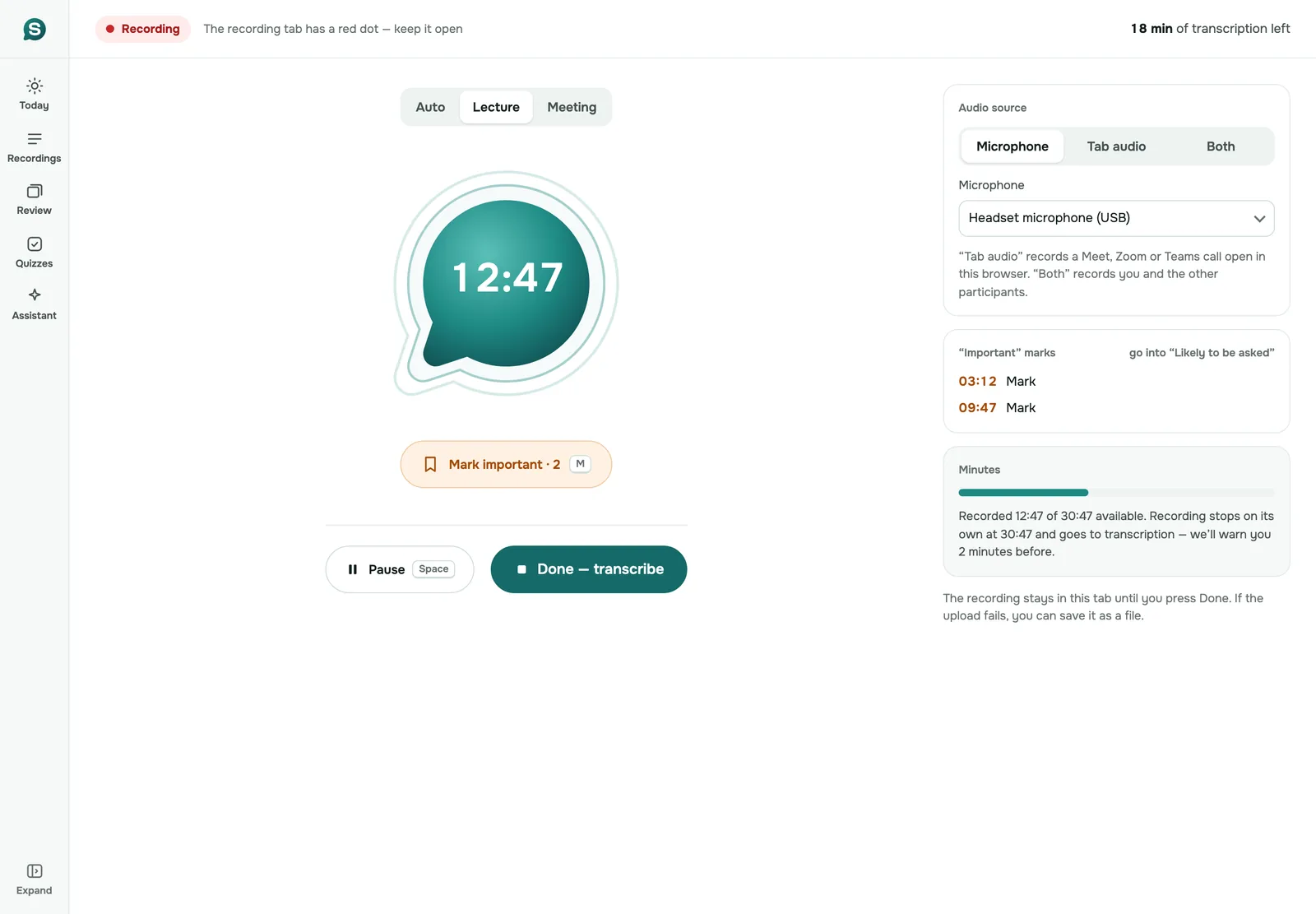
- Pergi ke Record. Di bawah “Audio source”, pilih “Both” untuk mendapatkan anda dan orang lain, atau “Tab audio” untuk mendapatkan panggilan sahaja.
- Tetapkan “Recording type” kepada “Meeting” jika anda tahu ia mesyuarat; “Auto” juga boleh.
- Tekan “Start recording”. Pelayar bertanya apa yang hendak dikongsi: pilih tab yang ada panggilan dan hidupkan “Also share tab audio”. Pelayar menawarkan gambar juga, tetapi SozAI hanya menyimpan bunyi.
- Biarkan tab SozAI terbuka semasa anda bercakap. Ia menunjukkan titik merah.
- Apabila mesyuarat tamat, tekan “Done — transcribe”.
Jika anda menekan “Stop sharing” di pertengahan rakaman “Both”, ia diteruskan dengan mikrofon anda. Dalam mod “Tab audio” ia berhenti, dan apa yang telah dirakam disimpan. Satu rakaman berhenti sendiri selepas 3 jam, atau lebih awal jika minit transkripsi anda habis, dengan amaran 2 minit sebelumnya. Sehingga anda menekan “Done”, rakaman berada dalam tab itu, dan jika muat naik gagal ada butang “Save file”.
Selepas muat naik, rakaman ditranskripsi pada pelayan kami dengan label pencakap dan cap masa. Fail sejam biasanya siap 1 hingga 2 minit selepas ia dimuat naik. Kemudian nota mesyuarat menyusul. Ia memuatkan ringkasan dan keputusan, ditambah tugasan dengan pemilik apabila ada yang menamakannya, soalan terbuka dan draf e-mel susulan. Nota memerlukan persetujuan sekali anda kepada pemprosesan AI, yang diminta oleh aplikasi pada log masuk pertama.
Merakam aplikasi desktop dengan aplikasi Mac
Pelayar hanya dapat mendengar tabnya sendiri. Pada Mac, mod mesyuarat aplikasi SozAI mendengar seluruh Mac sebaliknya, jadi panggilan boleh berada dalam mana-mana program.
- Pasang SozAI untuk Mac (macOS 14 atau lebih baharu) dan log masuk dengan akaun yang sama seperti yang anda gunakan di tempat lain.
- Mulakan mesyuarat baharu. Kali pertama, SozAI memuat turun pengecaman pertuturannya sekali.
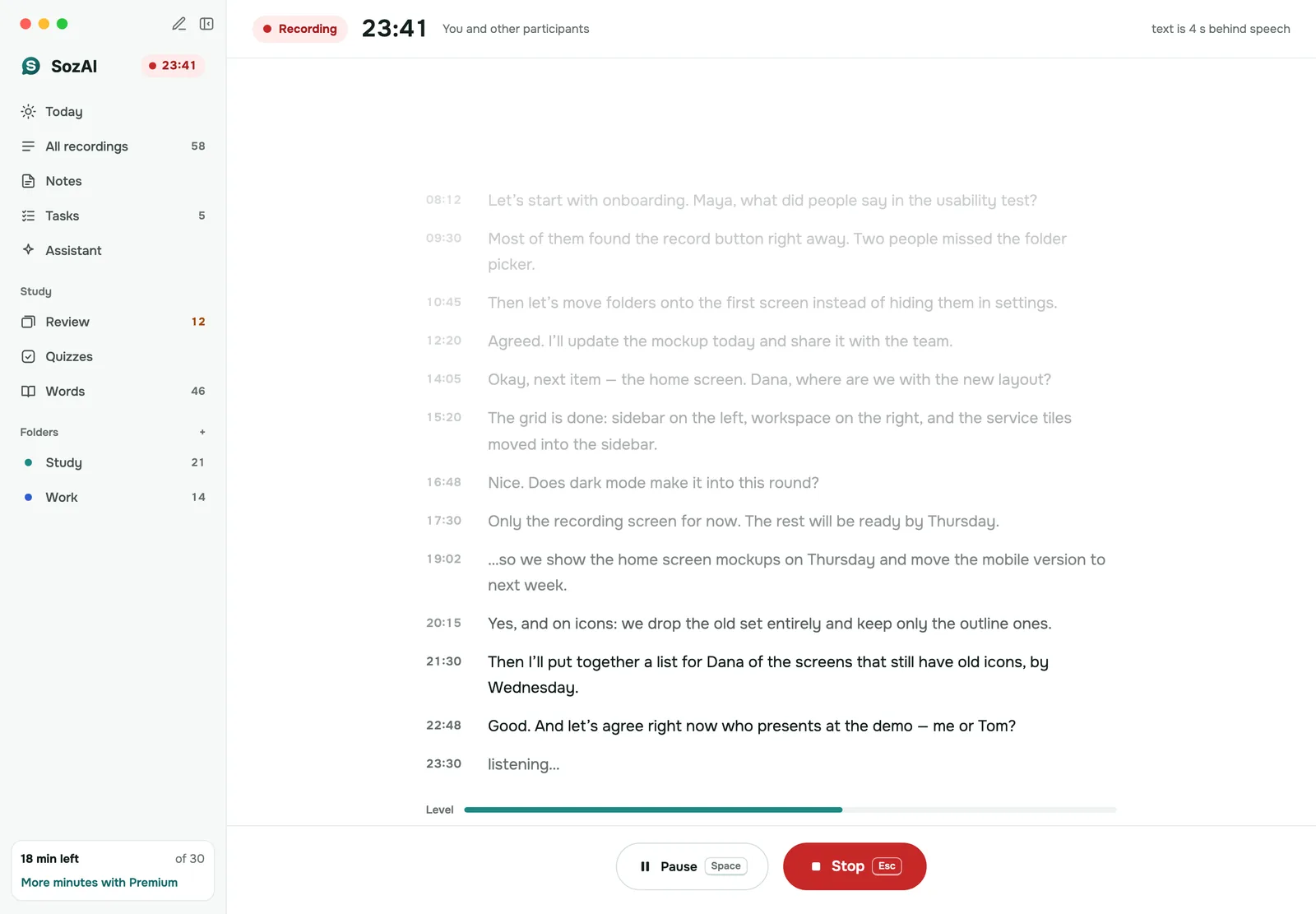
- Pilih apa yang hendak dirakam: “You and the others” untuk panggilan, “Microphone only” untuk bilik, “Mac sound only” untuk webinar yang anda hanya dengar.
- macOS meminta kebenaran dua kali: untuk Microphone dan untuk Screen & System Audio Recording. Tanpa yang kedua, hanya mikrofon anda dirakam.
- Tekan “Start recording”. Teks muncul pada skrin semasa mesyuarat, beberapa saat di belakang pertuturan.
- Tekan “Stop”, kemudian “Finish”. Teks disimpan ke akaun anda dan terbuka pada peranti anda yang lain.
Di sini transkripsi berjalan pada Mac. Audio tidak dimuat naik, dan mesyuarat ini tidak menggunakan minit transkripsi anda. Dua perkara tiada berbanding versi web: transkrip tiada label pencakap, dan tiada nota AI dibuat secara automatik. Jika anda memerlukan nota dan panggilan boleh berjalan dalam pelayar, gunakan versi web untuk panggilan itu.
Pengambil nota berbentuk bot dan merakam di pihak anda
Kebanyakan pengambil nota AI menghantar bot ke dalam mesyuarat. Itu reka bentuk yang munasabah dengan kosnya sendiri. Jadual membandingkan dua pendekatan sebagai kategori, bukan produk demi produk; setiap alat berbeza, dan sesetengahnya menawarkan lebih daripada satu cara merakam, jadi semak halaman setiap vendor sendiri.
| Pengambil nota berbentuk bot (Otter, Fireflies, Fathom, Read dan lain-lain) | SozAI, merakam di pihak anda | |
|---|---|---|
| Bagaimana ia mendapat audio | Bot memasuki mesyuarat sebagai peserta | Tab pelayar atau Mac anda merakam apa yang anda dengar |
| Kelihatan kepada orang lain | Ya, sebagai nama tambahan dalam senarai peserta | Tidak; anda memberitahu orang sendiri |
| Akses kalendar | Biasanya, supaya bot tahu mesyuarat mana yang hendak dihadiri | Tiada |
| Bermula sendiri | Ya, untuk mesyuarat yang dapat ditemuinya | Tidak, anda menekan rakam |
| Hos boleh mengeluarkannya | Ya, seperti mana-mana peserta | Tiada apa untuk dikeluarkan |
| Mesyuarat di dalam bilik | Tiada panggilan untuk dihadiri | Ya, menggunakan mikrofon telefon atau komputer riba |
| Perkhidmatan mesyuarat | Yang disokong oleh vendor | Mana-mana panggilan yang anda dengar dalam tab Chrome atau Edge, atau pada Mac anda |
Pandangan kami: jika hampir semua mesyuarat anda ialah panggilan video berjadual dan anda tidak mahu memikirkan tentang merakam, bot akan lebih berguna kepada anda, kerana terlupa menekan rakam ialah cara biasa rakaman di pihak anda gagal. Merakam di pihak anda menang apabila bot tidak diingini, katakan dalam panggilan pelanggan atau mesyuarat yang dikendalikan syarikat lain, atau apabila sebahagian mesyuarat anda berlaku di dalam bilik. Halaman nota mesyuarat menunjukkan rupa nota itu.
Beritahu orang dalam panggilan
Bot mengumumkan dirinya dengan muncul dalam senarai. Merakam di pihak anda tidak mengumumkan apa-apa, jadi tugas itu jatuh kepada anda. Katakan pada permulaan bahawa anda sedang merakam dan untuk apa nota itu, dan berhenti jika ada yang membantah. Peraturan tentang merakam perbualan berbeza antara negara, dan dalam sesetengah negara antara negeri, dan tempat yang dikira mungkin tempat orang lain berada. Ikut peraturan yang terpakai kepada anda dan kepada mereka; kami tidak memberi nasihat undang-undang dan tidak dapat memberitahu undang-undang mana yang terpakai kepada panggilan anda.
Apa yang tidak berfungsi, dan apa yang perlu dilakukan sebaliknya
- Panggilan desktop Zoom atau Teams dan versi web. Pelayar tidak dapat mendengar program lain. Sertai mesyuarat daripada pelayar sebaliknya. Atau gunakan aplikasi Mac, atau biarkan aplikasi mesyuarat merakam dan muat naik failnya.
- “Tab audio” dalam Safari atau Firefox. Pelayar itu tidak berkongsi bunyi tab, jadi pilihan ditunjukkan tidak aktif dengan “Works in Chrome and Edge”. Buka panggilan dan SozAI dalam Chrome atau Edge.
- Telefon dan tablet. Ia tidak dapat menangkap audio panggilan dalam aplikasi lain, dan pelayar mudah alih tiada audio tab. Jika panggilan dimainkan melalui pembesar suara di dalam bilik, telefon di atas meja boleh merakam bilik itu, dengan kualiti lebih rendah bagi suara jauh.
- Mac yang tidur menghentikan rakaman mesyuarat. Teks sehingga detik itu disimpan.
- Mesyuarat lebih panjang daripada 3 jam dalam versi web. Rakaman berhenti dan pergi untuk transkripsi; mulakan yang kedua.
Bila SozAI tidak sesuai
- Anda mahu setiap mesyuarat dalam kalendar anda dirakam tanpa sesiapa menekan apa-apa. Itulah gunanya bot.
- Anda memerlukan nota daripada panggilan yang diadakan sepenuhnya pada telefon anda.
- Seseorang dalam panggilan belum bersetuju untuk dirakam.
- Syarikat anda mewajibkan log masuk melalui penyedia identitinya sendiri atau pensijilan keselamatan; kami tiada kedua-duanya. Halaman keselamatan menyenaraikan apa yang kami ada.
Ke mana rakaman pergi
Rakaman web dihantar melalui HTTPS dan disimpan pada pelayan kami di Jerman (Hetzner); pengecaman pertuturan dan ciri AI dijalankan oleh rakan kongsi, dan setiap satunya ada pada senarai sub-pemproses kami. Mesyuarat Mac kekal pada Mac sehingga ia dijadikan teks; hanya teks itu disimpan ke akaun anda. Anda boleh memadam mana-mana rakaman sendiri dalam aplikasi atau di web.
Jawapan
Soalan lazim
Adakah SozAI menyertai mesyuarat Zoom, Google Meet atau Teams saya?
Tidak. SozAI tidak pernah memasuki mesyuarat sebagai peserta dan tidak memerlukan kalendar anda. Anda merakam di pihak anda: versi web dalam Chrome atau Edge merakam tab pelayar bagi panggilan, dan aplikasi Mac merakam bunyi Mac.
Bolehkah saya mendapat nota daripada panggilan Google Meet tanpa bot?
Boleh. Buka Meet dalam Chrome atau Edge, mulakan rakaman di web.sozai.app dengan sumber “Both”, pilih tab Meet dan hidupkan “Also share tab audio”. Selepas anda menekan “Done — transcribe”, anda mendapat transkrip dengan label pencakap dan kemudian nota dengan keputusan serta tugasan.
Bolehkah SozAI merakam aplikasi desktop Zoom atau Teams?
Pada Mac, boleh: mod mesyuarat aplikasi Mac SozAI merakam bunyi Mac, jadi aplikasi mesyuarat tidak penting. Versi web tidak boleh, kerana pelayar hanya mendengar tabnya sendiri. Pada Windows, buka mesyuarat dalam Chrome atau Edge, atau muat naik rakaman yang disimpan Zoom atau Teams.
Adakah orang lain akan tahu saya sedang merakam?
Bukan daripada SozAI. Tiada apa muncul dalam mesyuarat, jadi beritahu mereka sendiri pada permulaan dan ikut peraturan persetujuan rakaman yang terpakai di tempat anda dan mereka berada.
Adakah sah merakam mesyuarat tanpa bot?
Ia bergantung pada di mana anda dan peserta lain berada, bukan pada alat. Sesetengah tempat membenarkan rakaman apabila seorang peserta bersetuju, yang lain memerlukan persetujuan semua orang. Kami tidak memberi nasihat undang-undang; mengumumkan rakaman dan meminta persetujuan melindungi anda dalam kebanyakan keadaan.
Adakah merakam tanpa bot berfungsi dalam Safari atau Firefox?
Hanya daripada mikrofon. “Tab audio” dan “Both” berfungsi dalam Chrome dan Edge pada komputer. Di tempat lain, termasuk telefon, versi web merakam mikrofon sahaja.
Adakah saya mendapat nota mesyuarat AI secara automatik?
Daripada versi web, ya. Nota dengan keputusan dan tugasan menyusul selepas transkrip, setelah anda memberi persetujuan kepada pemprosesan AI. Daripada mod mesyuarat aplikasi Mac, tidak: anda mendapat transkrip dengan cap masa yang dibuat pada Mac, tanpa nota automatik.
Berapakah kosnya?
30 minit pertama transkripsi percuma, sekali sahaja, tanpa kad. Selepas itu, Premium bermula dari $4.99 seminggu dalam aplikasi, atau Pro ialah $9.99 sebulan di web, dengan sehingga 700 jam transkripsi. Mesyuarat yang dirakam dengan mod mesyuarat aplikasi Mac tidak menggunakan minit transkripsi.
Tukar rakaman anda yang seterusnya kepada teks
Rakam, muat naik fail atau tampal pautan. Anda akan menerima transkrip, pembicara dan ringkasan.
Percuma di iOS dan Android. Tiada akaun diperlukan untuk transkrip YouTube.