
Kein Bot
Notizen aus Ihrem Google-Meet-, Zoom- oder Teams-Call, ohne Bot im Meeting
Nehmen Sie den Call auf Ihrer Seite auf, aus seinem Browser-Tab in Chrome oder Edge oder mit der Mac-App, die auch Desktop-Meeting-Apps hört. Niemand Neues erscheint in der Teilnehmerliste.
Die kurze Antwort
SozAI nimmt den Call auf Ihrem eigenen Computer auf, sodass kein Bot das Meeting betritt und nichts nach Ihrem Kalender fragt. In Chrome oder Edge nimmt die Web-Version unter web.sozai.app den Browser-Tab auf, der einen Google-Meet-, Zoom- oder Teams-Call enthält („Tab audio“), oder diesen Tab plus Ihr Mikrofon („Both“), und schreibt dann ein Transkript mit Sprecher-Labels und Notizen mit Beschlüssen und Aufgaben. Auf einem Mac mit macOS 14 oder neuer nimmt die SozAI-App den Ton des Macs auf, hört also auch die Desktop-Apps von Zoom und Teams, und transkribiert auf dem Mac selbst, ohne automatische Notizen. Die ersten 30 Minuten Transkription sind einmalig kostenlos; der Haken ist, dass jemand auf Aufnahme drücken muss.
Welcher Weg zu Ihrem Call passt
Entscheidend ist, wo der Call auf Ihrem Computer läuft, nicht welchen Meeting-Dienst Sie nutzen.
| Ihr Call läuft in | Aufnehmen mit | Was Sie erhalten |
|---|---|---|
| Einem Browser-Tab in Chrome oder Edge | Der Web-Version, Quelle „Both“ oder „Tab audio“ | Transkript mit Sprecher-Labels; danach Notizen und Aufgaben |
| Der Desktop-App von Zoom, Teams, Webex oder Slack auf einem Mac | Dem Meeting-Modus der Mac-App | Transkript mit Zeitstempeln, auf dem Mac erstellt |
| Einer Desktop-Meeting-App unter Windows | Dasselbe Meeting in Chrome oder Edge öffnen, dann die Web-Version nutzen (Einzelheiten für Windows) | Wie bei einem Browser-Call |
| Safari oder Firefox | Dort lässt sich nur Ihr Mikrofon aufnehmen | Ihre Seite deutlich, die anderen nur so, wie Ihr Mikrofon sie aufnimmt |
| Ihrem Handy | Nicht möglich: Eine Handy-App kann einen Call in einer anderen App nicht erfassen | Verlegen Sie den Call auf einen Computer |
Ein Call, der schon stattgefunden hat, braucht gar keinen Recorder. Wenn das Meeting-Tool eine Aufnahme gespeichert hat, laden Sie diese Datei hoch (bis 500 MB); hier steht, wo Zoom seine Aufnahmen ablegt.
Einen Browser-Call mit der Web-Version aufnehmen
Das ist der Weg, wenn der Call in einem Browser läuft und Sie danach Notizen wollen.
- Öffnen Sie web.sozai.app in Chrome oder Edge auf einem Computer und melden Sie sich mit dem Konto an, das Sie in der App nutzen.
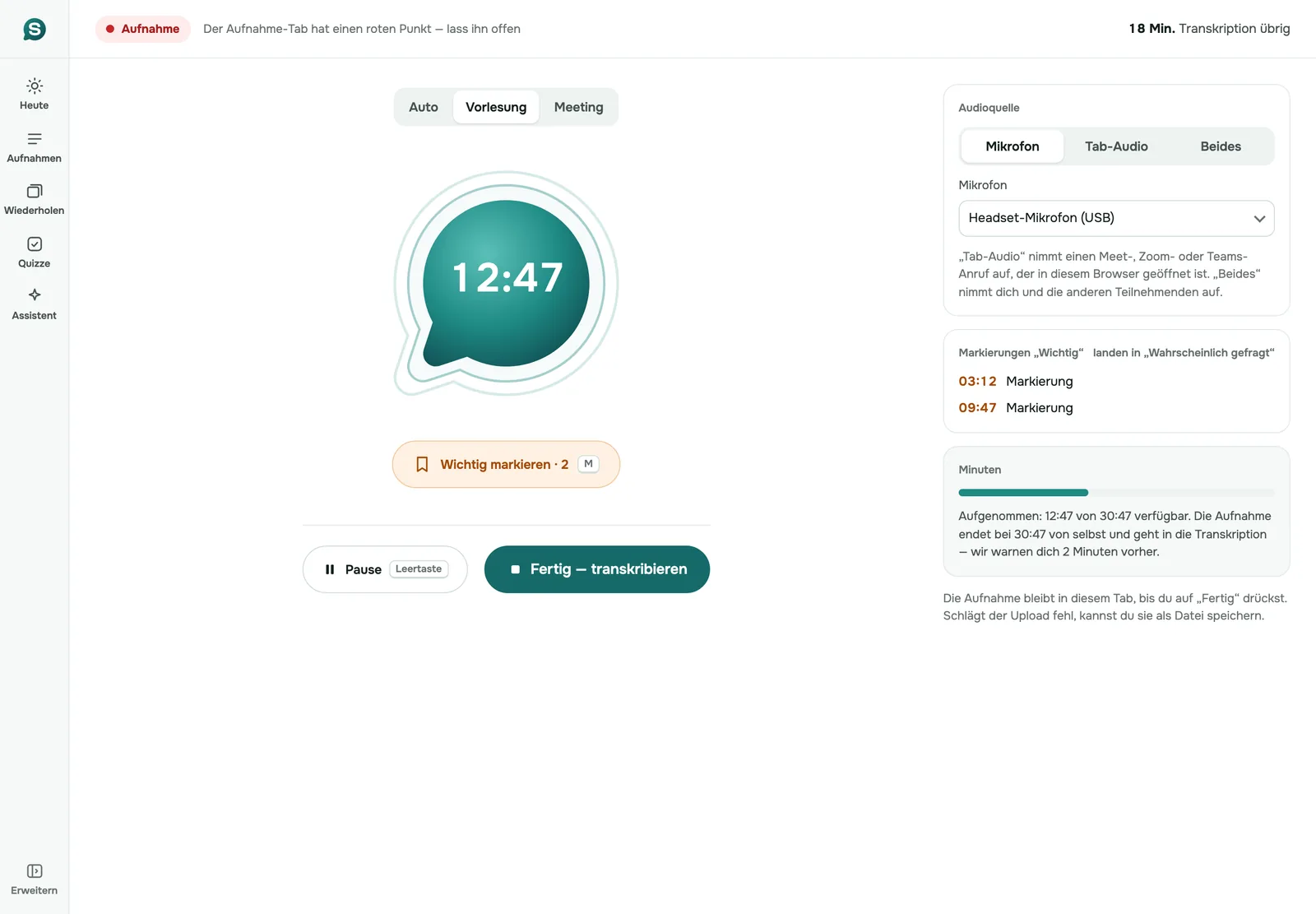
- Gehen Sie zu Record. Wählen Sie unter „Audio source“ „Both“, um Sie und die anderen aufzunehmen, oder „Tab audio“, um nur den Call aufzunehmen.
- Stellen Sie „Recording type“ auf „Meeting“, wenn Sie wissen, dass es eines ist; „Auto“ funktioniert auch.
- Drücken Sie „Start recording“. Der Browser fragt, was geteilt werden soll: Wählen Sie den Tab mit dem Call und aktivieren Sie „Also share tab audio“. Der Browser bietet auch das Bild an, aber SozAI behält nur den Ton.
- Lassen Sie den SozAI-Tab offen, während Sie sprechen. Er zeigt einen roten Punkt.
- Drücken Sie am Ende des Meetings „Done — transcribe“.
Wenn Sie mitten in einer „Both“-Aufnahme „Stop sharing“ drücken, läuft sie mit Ihrem Mikrofon weiter. Im Modus „Tab audio“ endet sie, und das Aufgenommene bleibt erhalten. Eine Aufnahme endet von selbst nach 3 Stunden oder früher, wenn Ihre Transkriptionsminuten aufgebraucht sind, mit einer Warnung 2 Minuten vorher. Bis Sie „Done“ drücken, liegt die Aufnahme in diesem Tab, und wenn der Upload scheitert, gibt es eine Schaltfläche „Save file“.
Nach dem Upload wird die Aufnahme auf unseren Servern mit Sprecher-Labels und Zeitstempeln transkribiert. Eine einstündige Datei ist meist 1 bis 2 Minuten nach dem Hochladen fertig. Dann kommen die Meeting-Notizen. Sie enthalten eine Zusammenfassung und die Beschlüsse, dazu Aufgaben mit Verantwortlichem, wenn jemand einen genannt hat, offene Fragen und den Entwurf einer Follow-up-Mail. Für Notizen brauchen wir Ihre einmalige Einwilligung in die KI-Verarbeitung, nach der die App bei der ersten Anmeldung fragt.
Eine Desktop-App mit der Mac-App aufnehmen
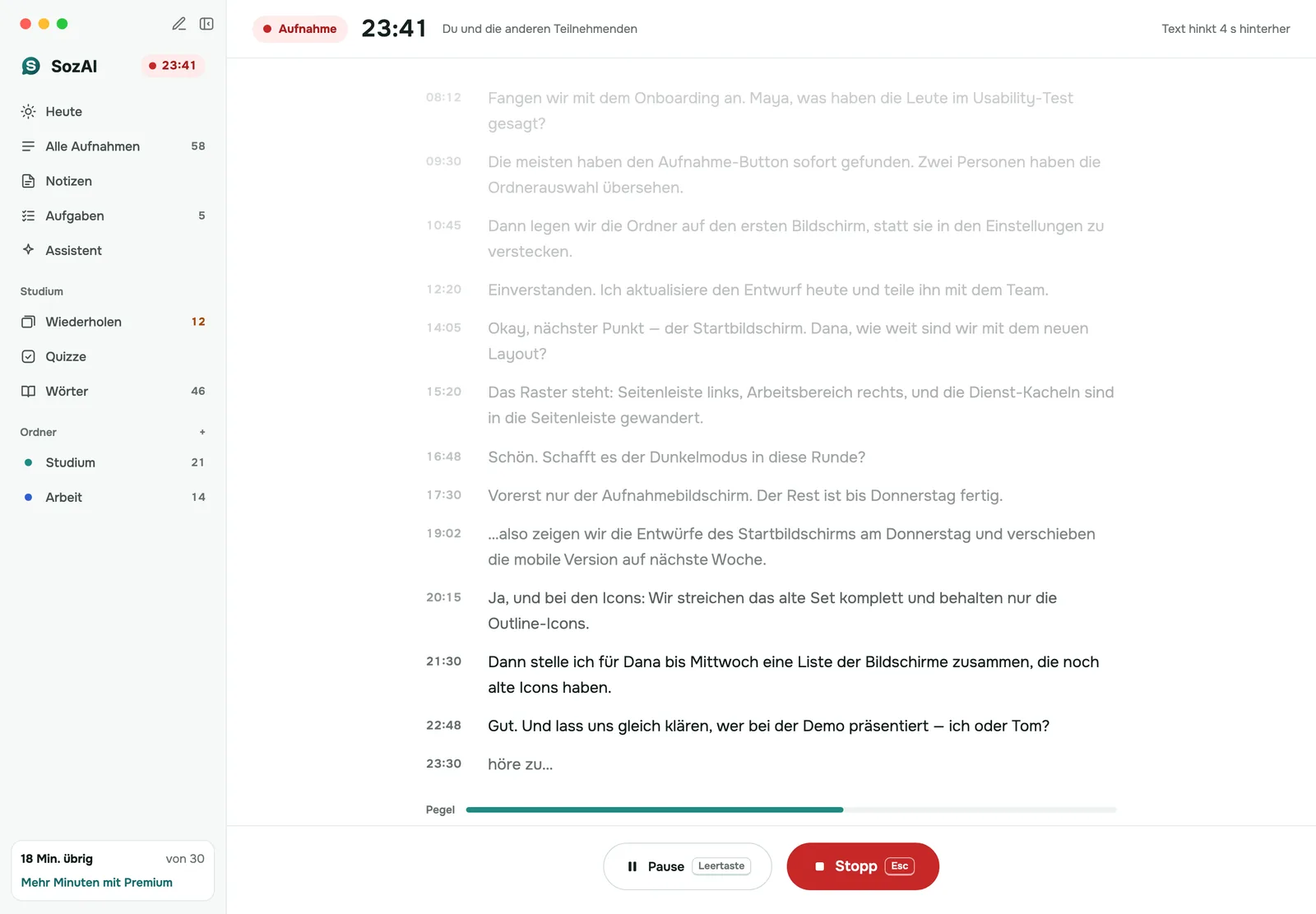
Der Browser hört nur seine eigenen Tabs. Auf einem Mac hört der Meeting-Modus der SozAI-App stattdessen den ganzen Mac, der Call kann also in jedem Programm laufen.
- Installieren Sie SozAI für den Mac (macOS 14 oder neuer) und melden Sie sich mit demselben Konto an, das Sie anderswo nutzen.
- Starten Sie ein neues Meeting. Beim ersten Mal lädt SozAI seine Spracherkennung einmalig herunter.
- Wählen Sie, was aufgenommen wird: „You and the others“ für einen Call, „Microphone only“ für einen Raum, „Mac sound only“ für ein Webinar, das Sie nur anhören.
- macOS fragt zweimal nach einer Berechtigung: für das Mikrofon und für die Bildschirm- & Systemaudioaufnahme. Ohne die zweite wird nur Ihr Mikrofon aufgenommen.
- Drücken Sie „Start recording“. Der Text erscheint während des Meetings auf dem Bildschirm, wenige Sekunden hinter der Sprache.
- Drücken Sie „Stop“, dann „Finish“. Der Text wird in Ihrem Konto gespeichert und öffnet sich auf Ihren anderen Geräten.
Hier läuft die Transkription auf dem Mac. Das Audio wird nicht hochgeladen, und diese Meetings verbrauchen Ihre Transkriptionsminuten nicht. Gegenüber der Web-Version fehlen zwei Dinge: Das Transkript hat keine Sprecher-Labels, und es werden nicht automatisch KI-Notizen erstellt. Brauchen Sie die Notizen und kann der Call in einem Browser laufen, nutzen Sie für diesen Call die Web-Version.
Notiz-Bots und Aufnahme auf Ihrer Seite
Die meisten KI-Notiztools schicken einen Bot ins Meeting. Das ist ein vernünftiges Design mit eigenen Kosten. Die Tabelle vergleicht die beiden Ansätze als Kategorien, nicht Produkt für Produkt; einzelne Tools unterscheiden sich, und manche bieten mehr als einen Weg zur Aufnahme, prüfen Sie also die Seite des jeweiligen Anbieters.
| Notiz-Bots (Otter, Fireflies, Fathom, Read und andere) | SozAI, Aufnahme auf Ihrer Seite | |
|---|---|---|
| Wie es an das Audio kommt | Ein Bot betritt das Meeting als Teilnehmer | Ihr Browser-Tab oder Ihr Mac nimmt auf, was Sie hören |
| Für andere sichtbar | Ja, als zusätzlicher Name in der Teilnehmerliste | Nein; Sie sagen es den Leuten selbst |
| Kalenderzugriff | Meist, damit der Bot weiß, welchen Meetings er beitreten soll | Keiner |
| Startet von selbst | Ja, bei Meetings, die er findet | Nein, Sie drücken auf Aufnahme |
| Der Host kann ihn entfernen | Ja, wie jeden Teilnehmer | Es gibt nichts zu entfernen |
| Meetings im Raum | Kein Call, dem er beitreten könnte | Ja, über das Mikrofon eines Handys oder Laptops |
| Meeting-Dienste | Die, die der Anbieter unterstützt | Jeder Call, den Sie in einem Chrome- oder Edge-Tab oder auf Ihrem Mac hören |
Unsere Sicht: Wenn fast alle Ihre Meetings angesetzte Videocalls sind und Sie nie ans Aufnehmen denken wollen, ist ein Bot besser für Sie, denn das Vergessen der Aufnahmetaste ist der übliche Grund, warum eine Aufnahme auf Ihrer Seite scheitert. Die Aufnahme auf Ihrer Seite gewinnt, wenn ein Bot unwillkommen wäre, etwa bei einem Kundencall oder einem Meeting, das ein anderes Unternehmen leitet, oder wenn einige Ihrer Meetings in einem Raum stattfinden. Wie die Notizen aussehen, zeigt die Seite zu Meeting-Notizen.
Sagen Sie es den Leuten im Call
Ein Bot kündigt sich an, indem er in der Liste erscheint. Die Aufnahme auf Ihrer Seite kündigt nichts an, die Aufgabe fällt also Ihnen zu. Sagen Sie zu Beginn, dass Sie aufnehmen und wofür die Notizen sind, und hören Sie auf, wenn jemand widerspricht. Die Regeln zur Aufnahme von Gesprächen unterscheiden sich zwischen Ländern und in manchen Ländern zwischen Bundesstaaten, und maßgeblich kann der Ort sein, an dem die andere Person ist. Befolgen Sie die Regeln, die für Sie und sie gelten; wir geben keine Rechtsberatung und können Ihnen nicht sagen, welches Recht für Ihren Call gilt.
Was nicht funktioniert, und was Sie stattdessen tun
- Ein Call in der Desktop-App von Zoom oder Teams und die Web-Version. Der Browser kann kein anderes Programm hören. Treten Sie dem Meeting stattdessen aus dem Browser bei. Oder nutzen Sie die Mac-App oder lassen Sie die Meeting-App aufzeichnen und laden Sie deren Datei hoch.
- „Tab audio“ in Safari oder Firefox. Diese Browser teilen den Ton eines Tabs nicht, die Option wird daher inaktiv mit „Works in Chrome and Edge“ angezeigt. Öffnen Sie den Call und SozAI in Chrome oder Edge.
- Handys und Tablets. Sie können das Audio eines Calls in einer anderen App nicht erfassen, und ein mobiler Browser hat kein Tab-Audio. Läuft der Call über einen Lautsprecher im Raum, kann ein Handy auf dem Tisch den Raum aufnehmen, mit geringerer Qualität für die Stimmen aus der Ferne.
- Ein Mac, der in den Ruhezustand geht, beendet die Meeting-Aufnahme. Der Text bis zu diesem Moment bleibt erhalten.
- Meetings, die in der Web-Version länger als 3 Stunden dauern. Die Aufnahme endet und geht in die Transkription; starten Sie eine zweite.
Wann SozAI nicht passt
- Sie wollen jedes Meeting in Ihrem Kalender erfassen, ohne dass jemand etwas drückt. Dafür sind Bots da.
- Sie brauchen Notizen von einem Call, der komplett auf Ihrem Handy stattfindet.
- Jemand im Call hat der Aufnahme nicht zugestimmt.
- Ihr Unternehmen verlangt die Anmeldung über den eigenen Identitätsanbieter oder eine Sicherheitszertifizierung; wir haben keins von beidem. Die Sicherheitsseite nennt, was wir haben.
Wohin die Aufnahme geht
Eine Web-Aufnahme wird über HTTPS übertragen und liegt auf unseren Servern in Deutschland (Hetzner); Spracherkennung und KI-Funktionen übernehmen Partner, und jeder von ihnen steht auf unserer Liste der Unterauftragsverarbeiter. Ein Mac-Meeting bleibt auf dem Mac, bis es in Text umgewandelt ist; nur dieser Text wird in Ihrem Konto gespeichert. Sie können jede Aufnahme selbst in der App oder im Web löschen.
Antworten
Häufig gestellte Fragen
Tritt SozAI meinem Zoom-, Google-Meet- oder Teams-Meeting bei?
Nein. SozAI betritt ein Meeting nie als Teilnehmer und braucht Ihren Kalender nicht. Sie nehmen auf Ihrer Seite auf: Die Web-Version in Chrome oder Edge nimmt den Browser-Tab des Calls auf, die Mac-App den Ton des Macs.
Bekomme ich Notizen aus einem Google-Meet-Call ohne Bot?
Ja. Öffnen Sie Meet in Chrome oder Edge, starten Sie unter web.sozai.app eine Aufnahme mit der Quelle „Both“, wählen Sie den Meet-Tab und aktivieren Sie „Also share tab audio“. Nachdem Sie „Done — transcribe“ gedrückt haben, erhalten Sie ein Transkript mit Sprecher-Labels und danach Notizen mit Beschlüssen und Aufgaben.
Kann SozAI die Desktop-App von Zoom oder Teams aufnehmen?
Auf einem Mac ja: Der Meeting-Modus der SozAI-Mac-App nimmt den Ton des Macs auf, die Meeting-App spielt also keine Rolle. Die Web-Version kann es nicht, weil ein Browser nur seine eigenen Tabs hört. Öffnen Sie das Meeting unter Windows in Chrome oder Edge oder laden Sie die Aufnahme hoch, die Zoom oder Teams gespeichert hat.
Merken die anderen, dass ich aufnehme?
Nicht durch SozAI. Nichts erscheint im Meeting, sagen Sie es ihnen also zu Beginn selbst und befolgen Sie die Einwilligungsregeln, die dort gelten, wo Sie und sie sind.
Ist es legal, ein Meeting ohne Bot aufzunehmen?
Das hängt davon ab, wo Sie und die anderen Teilnehmenden sind, nicht vom Tool. Manche Orte erlauben die Aufnahme, wenn eine beteiligte Person zustimmt, andere brauchen die Zustimmung aller. Wir geben keine Rechtsberatung; die Aufnahme anzukündigen und um Zustimmung zu bitten deckt Sie in den meisten Situationen ab.
Funktioniert die Aufnahme ohne Bot in Safari oder Firefox?
Nur über das Mikrofon. „Tab audio“ und „Both“ funktionieren in Chrome und Edge auf einem Computer. Überall sonst, auch auf Handys, nimmt die Web-Version nur das Mikrofon auf.
Bekomme ich KI-Meeting-Notizen automatisch?
Aus der Web-Version ja. Notizen mit Beschlüssen und Aufgaben folgen dem Transkript, sobald Sie der KI-Verarbeitung zugestimmt haben. Aus dem Meeting-Modus der Mac-App nein: Sie erhalten ein auf dem Mac erstelltes Transkript mit Zeitstempeln, ohne automatische Notizen.
Was kostet es?
Die ersten 30 Minuten Transkription sind einmalig kostenlos, ohne Karte. Danach gibt es Premium in den Apps ab $4.99 pro Woche oder Pro im Web für $9.99 im Monat, mit bis zu 700 Stunden Transkription. Meetings, die im Meeting-Modus der Mac-App aufgenommen werden, verbrauchen keine Transkriptionsminuten.
Mach aus deiner nächsten Aufnahme Text
Nimm etwas auf, lade eine Datei hoch oder füge einen Link ein. Du erhältst das Transkript, die Sprecher und eine Zusammenfassung.
Kostenlos für iOS und Android. Für YouTube-Transkripte ist kein Konto erforderlich.