
Sans bot
Notes de votre appel Google Meet, Zoom ou Teams, sans bot dans la réunion
Enregistrez l'appel de votre côté, depuis son onglet dans Chrome ou Edge ou avec l'app Mac, qui entend aussi les applications de réunion de bureau. Personne de nouveau dans la liste des participants.
La réponse courte
SozAI enregistre l'appel sur votre propre ordinateur : aucun bot n'entre dans la réunion et rien ne demande l'accès à votre agenda. Dans Chrome ou Edge, la version web sur web.sozai.app enregistre l'onglet du navigateur qui contient un appel Google Meet, Zoom ou Teams (« Audio de l’onglet »), ou cet onglet plus votre micro (« Les deux »), puis écrit une transcription avec étiquettes d'intervenants et des notes avec décisions et tâches. Sur un Mac sous macOS 14 ou ultérieur, l'app SozAI enregistre le son du Mac : elle entend donc aussi les applications de bureau Zoom et Teams, et transcrit sur le Mac lui-même, sans notes automatiques. Les 30 premières minutes de transcription sont gratuites, une seule fois ; le revers, c'est que quelqu'un doit lancer l'enregistrement.
Quelle voie convient à votre appel
Ce qui décide, c'est l'endroit où l'appel tourne sur votre ordinateur, pas le service de réunion que vous utilisez.
| Votre appel tourne dans | L'enregistrer avec | Ce que vous obtenez |
|---|---|---|
| Un onglet de navigateur dans Chrome ou Edge | La version web, source « Les deux » ou « Audio de l’onglet » | Transcription avec étiquettes d'intervenants ; notes et tâches ensuite |
| L'application de bureau Zoom, Teams, Webex ou Slack sur un Mac | Le mode Réunion de l'app Mac | Transcription avec horodatages, faite sur le Mac |
| Une application de réunion de bureau sous Windows | Ouvrez la même réunion dans Chrome ou Edge, puis utilisez la version web (détails pour Windows) | Comme un appel dans le navigateur |
| Safari ou Firefox | Seul votre micro peut y être enregistré | Votre côté nettement, les autres seulement tels que votre micro les capte |
| Votre téléphone | Impossible : une app de téléphone ne peut pas capter un appel tenu dans une autre app | Passez l'appel sur un ordinateur |
Un appel qui a déjà eu lieu n'a besoin d'aucun enregistreur. Si l'outil de réunion a sauvegardé un enregistrement, importez ce fichier (jusqu'à 500 Mo) ; voici où Zoom garde ses enregistrements.
Enregistrer un appel du navigateur avec la version web
C'est la voie à prendre quand l'appel est dans un navigateur et que vous voulez des notes ensuite.
- Ouvrez web.sozai.app dans Chrome ou Edge sur un ordinateur et connectez-vous avec le compte que vous utilisez dans l'app.
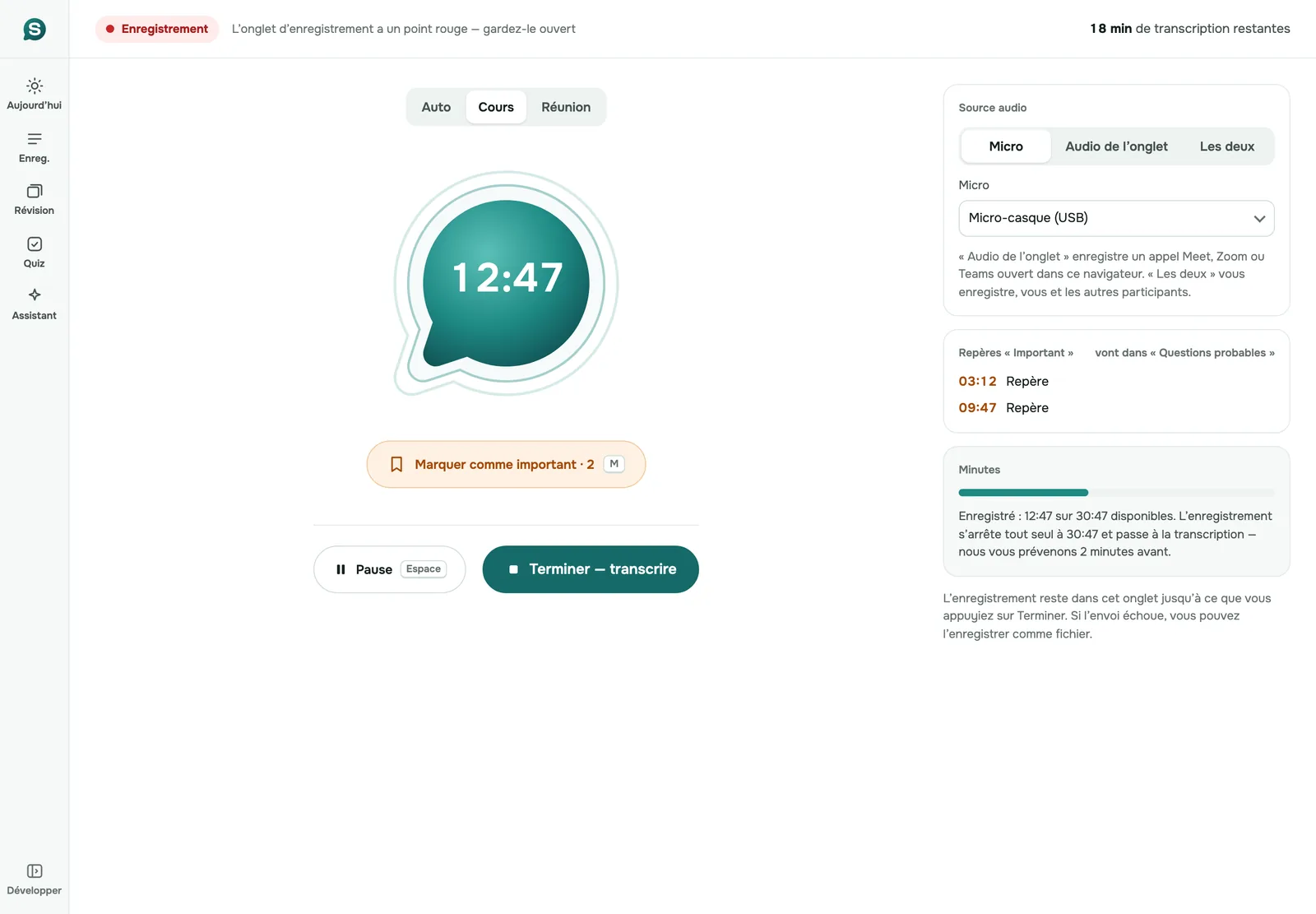
- Allez dans Enregistrer. Sous « Source audio », choisissez « Les deux » pour vous avoir, vous et les autres, ou « Audio de l’onglet » pour n'avoir que l'appel.
- Réglez « Type d’enregistrement » sur « Réunion » si vous savez que c'en est une ; « Auto » convient aussi.
- Appuyez sur « Démarrer l’enregistrement ». Le navigateur demande quoi partager : choisissez l'onglet de l'appel et activez « Partager aussi l’audio de l’onglet ». Le navigateur propose aussi l'image, mais SozAI ne garde que le son.
- Gardez l'onglet SozAI ouvert pendant que vous parlez. Il affiche un point rouge.
- Quand la réunion se termine, appuyez sur « Terminer — transcrire ».
Si vous appuyez sur « Arrêter le partage » en cours d'enregistrement « Les deux », celui-ci continue avec votre micro. En mode « Audio de l’onglet », il s'arrête, et ce qui a été enregistré est conservé. Un enregistrement s'arrête tout seul après 3 heures, ou plus tôt si vos minutes de transcription sont épuisées, avec un avertissement 2 minutes avant. Tant que vous n'avez pas appuyé sur « Terminer », l'enregistrement reste dans cet onglet, et si l'envoi échoue, un bouton « Enregistrer le fichier » est là.
Après l'envoi, l'enregistrement est transcrit sur nos serveurs avec étiquettes d'intervenants et horodatages. Un fichier d'une heure est en général prêt 1 à 2 minutes après son envoi. Viennent ensuite les notes de réunion. Elles contiennent un résumé et les décisions, plus les tâches avec un responsable quand quelqu'un en a nommé un, les questions ouvertes et un brouillon d'e-mail de suivi. Les notes demandent votre consentement unique au traitement par IA, que l'app demande à la première connexion.
Enregistrer une application de bureau avec l'app Mac
Le navigateur ne peut entendre que ses propres onglets. Sur un Mac, le mode Réunion de l'app SozAI écoute à la place tout le Mac : l'appel peut donc se passer dans n'importe quel programme.
- Installez SozAI pour Mac (macOS 14 ou ultérieur) et connectez-vous avec le même compte que partout ailleurs.
- Démarrez une nouvelle réunion. La première fois, SozAI télécharge une fois sa reconnaissance vocale.
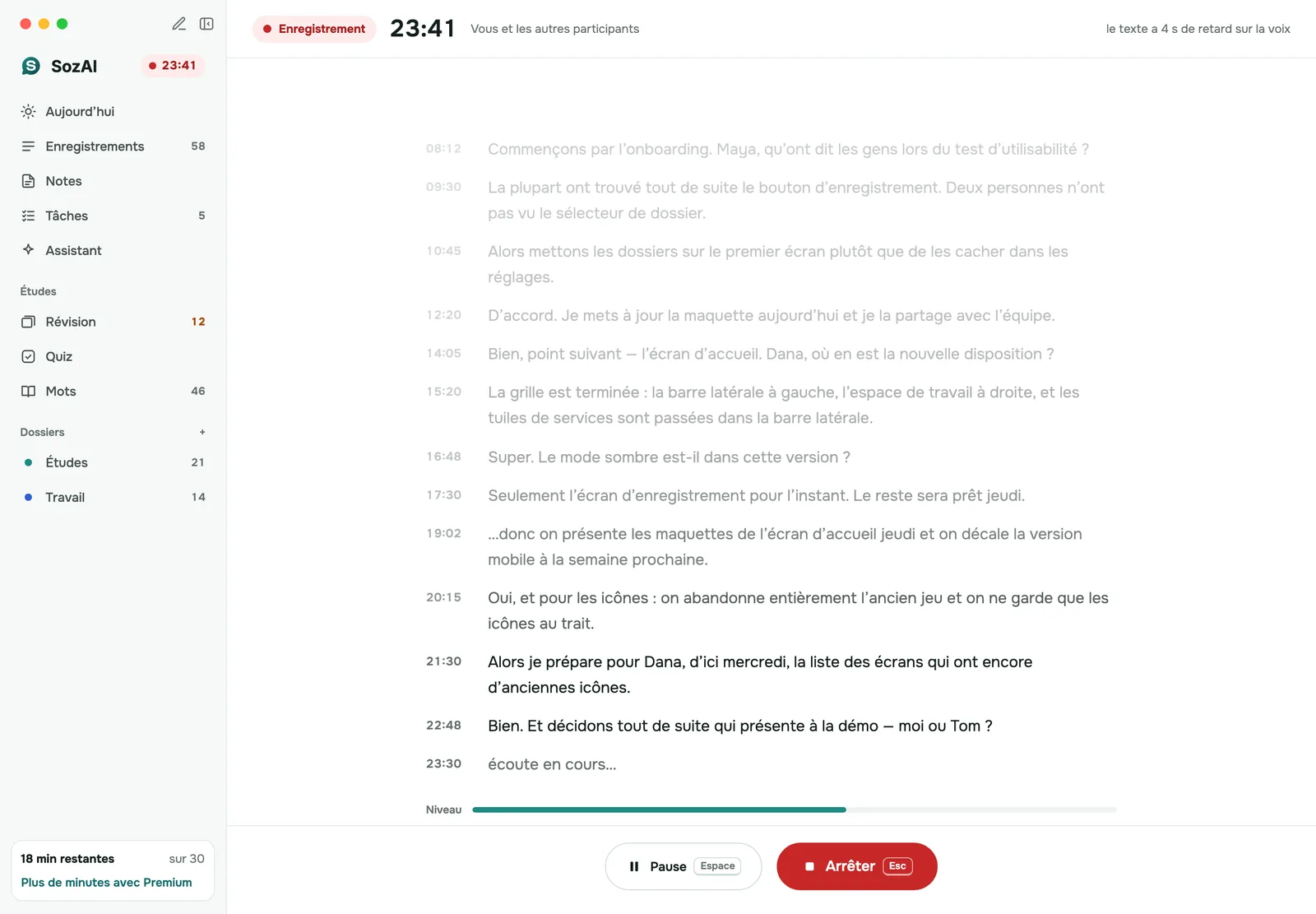
- Choisissez ce qu'il faut enregistrer : « Vous et les autres » pour un appel, « Micro seul » pour une salle, « Son du Mac seul » pour un webinaire que vous ne faites qu'écouter.
- macOS demande deux fois la permission : pour le Micro et pour l'Enregistrement de l'écran et de l'audio système. Sans la seconde, seul votre micro est enregistré.
- Appuyez sur « Démarrer l’enregistrement ». Le texte apparaît à l'écran pendant la réunion, avec quelques secondes de retard sur la parole.
- Appuyez sur « Arrêter », puis sur « Terminer ». Le texte est enregistré dans votre compte et s'ouvre sur vos autres appareils.
Ici, la transcription se fait sur le Mac. L'audio n'est pas envoyé, et ces réunions n'utilisent pas vos minutes de transcription. Deux choses manquent par rapport à la version web : la transcription n'a pas d'étiquettes d'intervenants, et aucune note d'IA n'est faite automatiquement. Si vous avez besoin des notes et que l'appel peut tourner dans un navigateur, utilisez la version web pour cet appel.
Les bots de prise de notes et l'enregistrement de votre côté
La plupart des outils de prise de notes par IA envoient un bot dans la réunion. C'est une conception raisonnable, avec ses propres coûts. Le tableau compare les deux approches comme des catégories, pas produit par produit ; les outils diffèrent, et certains offrent plus d'une façon d'enregistrer : consultez donc la page de chaque éditeur.
| Bots de prise de notes (Otter, Fireflies, Fathom, Read et d'autres) | SozAI, enregistrement de votre côté | |
|---|---|---|
| Comment il obtient l'audio | Un bot entre dans la réunion comme participant | Votre onglet de navigateur ou votre Mac enregistre ce que vous entendez |
| Visible pour les autres | Oui, comme un nom en plus dans la liste des participants | Non ; vous prévenez les gens vous-même |
| Accès à l'agenda | En général, pour que le bot sache à quelles réunions assister | Aucun |
| Démarre tout seul | Oui, pour les réunions qu'il peut trouver | Non, vous lancez l'enregistrement |
| L'organisateur peut le retirer | Oui, comme n'importe quel participant | Rien à retirer |
| Réunions dans une salle | Pas d'appel à rejoindre | Oui, avec le micro d'un téléphone ou d'un ordinateur portable |
| Services de réunion | Ceux que l'éditeur prend en charge | Tout appel que vous entendez dans un onglet Chrome ou Edge, ou sur votre Mac |
Notre avis : si presque toutes vos réunions sont des appels vidéo planifiés et que vous ne voulez jamais penser à enregistrer, un bot vous servira mieux, car oublier de lancer l'enregistrement est la façon habituelle dont un enregistrement de votre côté échoue. L'enregistrement de votre côté l'emporte quand un bot serait malvenu, par exemple lors d'un appel client ou d'une réunion organisée par une autre entreprise, ou quand certaines de vos réunions se tiennent dans une salle. La page des comptes rendus de réunion montre à quoi ressemblent les notes.
Prévenez les personnes de l'appel
Un bot s'annonce en apparaissant dans la liste. L'enregistrement de votre côté n'annonce rien : c'est donc à vous de le faire. Dites au début que vous enregistrez et à quoi serviront les notes, et arrêtez si quelqu'un s'y oppose. Les règles sur l'enregistrement des conversations diffèrent d'un pays à l'autre, et dans certains pays d'un État à l'autre, et l'endroit qui compte peut être celui où se trouve l'autre personne. Respectez les règles qui s'appliquent à vous et à elle ; nous ne donnons pas de conseils juridiques et ne pouvons pas vous dire quelle loi s'applique à votre appel.
Ce qui ne marche pas, et quoi faire à la place
- Un appel Zoom ou Teams de bureau avec la version web. Le navigateur ne peut pas entendre un autre programme. Rejoignez plutôt la réunion depuis le navigateur. Ou utilisez l'app Mac, ou laissez l'application de réunion enregistrer et importez son fichier.
- « Audio de l’onglet » dans Safari ou Firefox. Ces navigateurs ne partagent pas le son d'un onglet : l'option est donc affichée inactive avec « Fonctionne dans Chrome et Edge ». Ouvrez l'appel et SozAI dans Chrome ou Edge.
- Les téléphones et les tablettes. Ils ne peuvent pas capter l'audio d'un appel dans une autre app, et un navigateur mobile n'a pas d'audio d'onglet. Si l'appel passe par un haut-parleur dans la salle, un téléphone posé sur la table peut enregistrer la salle, avec une qualité moindre pour les voix à distance.
- Un Mac qui se met en veille arrête l'enregistrement de la réunion. Le texte jusqu'à ce moment est conservé.
- Les réunions de plus de 3 heures dans la version web. L'enregistrement s'arrête et part en transcription ; démarrez-en un second.
Quand SozAI ne convient pas
- Vous voulez que chaque réunion de votre agenda soit captée sans que personne ne touche à rien. C'est à cela que servent les bots.
- Vous avez besoin de notes d'un appel tenu entièrement sur votre téléphone.
- Quelqu'un dans l'appel n'a pas accepté d'être enregistré.
- Votre entreprise exige une connexion par son propre fournisseur d'identité ou une certification de sécurité ; nous n'avons ni l'un ni l'autre. La page de sécurité liste ce que nous avons.
Où va l'enregistrement
Un enregistrement web transite en HTTPS et est stocké sur nos serveurs en Allemagne (Hetzner) ; la reconnaissance vocale et les fonctions d'IA sont assurées par des partenaires, et chacun figure dans notre liste des sous-traitants ultérieurs. Une réunion du Mac reste sur le Mac jusqu'à ce qu'elle soit transformée en texte ; seul ce texte est enregistré dans votre compte. Vous pouvez supprimer vous-même n'importe quel enregistrement dans l'app ou sur le web.
Réponses
Questions fréquentes
SozAI rejoint-il ma réunion Zoom, Google Meet ou Teams ?
Non. SozAI n'entre jamais dans une réunion comme participant et n'a pas besoin de votre agenda. Vous enregistrez de votre côté : la version web dans Chrome ou Edge enregistre l'onglet du navigateur de l'appel, et l'app Mac enregistre le son du Mac.
Puis-je obtenir des notes d'un appel Google Meet sans bot ?
Oui. Ouvrez Meet dans Chrome ou Edge, lancez un enregistrement sur web.sozai.app avec la source « Les deux », choisissez l'onglet Meet et activez « Partager aussi l’audio de l’onglet ». Après avoir appuyé sur « Terminer — transcrire », vous obtenez une transcription avec étiquettes d'intervenants, puis des notes avec décisions et tâches.
SozAI peut-il enregistrer l'application Zoom ou Teams de bureau ?
Sur un Mac, oui : le mode Réunion de l'app SozAI pour Mac enregistre le son du Mac, l'application de réunion importe donc peu. La version web ne le peut pas, car un navigateur n'entend que ses propres onglets. Sous Windows, ouvrez la réunion dans Chrome ou Edge, ou importez l'enregistrement sauvegardé par Zoom ou Teams.
Les autres personnes sauront-elles que j'enregistre ?
Pas par SozAI. Rien n'apparaît dans la réunion : prévenez-les donc vous-même au début et respectez les règles de consentement à l'enregistrement qui s'appliquent là où vous et elles vous trouvez.
Est-il légal d'enregistrer une réunion sans bot ?
Cela dépend de l'endroit où se trouvent vous et les autres participants, pas de l'outil. Certains endroits autorisent l'enregistrement quand un participant est d'accord, d'autres exigent l'accord de tous. Nous ne donnons pas de conseils juridiques ; annoncer l'enregistrement et demander l'accord vous couvre dans la plupart des situations.
L'enregistrement sans bot fonctionne-t-il dans Safari ou Firefox ?
Seulement depuis le micro. « Audio de l’onglet » et « Les deux » fonctionnent dans Chrome et Edge sur ordinateur. Partout ailleurs, téléphones compris, la version web n'enregistre que le micro.
Ai-je automatiquement des notes de réunion par IA ?
Depuis la version web, oui. Les notes avec décisions et tâches suivent la transcription, une fois que vous avez donné votre consentement au traitement par IA. Depuis le mode Réunion de l'app Mac, non : vous obtenez une transcription horodatée faite sur le Mac, sans notes automatiques.
Combien ça coûte ?
Les 30 premières minutes de transcription sont gratuites, une seule fois, sans carte. Ensuite, Premium coûte à partir de $4.99 par semaine dans les apps, ou Pro $9.99 par mois sur le web, avec jusqu'à 700 heures de transcription. Les réunions enregistrées avec le mode Réunion de l'app Mac n'utilisent pas de minutes de transcription.
Transformez votre prochain enregistrement en texte
Enregistrez, importez un fichier ou collez un lien. Vous obtenez la transcription, les intervenants et un résumé.
Gratuit sur iOS et Android. Aucun compte requis pour les transcriptions YouTube.