
Ботсыз
Google Meet, Zoom немесе Teams қоңырауыңыздың конспектісі, жиналыста боттың болмауымен
Қоңырауды өз жағыңыздан жазыңыз: Chrome не Edge-тегі қойындысынан немесе жұмыс үстелі жиналыс қолданбаларын да еститін Mac қолданбасымен. Қатысушылар тізіміне ешкім жаңадан қосылмайды.
Қысқаша жауап
SozAI қоңырауды өз компьютеріңізде жазады, сондықтан жиналысқа бот кірмейді және ештеңе күнтізбеңізді сұрамайды. Chrome немесе Edge-те web.sozai.app веб-нұсқасы Google Meet, Zoom не Teams қоңырауы ашылған браузер қойындысын (“Tab audio”) не сол қойынды мен микрофоныңызды (“Both”) жазады, сосын сөйлеуші белгілері бар транскрипт және шешімдері мен тапсырмалары бар конспект жазады. macOS 14 немесе жаңа Mac-та SozAI қолданбасы Mac-тың дыбысын жазады, сондықтан Zoom мен Teams жұмыс үстелі қолданбаларын да естиді және Mac-тың өзінде транскрипциялайды, автоматты конспектісіз. Транскрипцияның алғашқы 30 минуты тегін, бір рет; кемшілігі — біреу жазуды басуы керек.
Қоңырауыңызға қайсысы сәйкес келеді
Мұны қолданатын жиналыс сервисі емес, қоңырау компьютеріңізде қайда өтетіні шешеді.
| Қоңырауыңыз қайда өтеді | Немен жазу керек | Не аласыз |
|---|---|---|
| Chrome немесе Edge-тегі браузер қойындысы | Веб-нұсқа, көзі “Both” не “Tab audio” | Сөйлеуші белгілері бар транскрипт; одан кейін конспект пен тапсырмалар |
| Mac-тағы Zoom, Teams, Webex не Slack жұмыс үстелі қолданбасы | Mac қолданбасының жиналыс режимі | Mac-та жасалған уақыт белгілері бар транскрипт |
| Windows-тағы жұмыс үстелі жиналыс қолданбасы | Сол жиналысты Chrome не Edge-те ашып, веб-нұсқаны пайдаланыңыз (Windows бойынша мәліметтер) | Браузердегі қоңырау сияқты |
| Safari немесе Firefox | Онда тек микрофоныңызды жазуға болады | Өз жағыңыз анық, басқалар тек микрофоныңыз ұстағаны ғана |
| Телефоныңыз | Мүмкін емес: телефон қолданбасы басқа қолданбадағы қоңырауды жаза алмайды | Қоңырауды компьютерге ауыстырыңыз |
Өтіп кеткен қоңырау үшін жазғыштың қажеті жоқ. Жиналыс құралы жазба сақтаса, сол файлды жүктеңіз (500 MB дейін); Zoom жазбаларды қайда сақтайтыны мына жерде.
Браузердегі қоңырауды веб-нұсқамен жазу
Қоңырау браузерде өтсе және кейін конспект керек болса, осы жолды таңдаңыз.
- Компьютердегі Chrome не Edge-те web.sozai.app ашып, қолданбада пайдаланатын аккаунтпен кіріңіз.
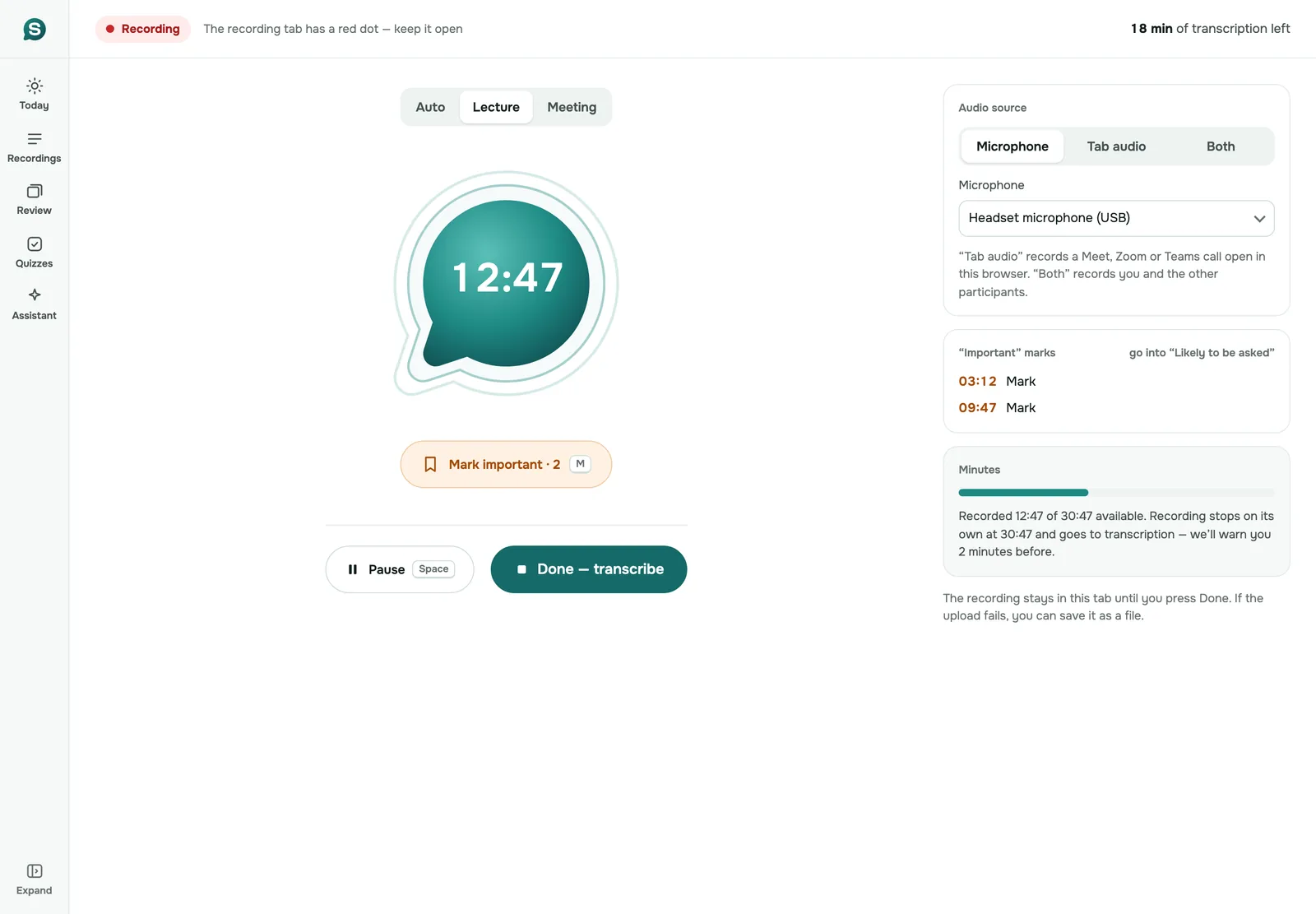
- Record бөліміне өтіңіз. “Audio source” астында сізді және басқаларды алу үшін “Both”, тек қоңырауды алу үшін “Tab audio” таңдаңыз.
- Бұл жиналыс екенін білсеңіз, “Recording type” мәнін “Meeting” етіп қойыңыз; “Auto” да жарайды.
- “Start recording” батырмасын басыңыз. Браузер нені бөлісетінін сұрайды: қоңырауы бар қойындыны таңдап, “Also share tab audio” қосыңыз. Браузер суретті де ұсынады, бірақ SozAI тек дыбысты сақтайды.
- Сөйлесіп жатқанда SozAI қойындысын ашық ұстаңыз. Онда қызыл нүкте көрінеді.
- Жиналыс біткенде “Done — transcribe” батырмасын басыңыз.
“Both” жазбасының ортасында “Stop sharing” басылса, жазу микрофоныңызбен жалғасады. “Tab audio” режимінде ол тоқтайды, ал жазылғаны сақталады. Бір жазба 3 сағаттан кейін өздігінен тоқтайды, не транскрипция минуттарыңыз біткенде одан ертерек, 2 минут бұрын ескертумен. “Done” басылғанша жазба сол қойындыда тұрады, ал жүктеу сәтсіз болса, “Save file” батырмасы бар.
Жүктелгеннен кейін жазба серверлерімізде сөйлеуші белгілері мен уақыт белгілерімен транскрипцияланады. Бір сағаттық файл әдетте жүктелгеннен кейін 1–2 минутта дайын болады. Сосын жиналыс конспектісі келеді. Онда қысқаша мазмұн мен шешімдер, біреу атаса — иесі бар тапсырмалар, ашық сұрақтар және жалғасу хатының жобасы болады. Конспект үшін AI өңдеуіне бір реттік келісіміңіз керек, оны қолданба алғаш кіргенде сұрайды.
Жұмыс үстелі қолданбасын Mac қолданбасымен жазу
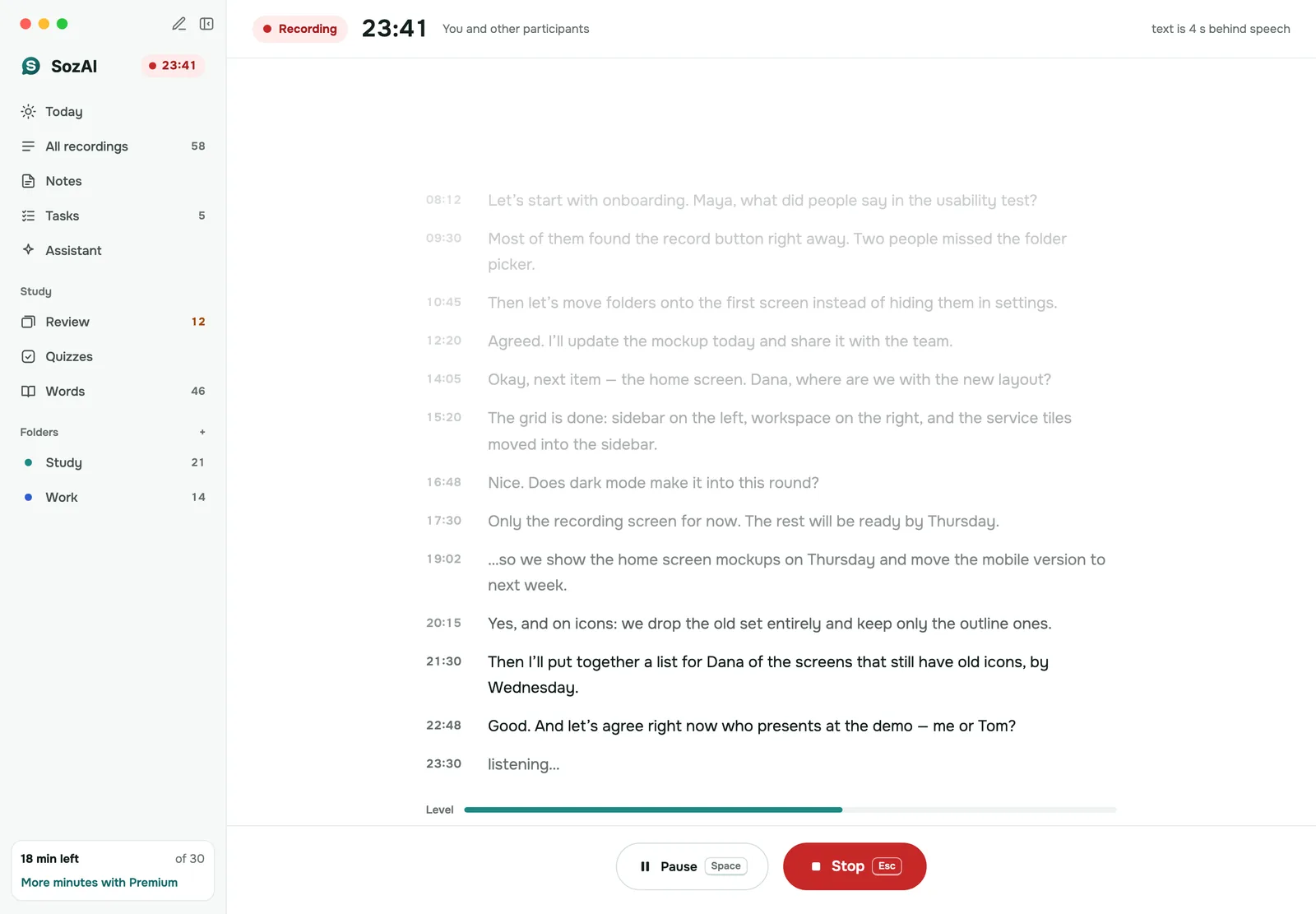
Браузер тек өз қойындыларын естиді. Mac-та SozAI қолданбасының жиналыс режимі орнына бүкіл Mac-ты тыңдайды, сондықтан қоңырау кез келген бағдарламада болуы мүмкін.
- SozAI for Mac орнатып (macOS 14 немесе жаңа), басқа жерде пайдаланатын аккаунтпен кіріңіз.
- Жаңа жиналыс бастаңыз. Бірінші рет SozAI сөйлеуді тануды бір рет жүктейді.
- Нені жазу керегін таңдаңыз: қоңырау үшін “You and the others”, бөлме үшін “Microphone only”, тек тыңдайтын вебинар үшін “Mac sound only”.
- macOS екі рет рұқсат сұрайды: Microphone және Screen & System Audio Recording үшін. Екіншісінсіз тек микрофоныңыз жазылады.
- “Start recording” батырмасын басыңыз. Мәтін жиналыс кезінде экранда сөйлеуден бірнеше секунд кешігіп шығады.
- “Stop”, содан кейін “Finish” басыңыз. Мәтін аккаунтыңызға сақталып, басқа құрылғыларыңызда ашылады.
Мұнда транскрипция Mac-та жүреді. Аудио жүктелмейді, және бұл жиналыстар транскрипция минуттарыңызды жемейді. Веб-нұсқамен салыстырғанда екі нәрсе жоқ: транскриптте сөйлеуші белгілері жоқ және AI конспектілері автоматты түрде жасалмайды. Конспект керек болса және қоңырау браузерде өте алса, сол қоңырау үшін веб-нұсқаны пайдаланыңыз.
Бот-жазушылар және өз жағыңыздан жазу
Көп AI жазушылар жиналысқа бот жібереді. Бұл өз шығындары бар орынды шешім. Кесте екі тәсілді өнім бойынша емес, санат бойынша салыстырады; жеке құралдар әртүрлі, кейбіреулері жазудың бірнеше жолын ұсынады, сондықтан әр жеткізушінің өз бетін тексеріңіз.
| Бот-жазушылар (Otter, Fireflies, Fathom, Read және басқалар) | SozAI, өз жағыңыздан жазу | |
|---|---|---|
| Аудионы қалай алады | Бот жиналысқа қатысушы болып кіреді | Браузер қойындыңыз не Mac сіз естігенді жазады |
| Басқаларға көрінеді | Иә, қатысушылар тізімінде қосымша есім ретінде | Жоқ; адамдарға өзіңіз айтасыз |
| Күнтізбеге қолжетім | Әдетте бар, бот қай жиналысқа баруды білуі үшін | Жоқ |
| Өздігінен басталады | Иә, таба алатын жиналыстары үшін | Жоқ, жазуды өзіңіз басасыз |
| Хост оны алып тастай алады | Иә, кез келген қатысушы сияқты | Алып тастайтын ештеңе жоқ |
| Бөлмедегі жиналыстар | Қосылатын қоңырау жоқ | Иә, телефонның не ноутбуктің микрофонымен |
| Жиналыс сервистері | Жеткізуші қолдайтындар | Chrome не Edge қойындысында немесе Mac-та естілетін кез келген қоңырау |
Біздің көзқарасымыз: жиналыстарыңыздың дерлік бәрі жоспарланған бейнеқоңыраулар болса және жазу туралы ойлағыңыз келмесе, бот көбірек көмектеседі, өйткені жазуды басуды ұмыту — өз жағыңыздан жазудың әдеттегі сәтсіздігі. Бот қалаусыз болғанда, мысалы клиентпен қоңырауда не басқа компания өткізетін жиналыста, не жиналыстарыңыздың бір бөлігі бөлмеде өткенде өз жағыңыздан жазу ұтады. Конспект қалай көрінетінін жиналыс конспектілері беті көрсетеді.
Қоңыраудағы адамдарға айтыңыз
Бот тізімде пайда болып, өзін өзі хабарлайды. Өз жағыңыздан жазу ештеңе хабарламайды, сондықтан бұл міндет сізге түседі. Басында жазып жатқаныңызды және конспект не үшін екенін айтыңыз, біреу қарсы болса, тоқтаңыз. Әңгімелерді жазу ережелері елдер арасында, кей елдерде штаттар арасында да ерекшеленеді, ал есепке алынатын жер екінші адам тұрған жер болуы мүмкін. Өзіңізге және оларға қолданылатын ережені ұстаныңыз; біз заң кеңесін бермейміз және қоңырауыңызға қай заң қолданылатынын айта алмаймыз.
Не жұмыс істемейді және оның орнына не істеу керек
- Zoom немесе Teams жұмыс үстелі қолданбасындағы қоңырау және веб-нұсқа. Браузер басқа бағдарламаны естімейді. Оның орнына жиналысқа браузерден қосылыңыз. Не Mac қолданбасын пайдаланыңыз, не жиналыс қолданбасына жазғызып, файлын жүктеңіз.
- Safari не Firefox-тағы “Tab audio”. Бұл браузерлер қойынды дыбысын бөліспейді, сондықтан опция “Works in Chrome and Edge” деген жазумен белсенді емес болып көрсетіледі. Қоңырау мен SozAI-ды Chrome не Edge-те ашыңыз.
- Телефондар мен планшеттер. Олар басқа қолданбадағы қоңыраудың аудиосын ала алмайды, ал мобильді браузерде қойынды дыбысы жоқ. Қоңырау бөлмедегі динамик арқылы ойналса, үстелдегі телефон бөлмені жаза алады, қашықтағы дауыстар сапасы төмендеу болады.
- Ұйқыға кеткен Mac жиналыс жазбасын тоқтатады. Сол сәтке дейінгі мәтін сақталады.
- Веб-нұсқада 3 сағаттан ұзақ жиналыстар. Жазба тоқтап, транскрипцияға кетеді; екіншісін бастаңыз.
SozAI қашан жарамайды
- Күнтізбедегі әр жиналыс ешкім ештеңе баспай-ақ жазылсын дейсіз. Боттар соған арналған.
- Тек телефонда өтетін қоңыраудан конспект керек.
- Қоңырауда біреу жазуға келіспеген.
- Компанияңыз өз identity provider арқылы кіруді немесе қауіпсіздік сертификатын талап етеді; бізде екеуі де жоқ. Қауіпсіздік бетінде бізде не бар екені тізімделген.
Жазба қайда барады
Веб-жазба HTTPS арқылы жүріп, Германиядағы серверлерімізде (Hetzner) сақталады; сөйлеуді тану мен AI функцияларын серіктестер орындайды, олардың әрқайсысы субөңдеушілер тізімінде. Mac жиналысы мәтінге айналғанша Mac-та қалады; аккаунтыңызға тек сол мәтін сақталады. Кез келген жазбаны қолданбада не веб-те өзіңіз жоя аласыз.
Жауаптар
Жиі қойылатын сұрақтар
SozAI Zoom, Google Meet немесе Teams жиналысыма қосыла ма?
Жоқ. SozAI жиналысқа ешқашан қатысушы болып кірмейді және күнтізбеңізді қажет етпейді. Өз жағыңыздан жазасыз: Chrome не Edge-тегі веб-нұсқа қоңырау қойындысын, ал Mac қолданбасы Mac-тың дыбысын жазады.
Google Meet қоңырауынан ботсыз конспект ала аламын ба?
Иә. Meet-ті Chrome не Edge-те ашып, web.sozai.app сайтында “Both” көзімен жазуды бастаңыз, Meet қойындысын таңдап, “Also share tab audio” қосыңыз. “Done — transcribe” басқаннан кейін сөйлеуші белгілері бар транскрипт, содан кейін шешімдері мен тапсырмалары бар конспект аласыз.
SozAI Zoom немесе Teams жұмыс үстелі қолданбасын жаза ала ма?
Mac-та иә: SozAI Mac қолданбасының жиналыс режимі Mac-тың дыбысын жазады, сондықтан жиналыс қолданбасының маңызы жоқ. Веб-нұсқа жаза алмайды, өйткені браузер тек өз қойындыларын естиді. Windows-та жиналысты Chrome не Edge-те ашыңыз, не Zoom немесе Teams сақтаған жазбаны жүктеңіз.
Басқа адамдар жазып жатқанымды біле ме?
SozAI тарапынан жоқ. Жиналыста ештеңе пайда болмайды, сондықтан басында оларға өзіңіз айтып, сіз бен олар тұрған жерде қолданылатын жазуға келісім ережелерін ұстаныңыз.
Ботсыз жиналысты жазу заңды ма?
Бұл құралға емес, сіз бен басқа қатысушылар қай жерде екеніне байланысты. Кей жерлер бір қатысушы келіссе жазуға рұқсат береді, басқалары бәрінің келісімін талап етеді. Біз заң кеңесін бермейміз; жазбаны хабарлап, келісім сұрау көп жағдайда сізді қорғайды.
Ботсыз жазу Safari немесе Firefox-та жұмыс істей ме?
Тек микрофоннан. “Tab audio” және “Both” компьютердегі Chrome мен Edge-те жұмыс істейді. Басқа жерлерде, телефондарда да, веб-нұсқа тек микрофонды жазады.
AI жиналыс конспектілерін автоматты түрде аламын ба?
Веб-нұсқадан иә. AI өңдеуіне келісім бергеннен кейін транскриптен соң шешімдері мен тапсырмалары бар конспект келеді. Mac қолданбасының жиналыс режимінен жоқ: Mac-та жасалған, автоматты конспектісіз, уақыт белгілері бар транскрипт аласыз.
Бағасы қанша?
Транскрипцияның алғашқы 30 минуты тегін, бір рет, картасыз. Одан кейін қолданбаларда Premium аптасына $4.99-нан, не вебте Pro айына $9.99, транскрипцияның 700 сағатына дейін. Mac қолданбасының жиналыс режимімен жазылған жиналыстар транскрипция минуттарын жемейді.
Келесі жазбаңызды мәтінге айналдырыңыз
Жазып алыңыз, файл жүктеңіз немесе сілтемені қойыңыз. Нәтижесінде транскрипт, сөйлеушілер тізімі және қысқаша мазмұн аласыз.
iOS пен Android-та тегін. YouTube транскрипттері үшін тіркелгі қажет емес.