
봇 없음
회의에 봇 없이 받는 Google Meet, Zoom, Teams 통화 노트
Chrome이나 Edge의 브라우저 탭, 또는 데스크톱 회의 앱까지 듣는 Mac 앱으로 내 쪽에서 통화를 녹음하세요. 참가자 목록에는 아무도 새로 나타나지 않습니다.
짧은 답변
SozAI는 사용자의 컴퓨터에서 통화를 녹음하므로 회의에 봇이 들어가지 않고 캘린더 접근을 요구하는 것도 없습니다. Chrome이나 Edge에서는 web.sozai.app의 웹 버전이 Google Meet, Zoom, Teams 통화가 열린 브라우저 탭(“Tab audio”) 또는 그 탭과 마이크(“Both”)를 녹음하고, 화자 라벨이 붙은 대본과 결정 사항·할 일이 담긴 노트를 씁니다. macOS 14 이상의 Mac에서는 SozAI 앱이 Mac의 소리를 녹음하므로 데스크톱 Zoom과 Teams 앱도 들을 수 있고, Mac 안에서 받아쓰기하며 자동 노트는 만들지 않습니다. 받아쓰기 처음 30분은 한 번 무료입니다. 다만 누군가 녹음 버튼을 눌러야 한다는 단점이 있습니다.
내 통화에 맞는 방법
무엇을 쓰느냐는 어떤 회의 서비스를 쓰느냐가 아니라, 통화가 컴퓨터의 어디에서 실행되느냐로 정해집니다.
| 통화가 실행되는 곳 | 녹음 방법 | 받는 결과 |
|---|---|---|
| Chrome이나 Edge의 브라우저 탭 | 웹 버전, 소스 “Both” 또는 “Tab audio” | 화자 라벨이 붙은 대본, 이어서 노트와 할 일 |
| Mac의 Zoom, Teams, Webex, Slack 데스크톱 앱 | Mac 앱의 회의 모드 | Mac에서 만든 타임스탬프 대본 |
| Windows의 데스크톱 회의 앱 | 같은 회의를 Chrome이나 Edge에서 열고 웹 버전 사용(Windows 안내) | 브라우저 통화와 같음 |
| Safari 또는 Firefox | 마이크만 녹음 가능 | 내 쪽은 또렷하게, 상대방은 마이크에 잡히는 만큼만 |
| 휴대폰 | 불가능: 휴대폰 앱은 다른 앱에서 진행되는 통화를 녹음할 수 없음 | 통화를 컴퓨터로 옮기기 |
이미 끝난 통화는 녹음기가 필요 없습니다. 회의 도구가 녹화 파일을 저장했다면 그 파일을 업로드하세요(최대 500MB). Zoom이 녹화 파일을 저장하는 위치는 여기에 있습니다.
웹 버전으로 브라우저 통화 녹음하기
통화가 브라우저에서 진행되고 나중에 노트가 필요할 때 택하는 방법입니다.
- 컴퓨터의 Chrome이나 Edge에서 web.sozai.app을 열고 앱에서 쓰는 계정으로 로그인하세요.
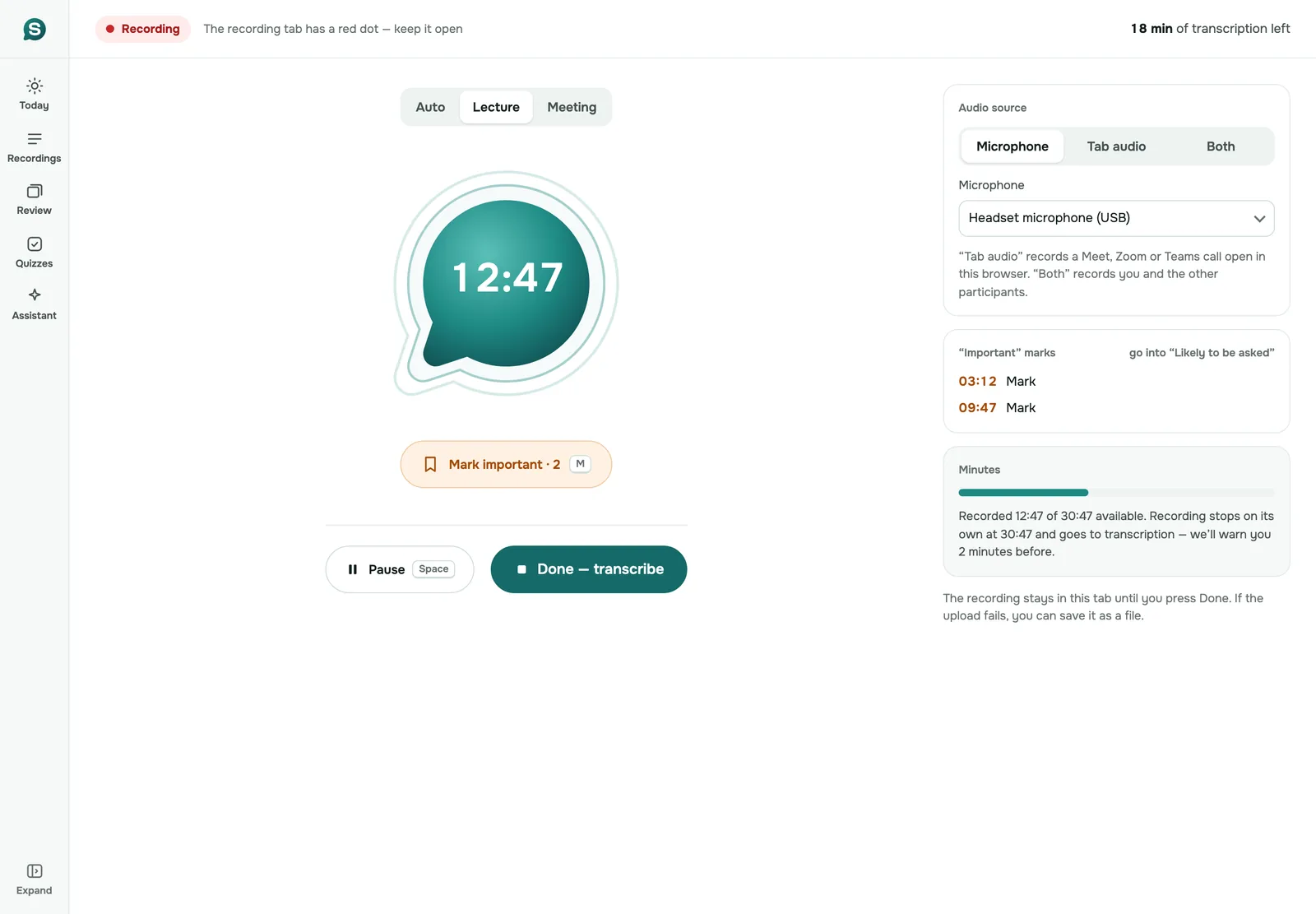
- Record로 이동하세요. “Audio source”에서 나와 상대방을 함께 받으려면 “Both”, 통화만 받으려면 “Tab audio”를 고르세요.
- 회의임을 안다면 “Recording type”을 “Meeting”으로 설정하세요. “Auto”도 됩니다.
- “Start recording”을 누르세요. 브라우저가 무엇을 공유할지 묻습니다. 통화가 열린 탭을 고르고 “Also share tab audio”를 켜세요. 브라우저는 화면도 함께 공유하자고 하지만 SozAI는 소리만 보관합니다.
- 이야기하는 동안 SozAI 탭을 열어 두세요. 빨간 점이 표시됩니다.
- 회의가 끝나면 “Done — transcribe”를 누르세요.
“Both” 녹음 도중에 “Stop sharing”을 누르면 마이크로 계속 녹음됩니다. “Tab audio” 모드에서는 멈추지만 그때까지 녹음된 내용은 보존됩니다. 녹음 하나는 3시간 뒤, 또는 받아쓰기 시간이 먼저 떨어지면 그때, 2분 전 경고와 함께 저절로 멈춥니다. “Done”을 누르기 전까지 녹음은 그 탭 안에 있으며, 업로드가 실패하면 “Save file” 버튼이 있습니다.
업로드가 끝나면 녹음은 저희 서버에서 화자 라벨과 타임스탬프가 붙은 채 받아쓰기됩니다. 한 시간짜리 파일은 보통 업로드가 끝나고 1~2분 뒤에 완료됩니다. 그다음 회의 노트가 나옵니다. 요약과 결정 사항, 누군가 이름을 말했다면 담당자가 있는 할 일, 미결 질문, 후속 메일 초안이 들어 있습니다. 노트에는 AI 처리에 대한 한 번의 동의가 필요하며, 앱이 처음 로그인할 때 묻습니다.
Mac 앱으로 데스크톱 앱 녹음하기
브라우저는 자기 탭의 소리만 들을 수 있습니다. Mac에서는 SozAI 앱의 회의 모드가 Mac 전체를 듣기 때문에 통화가 어떤 프로그램에 있어도 됩니다.
- Mac용 SozAI(macOS 14 이상)를 설치하고 다른 곳에서 쓰는 것과 같은 계정으로 로그인하세요.
- 새 회의를 시작하세요. 처음에만 SozAI가 음성 인식 모델을 한 번 내려받습니다.
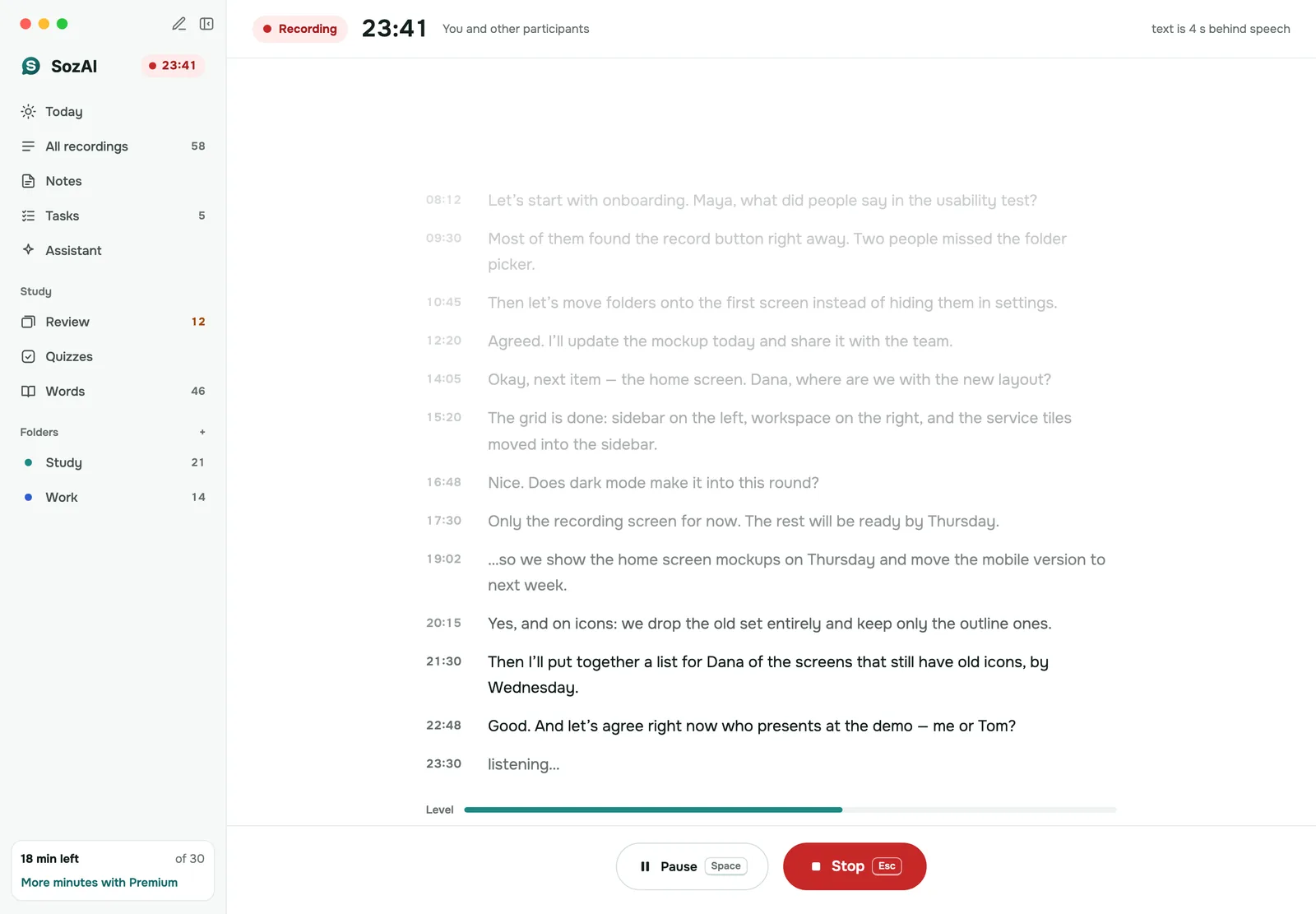
- 녹음 대상을 고르세요. 통화는 “You and the others”, 방 안은 “Microphone only”, 듣기만 하는 웨비나는 “Mac sound only”입니다.
- macOS가 권한을 두 번 묻습니다. 마이크, 그리고 화면 및 시스템 오디오 녹음입니다. 두 번째 권한이 없으면 마이크만 녹음됩니다.
- “Start recording”을 누르세요. 회의 중에 말보다 몇 초 뒤처져서 텍스트가 화면에 나타납니다.
- “Stop”을 누르고 “Finish”를 누르세요. 텍스트가 계정에 저장되어 다른 기기에서도 열립니다.
이 경우 받아쓰기는 Mac에서 실행됩니다. 오디오는 업로드되지 않고, 이런 회의는 받아쓰기 시간을 쓰지 않습니다. 웹 버전과 비교하면 두 가지가 빠집니다. 대본에 화자 라벨이 없고, AI 노트가 자동으로 만들어지지 않습니다. 노트가 필요하고 통화를 브라우저에서 열 수 있다면 그 통화에는 웹 버전을 쓰세요.
봇 노트 테이커와 내 쪽에서 녹음하는 방식
대부분의 AI 노트 테이커는 회의에 봇을 보냅니다. 합리적인 설계이지만 그만한 부담도 따릅니다. 아래 표는 제품별이 아니라 방식별로 비교한 것입니다. 개별 도구마다 다르고 녹음 방법을 여러 가지 제공하는 곳도 있으니, 각 업체의 자체 안내 페이지를 확인하세요.
| 봇 노트 테이커(Otter, Fireflies, Fathom, Read 등) | SozAI, 내 쪽에서 녹음 | |
|---|---|---|
| 오디오를 얻는 방법 | 봇이 참가자로 회의에 입장 | 브라우저 탭이나 Mac이 내가 듣는 소리를 녹음 |
| 다른 사람에게 보이는지 | 예, 참가자 목록에 이름이 하나 더 보임 | 아니요, 직접 알려야 함 |
| 캘린더 접근 | 대개 필요, 봇이 어떤 회의에 들어갈지 알아야 하므로 | 없음 |
| 저절로 시작되는지 | 예, 찾을 수 있는 회의라면 | 아니요, 녹음을 직접 누름 |
| 호스트가 내보낼 수 있는지 | 예, 다른 참가자처럼 | 내보낼 대상이 없음 |
| 회의실 회의 | 참석할 통화가 없음 | 가능, 휴대폰이나 노트북 마이크 사용 |
| 회의 서비스 | 업체가 지원하는 것 | Chrome이나 Edge 탭 또는 Mac에서 들리는 모든 통화 |
저희 생각은 이렇습니다. 회의 대부분이 예정된 화상 통화이고 녹음 같은 건 신경 쓰고 싶지 않다면 봇이 더 잘 맞습니다. 내 쪽 녹음이 실패하는 흔한 이유가 녹음 버튼을 잊는 것이기 때문입니다. 내 쪽 녹음이 유리한 경우는 봇이 환영받지 못할 때, 예를 들어 고객과의 통화나 다른 회사가 주관하는 회의일 때, 또는 회의 일부가 회의실에서 열릴 때입니다. 노트가 어떤 모습인지는 회의록 페이지에서 볼 수 있습니다.
통화 참석자에게 알리세요
봇은 목록에 나타나는 것으로 자신을 알립니다. 내 쪽에서 녹음하면 아무 표시도 나지 않으므로 알리는 일은 사용자 몫입니다. 시작할 때 녹음 중이라는 것과 노트를 어디에 쓸지 말하고, 누군가 반대하면 멈추세요. 대화 녹음에 관한 규정은 나라마다, 일부 나라에서는 주마다 다르며, 기준이 되는 곳은 상대방이 있는 곳일 수도 있습니다. 사용자와 상대방 모두에게 적용되는 규정을 따르세요. 저희는 법률 자문을 하지 않으며, 어떤 법이 내 통화에 적용되는지도 알려 드릴 수 없습니다.
안 되는 것과 대안
- 데스크톱 Zoom이나 Teams 통화를 웹 버전으로 녹음하는 것. 브라우저는 다른 프로그램의 소리를 들을 수 없습니다. 대신 브라우저로 회의에 참여하세요. 또는 Mac 앱을 쓰거나, 회의 앱이 녹화하게 한 뒤 그 파일을 업로드하세요.
- Safari나 Firefox의 “Tab audio”. 이 브라우저들은 탭의 소리를 공유하지 않으므로 옵션이 “Works in Chrome and Edge”라는 안내와 함께 비활성으로 표시됩니다. 통화와 SozAI를 Chrome이나 Edge에서 여세요.
- 휴대폰과 태블릿. 다른 앱에서 진행되는 통화의 오디오를 가져올 수 없고, 모바일 브라우저에는 탭 오디오가 없습니다. 통화가 방 안의 스피커로 나온다면 탁자 위 휴대폰이 방 안 소리를 녹음할 수 있지만, 원격 참석자의 목소리는 품질이 떨어집니다.
- Mac이 잠자기 상태가 되면 회의 녹음이 멈춥니다. 그 시점까지의 텍스트는 보존됩니다.
- 웹 버전에서 3시간이 넘는 회의. 녹음이 멈추고 받아쓰기로 넘어갑니다. 두 번째 녹음을 시작하세요.
SozAI가 맞지 않는 경우
- 아무도 아무것도 누르지 않아도 캘린더의 모든 회의가 기록되길 원할 때. 그것이 봇이 있는 이유입니다.
- 전적으로 휴대폰에서만 진행된 통화의 노트가 필요할 때.
- 통화 참석자 중 누군가 녹음에 동의하지 않았을 때.
- 회사가 자체 신원 공급자를 통한 로그인이나 보안 인증을 요구할 때. 저희는 둘 다 없습니다. 있는 것은 보안 페이지에 정리되어 있습니다.
녹음은 어디로 가나요
웹 녹음은 HTTPS로 전송되어 독일에 있는 저희 서버(Hetzner)에 저장됩니다. 음성 인식과 AI 기능은 파트너사가 처리하며, 모든 파트너사가 하위 처리자 목록에 있습니다. Mac 회의는 텍스트로 바뀔 때까지 Mac에 머무르고, 그 텍스트만 계정에 저장됩니다. 어떤 녹음이든 앱이나 웹에서 직접 삭제할 수 있습니다.
답변
자주 묻는 질문
SozAI가 내 Zoom, Google Meet, Teams 회의에 들어오나요?
아니요. SozAI는 참가자로 회의에 들어가지 않고 캘린더도 필요하지 않습니다. 내 쪽에서 녹음합니다. Chrome이나 Edge의 웹 버전은 통화의 브라우저 탭을, Mac 앱은 Mac의 소리를 녹음합니다.
봇 없이 Google Meet 통화의 노트를 받을 수 있나요?
네. Chrome이나 Edge에서 Meet을 열고, web.sozai.app에서 소스 “Both”로 녹음을 시작해 Meet 탭을 고르고 “Also share tab audio”를 켜세요. “Done — transcribe”를 누르면 화자 라벨이 붙은 대본과, 결정 사항·할 일이 담긴 노트를 받습니다.
SozAI로 Zoom이나 Teams 데스크톱 앱을 녹음할 수 있나요?
Mac에서는 가능합니다. SozAI Mac 앱의 회의 모드가 Mac의 소리를 녹음하므로 회의 앱이 무엇이든 상관없습니다. 웹 버전은 브라우저가 자기 탭의 소리만 들을 수 있어서 불가능합니다. Windows에서는 회의를 Chrome이나 Edge에서 열거나, Zoom이나 Teams가 저장한 녹화 파일을 업로드하세요.
다른 사람들이 내가 녹음하는 걸 알게 되나요?
SozAI로는 알 수 없습니다. 회의에 아무것도 표시되지 않으므로, 시작할 때 직접 알리고 사용자와 상대방이 있는 곳에 적용되는 녹음 동의 규정을 따르세요.
봇 없이 회의를 녹음하는 것은 합법인가요?
도구가 아니라 사용자와 다른 참석자가 어디에 있느냐에 달려 있습니다. 참석자 한 명의 동의만으로 녹음이 허용되는 곳도, 모든 사람의 동의가 필요한 곳도 있습니다. 저희는 법률 자문을 하지 않습니다. 녹음 사실을 알리고 동의를 구하면 대부분의 상황에서 문제가 없습니다.
Safari나 Firefox에서도 봇 없는 녹음이 되나요?
마이크로만 됩니다. “Tab audio”와 “Both”는 컴퓨터의 Chrome과 Edge에서 작동합니다. 휴대폰을 포함한 다른 모든 환경에서는 웹 버전이 마이크만 녹음합니다.
AI 회의 노트가 자동으로 만들어지나요?
웹 버전에서는 그렇습니다. AI 처리에 동의하면 대본 뒤에 결정 사항과 할 일이 담긴 노트가 이어집니다. Mac 앱의 회의 모드에서는 아닙니다. Mac에서 만든 타임스탬프 대본을 받고 자동 노트는 없습니다.
요금은 얼마인가요?
받아쓰기 처음 30분은 카드 없이 한 번 무료입니다. 이후 앱에서는 Premium이 주 $4.99부터, 웹에서는 Pro가 월 $9.99이며 받아쓰기를 최대 700시간까지 쓸 수 있습니다. Mac 앱의 회의 모드로 녹음한 회의는 받아쓰기 시간을 쓰지 않습니다.
다음 녹음을 텍스트로 변환하세요
녹음하거나 파일을 업로드하고 링크를 붙여 넣으세요. 트랜스크립트, 화자 구분, 요약을 받아볼 수 있습니다.
iOS와 Android에서 무료로 이용할 수 있습니다. YouTube 트랜스크립트는 계정이 필요 없습니다.