
Без бота
Нотатки з вашого дзвінка в Google Meet, Zoom чи Teams, без бота в нараді
Записуйте дзвінок на своєму боці: з його вкладки в Chrome чи Edge або в застосунку для Mac, який чує й настільні застосунки для нарад. У списку учасників не з’являється ніхто новий.
Коротка відповідь
SozAI записує дзвінок на вашому власному комп’ютері, тож жоден бот не заходить у нараду і ніхто не просить доступу до вашого календаря. У Chrome чи Edge веб-версія на web.sozai.app записує вкладку браузера з дзвінком у Google Meet, Zoom чи Teams («Tab audio») або цю вкладку плюс ваш мікрофон («Both»), а потім пише транскрипт із мітками мовців і нотатки з рішеннями й завданнями. На Mac із macOS 14 або новішою застосунок SozAI записує звук Mac, тож чує й настільні застосунки Zoom та Teams, і транскрибує на самому Mac, без автоматичних нотаток. Перші 30 хвилин транскрибації безкоштовні, один раз; підступ у тому, що хтось має натиснути запис.
Який спосіб підходить вашому дзвінку
Вирішує те, де саме на вашому комп’ютері йде дзвінок, а не те, яким сервісом для нарад ви користуєтеся.
| Ваш дзвінок іде в | Записуйте через | Що ви отримаєте |
|---|---|---|
| Вкладці браузера в Chrome чи Edge | Веб-версію, джерело «Both» або «Tab audio» | Транскрипт із мітками мовців; після нього нотатки й завдання |
| Настільному застосунку Zoom, Teams, Webex чи Slack на Mac | Режим наради застосунку для Mac | Транскрипт із позначками часу, створений на Mac |
| Настільному застосунку для нарад на Windows | Відкрийте ту саму нараду в Chrome чи Edge, а потім скористайтеся веб-версією (подробиці для Windows) | Те саме, що й для дзвінка в браузері |
| Safari чи Firefox | Там можна записати лише ваш мікрофон | Вас чути чітко, інших лише так, як їх підхоплює ваш мікрофон |
| Вашому телефоні | Неможливо: застосунок на телефоні не може перехопити дзвінок, що йде в іншому застосунку | Перенесіть дзвінок на комп’ютер |
Дзвінок, що вже відбувся, не потребує рекордера взагалі. Якщо сервіс для нарад зберіг запис, завантажте цей файл (до 500 MB); ось де Zoom зберігає свої записи.
Запис дзвінка в браузері у веб-версії
Цей шлях підходить, коли дзвінок іде в браузері і вам потрібні нотатки після нього.
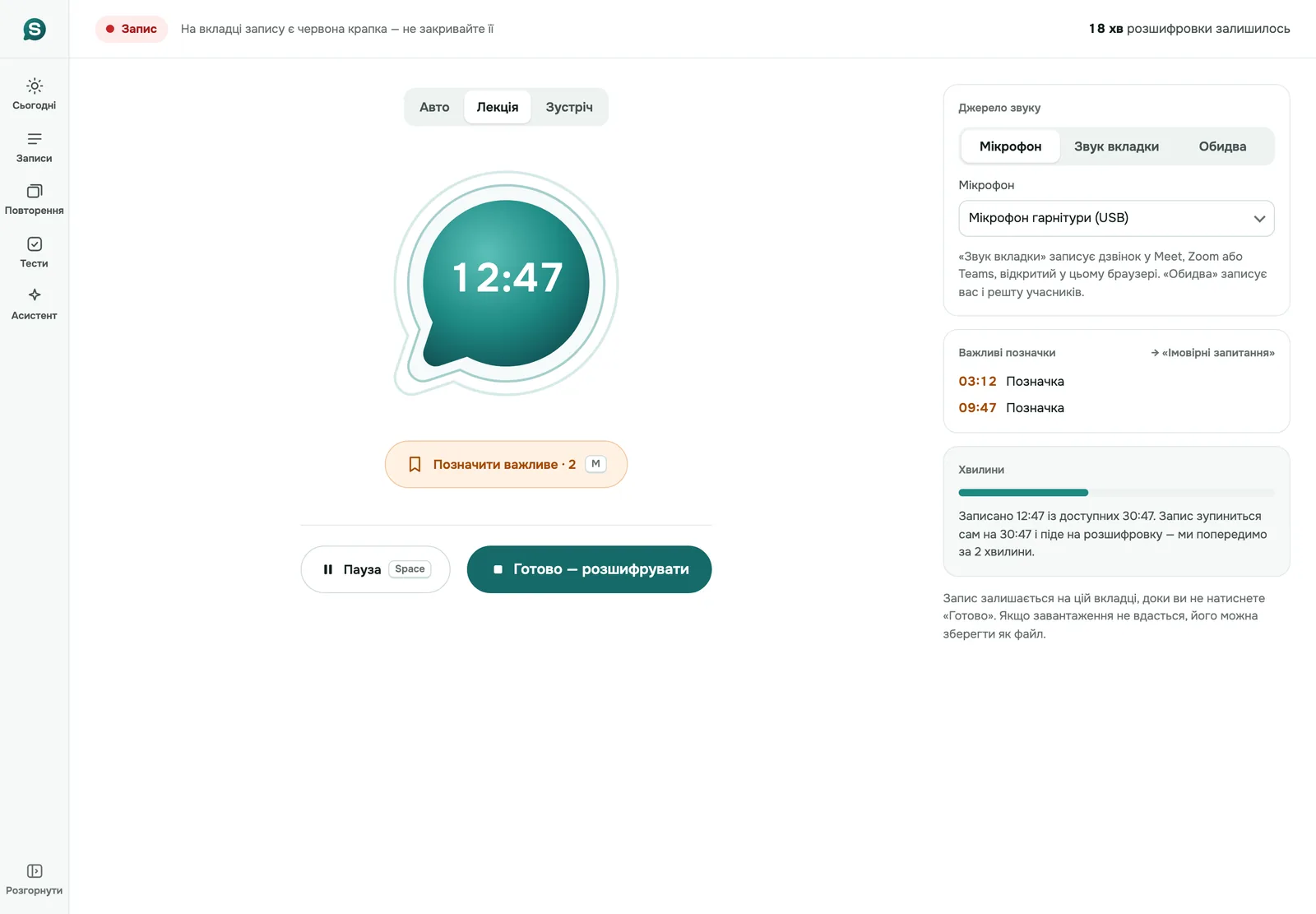
- Відкрийте web.sozai.app у Chrome чи Edge на комп’ютері й увійдіть обліковим записом, яким користуєтеся в застосунку.
- Перейдіть до Record. В «Audio source» виберіть «Both», щоб записати вас і інших, або «Tab audio», щоб записати лише дзвінок.
- Поставте «Recording type» на «Meeting», якщо знаєте, що це нарада; «Auto» теж підходить.
- Натисніть «Start recording». Браузер спитає, чим ділитися: виберіть вкладку з дзвінком і ввімкніть «Also share tab audio». Браузер пропонує й зображення, але SozAI залишає лише звук.
- Тримайте вкладку SozAI відкритою, поки розмовляєте. На ній горить червона крапка.
- Коли нарада закінчиться, натисніть «Done — transcribe».
Якщо посеред запису в режимі «Both» ви натиснете «Stop sharing», запис продовжиться з вашого мікрофона. У режимі «Tab audio» він зупиняється, а записане зберігається. Один запис зупиняється сам через 3 години або раніше, якщо закінчаться ваші хвилини транскрибації, з попередженням за 2 хвилини. Доки ви не натиснули «Done», запис живе в цій вкладці, а якщо завантаження не вдалося, є кнопка «Save file».
Після завантаження запис транскрибується на наших серверах з мітками мовців і позначками часу. Годинний файл зазвичай готовий за 1–2 хвилини після завантаження. Далі йдуть нотатки наради. У них є підсумок і рішення, а також завдання з виконавцем, якщо хтось його назвав, відкриті питання та чернетка листа-підсумку. Для нотаток потрібна ваша одноразова згода на ШІ-обробку, яку застосунок запитує під час першого входу.
Запис настільного застосунку в застосунку для Mac
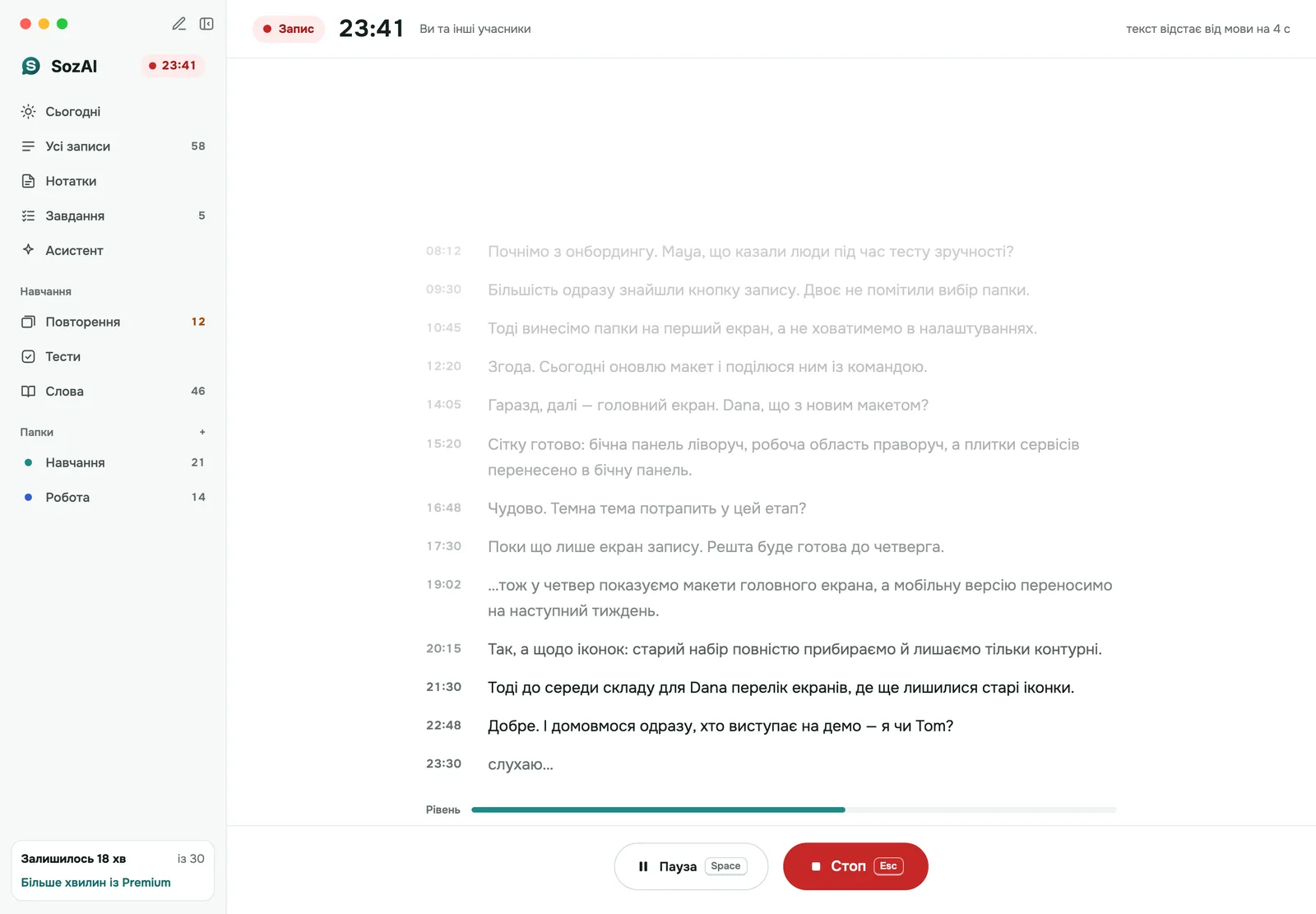
Браузер чує лише власні вкладки. На Mac режим наради застосунку SozAI слухає натомість увесь Mac, тож дзвінок може йти в будь-якій програмі.
- Встановіть SozAI для Mac (macOS 14 або новіша) і увійдіть тим самим обліковим записом, яким користуєтеся в інших місцях.
- Почніть нову нараду. Першого разу SozAI один раз завантажує розпізнавання мовлення.
- Виберіть, що записувати: «You and the others» для дзвінка, «Microphone only» для кімнати, «Mac sound only» для вебінару, який ви лише слухаєте.
- macOS двічі просить дозвіл: на Microphone і на Screen & System Audio Recording. Без другого записується лише ваш мікрофон.
- Натисніть «Start recording». Текст з’являється на екрані під час наради, з відставанням від мовлення на кілька секунд.
- Натисніть «Stop», потім «Finish». Текст зберігається у ваш обліковий запис і відкривається на інших ваших пристроях.
Тут транскрибація йде на Mac. Аудіо не завантажується, і ці наради не витрачають ваші хвилини транскрибації. Порівняно з веб-версією бракує двох речей: у транскрипті немає міток мовців, і ШІ-нотатки автоматично не створюються. Якщо вам потрібні нотатки, а дзвінок може йти в браузері, для цього дзвінка скористайтеся веб-версією.
Боти-нотатники та запис на вашому боці
Більшість ШІ-нотатників надсилають у нараду бота. Це розумна конструкція, яка має власну ціну. Таблиця порівнює два підходи як категорії, а не продукт за продуктом; окремі інструменти відрізняються, а деякі пропонують кілька способів запису, тож перевіряйте на сторінці кожного постачальника.
| Боти-нотатники (Otter, Fireflies, Fathom, Read та інші) | SozAI, запис на вашому боці | |
|---|---|---|
| Як отримує аудіо | Бот заходить у нараду як учасник | Ваша вкладка браузера чи ваш Mac записує те, що чуєте ви |
| Видно іншим | Так, як зайве ім’я в списку учасників | Ні; ви самі кажете людям |
| Доступ до календаря | Зазвичай так, щоб бот знав, на які наради приходити | Жодного |
| Стартує сам | Так, для нарад, які може знайти | Ні, ви натискаєте запис |
| Ведучий може його прибрати | Так, як будь-якого учасника | Прибирати нічого |
| Наради в кімнаті | Немає дзвінка, на який приходити | Так, через мікрофон телефона чи ноутбука |
| Сервіси для нарад | Ті, які підтримує постачальник | Будь-який дзвінок, який ви чуєте у вкладці Chrome чи Edge або на своєму Mac |
Наша думка: якщо майже всі ваші наради — запланові відеодзвінки і ви ніколи не хочете думати про запис, вам краще послужить бот, бо забути натиснути запис — звичайна причина збою запису на вашому боці. Запис на вашому боці виграє там, де бот був би небажаний, скажімо, на дзвінку з клієнтом чи на нараді, яку веде інша компанія, або коли частина ваших нарад проходить у кімнаті. На сторінці нотатки нарад видно, як виглядають нотатки.
Скажіть людям на дзвінку
Бот сам себе оголошує, з’являючись у списку. Запис на вашому боці нічого не оголошує, тож це лягає на вас. Скажіть на початку, що ведете запис і для чого нотатки, і зупиніться, якщо хтось заперечує. Правила запису розмов різняться між країнами, а в деяких країнах і між штатами, і вирішальним може бути місце, де перебуває інша людина. Дотримуйтеся правил, що стосуються вас і їх; юридичних порад ми не даємо і не можемо сказати, який закон діє для вашого дзвінка.
Що не працює і що робити натомість
- Дзвінок у настільному Zoom чи Teams і веб-версія. Браузер не чує іншу програму. Приєднайтеся до наради з браузера. Або скористайтеся застосунком для Mac, або нехай застосунок для нарад запише сам, а ви завантажте його файл.
- «Tab audio» у Safari чи Firefox. Ці браузери не передають звук вкладки, тому варіант показано неактивним з підписом «Works in Chrome and Edge». Відкрийте дзвінок і SozAI у Chrome чи Edge.
- Телефони й планшети. Вони не можуть перехопити звук дзвінка в іншому застосунку, а мобільний браузер не має звуку вкладки. Якщо дзвінок лунає з динаміка в кімнаті, телефон на столі може записати кімнату, але для віддалених голосів якість буде нижчою.
- Mac, що засинає, зупиняє запис наради. Текст до цього моменту зберігається.
- Наради довші за 3 години у веб-версії. Запис зупиняється і йде на транскрибацію; почніть другий.
Коли SozAI не підійде
- Вам потрібно, щоб кожну нараду з календаря було зафіксовано без жодних натискань. Для цього й існують боти.
- Вам потрібні нотатки з дзвінка, що повністю проходить на вашому телефоні.
- Хтось на дзвінку не погодився на запис.
- Ваша компанія вимагає входу через власного постачальника посвідчень або сертифікації безпеки; у нас немає ні того, ні іншого. Що в нас є, перелічено на сторінці безпеки.
Куди потрапляє запис
Веб-запис передається через HTTPS і зберігається на наших серверах у Німеччині (Hetzner); розпізнавання мовлення та ШІ-функції виконують партнери, і кожен із них є в нашому переліку субпроцесорів. Нарада на Mac лишається на Mac, доки не перетвориться на текст; до вашого облікового запису зберігається лише цей текст. Видалити будь-який запис можна самостійно в застосунку чи у вебі.
Відповіді
Поширені запитання
Чи приєднується SozAI до моєї наради в Zoom, Google Meet чи Teams?
Ні. SozAI ніколи не заходить у нараду як учасник і не потребує вашого календаря. Ви записуєте на своєму боці: веб-версія в Chrome чи Edge записує вкладку браузера з дзвінком, а застосунок для Mac записує звук Mac.
Чи можна отримати нотатки з дзвінка в Google Meet без бота?
Так. Відкрийте Meet у Chrome чи Edge, почніть запис на web.sozai.app із джерелом «Both», виберіть вкладку Meet і ввімкніть «Also share tab audio». Після натискання «Done — transcribe» ви отримаєте транскрипт із мітками мовців, а далі нотатки з рішеннями й завданнями.
Чи може SozAI записати настільний застосунок Zoom чи Teams?
На Mac так: режим наради застосунку SozAI для Mac записує звук Mac, тож застосунок для нарад не має значення. Веб-версія не може, бо браузер чує лише власні вкладки. На Windows відкрийте нараду в Chrome чи Edge або завантажте запис, який зберіг Zoom чи Teams.
Чи дізнаються інші, що я записую?
Від SozAI ні. У нараді нічого не з’являється, тож скажіть їм самі на початку й дотримуйтеся правил згоди на запис, які діють там, де перебуваєте ви і вони.
Чи законно записувати нараду без бота?
Це залежить від того, де перебуваєте ви та інші учасники, а не від інструмента. Деякі місця дозволяють запис, якщо погоджується один учасник, інші вимагають згоди всіх. Юридичних порад ми не даємо; оголосити про запис і попросити згоди — у більшості ситуацій достатньо.
Чи працює запис без бота в Safari чи Firefox?
Лише з мікрофона. «Tab audio» і «Both» працюють у Chrome та Edge на комп’ютері. Усюди інде, телефони теж, веб-версія записує лише мікрофон.
Чи отримую я ШІ-нотатки нарад автоматично?
З веб-версії так. Нотатки з рішеннями й завданнями йдуть після транскрипту, коли ви дали згоду на ШІ-обробку. З режиму наради застосунку для Mac ні: ви отримуєте транскрипт із позначками часу, створений на Mac, без автоматичних нотаток.
Скільки це коштує?
Перші 30 хвилин транскрибації безкоштовні, один раз, без картки. Далі Premium у застосунках — від $4.99 на тиждень, або Pro у вебі — $9.99 на місяць, до 700 годин транскрибації. Наради, записані в режимі наради застосунку для Mac, не витрачають хвилин транскрибації.
Перетворіть наступний запис на текст
Запишіть аудіо, завантажте файл або вставте посилання. Ви отримаєте транскрипцію, позначки мовців і підсумок.
Безкоштовно на iOS та Android. Для транскрипцій YouTube обліковий запис не потрібен.