
ボットなし
Google Meet、Zoom、Teamsの通話のノートを、会議にボットを入れずに
通話は自分の側で録音します。ChromeまたはEdgeのブラウザタブか、デスクトップ会議アプリも聞き取れるMacアプリで。参加者リストに新しい名前は現れません。
要点
SozAIは通話をご自身のコンピューター上で録音するので、会議にボットは入らず、カレンダーへのアクセスも求めません。ChromeまたはEdgeでは、web.sozai.appのWeb版が、Google Meet・Zoom・Teamsの通話を開いているブラウザのタブ(「Tab audio」)、またはそのタブとご自身のマイク(「Both」)を録音し、話者ラベル付きの文字起こしと、決定事項とタスクのノートを作ります。macOS 14以降のMacでは、SozAIアプリがMacの音を録音するので、ZoomやTeamsのデスクトップアプリの通話も聞き取れます。文字起こしはMac上で行われ、自動ノートはありません。最初の30分の文字起こしは一度だけ無料です。ただし、録音を押すのは人の役目です。
通話に合う方法
決め手になるのは、どの会議サービスを使うかではなく、コンピューター上で通話がどこで動いているかです。
| 通話が動いている場所 | 録音に使うもの | 得られるもの |
|---|---|---|
| ChromeまたはEdgeのブラウザタブ | Web版、ソースは「Both」または「Tab audio」 | 話者ラベル付きの文字起こし。そのあとにノートとタスク |
| MacのZoom、Teams、Webex、Slackのデスクトップアプリ | Macアプリの会議モード | Mac上で作られる、タイムスタンプ付きの文字起こし |
| Windowsのデスクトップ会議アプリ | 同じ会議をChromeまたはEdgeで開き、Web版を使う(Windowsの詳細) | ブラウザの通話と同じ |
| SafariまたはFirefox | ここで録音できるのはマイクのみ | ご自身の側ははっきり、ほかの人はマイクが拾った分だけ |
| スマートフォン | 不可能。スマートフォンアプリは、別のアプリで行われている通話を取り込めない | 通話をコンピューターに移す |
すでに終わった通話には、レコーダーがまったく要りません。会議ツールが録画を保存していれば、そのファイル(500 MBまで)をアップロードしてください。Zoomの録画の保存先はこちらです。
Web版でブラウザの通話を録音する
通話がブラウザにあり、あとでノートが欲しい場合は、この方法をとります。
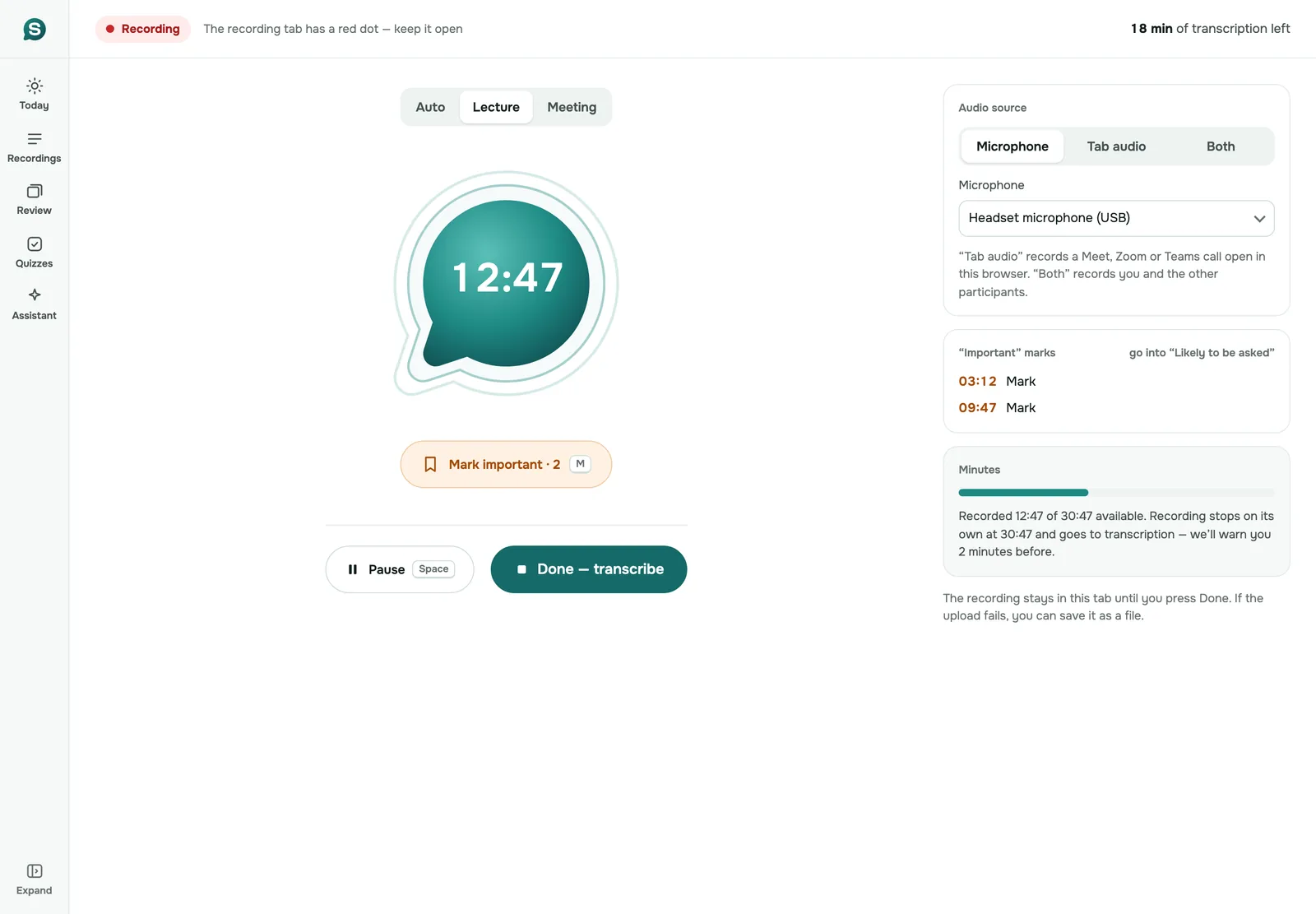
- コンピューターのChromeまたはEdgeでweb.sozai.appを開き、アプリで使っているアカウントでサインインします。
- Recordに進みます。「Audio source」で、あなたと相手の両方を録るなら「Both」、通話だけなら「Tab audio」を選びます。
- 会議だとわかっている場合は「Recording type」を「Meeting」にします。「Auto」でも構いません。
- 「Start recording」を押します。ブラウザが共有するものを尋ねるので、通話のタブを選び、「Also share tab audio」をオンにします。ブラウザは映像も共有対象にしますが、SozAIが残すのは音だけです。
- 話している間は、SozAIのタブを開いたままにします。赤い点が表示されます。
- 会議が終わったら、「Done — transcribe」を押します。
「Both」での録音の途中で「Stop sharing」を押すと、録音はマイクで続きます。「Tab audio」では止まり、それまでに録音した分は保持されます。一つの録音は3時間で、または文字起こしの分数がなくなればそれより早く自動で止まり、2分前に警告が出ます。「Done」を押すまで、録音はそのタブの中にあり、アップロードに失敗したときは「Save file」ボタンが使えます。
アップロード後、録音は当社のサーバーで、話者ラベルとタイムスタンプ付きで文字起こしされます。一時間のファイルなら、アップロード完了の1〜2分後に終わるのが一般的です。そのあと会議のノートが作られます。要約と決定事項に加えて、名前が挙がった場合は担当者付きのタスク、未解決の質問、フォローアップメールの下書きが入ります。ノートには、AI処理への一度限りの同意が必要で、アプリが初回サインイン時に確認します。
Macアプリでデスクトップアプリを録音する
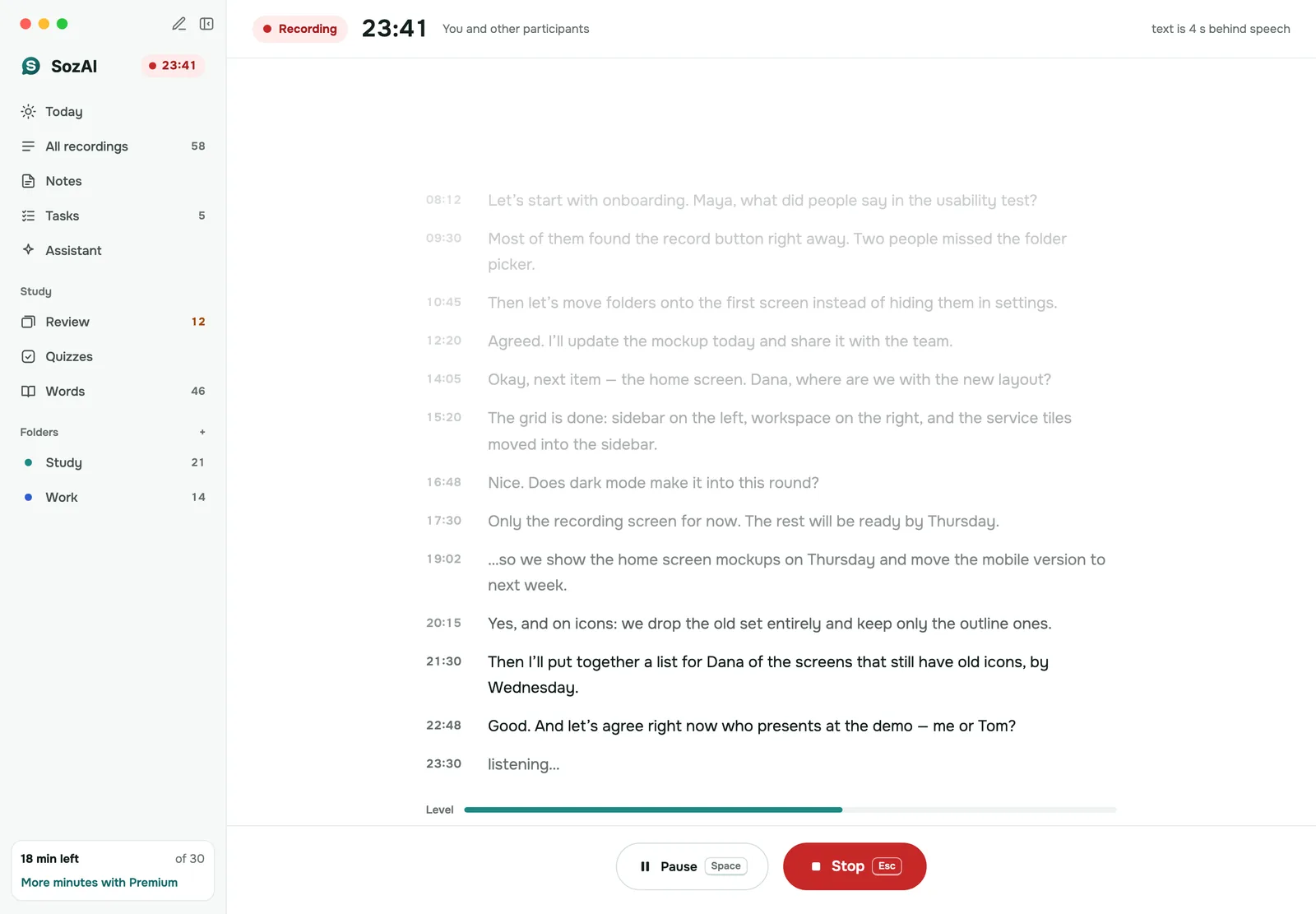
ブラウザが聞けるのは、自分のタブだけです。MacのSozAIアプリの会議モードは、代わりにMac全体の音を聞くので、通話はどのプログラムで行われていても構いません。
- SozAI Mac版(macOS 14以降)をインストールし、他の場所と同じアカウントでサインインします。
- 新しい会議を開始します。初回のみ、SozAIが音声認識を一度ダウンロードします。
- 録音するものを選びます。通話なら「You and the others」、会議室なら「Microphone only」、聞くだけのウェビナーなら「Mac sound only」です。
- macOSが二回、許可を求めます。マイクと、画面とシステムオーディオの収録です。後者がないと、録音されるのはマイクだけです。
- 「Start recording」を押します。会議の間、話し声より数秒遅れで、画面にテキストが表示されます。
- 「Stop」、続けて「Finish」を押します。テキストがアカウントに保存され、ほかのデバイスでも開けます。
この場合、文字起こしはMac上で動きます。音声はアップロードされず、こうした会議は文字起こしの分数を消費しません。Web版に比べて足りないものが二つあります。文字起こしに話者ラベルがないことと、AIノートが自動では作られないことです。ノートが必要で、通話をブラウザで動かせるなら、その通話にはWeb版を使ってください。
ボット型ノートツールと、自分の側での録音
多くのAIノートツールは、会議にボットを送り込みます。それは理にかなった設計で、固有のコストもあります。下の表は、製品ごとではなく、方式のカテゴリーで比較したものです。個々のツールは異なり、複数の録音方法を用意しているものもあるので、各社のページでご確認ください。
| ボット型ノートツール(Otter、Fireflies、Fathom、Readなど) | SozAI、自分の側で録音 | |
|---|---|---|
| 音声の取得方法 | ボットが参加者として会議に入る | ご自身のブラウザタブまたはMacが、聞こえるものを録音する |
| ほかの人から見えるか | はい、参加者リストに名前が一つ増える | いいえ。伝えるのはご自身 |
| カレンダーへのアクセス | たいてい必要。どの会議に参加すべきかを知るため | 不要 |
| 自動で始まるか | はい、見つけられる会議なら | いいえ、録音を押す |
| ホストが外せるか | はい、ほかの参加者と同じように | 外すものがない |
| 会議室での会議 | 参加する通話がない | 可能。スマートフォンやノートPCのマイクを使う |
| 会議サービス | 提供元が対応しているもの | ChromeまたはEdgeのタブ、またはMacで聞こえる通話ならどれでも |
当社の見解はこうです。ほぼすべての会議が予定されたビデオ通話で、録音のことを一切考えたくないなら、ボットのほうが向いています。自分の側での録音がよく失敗するのは、録音を押し忘れたときだからです。ボットが歓迎されない場面、たとえば取引先との通話や、別の会社が主催する会議、あるいは一部の会議が会議室で行われる場合には、自分の側での録音が優れています。ノートがどんな見た目になるかは、議事録のページで見られます。
通話の参加者に伝える
ボットは、リストに現れることで自分の存在を知らせます。自分の側での録音は何も知らせないので、その役目はあなたにあります。最初に、録音していることとノートの用途を伝え、異議が出たら中止してください。会話の録音に関するルールは国によって、また国内でも州によって異なり、基準になるのは相手のいる場所であることもあります。ご自身と相手に当てはまるルールに従ってください。当社は法的なアドバイスを行わず、どの法律がお客様の通話に当てはまるかをお伝えすることもできません。
うまくいかない場合と、その代わりの手段
- ZoomやTeamsのデスクトップアプリの通話とWeb版。ブラウザは別のプログラムの音を聞けません。代わりに、その会議をブラウザから開いてください。または、Macアプリを使うか、会議アプリに録画させてそのファイルをアップロードします。
- SafariやFirefoxでの「Tab audio」。これらのブラウザはタブの音を共有できないため、選択肢は「Works in Chrome and Edge」と表示されて無効になります。通話とSozAIをChromeまたはEdgeで開いてください。
- スマートフォンとタブレット。別のアプリの通話の音声は取り込めず、モバイルのブラウザにはタブの音声がありません。通話がスピーカーから部屋に流れているなら、テーブルのスマートフォンで部屋を録音できますが、リモートの声は品質が下がります。
- Macがスリープすると、会議の録音が止まります。そこまでのテキストは保持されます。
- Web版での3時間を超える会議。録音は止まって文字起こしに送られるので、二つ目を始めてください。
SozAIが向かない場合
- 誰も何も押さなくても、カレンダーのすべての会議を取り込んでほしい。それがボットの役目です。
- スマートフォンだけで行う通話のノートが必要。
- 通話の参加者の誰かが、録音に同意していない。
- 自社のIDプロバイダー経由のサインインや、セキュリティ認証が会社の要件になっている。当社はどちらも備えていません。当社にあるものは、セキュリティのページに記載しています。
録音の行き先
Webの録音はHTTPSで送信され、ドイツ(Hetzner)にある当社のサーバーに保存されます。音声認識とAI機能はパートナーが処理し、そのすべてがサブプロセッサー一覧に載っています。Macの会議は、テキストになるまでMac上にとどまり、アカウントに保存されるのはそのテキストだけです。録音は、アプリまたはWebでご自身で削除できます。
回答
よくある質問
SozAIは、ZoomやGoogle Meet、Teamsの会議に参加しますか?
いいえ。SozAIが参加者として会議に入ることはなく、カレンダーも必要ありません。録音はご自身の側で行います。ChromeまたはEdgeのWeb版は通話のブラウザタブを、MacアプリはMacの音を録音します。
ボットなしで、Google Meetの通話からノートを得られますか?
はい。ChromeまたはEdgeでMeetを開き、web.sozai.appでソースを「Both」にして録音を始め、Meetのタブを選んで「Also share tab audio」をオンにします。「Done — transcribe」を押すと、話者ラベル付きの文字起こしと、決定事項とタスクのノートが得られます。
SozAIはZoomやTeamsのデスクトップアプリを録音できますか?
Macではできます。SozAI Macアプリの会議モードはMacの音を録音するので、会議アプリは問いません。Web版はできません。ブラウザが聞けるのは自分のタブだけだからです。Windowsでは、会議をChromeまたはEdgeで開くか、ZoomやTeamsが保存した録画をアップロードしてください。
ほかの参加者は、私が録音していることに気づきますか?
SozAIからは伝わりません。会議の画面には何も表示されないので、最初にご自身で伝え、ご自身と相手のいる場所で適用される録音の同意ルールに従ってください。
ボットなしで会議を録音するのは合法ですか?
ツールではなく、ご自身と他の参加者がどこにいるかによって決まります。一人の参加者の同意で録音できる地域もあれば、全員の同意が必要な地域もあります。当社は法的なアドバイスを行いません。録音を告げて同意を求めておけば、たいていの状況で問題を避けられます。
ボットなしの録音は、SafariやFirefoxでも使えますか?
マイクからの録音のみ可能です。「Tab audio」と「Both」は、コンピューターのChromeとEdgeで使えます。スマートフォンを含むそれ以外の環境では、Web版はマイクだけを録音します。
AIによる会議ノートは自動で得られますか?
Web版では得られます。AI処理への同意をいただいたあとなら、文字起こしに続いて、決定事項とタスクのノートが作られます。Macアプリの会議モードでは作られません。Mac上で作られるタイムスタンプ付きの文字起こしが得られ、自動ノートはありません。
料金はいくらですか?
最初の30分の文字起こしは、カード不要で一度だけ無料です。それ以降は、アプリのPremiumが週$4.99から、またはWebのProが月$9.99で、文字起こしは最大700時間まで使えます。Macアプリの会議モードで録音した会議は、文字起こしの分数を消費しません。
次の録音をテキストに変換
録音、ファイルのアップロード、リンクの貼り付けに対応。文字起こし結果、話者情報、要約が得られます。
iOSとAndroidで無料。YouTubeの文字起こしはアカウント不要です。