
Không bot
Ghi chú cho cuộc gọi Google Meet, Zoom hay Teams, không có bot trong cuộc họp
Ghi cuộc gọi ngay phía bạn, từ tab trình duyệt trong Chrome hoặc Edge, hay bằng ứng dụng Mac, vốn cũng nghe được các ứng dụng họp trên máy tính. Không có ai mới xuất hiện trong danh sách người tham gia.
Trả lời ngắn gọn
SozAI ghi cuộc gọi ngay trên máy tính của bạn, nên không có bot nào vào cuộc họp và không có gì đòi quyền truy cập lịch của bạn. Trong Chrome hoặc Edge, bản web tại web.sozai.app ghi tab trình duyệt đang chứa cuộc gọi Google Meet, Zoom hoặc Teams (“Tab audio”), hoặc tab đó cùng micrô của bạn (“Both”), rồi viết bản ghi văn bản có nhãn người nói và ghi chú với quyết định và công việc. Trên Mac chạy macOS 14 trở lên, ứng dụng SozAI ghi âm thanh của Mac, nên cũng nghe được các ứng dụng Zoom và Teams trên máy tính, và chuyển văn bản ngay trên Mac, không có ghi chú tự động. 30 phút chuyển giọng nói thành văn bản đầu tiên miễn phí, một lần; điểm vướng là phải có người bấm ghi.
Cách nào hợp với cuộc gọi của bạn
Điều quyết định là cuộc gọi chạy ở đâu trên máy tính của bạn, chứ không phải bạn dùng dịch vụ họp nào.
| Cuộc gọi của bạn chạy trong | Ghi bằng | Bạn nhận được |
|---|---|---|
| Một tab trình duyệt trong Chrome hoặc Edge | Bản web, nguồn “Both” hoặc “Tab audio” | Bản ghi văn bản có nhãn người nói; sau đó là ghi chú và công việc |
| Ứng dụng Zoom, Teams, Webex hoặc Slack trên Mac | Chế độ Cuộc họp của ứng dụng Mac | Bản ghi văn bản có mốc thời gian, tạo ngay trên Mac |
| Ứng dụng họp trên máy tính Windows | Mở cùng cuộc họp trong Chrome hoặc Edge, rồi dùng bản web (chi tiết cho Windows) | Giống một cuộc gọi trong trình duyệt |
| Safari hoặc Firefox | Ở đó chỉ ghi được micrô của bạn | Phần của bạn rõ ràng, những người khác chỉ ở mức micrô của bạn thu được |
| Điện thoại của bạn | Không thể: ứng dụng điện thoại không bắt được cuộc gọi đang diễn ra trong ứng dụng khác | Chuyển cuộc gọi sang máy tính |
Một cuộc gọi đã diễn ra thì không cần máy ghi nào cả. Nếu công cụ họp đã lưu bản ghi, hãy tải tệp đó lên (tối đa 500 MB); đây là nơi Zoom lưu các bản ghi của nó.
Ghi một cuộc gọi trong trình duyệt bằng bản web
Đây là lối đi khi cuộc gọi nằm trong trình duyệt và bạn muốn có ghi chú sau đó.
- Mở web.sozai.app trong Chrome hoặc Edge trên máy tính và đăng nhập bằng tài khoản bạn dùng trong ứng dụng.
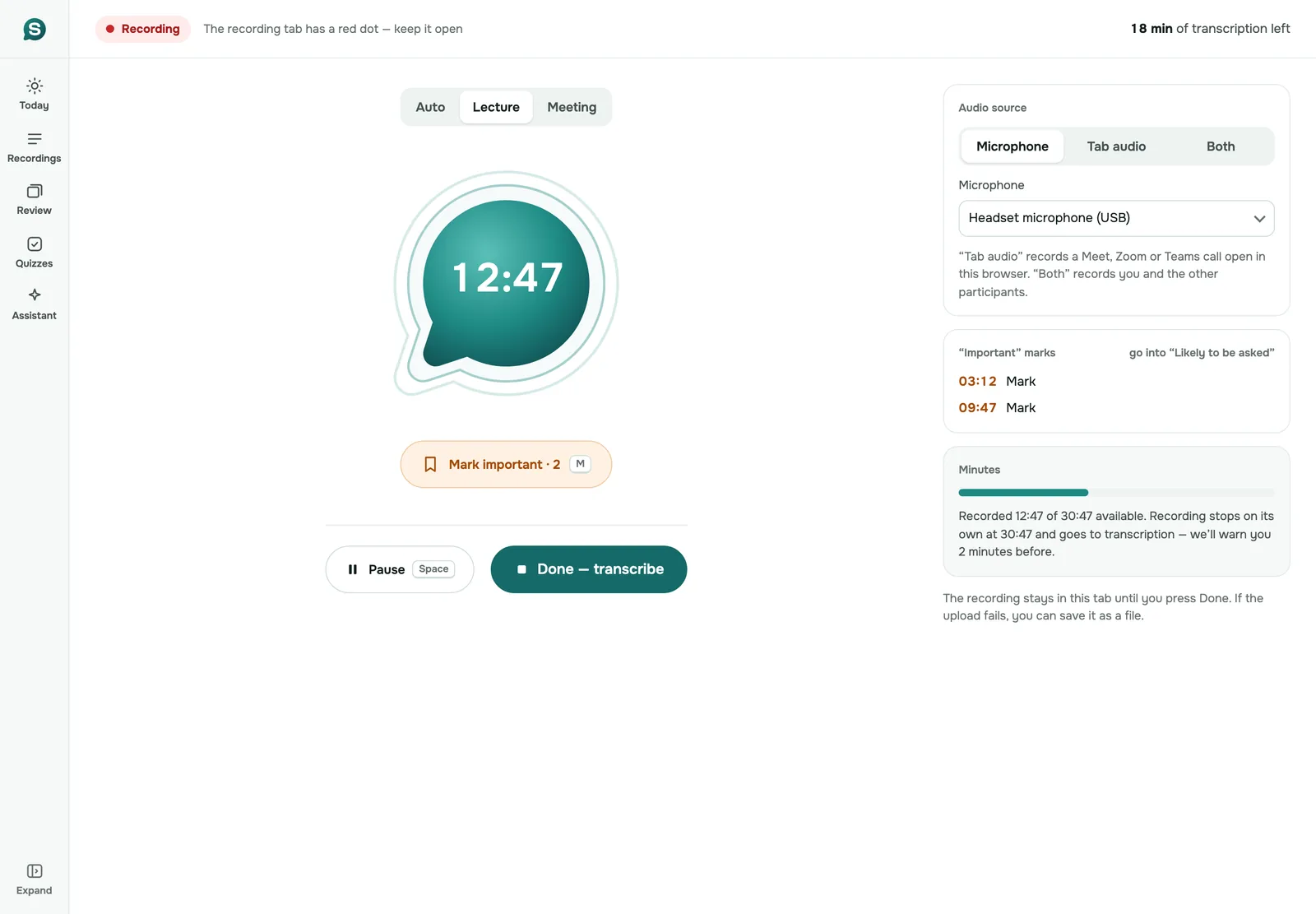
- Vào Record. Ở “Audio source”, chọn “Both” để thu cả bạn và những người khác, hoặc “Tab audio” để chỉ thu cuộc gọi.
- Đặt “Recording type” là “Meeting” nếu bạn biết đó là một cuộc họp; “Auto” cũng được.
- Bấm “Start recording”. Trình duyệt hỏi cần chia sẻ gì: chọn tab có cuộc gọi và bật “Also share tab audio”. Trình duyệt cũng đưa cả hình ảnh, nhưng SozAI chỉ giữ âm thanh.
- Giữ tab SozAI mở trong lúc bạn nói chuyện. Nó hiện một chấm đỏ.
- Khi cuộc họp kết thúc, bấm “Done — transcribe”.
Nếu bạn bấm “Stop sharing” giữa chừng một bản ghi “Both”, nó tiếp tục với micrô của bạn. Ở chế độ “Tab audio” thì nó dừng, và phần đã ghi được giữ lại. Một bản ghi tự dừng sau 3 giờ, hoặc sớm hơn nếu hết phút chuyển giọng nói thành văn bản, với cảnh báo trước 2 phút. Cho đến khi bạn bấm “Done”, bản ghi nằm trong tab đó, và nếu việc tải lên lỗi thì có nút “Save file”.
Sau khi tải lên, bản ghi được chuyển thành văn bản trên máy chủ của chúng tôi với nhãn người nói và mốc thời gian. Một tệp dài một giờ thường xong sau khi tải lên từ 1 đến 2 phút. Sau đó là biên bản họp. Nó gồm phần tóm tắt và các quyết định, cùng công việc có người phụ trách khi có ai nêu tên, các câu hỏi còn mở và bản nháp email theo dõi. Ghi chú cần sự đồng ý một lần của bạn với việc xử lý bằng AI, ứng dụng sẽ hỏi trong lần đăng nhập đầu tiên.
Ghi một ứng dụng desktop bằng ứng dụng Mac
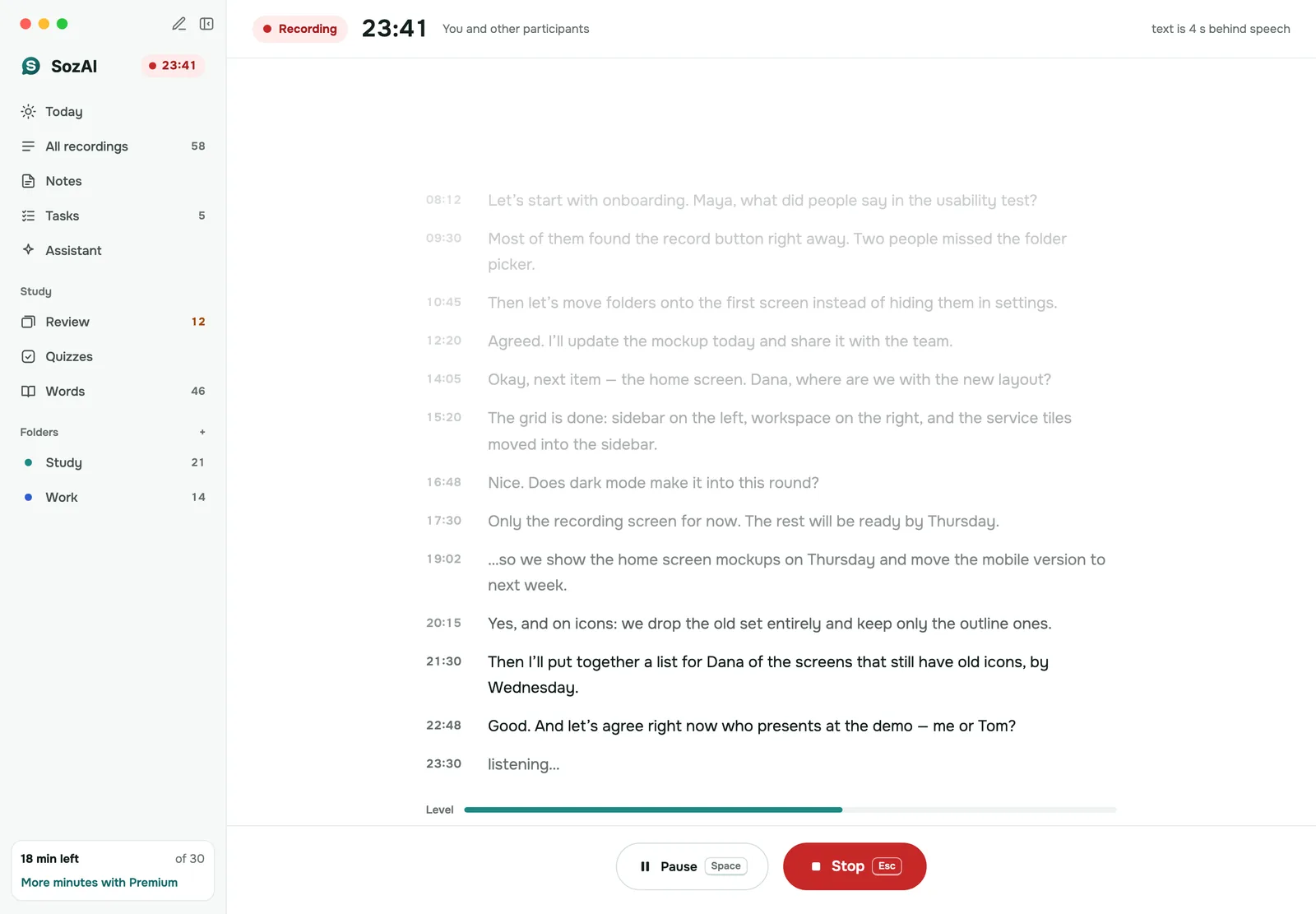
Trình duyệt chỉ nghe được các tab của chính nó. Trên Mac, chế độ Cuộc họp của ứng dụng SozAI thì nghe cả máy Mac, nên cuộc gọi có thể nằm trong bất kỳ chương trình nào.
- Cài SozAI cho Mac (macOS 14 trở lên) và đăng nhập bằng cùng tài khoản bạn dùng ở nơi khác.
- Bắt đầu một cuộc họp mới. Lần đầu, SozAI tải bộ nhận dạng giọng nói về một lần.
- Chọn nội dung cần ghi: “You and the others” cho một cuộc gọi, “Microphone only” cho một cuộc họp trong phòng, “Mac sound only” cho một hội thảo trực tuyến bạn chỉ nghe.
- macOS hỏi quyền hai lần: cho Microphone và cho Screen & System Audio Recording. Thiếu quyền thứ hai thì chỉ micrô của bạn được ghi.
- Bấm “Start recording”. Văn bản hiện trên màn hình trong cuộc họp, chậm hơn lời nói vài giây.
- Bấm “Stop”, rồi “Finish”. Văn bản được lưu vào tài khoản của bạn và mở được trên các thiết bị khác.
Ở đây việc chuyển văn bản chạy trên Mac. Âm thanh không được tải lên, và những cuộc họp này không tốn phút chuyển giọng nói thành văn bản của bạn. So với bản web thì thiếu hai thứ: bản ghi văn bản không có nhãn người nói, và không có ghi chú AI nào được tạo tự động. Nếu bạn cần ghi chú và cuộc gọi có thể chạy trong trình duyệt, hãy dùng bản web cho cuộc gọi đó.
Trình ghi chú dùng bot và ghi âm ngay phía bạn
Hầu hết trình ghi chú AI gửi một bot vào cuộc họp. Đó là một thiết kế hợp lý và có cái giá riêng của nó. Bảng dưới so sánh hai cách theo nhóm, không theo từng sản phẩm; từng công cụ có khác nhau, và một số cung cấp nhiều hơn một cách ghi, nên hãy xem trang riêng của từng nhà cung cấp.
| Trình ghi chú dùng bot (Otter, Fireflies, Fathom, Read và các công cụ khác) | SozAI, ghi âm ngay phía bạn | |
|---|---|---|
| Cách lấy âm thanh | Một bot vào cuộc họp như một người tham gia | Tab trình duyệt hoặc Mac của bạn ghi những gì bạn nghe |
| Người khác có thấy không | Có, như một cái tên thêm trong danh sách người tham gia | Không; bạn tự báo cho mọi người |
| Truy cập lịch | Thường có, để bot biết cuộc họp nào cần vào | Không |
| Tự bắt đầu | Có, với các cuộc họp nó tìm thấy | Không, bạn bấm ghi |
| Người chủ trì có thể loại bỏ | Có, như mọi người tham gia | Không có gì để loại bỏ |
| Cuộc họp trong phòng | Không có cuộc gọi để vào | Có, dùng micrô của điện thoại hoặc laptop |
| Dịch vụ họp | Những dịch vụ nhà cung cấp hỗ trợ | Bất kỳ cuộc gọi nào bạn nghe được trong tab Chrome hoặc Edge, hoặc trên Mac của bạn |
Quan điểm của chúng tôi: nếu gần như mọi cuộc họp của bạn là cuộc gọi video đã lên lịch và bạn không muốn nghĩ đến chuyện ghi âm, một bot sẽ phục vụ bạn tốt hơn, vì quên bấm ghi là cách thường gặp nhất khiến việc ghi ngay phía bạn thất bại. Ghi ngay phía bạn thắng thế khi một bot sẽ không được chào đón, chẳng hạn trong cuộc gọi với khách hàng hoặc trong cuộc họp do công ty khác tổ chức, hoặc khi một số cuộc họp của bạn diễn ra trong phòng. Trang biên bản cuộc họp cho thấy ghi chú trông ra sao.
Hãy báo cho những người trong cuộc gọi
Một bot tự lộ diện bằng cách xuất hiện trong danh sách. Ghi âm ngay phía bạn thì không báo gì cả, nên việc đó thuộc về bạn. Hãy nói ngay từ đầu rằng bạn đang ghi âm và ghi chú để làm gì, và dừng lại nếu có người phản đối. Quy định về ghi âm hội thoại khác nhau giữa các quốc gia, và trong một số quốc gia là giữa các bang, và nơi có giá trị có thể là nơi người kia đang ở. Hãy theo quy định áp dụng cho bạn và cho họ; chúng tôi không tư vấn pháp lý và không thể cho bạn biết luật nào áp dụng cho cuộc gọi của bạn.
Cái gì không dùng được, và làm gì thay thế
- Cuộc gọi Zoom hoặc Teams trên máy tính và bản web. Trình duyệt không nghe được chương trình khác. Hãy vào cuộc họp từ trình duyệt. Hoặc dùng ứng dụng Mac, hoặc để ứng dụng họp tự ghi rồi tải tệp của nó lên.
- “Tab audio” trong Safari hoặc Firefox. Các trình duyệt đó không chia sẻ âm thanh của tab, nên tùy chọn hiện ở trạng thái vô hiệu với dòng “Works in Chrome and Edge”. Hãy mở cuộc gọi và SozAI trong Chrome hoặc Edge.
- Điện thoại và máy tính bảng. Chúng không bắt được âm thanh của cuộc gọi trong ứng dụng khác, và trình duyệt di động không có âm thanh tab. Nếu cuộc gọi phát qua loa trong phòng, một chiếc điện thoại đặt trên bàn có thể ghi lại căn phòng, với chất lượng thấp hơn cho các giọng từ xa.
- Mac chuyển sang chế độ ngủ sẽ làm bản ghi cuộc họp dừng. Phần văn bản đến thời điểm đó vẫn được giữ lại.
- Cuộc họp dài hơn 3 giờ trong bản web. Bản ghi dừng và được chuyển đi lấy văn bản; hãy bắt đầu bản thứ hai.
Khi nào SozAI không phù hợp
- Bạn muốn mọi cuộc họp trong lịch đều được ghi lại mà không ai phải bấm gì. Đó là việc của bot.
- Bạn cần ghi chú từ một cuộc gọi diễn ra hoàn toàn trên điện thoại.
- Có người trong cuộc gọi chưa đồng ý bị ghi âm.
- Công ty bạn yêu cầu đăng nhập qua nhà cung cấp danh tính riêng hoặc một chứng nhận bảo mật; chúng tôi không có cái nào. Trang bảo mật liệt kê những gì chúng tôi có.
Bản ghi đi đâu
Một bản ghi trên web truyền qua HTTPS và được lưu trên máy chủ của chúng tôi tại Đức (Hetzner); nhận dạng giọng nói và các tính năng AI do các đối tác thực hiện, và từng đối tác đều có trong danh sách bên xử lý phụ của chúng tôi. Một cuộc họp trên Mac ở lại trên Mac cho đến khi được chuyển thành văn bản; chỉ phần văn bản đó được lưu vào tài khoản của bạn. Bạn có thể tự xóa bất kỳ bản ghi nào trong ứng dụng hoặc trên web.
Câu trả lời
Câu hỏi thường gặp
SozAI có tham gia cuộc họp Zoom, Google Meet hay Teams của tôi không?
Không. SozAI không bao giờ vào cuộc họp như một người tham gia và không cần lịch của bạn. Bạn ghi ngay phía mình: bản web trong Chrome hoặc Edge ghi tab trình duyệt của cuộc gọi, còn ứng dụng Mac ghi âm thanh của Mac.
Tôi có thể nhận ghi chú từ một cuộc gọi Google Meet mà không cần bot không?
Có. Mở Meet trong Chrome hoặc Edge, bắt đầu một bản ghi tại web.sozai.app với nguồn “Both”, chọn tab Meet và bật “Also share tab audio”. Sau khi bạn bấm “Done — transcribe”, bạn nhận được bản ghi văn bản có nhãn người nói rồi đến ghi chú với quyết định và công việc.
SozAI có ghi được ứng dụng Zoom hay Teams trên máy tính không?
Trên Mac thì có: chế độ Cuộc họp của ứng dụng SozAI cho Mac ghi âm thanh của Mac, nên ứng dụng họp nào cũng được. Bản web thì không, vì trình duyệt chỉ nghe được các tab của chính nó. Trên Windows, hãy mở cuộc họp trong Chrome hoặc Edge, hoặc tải lên bản ghi mà Zoom hay Teams đã lưu.
Những người khác có biết tôi đang ghi âm không?
Không phải từ SozAI. Không có gì xuất hiện trong cuộc họp, nên hãy tự báo cho họ ngay từ đầu và theo quy định về sự đồng ý ghi âm áp dụng ở nơi bạn và họ đang ở.
Ghi âm cuộc họp mà không dùng bot có hợp pháp không?
Tùy nơi bạn và những người tham gia khác đang ở, không tùy công cụ. Một số nơi cho phép ghi âm khi một người tham gia đồng ý, nơi khác cần mọi người đồng ý. Chúng tôi không tư vấn pháp lý; thông báo việc ghi âm và xin sự đồng ý là đủ an toàn trong hầu hết tình huống.
Ghi âm không cần bot có dùng được trong Safari hay Firefox không?
Chỉ với micrô. “Tab audio” và “Both” chạy trong Chrome và Edge trên máy tính. Ở mọi nơi khác, kể cả điện thoại, bản web chỉ ghi micrô.
Tôi có nhận ghi chú họp bằng AI một cách tự động không?
Từ bản web thì có. Ghi chú với quyết định và công việc đi sau bản ghi văn bản, khi bạn đã đồng ý việc xử lý bằng AI. Từ chế độ Cuộc họp của ứng dụng Mac thì không: bạn nhận bản ghi văn bản có mốc thời gian tạo trên Mac, không có ghi chú tự động.
Giá bao nhiêu?
30 phút chuyển giọng nói thành văn bản đầu tiên miễn phí, một lần, không cần thẻ. Sau đó, Premium từ $4.99 một tuần trong các ứng dụng, hoặc Pro là $9.99 một tháng trên web, với tối đa 700 giờ chuyển văn bản. Các cuộc họp ghi bằng chế độ Cuộc họp của ứng dụng Mac không tốn phút chuyển giọng nói thành văn bản.
Biến bản ghi âm tiếp theo thành văn bản
Ghi âm, tải tệp lên hoặc dán liên kết. Bạn sẽ nhận được bản chép lời, tên người nói và bản tóm tắt.
Miễn phí trên iOS và Android. Không cần tài khoản để chép lời video YouTube.