
Senza bot
Appunti della tua chiamata Google Meet, Zoom o Teams, senza un bot nella riunione
Registra la chiamata dal tuo lato, dalla scheda del browser in Chrome o Edge o con l’app per Mac, che sente anche le app di riunione desktop. Nessun nuovo nome nell’elenco dei partecipanti.
La risposta breve
SozAI registra la chiamata sul tuo computer, quindi nessun bot entra nella riunione e nulla chiede accesso al tuo calendario. In Chrome o Edge, la versione web su web.sozai.app registra la scheda del browser che contiene una chiamata Google Meet, Zoom o Teams («Tab audio»), oppure quella scheda più il tuo microfono («Both»), poi scrive una trascrizione con etichette degli interlocutori e appunti con decisioni e attività. Su un Mac con macOS 14 o successivo, l’app SozAI registra l’audio del Mac, quindi sente anche le app desktop di Zoom e Teams, e trascrive sul Mac stesso, senza appunti automatici. I primi 30 minuti di trascrizione sono gratis, una sola volta; il rovescio è che qualcuno deve premere registra.
Quale modo fa per la tua chiamata
A decidere è dove gira la chiamata sul tuo computer, non quale servizio di riunioni usi.
| La tua chiamata gira in | Registrala con | Cosa ottieni |
|---|---|---|
| Una scheda del browser in Chrome o Edge | La versione web, sorgente «Both» o «Tab audio» | Trascrizione con etichette degli interlocutori; poi appunti e attività |
| L’app desktop di Zoom, Teams, Webex o Slack su un Mac | La modalità riunione dell’app per Mac | Trascrizione con marcatori temporali, fatta sul Mac |
| Un’app di riunioni desktop su Windows | Apri la stessa riunione in Chrome o Edge, poi usa la versione web (dettagli per Windows) | Come per una chiamata nel browser |
| Safari o Firefox | Lì si può registrare solo il tuo microfono | La tua parte in modo chiaro, gli altri solo come li raccoglie il tuo microfono |
| Il tuo telefono | Non è possibile: un’app per telefono non può catturare una chiamata tenuta in un’altra app | Sposta la chiamata su un computer |
Una chiamata già avvenuta non ha bisogno di nessun registratore. Se lo strumento di riunione ha salvato una registrazione, carica quel file (fino a 500 MB); ecco dove Zoom conserva le sue registrazioni.
Registrare una chiamata nel browser con la versione web
È la strada da prendere quando la chiamata è in un browser e vuoi gli appunti dopo.
- Apri web.sozai.app in Chrome o Edge su un computer e accedi con l’account che usi nell’app.
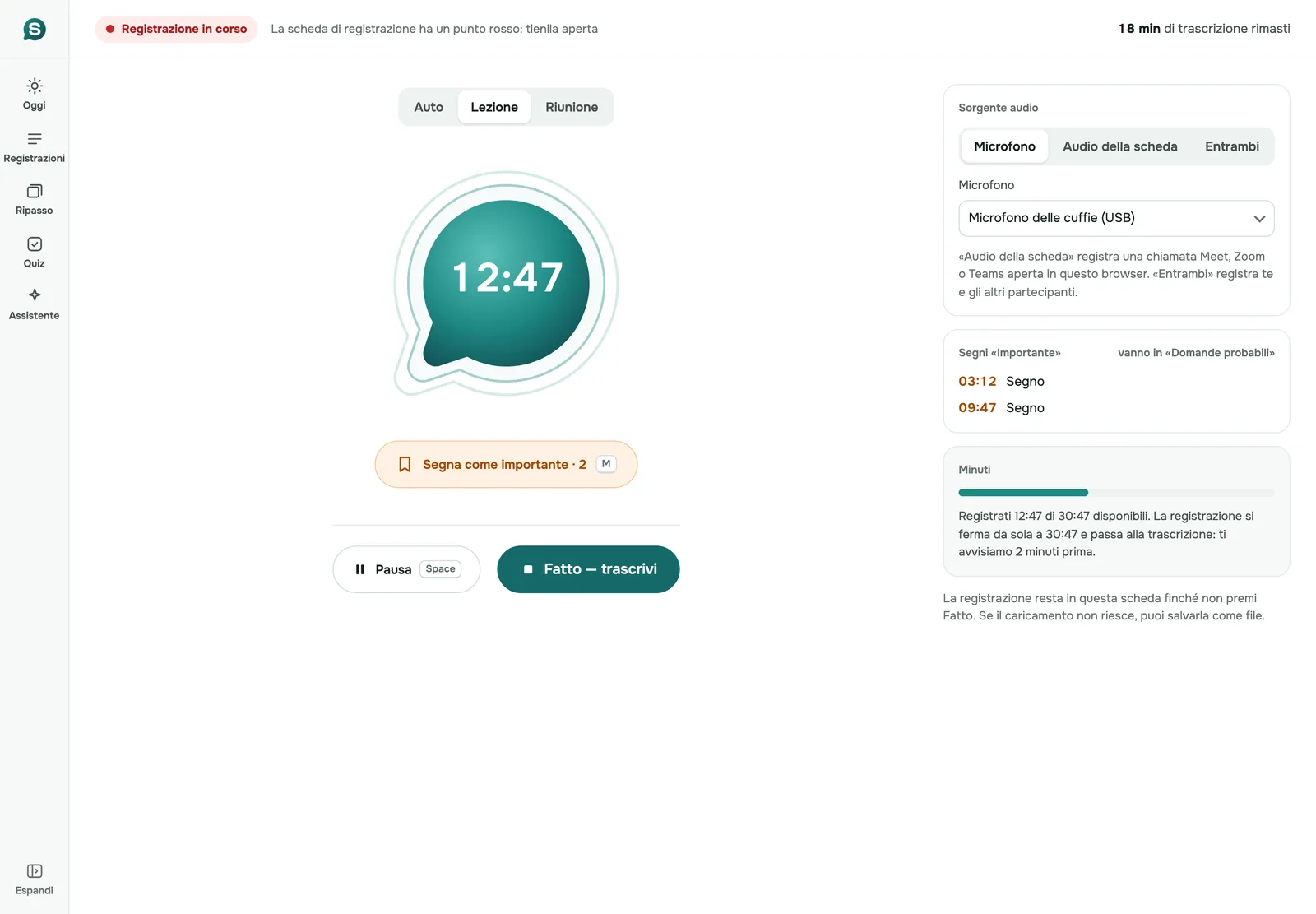
- Vai su Record. In «Audio source» scegli «Both» per avere te e gli altri, oppure «Tab audio» per avere solo la chiamata.
- Imposta «Recording type» su «Meeting» se sai che lo è; va bene anche «Auto».
- Premi «Start recording». Il browser chiede cosa condividere: scegli la scheda con la chiamata e attiva «Also share tab audio». Il browser offre anche l’immagine, ma SozAI conserva solo l’audio.
- Tieni aperta la scheda di SozAI mentre parli. Mostra un punto rosso.
- Quando la riunione finisce, premi «Done — transcribe».
Se premi «Stop sharing» a metà di una registrazione «Both», continua con il tuo microfono. In modalità «Tab audio» si ferma, e ciò che è stato registrato viene conservato. Una registrazione si ferma da sola dopo 3 ore, o prima se finiscono i tuoi minuti di trascrizione, con un avviso 2 minuti prima. Finché non premi «Done», la registrazione vive in quella scheda, e se il caricamento fallisce c’è un pulsante «Save file».
Dopo il caricamento, la registrazione viene trascritta sui nostri server con etichette degli interlocutori e marcatori temporali. Un file di un’ora di solito è pronto da 1 a 2 minuti dopo il caricamento. Poi arrivano gli appunti della riunione. Contengono un riassunto e le decisioni, più le attività con un responsabile quando qualcuno ne ha nominato uno, le questioni aperte e una bozza di e-mail di seguito. Gli appunti richiedono il tuo consenso una tantum all’elaborazione con IA, che l’app chiede al primo accesso.
Registrare un’app desktop con l’app per Mac
Il browser può sentire solo le proprie schede. Su un Mac, la modalità riunione dell’app SozAI ascolta invece tutto il Mac, quindi la chiamata può essere in qualsiasi programma.
- Installa SozAI per Mac (macOS 14 o successivo) e accedi con lo stesso account che usi altrove.
- Avvia una nuova riunione. La prima volta SozAI scarica una volta sola il riconoscimento vocale.
- Scegli cosa registrare: «You and the others» per una chiamata, «Microphone only» per una stanza, «Mac sound only» per un webinar che ascolti soltanto.
- macOS chiede il permesso due volte: per il Microfono e per la Registrazione schermo e audio di sistema. Senza il secondo viene registrato solo il tuo microfono.
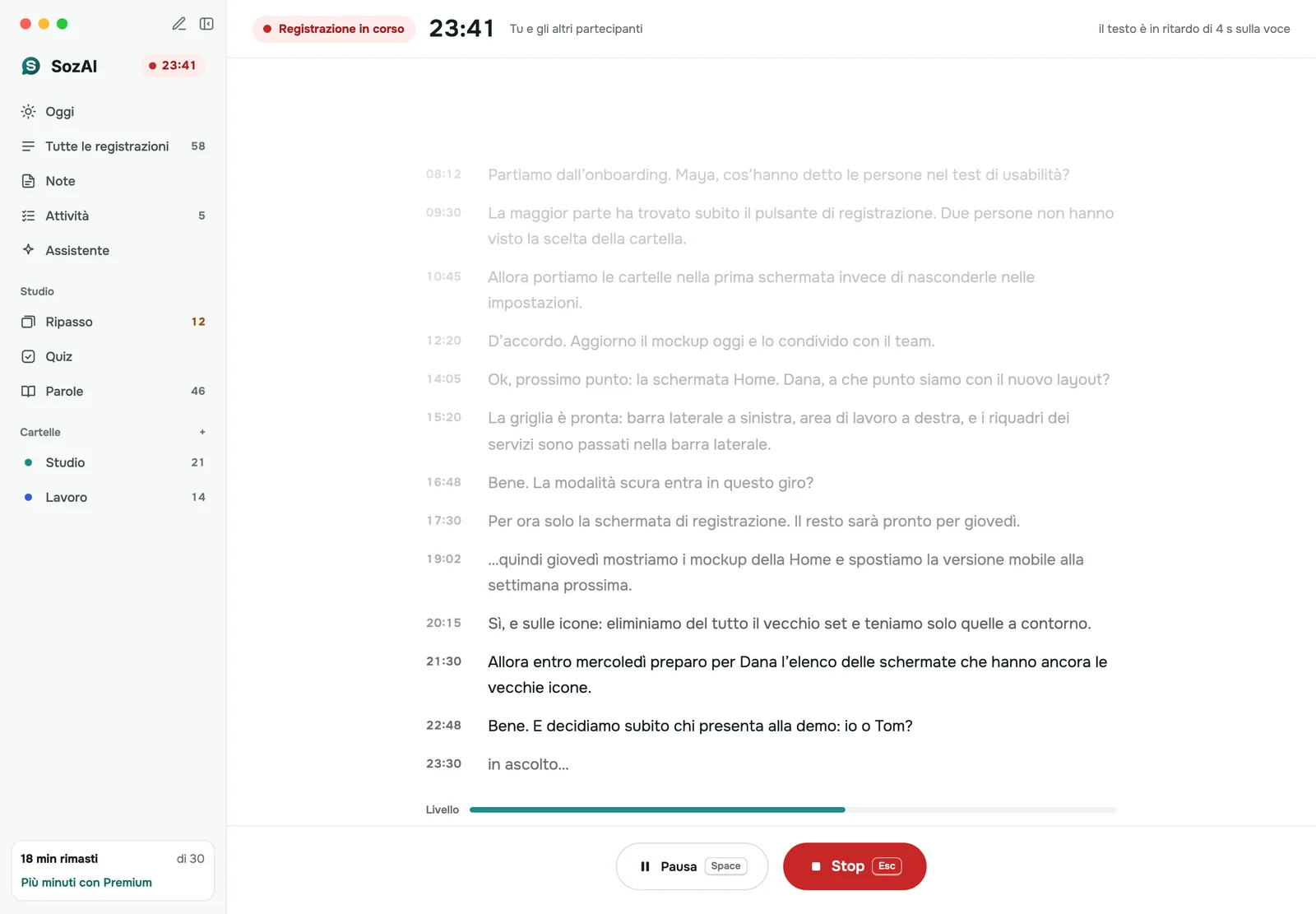
- Premi «Start recording». Il testo compare sullo schermo durante la riunione, con qualche secondo di ritardo sul parlato.
- Premi «Stop», poi «Finish». Il testo viene salvato nel tuo account e si apre sugli altri tuoi dispositivi.
Qui la trascrizione gira sul Mac. L’audio non viene caricato, e queste riunioni non consumano i tuoi minuti di trascrizione. Rispetto alla versione web mancano due cose: la trascrizione non ha etichette degli interlocutori e non vengono creati appunti con IA in automatico. Se ti servono gli appunti e la chiamata può girare in un browser, usa la versione web per quella chiamata.
Assistenti con bot e registrazione dal tuo lato
La maggior parte degli assistenti IA per gli appunti manda un bot nella riunione. È un modello ragionevole, con i suoi costi. La tabella confronta i due approcci come categorie, non prodotto per prodotto; i singoli strumenti differiscono, e alcuni offrono più di un modo di registrare, quindi controlla la pagina di ciascun fornitore.
| Assistenti con bot (Otter, Fireflies, Fathom, Read e altri) | SozAI, registrazione dal tuo lato | |
|---|---|---|
| Come ottiene l’audio | Un bot entra nella riunione come partecipante | La tua scheda del browser o il tuo Mac registra ciò che senti |
| Visibile agli altri | Sì, come un nome in più nell’elenco dei partecipanti | No; avvisi tu le persone |
| Accesso al calendario | Di solito sì, così il bot sa a quali riunioni partecipare | Nessuno |
| Parte da solo | Sì, per le riunioni che riesce a trovare | No, premi tu registra |
| L’organizzatore può rimuoverlo | Sì, come qualsiasi partecipante | Non c’è nulla da rimuovere |
| Riunioni in una stanza | Nessuna chiamata a cui partecipare | Sì, usando il microfono di un telefono o di un portatile |
| Servizi di riunione | Quelli che il fornitore supporta | Qualsiasi chiamata che puoi sentire in una scheda di Chrome o Edge, o sul tuo Mac |
Il nostro parere: se quasi tutte le tue riunioni sono videochiamate programmate e non vuoi mai pensare alla registrazione, un bot ti servirà meglio, perché dimenticare di premere registra è il solito modo in cui fallisce una registrazione dal tuo lato. Registrare dal tuo lato vince quando un bot sarebbe sgradito, per esempio in una chiamata con un cliente o in una riunione condotta da un’altra azienda, o quando alcune delle tue riunioni si tengono in una stanza. La pagina sugli appunti di riunione mostra come sono fatti gli appunti.
Avvisa le persone in chiamata
Un bot si annuncia da solo comparendo nell’elenco. Registrare dal tuo lato non annuncia nulla, quindi il compito spetta a te. Di’ all’inizio che stai registrando e a cosa servono gli appunti, e fermati se qualcuno si oppone. Le regole sulla registrazione delle conversazioni cambiano da paese a paese, e in alcuni paesi da stato a stato, e il luogo che conta può essere quello in cui si trova l’altra persona. Segui le regole che valgono per te e per loro; non diamo consulenza legale e non possiamo dirti quale legge si applichi alla tua chiamata.
Cosa non funziona, e cosa fare invece
- Una chiamata nell’app desktop di Zoom o Teams e la versione web. Il browser non può sentire un altro programma. Entra invece nella riunione dal browser. Oppure usa l’app per Mac, o lascia registrare l’app della riunione e carica il suo file.
- «Tab audio» in Safari o Firefox. Quei browser non condividono l’audio di una scheda, quindi l’opzione appare disattivata con «Works in Chrome and Edge». Apri la chiamata e SozAI in Chrome o Edge.
- Telefoni e tablet. Non possono catturare l’audio di una chiamata in un’altra app, e un browser mobile non ha l’audio della scheda. Se la chiamata esce da un altoparlante nella stanza, un telefono sul tavolo può registrare la stanza, con qualità minore per le voci da remoto.
- Un Mac che va in stop interrompe la registrazione della riunione. Il testo fino a quel momento viene conservato.
- Riunioni più lunghe di 3 ore nella versione web. La registrazione si ferma e va in trascrizione; avviane una seconda.
Quando SozAI non fa al caso tuo
- Vuoi che ogni riunione del tuo calendario venga catturata senza che nessuno prema nulla. A questo servono i bot.
- Ti servono appunti da una chiamata tenuta interamente sul telefono.
- Qualcuno nella chiamata non ha accettato di essere registrato.
- La tua azienda richiede l’accesso tramite il proprio provider di identità o una certificazione di sicurezza; non abbiamo né l’uno né l’altra. La pagina sulla sicurezza elenca ciò che abbiamo.
Dove va la registrazione
Una registrazione web viaggia su HTTPS ed è archiviata sui nostri server in Germania (Hetzner); il riconoscimento vocale e le funzioni di IA sono eseguiti da partner, e ognuno di loro è nel nostro elenco dei sub-responsabili del trattamento. Una riunione su Mac resta sul Mac finché non viene trasformata in testo; solo quel testo viene salvato nel tuo account. Puoi eliminare tu qualsiasi registrazione nell’app o sul web.
Risposte
Domande frequenti
SozAI entra nella mia riunione Zoom, Google Meet o Teams?
No. SozAI non entra mai in una riunione come partecipante e non ha bisogno del tuo calendario. Registri dal tuo lato: la versione web in Chrome o Edge registra la scheda del browser della chiamata, e l’app per Mac registra l’audio del Mac.
Posso avere gli appunti di una chiamata Google Meet senza un bot?
Sì. Apri Meet in Chrome o Edge, avvia una registrazione su web.sozai.app con la sorgente «Both», scegli la scheda di Meet e attiva «Also share tab audio». Dopo aver premuto «Done — transcribe», ottieni una trascrizione con etichette degli interlocutori e poi appunti con decisioni e attività.
SozAI può registrare l’app desktop di Zoom o Teams?
Su un Mac sì: la modalità riunione dell’app SozAI per Mac registra l’audio del Mac, quindi l’app della riunione non conta. La versione web no, perché un browser sente solo le proprie schede. Su Windows, apri la riunione in Chrome o Edge, oppure carica la registrazione salvata da Zoom o Teams.
Le altre persone sapranno che sto registrando?
Non da SozAI. Nella riunione non compare nulla, quindi avvisale tu all’inizio e segui le regole sul consenso alla registrazione che valgono dove vi trovate tu e loro.
È legale registrare una riunione senza un bot?
Dipende da dove si trovano tu e gli altri partecipanti, non dallo strumento. In alcuni posti si può registrare se acconsente un partecipante, in altri serve il consenso di tutti. Non diamo consulenza legale; annunciare la registrazione e chiedere il consenso ti copre nella maggior parte dei casi.
Registrare senza bot funziona in Safari o Firefox?
Solo dal microfono. «Tab audio» e «Both» funzionano in Chrome e Edge su un computer. Ovunque altrove, telefoni compresi, la versione web registra solo il microfono.
Ottengo automaticamente gli appunti di riunione con IA?
Dalla versione web sì. Gli appunti con decisioni e attività seguono la trascrizione, una volta dato il consenso all’elaborazione con IA. Dalla modalità riunione dell’app per Mac no: ottieni una trascrizione con marcatori temporali fatta sul Mac, senza appunti automatici.
Quanto costa?
I primi 30 minuti di trascrizione sono gratis, una sola volta, senza carta. Dopo, Premium nelle app parte da $4.99 a settimana, oppure Pro costa $9.99 al mese sul web, con fino a 700 ore di trascrizione. Le riunioni registrate con la modalità riunione dell’app per Mac non consumano minuti di trascrizione.
Trasforma la tua prossima registrazione in testo
Registra, carica un file o incolla un link. Otterrai la trascrizione, i parlanti e un riepilogo.
Gratis su iOS e Android. Nessun account richiesto per le trascrizioni di YouTube.