
Versione web
SozAI nel browser, su Windows e Mac
Registra una chiamata dalla scheda accanto, carica file e leggi testo e appunti affiancati. L'account è lo stesso dell'app, quindi registrazioni e minuti sono gli stessi ovunque.
Funziona nel browser
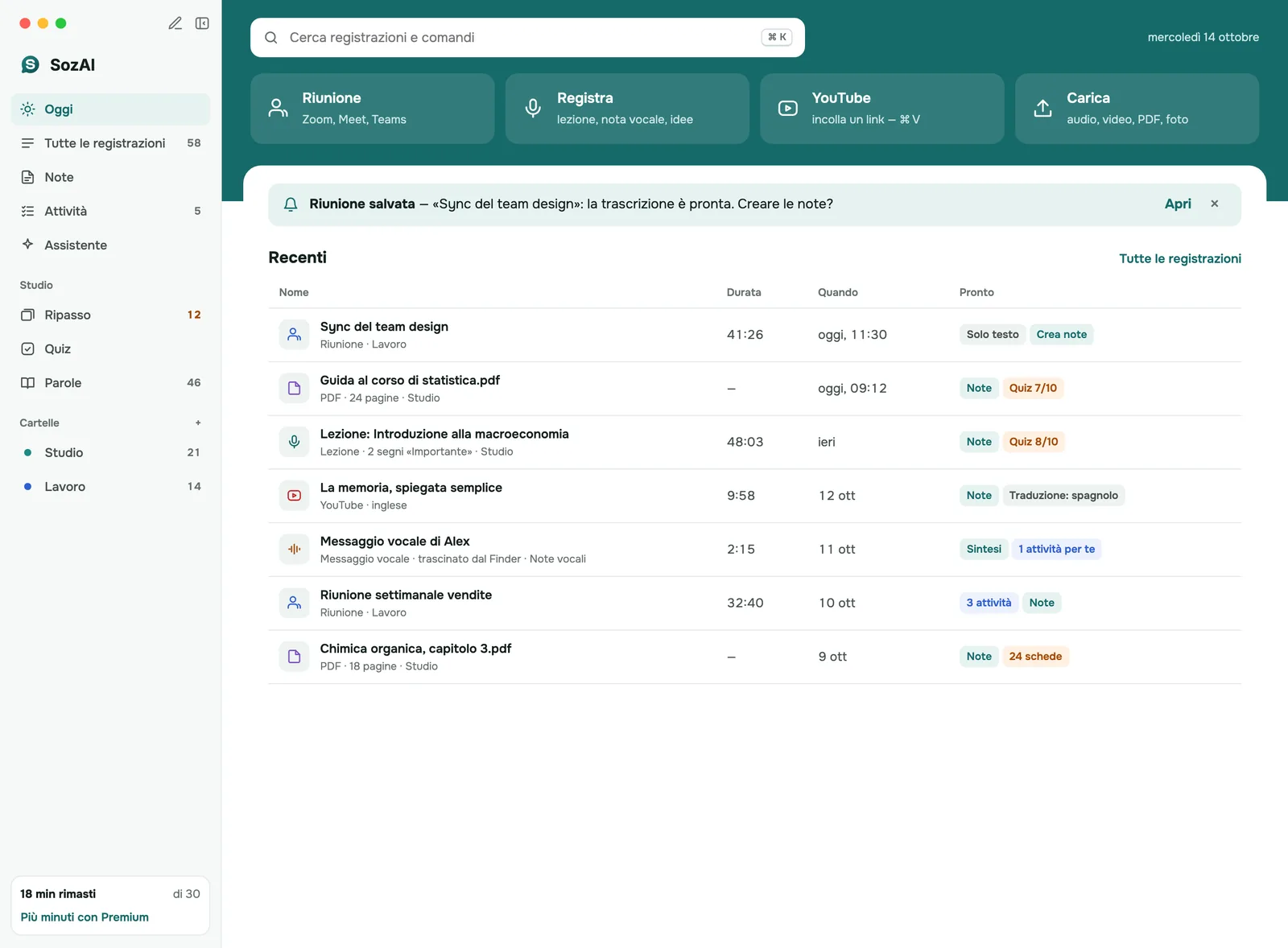
Browser o telefono: usa quello che hai a portata di mano
L'app registra in tasca. Il browser si occupa dei lavori scomodi su uno schermo piccolo.
Sul telefono
Il telefono è il posto migliore per registrare una lezione o una conversazione in presenza. Alcuni lavori però lì sono lenti.
Un'app del telefono non può registrare le chiamate di altre app Trascinare molti file dal computer richiede passaggi in più Trascrizione e appunti si dividono un unico schermo piccolo Scrivere e cercare è più lento che con una tastiera
Nel browser
Uno schermo grande e una tastiera rendono più rapide le registrazioni lunghe, i tanti file e le sessioni di ripasso.
Registra una chiamata da una scheda del browser, con o senza il microfono Aggiungi file trascinandoli nella finestra Leggi il testo e gli appunti affiancati Cerca e ripassa con le scorciatoie
Cosa puoi fare con la versione web
Cinque lavori che sono più semplici al computer.
Registra una chiamata dalla scheda accanto
Nel registratore scegli una sorgente: Microfono, Audio scheda o Entrambi. Per una chiamata che gira nel browser, come Google Meet, Zoom o Teams sul web, scegli Audio scheda, seleziona la scheda con la chiamata e spunta l’opzione per condividerne l’audio. Il browser propone anche il video, ma SozAI lo interrompe subito e conserva solo l’audio. Con Entrambi, il tuo microfono e la scheda vengono mixati in un’unica registrazione.
L’audio della scheda funziona in Chrome e Edge su Windows e Mac. In Safari e Firefox la sorgente è disattivata con un suggerimento, e puoi registrare dal microfono. Prima di iniziare vedi quanti minuti ti restano, e la registrazione si ferma da sola quando finiscono, oppure dopo tre ore.
Avvisa gli altri partecipanti che stai registrando e verifica le regole della tua riunione.
Registra una chiamata dalla scheda accanto
Carica file e link
Trascina uno o più file audio o video in un punto qualsiasi della finestra. Per ciascun file puoi impostare il tipo di registrazione, e la pagina mostra quanti minuti richiederanno i file selezionati. I file che non sono audio o video vengono saltati, e quelli per cui non hai abbastanza minuti non vengono selezionati in automatico, con una spiegazione.
Un file può arrivare a 500 MB. I file vengono caricati a pezzi, e una piccola coda in un angolo mostra l’avanzamento di ciascuno. Puoi anche incollare un link di YouTube al posto di un file e scegliere una cartella prima di iniziare. La lingua viene riconosciuta in automatico e in ogni registrazione i parlanti vengono distinti.
Se la connessione cade, il caricamento riprende da dove si era fermato. Una registrazione fatta nel browser resta nella sua scheda finché non viene caricata, e se il caricamento fallisce c’è il pulsante Salva file.
Carica file e link
Testo e appunti affiancati
Una registrazione si apre con la trascrizione a sinistra e, a destra, le schede Appunti, Quiz, Carte, Chat e Traduzione. La trascrizione mostra parlanti e capitoli ed evidenzia la frase in riproduzione. Clicca su un’indicazione di tempo per saltare lì, cambia la velocità e cerca dentro la registrazione con Ctrl F.
Per una riunione ottieni attività con caselle da spuntare, decisioni, domande aperte e un’email di riepilogo che puoi copiare con un clic. Dai un nome ai parlanti una sola volta e rinominali per l’intera registrazione.
Passa il testo a un’altra lingua dal menu Originale e usa Esporta per copiarlo o scaricarlo in TXT, SRT o VTT. Gli stessi appunti e quiz sono descritti per il telefono nella pagina su quiz e flashcard.
Testo e appunti affiancati
Una tastiera al posto del mouse
Ctrl K apre la ricerca tra le tue registrazioni per titolo e i comandi come Registra, Carica file e Avvia un ripasso. N apre la schermata di caricamento per una nuova registrazione e il punto interrogativo elenca tutte le scorciatoie. Nel registratore Spazio mette in pausa, M segna un momento importante ed Enter termina. In una registrazione Spazio avvia la riproduzione, le frecce si spostano di 15 secondi e Ctrl Shift C copia l’intero testo.
Anche quiz e sessioni di ripasso si usano da tastiera: i tasti da 1 a 4 scelgono una risposta o una valutazione, Spazio mostra la risposta ed Esc chiude la sessione. Le scorciatoie restano inattive mentre scrivi in un campo. Su Mac, Command sostituisce Ctrl.
Le tabelle della libreria supportano i tasti freccia, Enter per aprire e Canc per eliminare, sempre con una conferma prima di cancellare qualsiasi cosa.
Una tastiera al posto del mouse
Un solo account per telefono e browser
Accedi con Google, Apple o un codice inviato alla tua e-mail. Usa lo stesso metodo dell’app, e le tue registrazioni, appunti, quiz e minuti sono sullo schermo. Nel browser non esistono account ospite. Se usi l’app senza accedere, accedi prima lì in Profilo, e le tue registrazioni passano nell’account.
Premium si può acquistare qui o nell’app. Nel browser è Account → Premium: Pro per una persona, $9.99 al mese o $79.99 l’anno, e postazioni per un team o una scuola, pagate con carta tramite Polar. Nell’app passa da App Store o Google Play. Entrambi gli acquisti sbloccano lo stesso account ovunque, e il browser ha un pulsante «Refresh status», così un acquisto fatto nell’app compare subito.
L’interfaccia è disponibile in cinque lingue: inglese, russo, francese, portoghese e spagnolo. Un nuovo account riceve una registrazione di esempio da guardare.
Un solo account per telefono e browser
Chi usa SozAI nel browser
Chi passa la giornata al computer e vuole che le registrazioni finiscano nello stesso account del telefono.
Riunioni online al computer
Registra la chiamata dalla sua scheda, poi ottieni attività, decisioni e un’email di riepilogo senza uscire dal browser.
Webinar e lezioni in streaming
Riproduci lo streaming in una scheda e registralo da lì, con appunti, quiz e carte subito dopo.
Una cartella di interviste o chiamate
Trascina insieme i file, scegli una cartella per loro e lascia scorrere la coda mentre lavori.
Rivedere le registrazioni del telefono alla scrivania
Registra dal telefono, poi leggi, cerca ed esporta il testo su uno schermo grande.
Parti in quattro passaggi
Non c'è niente da installare: apri la pagina e accedi.
Apri la pagina e accedi
Usa Google, Apple o un codice via email, come quando accedi all'app.
Registra, carica o incolla un link
Scegli Microfono, Audio scheda o Entrambi, trascina i file nella finestra o aggiungi un link di YouTube.
Leggi testo e appunti insieme
Trascrizione con i parlanti a sinistra, appunti, quiz, carte e chat a destra.
Esporta o continua a studiare
Copia o esporta in TXT, SRT e VTT, oppure apri quiz e flashcard della stessa registrazione.
Cosa aggiunge il browser
Strumenti per chi lavora con molte registrazioni.
Nomi dei parlanti
Clicca su un nome accanto a una frase per rinominare il parlante ovunque, unire due parlanti in uno solo o cambiare chi ha detto un frammento, poi ricostruisci gli appunti con i nomi.
Attività della riunione
Le attività hanno caselle da spuntare e un pulsante copia l’intero elenco. Decisioni e domande aperte stanno accanto.
Traduzione ed esportazione
Passa il testo a un’altra lingua da un solo menu, copialo oppure esporta in TXT, SRT e VTT.
Chat sulla registrazione
Fai una domanda su una lezione o una riunione e ricevi una risposta basata sul suo testo.
Tabella della libreria
Filtra per sorgente, seleziona più registrazioni, spostale in una cartella o scarica il loro testo come un unico file TXT.
Chiamate senza bot, e piani per un team
Nessuno viene aggiunto alla tua chiamata quando la registri qui. Non c'è nessun partecipante SozAI nella riunione e nessun accesso al tuo calendario: il browser registra l'audio della scheda, e nell'elenco dei partecipanti non compare nessun nome in più. Funziona per una chiamata aperta in Chrome o Edge. Se la chiamata gira nell'app desktop di Zoom o Teams, una scheda del browser non la sente. Su un Mac, l'app SozAI per Mac registra l'audio del Mac stesso e lo trascrive sul Mac, senza usare i tuoi minuti. Su Windows, entra invece nella chiamata dal browser. Entrambi i casi sono spiegati passo per passo in appunti di riunione senza bot e appunti di riunione su Windows.
La versione web è anche il posto dove si può acquistare Premium fuori dagli store delle app, per te o per un team. Apri Account, poi Premium, e scegli «For a team» o «For education». Scegli il numero di postazioni e inviti le persone via e-mail o con un link monouso. Ognuno ottiene Premium in ogni app SozAI dopo aver effettuato l'accesso. Il pagamento è con carta tramite Polar, il nostro merchant of record, che aggiunge l'imposta al pagamento ed emette fatture con il nome della tua azienda e la partita IVA. I dettagli, compreso come vengono fatturate l'aggiunta o la rimozione di postazioni, sono in acquistare SozAI per un team.
| Piano | Mensile | Annuale | Dove acquistare |
|---|---|---|---|
| Pro, per una persona | $9.99 | $79.99 | Web |
| Team, a postazione | $12.99 | $99.99 | Web |
| Education, a postazione | $12.99 | $99.99 | Web |
| Premium nell'app, settimanale o annuale | Nessun piano mensile | Stesso prezzo di Pro | App Store, Google Play |
Ogni piano a pagamento e ogni postazione include fino a 700 ore di trascrizione. L'account è lo stesso ovunque, quindi un piano acquistato nel browser compare nell'app, e viceversa.
Risposte
Domande sulla versione web
Altre risposte sono nel centro assistenza, in inglese e in russo.
Devo installare qualcosa?
No. Apri la versione web in Chrome, Edge, Safari o Firefox e accedi. Per registrare una chiamata con l'audio della scheda servono Chrome o Edge su Windows o Mac, perché Safari e Firefox non condividono l'audio di una scheda. In quei browser puoi comunque registrare dal microfono, caricare file e leggere tutto il resto. Per registrare in background restano meglio le app per il telefono.
Uso l'app. Troverò qui le mie registrazioni?
Sì, se accedi come nell'app: con Google, Apple o un codice via email. Registrazioni, appunti, quiz e minuti sono legati all'account. Se usi l'app senza accedere, apri prima Profilo nell'app e accedi lì, così le tue registrazioni passano nell'account. Senza questo passaggio il browser aprirebbe un account nuovo senza le tue registrazioni.
Come acquisto altri minuti?
Minuti e Premium si acquistano nell'app SozAI tramite App Store o Google Play, non nel browser. Dopo l'acquisto compaiono anche nel browser, e il pulsante Aggiorna stato aggiorna subito il saldo. Se hai acquistato come ospite e il browser mostra ancora un account gratuito, accedi nell'app con lo stesso metodo che usi nel browser. I prezzi sono nella pagina dei prezzi, ad esempio da $4.99 a settimana come prezzo indicativo.
Posso registrare una chiamata dall'app Zoom?
Il browser registra l'audio di una scheda del browser, non quello di un altro programma. Se la tua riunione gira in una scheda, come Meet o Zoom sul web, scegli Audio scheda. Se gira nell'app Zoom per computer, apri invece la riunione nel browser, oppure registra con il microfono, oppure registra in Zoom stesso e carica il file. I telefoni non possono registrare affatto le chiamate di altre app: è un limite del sistema.
Funziona sul telefono?
Le pagine si adattano allo schermo del telefono, con una colonna e le schede in basso, ma registrazione in background, widget e condivisione da altre app sono prerogative dell'app. Su iPhone, Safari interrompe una registrazione nel browser quando lo schermo si blocca, quindi le registrazioni lunghe sono più sicure nell'app. Trovi le app nella pagina di download.
Chi può vedere le mie registrazioni?
Non mostriamo le tue registrazioni ad altri utenti, a meno che tu non le condivida. Puoi eliminare una registrazione o l'intero account in qualsiasi momento, con una conferma prima di rimuovere qualsiasi cosa. Al primo accesso la versione web chiede il consenso all'elaborazione tramite IA, come l'app, a meno che tu non l'abbia già dato nell'app, e l'Informativa sulla privacy descrive come vengono trattate le registrazioni. Le pagine della versione web non vengono indicizzate dai motori di ricerca.
Il browser costa qualcosa in più?
No. I minuti e il piano sono gli stessi dell'app, perché l'account è uno solo. I primi 30 minuti di trascrizione sono gratis una sola volta per account, e quiz, flashcard e appunti non usano minuti. Premium aggiunge più minuti; puoi acquistarlo nel browser (Account → Premium) o nell'app, e entrambi funzionano in tutti e due i posti.
Apri le tue registrazioni su uno schermo più grande
Accedi come nell'app e troverai già registrazioni, appunti, quiz e minuti. I primi 30 minuti di trascrizione sono gratuiti.
Inizia con 30 minuti gratuiti. Nessuna carta di credito richiesta.