
Ingen bot
Anteckningar från ditt Google Meet-, Zoom- eller Teams-samtal, utan bot i mötet
Spela in samtalet hos dig, från dess flik i Chrome eller Edge eller med Mac-appen, som också hör skrivbordsappar för möten. Ingen ny dyker upp i deltagarlistan.
Det korta svaret
SozAI spelar in samtalet på din egen dator, så ingen bot går med i mötet och inget ber om din kalender. I Chrome eller Edge spelar webbversionen på web.sozai.app in webbläsarfliken med ett Google Meet-, Zoom- eller Teams-samtal (”Tab audio”), eller den fliken plus din mikrofon (”Both”), och skriver sedan en transkription med talaretiketter och anteckningar med beslut och uppgifter. På en Mac med macOS 14 eller senare spelar SozAI-appen in Macens ljud, så den hör också skrivbordsapparna för Zoom och Teams, och transkriberar på själva Macen, utan automatiska anteckningar. De första 30 minuterna av transkribering är gratis, en gång; haken är att någon måste trycka på inspelning.
Vilket sätt som passar ditt samtal
Det avgörande är var samtalet körs på din dator, inte vilken mötestjänst du använder.
| Ditt samtal körs i | Spela in det med | Det här får du |
|---|---|---|
| En webbläsarflik i Chrome eller Edge | Webbversionen, källa ”Both” eller ”Tab audio” | Transkription med talaretiketter; anteckningar och uppgifter efteråt |
| Skrivbordsappen för Zoom, Teams, Webex eller Slack på en Mac | Mac-appens Meeting-läge | Transkription med tidsstämplar, gjord på Macen |
| En skrivbordsapp för möten på Windows | Öppna samma möte i Chrome eller Edge och använd sedan webbversionen (detaljer för Windows) | Som ett webbläsarsamtal |
| Safari eller Firefox | Där kan bara din mikrofon spelas in | Din sida tydligt, de andra bara så som din mikrofon fångar dem |
| Din telefon | Går inte: en telefonapp kan inte fånga ett samtal som hålls i en annan app | Flytta samtalet till en dator |
Ett samtal som redan har ägt rum behöver ingen inspelare alls. Om mötesverktyget sparade en inspelning laddar du upp den filen (upp till 500 MB); så här ser du var Zoom sparar sina inspelningar.
Spela in ett webbläsarsamtal med webbversionen
Det här är vägen när samtalet sker i en webbläsare och du vill ha anteckningar efteråt.
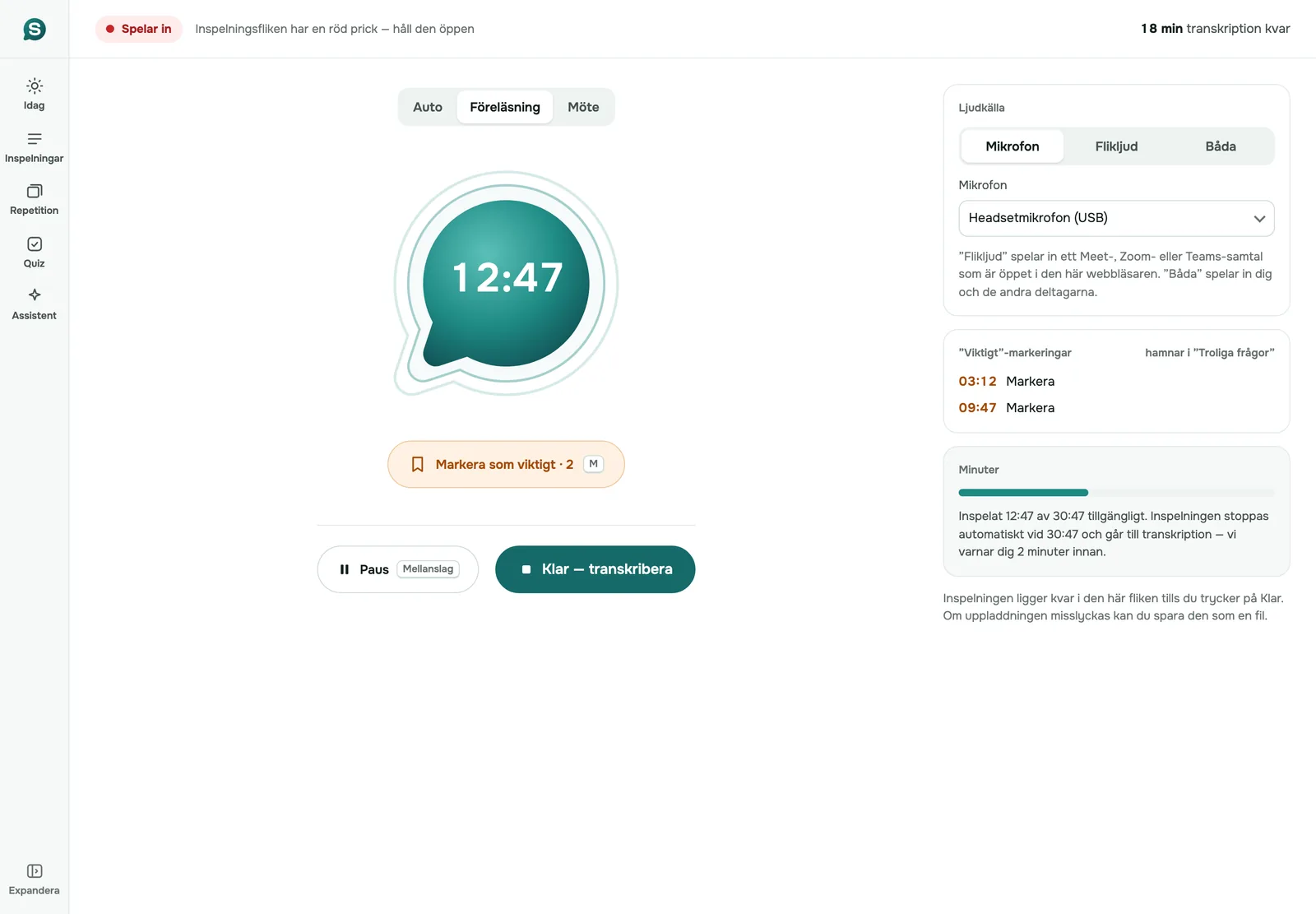
- Öppna web.sozai.app i Chrome eller Edge på en dator och logga in med det konto du använder i appen.
- Gå till Record. Under ”Audio source” väljer du ”Both” för att få dig själv och de andra, eller ”Tab audio” för att bara få samtalet.
- Ställ in ”Recording type” på ”Meeting” om du vet att det är ett möte; ”Auto” fungerar också.
- Tryck på ”Start recording”. Webbläsaren frågar vad som ska delas: välj fliken med samtalet och slå på ”Also share tab audio”. Webbläsaren erbjuder även bilden, men SozAI behåller bara ljudet.
- Låt SozAI-fliken vara öppen medan du pratar. Den visar en röd prick.
- När mötet är slut trycker du på ”Done — transcribe”.
Om du trycker på ”Stop sharing” mitt i en ”Both”-inspelning fortsätter den med din mikrofon. I läget ”Tab audio” stoppas den, och det som spelats in sparas. En inspelning stoppas av sig själv efter 3 timmar, eller tidigare om dina transkriberingsminuter tar slut, med en varning 2 minuter innan. Tills du trycker på ”Done” finns inspelningen i den fliken, och om uppladdningen misslyckas finns en knapp ”Save file”.
Efter uppladdningen transkriberas inspelningen på våra servrar med talaretiketter och tidsstämplar. En timmes fil är vanligtvis klar 1–2 minuter efter att den har laddats upp. Sedan kommer mötesanteckningarna. De innehåller en sammanfattning och besluten, plus uppgifter med en ansvarig när någon nämnde en, öppna frågor och ett utkast till ett uppföljningsmejl. Anteckningarna kräver ditt engångssamtycke till AI-behandling, som appen frågar efter vid första inloggningen.
Spela in en skrivbordsapp med Mac-appen
Webbläsaren kan bara höra sina egna flikar. På en Mac lyssnar i stället SozAI-appens Meeting-läge på hela Macen, så samtalet kan ligga i vilket program som helst.
- Installera SozAI för Mac (macOS 14 eller senare) och logga in med samma konto som du använder på andra ställen.
- Starta ett nytt möte. Första gången laddar SozAI ner sin taligenkänning en enda gång.
- Välj vad som ska spelas in: ”You and the others” för ett samtal, ”Microphone only” för ett rum, ”Mac sound only” för ett webbinarium du bara lyssnar på.
- macOS ber om behörighet två gånger: för Mikrofon och för Skärm- och systemljudinspelning. Utan den andra spelas bara din mikrofon in.
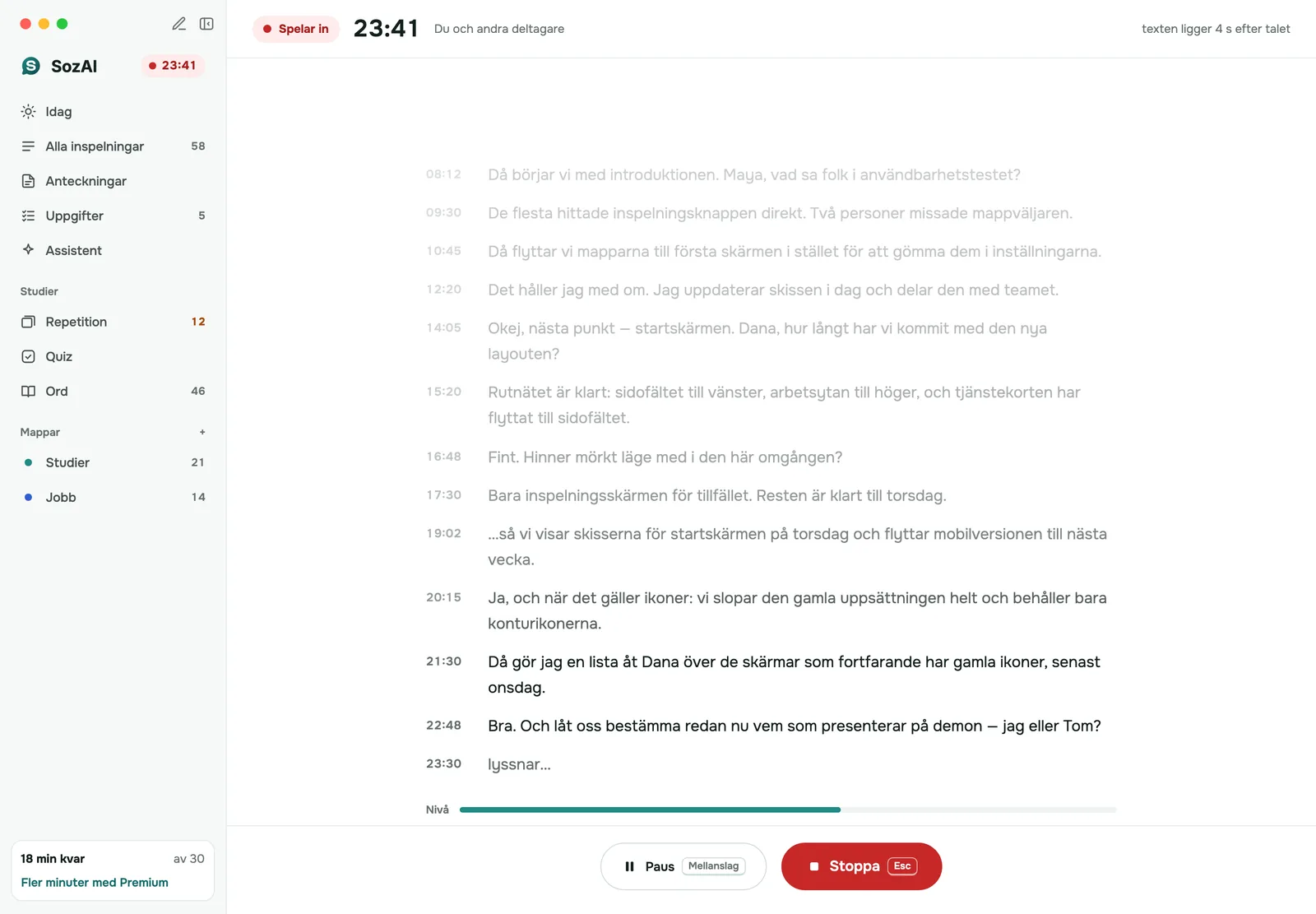
- Tryck på ”Start recording”. Texten visas på skärmen under mötet, några sekunder efter talet.
- Tryck på ”Stop” och sedan ”Finish”. Texten sparas på ditt konto och öppnas på dina andra enheter.
Här sker transkriberingen på Macen. Ljudet laddas inte upp, och de här mötena använder inte dina transkriberingsminuter. Två saker saknas jämfört med webbversionen: transkriptionen har inga talaretiketter, och inga AI-anteckningar görs automatiskt. Om du behöver anteckningarna och samtalet kan köras i en webbläsare, använd webbversionen för det samtalet.
Anteckningsbottar och inspelning hos dig
De flesta AI-anteckningstjänster skickar en bot in i mötet. Det är en rimlig lösning med sina egna kostnader. Tabellen jämför de två sätten som kategorier, inte produkt för produkt; enskilda verktyg skiljer sig åt, och vissa erbjuder fler än ett sätt att spela in, så kontrollera varje leverantörs egen sida.
| Anteckningsbottar (Otter, Fireflies, Fathom, Read med flera) | SozAI, inspelning hos dig | |
|---|---|---|
| Hur den får ljudet | En bot går med i mötet som deltagare | Din webbläsarflik eller din Mac spelar in det du hör |
| Synlig för andra | Ja, som ett extra namn i deltagarlistan | Nej; du berättar själv för folk |
| Åtkomst till kalendern | Oftast, så att boten vet vilka möten den ska gå med i | Ingen |
| Startar av sig själv | Ja, för möten den kan hitta | Nej, du trycker på inspelning |
| Värden kan ta bort den | Ja, som vilken deltagare som helst | Det finns inget att ta bort |
| Möten i ett rum | Inget samtal att gå med i | Ja, med mikrofonen i en telefon eller laptop |
| Mötestjänster | De som leverantören stöder | Vilket samtal som helst som du hör i en flik i Chrome eller Edge, eller på din Mac |
Vår syn: om nästan alla dina möten är bokade videosamtal och du aldrig vill tänka på inspelning passar en bot dig bättre, eftersom att glömma trycka på inspelning är det vanliga sättet som en inspelning hos dig misslyckas. Inspelning hos dig vinner när en bot vore oönskad, till exempel på ett kundsamtal eller i ett möte som ett annat företag leder, eller när en del av dina möten sker i ett rum. Sidan mötesanteckningar visar hur anteckningarna ser ut.
Tala om det för de andra på samtalet
En bot tillkännager sig själv genom att dyka upp i listan. Inspelning hos dig tillkännager ingenting, så uppgiften faller på dig. Säg i början att du spelar in och vad anteckningarna ska användas till, och sluta om någon invänder. Reglerna för att spela in samtal skiljer sig mellan länder, och i vissa länder mellan delstater, och den plats som räknas kan vara där den andra personen befinner sig. Följ de regler som gäller dig och dem; vi ger ingen juridisk rådgivning och kan inte tala om vilken lag som gäller för ditt samtal.
Vad som inte fungerar, och vad du kan göra i stället
- Ett samtal i skrivbordsappen för Zoom eller Teams med webbversionen. Webbläsaren kan inte höra ett annat program. Gå i stället med i mötet från webbläsaren. Eller använd Mac-appen, eller låt mötesappen spela in och ladda upp dess fil.
- ”Tab audio” i Safari eller Firefox. De webbläsarna delar inte en flikens ljud, så alternativet visas som inaktivt med texten ”Works in Chrome and Edge”. Öppna samtalet och SozAI i Chrome eller Edge.
- Telefoner och surfplattor. De kan inte fånga ljudet från ett samtal i en annan app, och en mobil webbläsare saknar flikljud. Om samtalet spelas upp i en högtalare i rummet kan en telefon på bordet spela in rummet, med lägre kvalitet på de avlägsna rösterna.
- En Mac som går i viloläge stoppar mötesinspelningen. Texten fram till den stunden sparas.
- Möten som är längre än 3 timmar i webbversionen. Inspelningen stoppas och går till transkribering; starta en andra.
När SozAI inte passar
- Du vill ha varje möte i din kalender fångat utan att någon trycker på något. Det är vad botar är till för.
- Du behöver anteckningar från ett samtal som hålls helt på din telefon.
- Någon på samtalet har inte godkänt att bli inspelad.
- Ditt företag kräver inloggning via sin egen identitetsleverantör eller en säkerhetscertifiering; vi har ingetdera. Säkerhetssidan listar vad vi har.
Vart inspelningen tar vägen
En webbinspelning skickas över HTTPS och lagras på våra servrar i Tyskland (Hetzner); taligenkänning och AI-funktioner körs av partner, och var och en av dem finns på vår lista över underbiträden. Ett Mac-möte stannar på Macen tills det har gjorts om till text; bara den texten sparas på ditt konto. Du kan radera vilken inspelning som helst själv i appen eller på webben.
Svar
Vanliga frågor
Går SozAI med i mitt Zoom-, Google Meet- eller Teams-möte?
Nej. SozAI går aldrig med i ett möte som deltagare och behöver inte din kalender. Du spelar in hos dig: webbversionen i Chrome eller Edge spelar in samtalets webbläsarflik, och Mac-appen spelar in Macens ljud.
Kan jag få anteckningar från ett Google Meet-samtal utan bot?
Ja. Öppna Meet i Chrome eller Edge, starta en inspelning på web.sozai.app med källan ”Both”, välj Meet-fliken och slå på ”Also share tab audio”. När du har tryckt på ”Done — transcribe” får du en transkription med talaretiketter och sedan anteckningar med beslut och uppgifter.
Kan SozAI spela in skrivbordsappen för Zoom eller Teams?
På en Mac, ja: Meeting-läget i SozAI:s Mac-app spelar in Macens ljud, så mötesappen spelar ingen roll. Webbversionen kan inte det, eftersom en webbläsare bara hör sina egna flikar. På Windows öppnar du mötet i Chrome eller Edge, eller laddar upp inspelningen som Zoom eller Teams sparade.
Får de andra veta att jag spelar in?
Inte från SozAI. Ingenting dyker upp i mötet, så berätta det själv i början och följ de regler om samtycke till inspelning som gäller där du och de befinner er.
Är det lagligt att spela in ett möte utan bot?
Det beror på var du och de andra deltagarna befinner er, inte på verktyget. Vissa platser tillåter inspelning när en deltagare går med på det, andra kräver allas medgivande. Vi ger ingen juridisk rådgivning; att tillkännage inspelningen och be om medgivande räcker i de flesta situationer.
Fungerar inspelning utan bot i Safari eller Firefox?
Bara från mikrofonen. ”Tab audio” och ”Both” fungerar i Chrome och Edge på en dator. På alla andra ställen, telefoner inräknade, spelar webbversionen bara in mikrofonen.
Får jag AI-mötesanteckningar automatiskt?
Från webbversionen, ja. Anteckningar med beslut och uppgifter följer efter transkriptionen, när du har gett ditt samtycke till AI-behandling. Från Mac-appens Meeting-läge, nej: du får en transkription med tidsstämplar gjord på Macen, utan automatiska anteckningar.
Vad kostar det?
De första 30 minuterna av transkribering är gratis, en gång, utan kort. Därefter kostar Premium från $4.99 i veckan i apparna, eller Pro 9,99 USD i månaden på webben, med upp till 700 timmars transkribering. Möten som spelas in med Mac-appens Meeting-läge använder inga transkriberingsminuter.
Gör om din nästa inspelning till text
Spela in, ladda upp en fil eller klistra in en länk. Du får tillbaka transkriptet, talarna och en sammanfattning.
Gratis på iOS och Android. Inget konto krävs för YouTube-transkript.