
تطبيق Mac
مدوّن ملاحظات بالذكاء الاصطناعي لـ Mac يسجّل المكالمة من جانبك، دون بوت
يسمع SozAI لـ Mac ميكروفونك وصوت Mac، فتصلح مكالمات Zoom وTeams والمتصفح كلها. يُفرَّغ الكلام على Mac؛ ولا يذهب إلى حسابك إلا النص.
الجواب المختصر
في SozAI لـ Mac (macOS 14 أو أحدث) وضع اجتماعات يسجّل ميكروفونك أو صوت Mac أو الاثنين معًا، فيلتقط مكالمة في أي تطبيق، بما فيها تطبيقا Zoom وTeams المثبتان، دون بوت في الاجتماع. يُفرَّغ الكلام على Mac نفسه: لا يُرفع الصوت، ولا يُحفظ في حساب SozAI إلا النص النهائي مع الأختام الزمنية، ولا تستهلك هذه الاجتماعات دقائق التفريغ لديك. والثمن الذي تدفعه هو طبقة الذكاء الاصطناعي: لا تسميات متحدثين ولا ملاحظات تلقائية لهذه الاجتماعات، بل التفريغ المؤرَّخ زمنيًا فقط.
ما الذي يسجّله وضع الاجتماعات
قبل أن تبدأ تختار واحدًا من ثلاثة مصادر. التسميات أدناه هي تسميات التطبيق.
| المصدر | ما يسمعه | استخدمه في |
|---|---|---|
| “You and the others” | ميكروفونك وصوت Mac | مكالمة فيديو في Zoom أو Teams أو Webex أو Slack أو متصفح، أو أي شيء |
| “Microphone only” | ميكروفونك | اجتماع حول طاولة |
| “Mac sound only” | كل ما يشغّله Mac | ندوة عبر الإنترنت أو محاضرة تكتفي بالاستماع إليها |
المقصود بصوت Mac صوت كل التطبيقات، يُلتقط عبر تسجيل الشاشة وصوت النظام في macOS. ولهذا لا يهم تطبيق الاجتماع، ولا حاجة إلى بوت: يسمع Mac المكالمة كما تسمعها أنت.
تسجيل أول اجتماع
- ثبّت SozAI لـ Mac وسجّل الدخول بحساب Google أو Apple أو برمز لمرة واحدة بالبريد، وهو الحساب نفسه على هاتفك أو على الويب.
- ابدأ اجتماعًا جديدًا. في المرة الأولى ينزّل SozAI نموذج التعرّف على الكلام مرة واحدة؛ وبعدها يعمل دون تنزيل.
- اختر المصدر: “You and the others” لمكالمة.
- اسمح بإذنَي macOS حين يُطلبان: Microphone، وScreen & System Audio Recording (System Settings ← Privacy & Security). دون الثاني لا يُسجَّل إلا ميكروفونك، ويخبرك التطبيق بذلك.
- اضغط “Start recording”. يظهر التفريغ على الشاشة أثناء كلام الناس، بعدهم بثوانٍ.
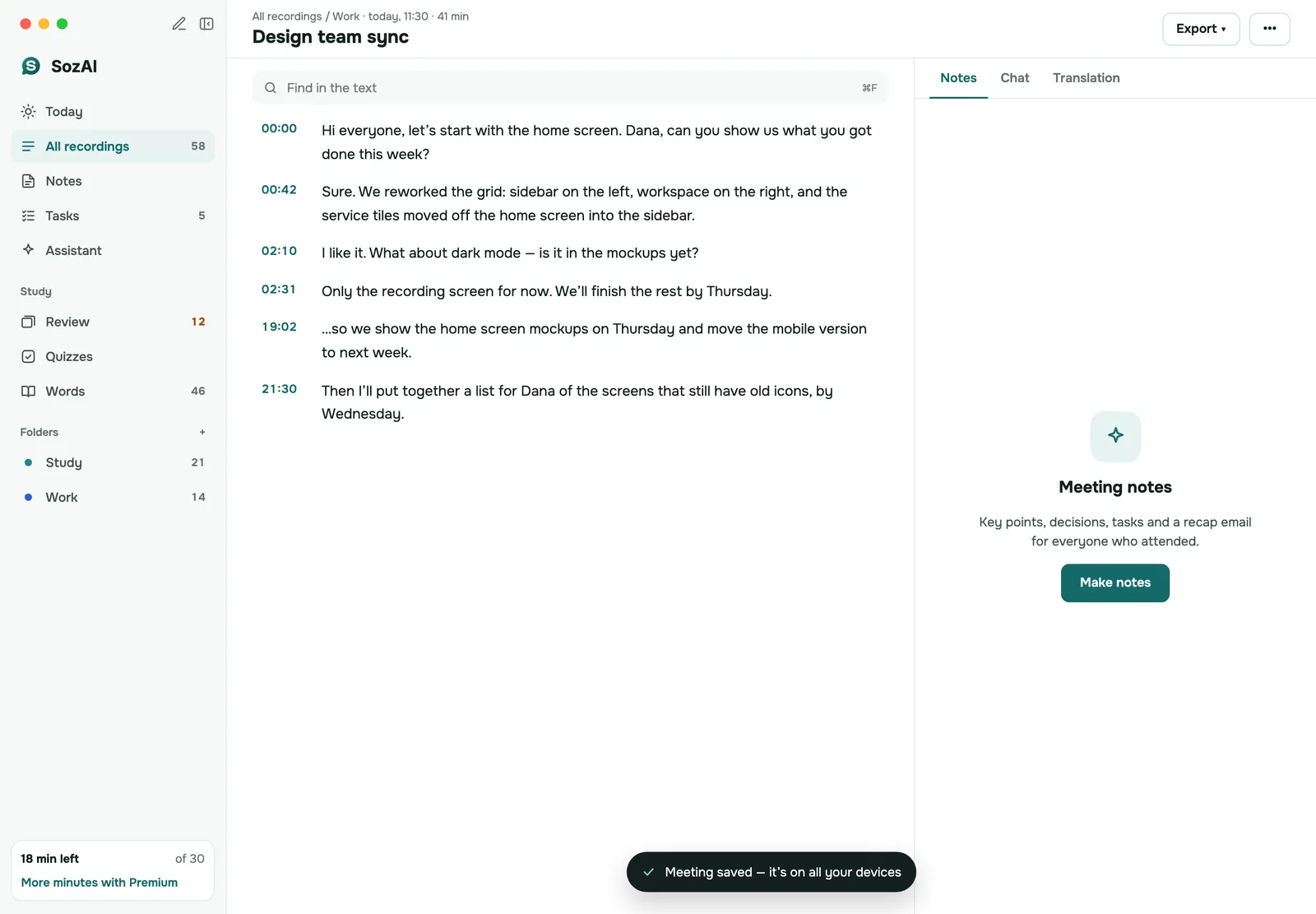
- في النهاية اضغط “Stop” ثم “Finish”. يكتب SozAI آخر العبارات ويحفظ النص؛ وترى “Meeting saved — it’s on all your devices”.
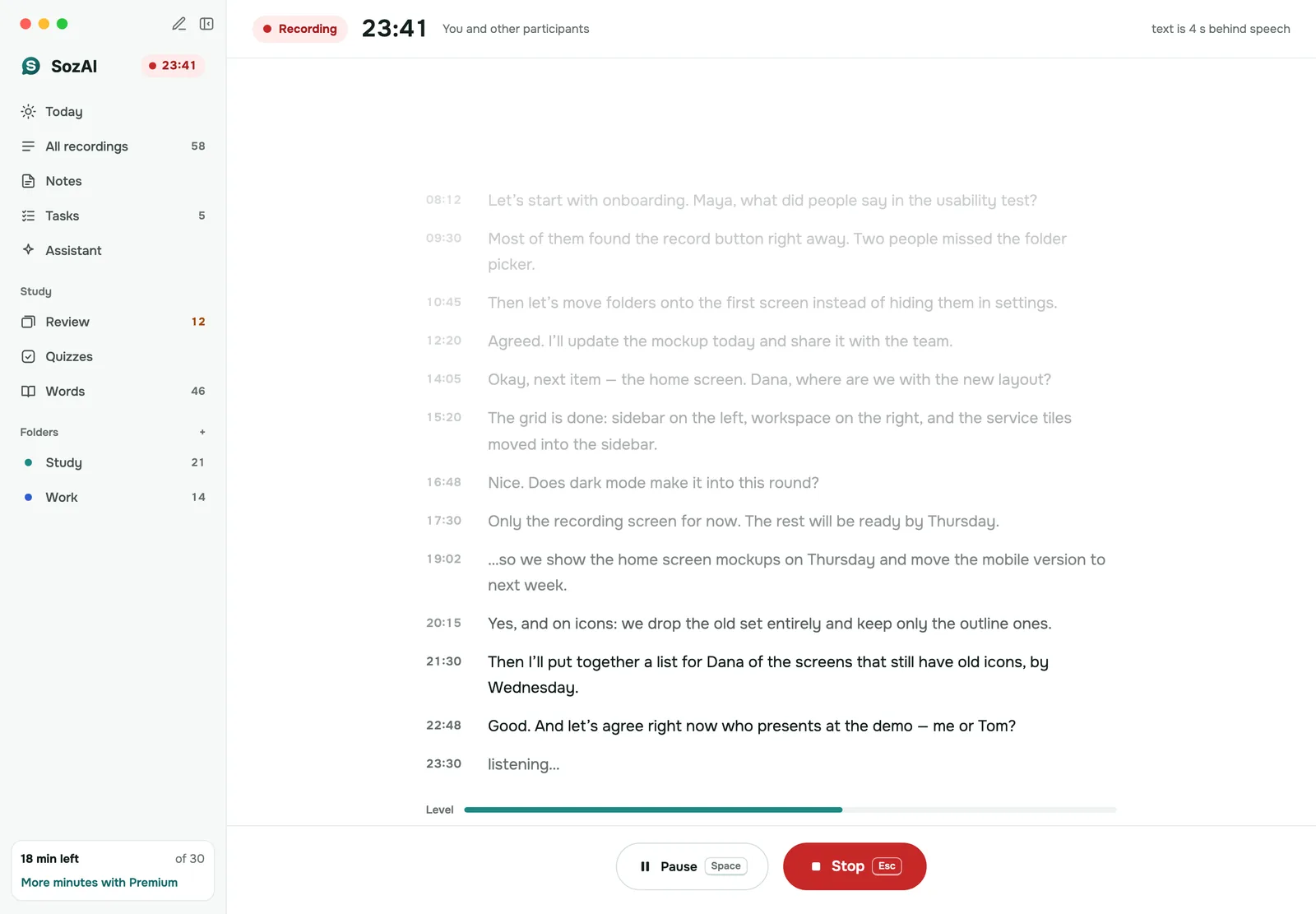
أخبر المشاركين الآخرين في البداية أنك تسجّل. لا شيء في المكالمة يُظهر لهم ذلك، وتختلف قواعد تسجيل المحادثات من مكان إلى آخر؛ فاتبع القواعد التي تنطبق على جميع من في المكالمة.
ماذا يحدث للصوت والنص
يعمل التعرّف على الكلام على Mac الخاص بك. لا يُرفع صوت الاجتماع أبدًا إلينا ولا إلى أي شريك في التعرّف على الكلام. ولا يذهب إلى حساب SozAI إلا النص النهائي مع أختامه الزمنية، ومن هناك يُفتح على iPhone وiPad وهاتف Android وعلى web.sozai.app.
ولا يحتفظ SozAI بصوت الاجتماع كذلك: فحين يُحفظ النص في حسابك يحذف التطبيق الملف الصوتي من Mac. فيمكنك قراءة الاجتماع لاحقًا لكن لا إعادة تشغيله.
لا تُصنع ملاحظات تلقائيًا لهذه الاجتماعات. وإن أردت الملخص والقرارات والمهام، فافتح الاجتماع واضغط “Make notes”: يذهب النص عندئذ إلى خدمة الذكاء الاصطناعي التي تكتب الملاحظات، كما في أي تسجيل آخر، ويبقى الصوت خارج خوادمنا.
إن كان Mac غير متصل بالإنترنت فإن الاجتماع يُسجَّل ويُفرَّغ على أي حال ويبقى على Mac؛ ويُحفظ في حسابك عند أول اتصال لاحق. ولأن شيئًا لا يُفرَّغ على خوادمنا، فإن هذه الاجتماعات لا تُحسب من دقائق التفريغ لديك، المجانية أو المدفوعة.
وضع الاجتماعات أم تسجيل عادي أم النسخة على الويب
يستطيع تطبيق Mac أيضًا أن يصنع تسجيلًا عاديًا، يُرفع ويُفرَّغ على خوادمنا مثل تسجيل من الهاتف. والمكالمة التي تعمل في Chrome أو Edge يمكن أن تسجّلها النسخة على الويب بدلًا من ذلك. وكلٌّ منها يناسب اجتماعات مختلفة.
| وضع الاجتماعات في Mac | تطبيق Mac، تسجيل عادي | النسخة على الويب، “Both” | |
|---|---|---|---|
| يسمع مكالمات التطبيقات الأخرى | نعم، أي تطبيق | لا، الميكروفون فقط | فقط مكالمة في تبويب Chrome أو Edge |
| أين يُفرَّغ | على Mac | خوادمنا | خوادمنا |
| يُرفع الصوت | لا | نعم | نعم |
| نص أثناء سير الاجتماع | نعم | لا، بعد انتهائه | لا، بعد انتهائه |
| تسميات المتحدثين | لا | نعم | نعم |
| ملاحظات فيها قرارات ومهام | ليس تلقائيًا | نعم | نعم |
| يستهلك دقائق التفريغ | لا | نعم | نعم |
| يعمل دون اتصال | نعم، بعد التنزيل لمرة واحدة | لا | لا |
توصيتنا: استخدم وضع الاجتماعات للمكالمات في التطبيقات المثبتة، ولكل اجتماع يجب ألا يغادر صوته Mac. وإن كانت المكالمة تعمل في متصفح وتريد الملاحظات ومن قال ماذا، فسجّلها بالنسخة على الويب؛ تقارن ملاحظات الاجتماعات دون بوت بين الطريقتين. أما اجتماع في غرفة يتكلم فيه عدة أشخاص فيعطيك التسجيل العادي تسميات متحدثين، وتفريغ بخمسة أصوات يحتاج إليها بشدة (ملاحظات الاجتماعات الحضورية).
حدود يجب أن تعرفها قبل أن تعتمد عليه
- لا ملاحظات تلقائية بالذكاء الاصطناعي، ولا تسميات متحدثين. تحصل على التفريغ مع الأختام الزمنية.
- إن دخل Mac في السكون أو نفدت مساحة القرص توقف التسجيل. ويُحفظ النص حتى تلك اللحظة.
- لا يمكن متابعة اجتماع منتهٍ لاحقًا؛ ابدأ اجتماعًا جديدًا.
- لا يمكن تحرير نص التفريغ على Mac بعد. التصحيحات تعمل في تطبيق iPhone وAndroid.
- قاس اختبار الدقة المنشور لدينا التفريغ على الخوادم لا التعرّف على الكلام على الجهاز، فليست لدينا أرقام لهذا الوضع بعد.
- لا يوجد تطبيق لـ Windows. على حاسوب Windows استخدم النسخة على الويب في Chrome أو Edge (مدوّن ملاحظات بالذكاء الاصطناعي لـ Windows).
متى لا يناسبك SozAI
- تريد مجموعة كاملة من ملاحظات الاجتماع من كل مكالمة دون جهد بعدها. مدوّن ملاحظات بالبوت، أو النسخة على الويب لمكالمات المتصفح، يقوم بقدر أكبر من هذا العمل.
- تحتاج إلى إعادة تشغيل الصوت لاحقًا. يحتفظ وضع الاجتماعات بالنص لا بالصوت.
- يعمل Mac لديك بإصدار macOS أقدم من 14.
- لم يوافق أحد المشاركين في المكالمة على التسجيل.
كل ما يفعله SozAI مع الاجتماعات، من الغرف إلى مكالمات الفيديو، في صفحة ملاحظات الاجتماعات بالذكاء الاصطناعي. والنص المحفوظ في حسابك يُخزَّن على خوادمنا في ألمانيا (Hetzner)؛ وتسمّي قائمة المعالجين الفرعيين لدينا كل شركة تتعامل مع بياناتك.
الإجابات
الأسئلة الشائعة
هل يوجد مدوّن ملاحظات بالذكاء الاصطناعي لـ Mac لا يستخدم بوتًا؟
نعم. يسجّل SozAI لـ Mac ميكروفونك وصوت Mac، فيلتقط مكالمة في أي تطبيق دون أن يدخل أحد الاجتماع. ويفرّغ على Mac ويحفظ النص مع الأختام الزمنية في حسابك.
هل يستطيع SozAI لـ Mac تسجيل تطبيق Zoom أو Teams المثبت؟
نعم. اختر “You and the others” واسمح بـ Screen & System Audio Recording في System Settings ← Privacy & Security. دون هذا الإذن لا يُسجَّل إلا ميكروفونك.
هل يُرفع صوت اجتماعي؟
لا، ليس في وضع الاجتماعات. يُفرَّغ الكلام على Mac، ولا يُحفظ في حساب SozAI إلا النص النهائي.
هل تستهلك اجتماعات Mac دقائق التفريغ لدي؟
لا. الاجتماعات المفرَّغة على Mac لا تُحسب من دقائقك. أما التسجيلات العادية والملفات المرفوعة، وهي تُفرَّغ على خوادمنا، فتُحسب.
هل يكتب وضع الاجتماعات في Mac ملاحظات اجتماع بالذكاء الاصطناعي؟
ليس تلقائيًا. تحصل على تفريغ بأختام زمنية دون تسميات متحدثين. وللحصول على ملاحظات تلقائية فيها قرارات ومهام، سجّل مكالمة المتصفح بالنسخة على الويب أو اصنع تسجيلًا عاديًا.
هل يعمل دون اتصال بالإنترنت؟
نعم، بعد التنزيل لمرة واحدة لنموذج التعرّف على الكلام. يُفرَّغ الاجتماع على Mac ويُحفظ في حسابك حين يعود Mac إلى الاتصال.
أي أجهزة Mac يدعمها SozAI؟
أجهزة Mac بنظام macOS 14 أو أحدث. التطبيق على Mac App Store وتنزيله مجاني، ومعه 30 دقيقة من التفريغ على الخوادم لمرة واحدة.
هل يوجد تطبيق SozAI لـ Windows؟
لا. على Windows استخدم النسخة على الويب في web.sozai.app بمتصفح Chrome أو Edge، وهي تسجّل ميكروفونك وتبويب المتصفح الذي فيه المكالمة.
حوّل تسجيلك القادم إلى نص
سجّل أو ارفع ملفًا أو الصق رابطًا. وستحصل على التفريغ وأسماء المتحدثين وملخّص.
مجانًا على iOS وAndroid. لا حاجة إلى حساب لتفريغ مقاطع YouTube.