
Mac 앱
사용자 쪽에서 통화를 녹음하는 봇 없는 Mac용 AI 노트 테이커
Mac용 SozAI는 마이크와 Mac의 소리를 들으므로 Zoom, Teams, 브라우저 통화 모두 됩니다. 음성은 Mac에서 받아쓰기되고, 텍스트만 계정으로 갑니다.
짧은 답변
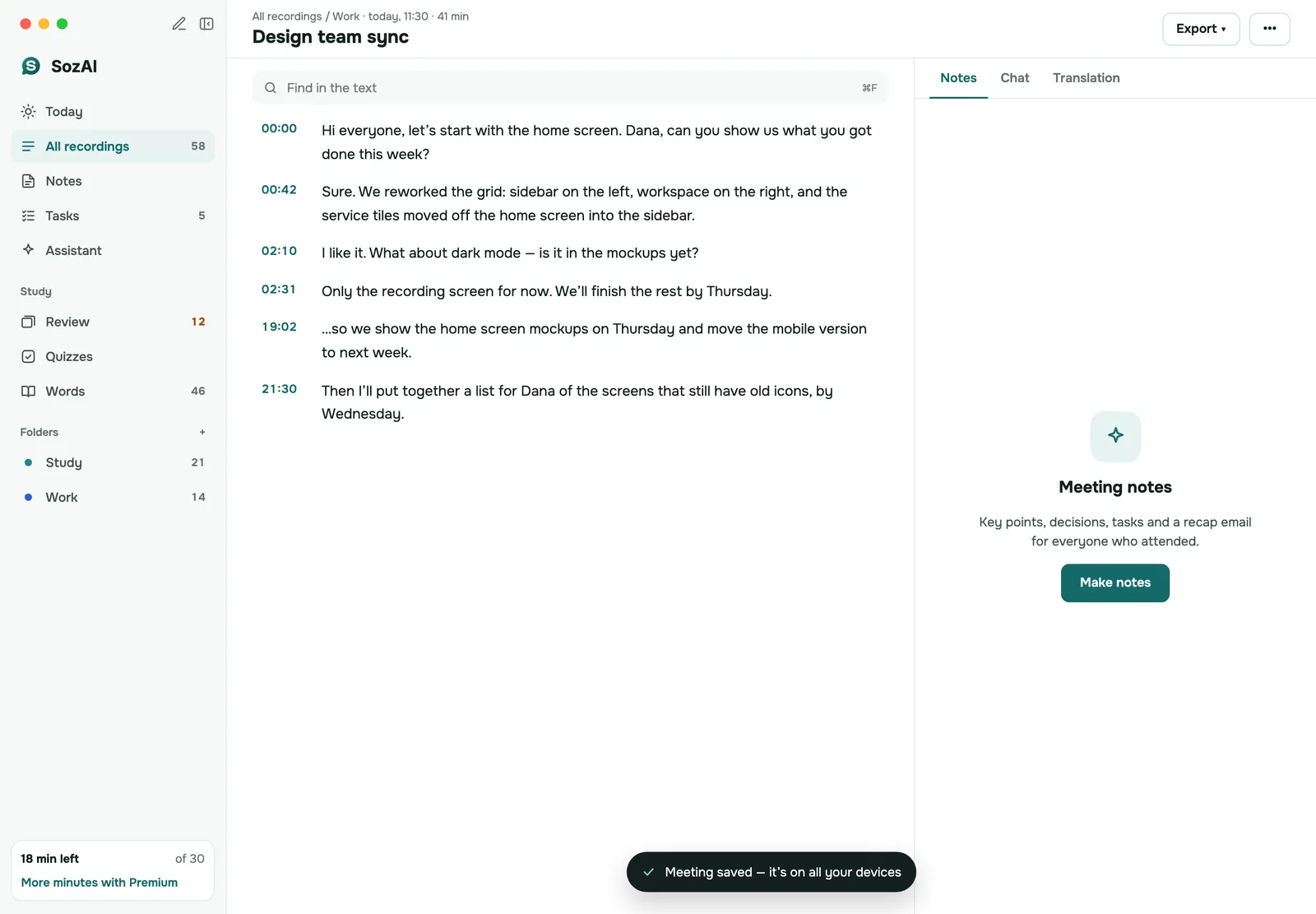
Mac용 SozAI(macOS 14 이상)에는 마이크, Mac의 소리, 또는 둘 다를 녹음하는 회의 모드가 있어서, 데스크톱 Zoom과 Teams를 포함해 어떤 앱의 통화든 회의에 봇을 들이지 않고 담을 수 있습니다. 음성은 Mac 안에서 받아쓰기됩니다. 오디오는 업로드되지 않고, 완성된 텍스트와 타임스탬프만 SozAI 계정에 저장되며, 이런 회의는 받아쓰기 시간을 쓰지 않습니다. 대신 AI 기능은 빠집니다. 이 회의에는 화자 라벨도 자동 노트도 없고, 타임스탬프가 붙은 대본만 나옵니다.
회의 모드가 녹음하는 것
시작하기 전에 세 가지 소스 중 하나를 고릅니다. 아래 이름은 앱에 표시되는 그대로입니다.
| 소스 | 듣는 것 | 쓰임새 |
|---|---|---|
| “You and the others” | 마이크와 Mac의 소리 | Zoom, Teams, Webex, Slack, 브라우저 등 모든 화상 통화 |
| “Microphone only” | 마이크 | 탁자에 둘러앉은 회의 |
| “Mac sound only” | Mac이 재생하는 모든 소리 | 듣기만 하는 웨비나나 강연 |
Mac의 소리란 macOS의 화면 및 시스템 오디오 녹음 기능으로 가져오는 모든 앱의 소리입니다. 그래서 회의 앱이 무엇이든 상관없고 봇도 필요 없습니다. 사용자가 듣는 것과 같은 방식으로 Mac이 통화를 듣기 때문입니다.
첫 회의 녹음하기
- Mac용 SozAI를 설치하고 Google, Apple 또는 일회용 이메일 코드로 로그인하세요. 휴대폰이나 웹과 같은 계정입니다.
- 새 회의를 시작하세요. 처음에만 SozAI가 음성 인식 모델을 한 번 내려받고, 그 뒤에는 내려받기 없이 작동합니다.
- 소스를 고르세요. 통화라면 “You and the others”입니다.
- macOS가 묻는 두 가지 권한을 허용하세요. 마이크, 그리고 화면 및 시스템 오디오 녹음(시스템 설정 → 개인정보 보호 및 보안)입니다. 두 번째 권한이 없으면 마이크만 녹음되고, 앱이 그 사실을 알려 줍니다.
- “Start recording”을 누르세요. 사람들이 말하는 동안 몇 초 뒤처져서 대본이 화면에 나타납니다.
- 끝나면 “Stop”, 이어서 “Finish”를 누르세요. SozAI가 마지막 구절까지 적어 넣고 텍스트를 저장하면 “Meeting saved — it’s on all your devices”라고 표시됩니다.
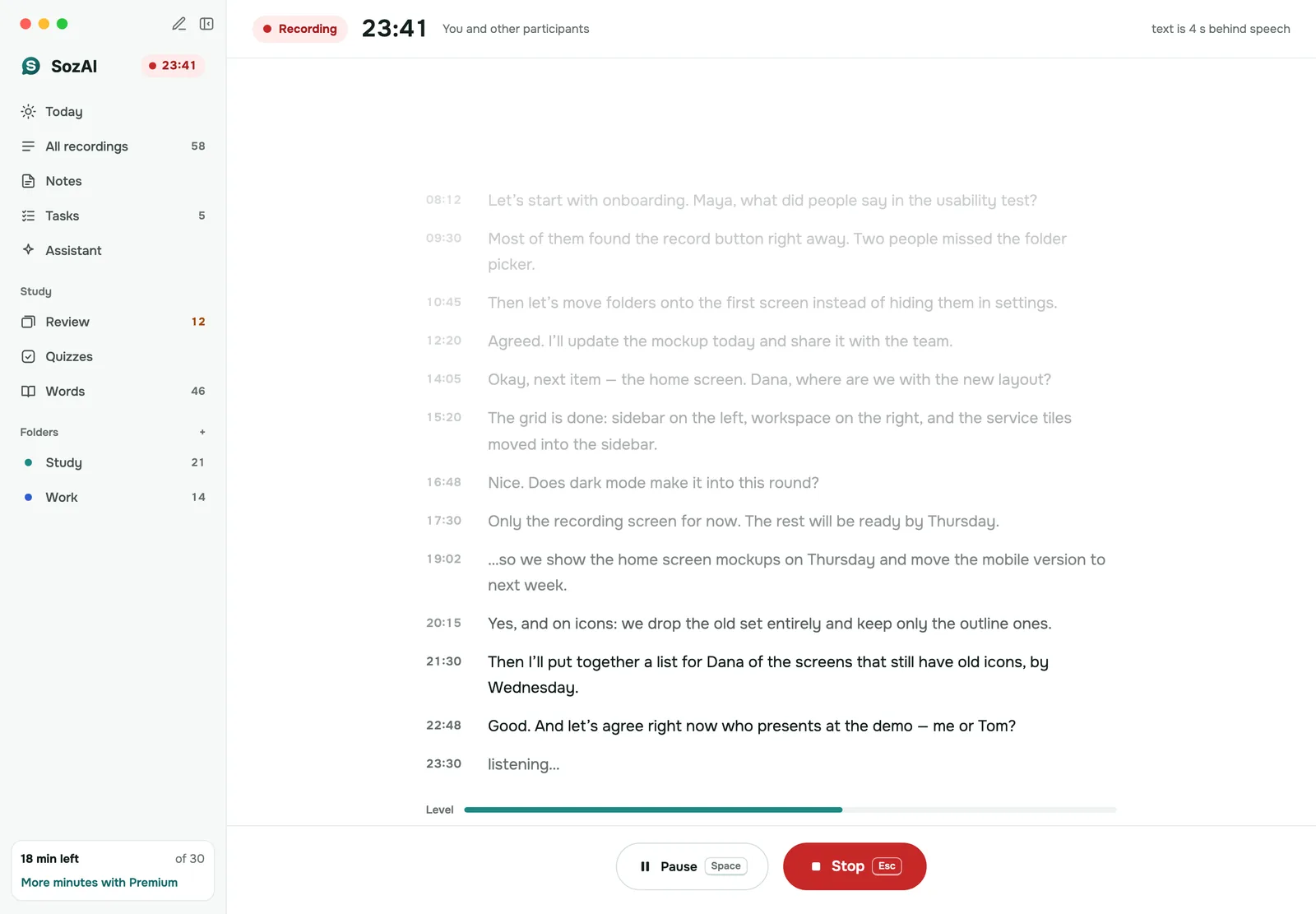
시작할 때 다른 참석자들에게 녹음 중이라고 알리세요. 통화 화면에는 녹음 중이라는 표시가 전혀 나타나지 않으며, 대화 녹음에 관한 규정은 지역마다 다릅니다. 통화에 참여한 모든 사람에게 적용되는 규정을 따르세요.
오디오와 텍스트는 어떻게 되나요
음성 인식은 사용자의 Mac에서 실행됩니다. 회의 오디오는 저희에게도, 음성 인식 파트너사에게도 업로드되지 않습니다. 완성된 텍스트와 타임스탬프만 SozAI 계정으로 가고, 거기서 iPhone, iPad, Android 폰, 그리고 web.sozai.app에서 열립니다.
SozAI는 회의 소리도 보관하지 않습니다. 텍스트가 계정에 저장되면 앱이 Mac에서 오디오 파일을 삭제합니다. 그래서 회의 내용을 나중에 읽을 수는 있지만 다시 재생할 수는 없습니다.
이런 회의에는 노트가 자동으로 만들어지지 않습니다. 요약, 결정 사항, 할 일이 필요하면 회의를 열어 “Make notes”를 누르세요. 그러면 텍스트가 다른 녹음과 똑같이 노트를 쓰는 AI 서비스로 가고, 오디오는 여전히 저희 서버에 오지 않습니다.
Mac이 오프라인이어도 회의는 녹음되고 받아쓰기되어 Mac에 보관되며, 다음에 연결되면 계정에 저장됩니다. 저희 서버에서 받아쓰기하는 것이 아니므로 이런 회의는 무료든 유료든 받아쓰기 시간에서 차감되지 않습니다.
회의 모드, 일반 녹음, 웹 버전
Mac 앱은 일반 녹음도 할 수 있습니다. 일반 녹음은 휴대폰 녹음처럼 업로드되어 저희 서버에서 받아쓰기됩니다. Chrome이나 Edge에서 진행되는 통화는 웹 버전으로 녹음할 수도 있습니다. 각각 맞는 회의가 다릅니다.
| Mac 회의 모드 | Mac 앱 일반 녹음 | 웹 버전 “Both” | |
|---|---|---|---|
| 다른 앱의 통화 듣기 | 가능, 모든 앱 | 불가, 마이크만 | Chrome이나 Edge 탭의 통화만 |
| 받아쓰기 위치 | Mac | 저희 서버 | 저희 서버 |
| 오디오 업로드 | 아니요 | 예 | 예 |
| 회의 중 실시간 텍스트 | 예 | 아니요, 끝난 뒤 | 아니요, 끝난 뒤 |
| 화자 라벨 | 없음 | 있음 | 있음 |
| 결정 사항과 할 일이 담긴 노트 | 자동으로는 안 됨 | 예 | 예 |
| 받아쓰기 시간 사용 | 아니요 | 예 | 예 |
| 오프라인 작동 | 예, 한 번 내려받은 뒤 | 아니요 | 아니요 |
저희의 권장 사항은 이렇습니다. 데스크톱 앱의 통화나, 회의 오디오가 Mac 밖으로 나가면 안 되는 경우에는 회의 모드를 쓰세요. 통화가 브라우저에서 진행되고 노트와 발언자 구분이 필요하다면 웹 버전으로 녹음하세요. 두 방법의 비교는 봇 없는 회의 노트에 있습니다. 여러 사람이 말하는 방 안 회의에는 일반 녹음이 화자 라벨을 주는데, 다섯 명의 목소리가 섞인 대본에는 이 라벨이 꼭 필요합니다(대면 회의 노트).
믿고 쓰기 전에 알아 둘 한계
- 자동 AI 노트와 화자 라벨이 없습니다. 타임스탬프가 붙은 대본을 받습니다.
- Mac이 잠자기 상태가 되거나 디스크 공간이 다 차면 녹음이 멈춥니다. 그 시점까지의 텍스트는 보존됩니다.
- 끝난 회의는 나중에 이어서 녹음할 수 없습니다. 새 회의를 시작하세요.
- Mac에서는 아직 대본 텍스트를 편집할 수 없습니다. 수정은 iPhone과 Android 앱에서 됩니다.
- 공개한 정확도 테스트는 서버 받아쓰기를 측정한 것이며 기기 내 음성 인식은 측정하지 않았으므로, 이 모드의 수치는 아직 없습니다.
- Windows 앱은 없습니다. Windows PC에서는 Chrome이나 Edge의 웹 버전을 쓰세요(Windows용 AI 노트 테이커).
SozAI가 맞지 않는 경우
- 모든 통화의 회의 노트를 끝난 뒤 아무 수고 없이 완성해서 받고 싶을 때. 봇 노트 테이커나, 브라우저 통화라면 웹 버전이 그 일을 더 많이 해 줍니다.
- 나중에 오디오를 다시 들어야 할 때. 회의 모드는 소리가 아니라 텍스트를 남깁니다.
- Mac의 macOS가 14보다 낮을 때.
- 통화 참석자 중 누군가 녹음에 동의하지 않았을 때.
SozAI가 회의로 할 수 있는 모든 것은 회의실부터 화상 통화까지 AI 회의록 페이지에 있습니다. 계정에 저장된 텍스트는 독일에 있는 저희 서버(Hetzner)에 보관되며, 하위 처리자 목록에 사용자의 데이터를 다루는 모든 회사가 나와 있습니다.
답변
자주 묻는 질문
봇을 쓰지 않는 Mac용 AI 노트 테이커가 있나요?
네. Mac용 SozAI는 마이크와 Mac의 소리를 녹음하므로 누가 회의에 들어오지 않아도 어떤 앱의 통화든 담을 수 있습니다. Mac에서 받아쓰고, 타임스탬프가 붙은 텍스트를 계정에 저장합니다.
Mac용 SozAI로 Zoom이나 Teams 데스크톱 앱을 녹음할 수 있나요?
네. “You and the others”를 고르고, 시스템 설정 → 개인정보 보호 및 보안에서 화면 및 시스템 오디오 녹음을 허용하세요. 이 권한이 없으면 마이크만 녹음됩니다.
회의 오디오가 업로드되나요?
회의 모드에서는 업로드되지 않습니다. 음성은 Mac에서 받아쓰기되고, 완성된 텍스트만 SozAI 계정에 저장됩니다.
Mac 회의가 받아쓰기 시간을 쓰나요?
아니요. Mac에서 받아쓰기한 회의는 시간에서 차감되지 않습니다. 저희 서버에서 받아쓰기하는 일반 녹음과 업로드한 파일은 차감됩니다.
Mac 회의 모드가 AI 회의 노트를 써 주나요?
자동으로는 아닙니다. 화자 라벨 없이 타임스탬프가 붙은 대본을 받습니다. 결정 사항과 할 일이 담긴 자동 노트가 필요하면 브라우저 통화는 웹 버전으로 녹음하거나 일반 녹음을 하세요.
인터넷 연결 없이도 작동하나요?
네, 음성 인식 모델을 한 번 내려받은 뒤라면 됩니다. 회의는 Mac에서 받아쓰기되고, Mac이 다시 온라인이 되면 계정에 저장됩니다.
SozAI는 어떤 Mac을 지원하나요?
macOS 14 이상의 Mac입니다. 앱은 Mac App Store에서 무료로 받을 수 있고, 서버 받아쓰기 30분이 한 번 포함되어 있습니다.
Windows용 SozAI 앱이 있나요?
아니요. Windows에서는 Chrome이나 Edge로 web.sozai.app의 웹 버전을 쓰세요. 마이크와 통화가 열린 브라우저 탭을 녹음합니다.
다음 녹음을 텍스트로 변환하세요
녹음하거나 파일을 업로드하고 링크를 붙여 넣으세요. 트랜스크립트, 화자 구분, 요약을 받아볼 수 있습니다.
iOS와 Android에서 무료로 이용할 수 있습니다. YouTube 트랜스크립트는 계정이 필요 없습니다.