
Aplikacja na Maca
Notatnik AI na Maca, który nagrywa rozmowę po Twojej stronie, bez bota
SozAI na Maca słyszy Twój mikrofon i dźwięk Maca, więc działa z Zoomem, Teams i rozmową w przeglądarce. Mowa jest transkrybowana na Macu; na Twoje konto trafia tylko tekst.
Krótka odpowiedź
SozAI na Maca (macOS 14 lub nowszy) ma tryb spotkania, który nagrywa mikrofon, dźwięk Maca albo jedno i drugie, więc łapie rozmowę w dowolnej aplikacji, także w desktopowych Zoomie i Teams, bez bota na spotkaniu. Mowa jest transkrybowana na samym Macu: dźwięk nie jest wysyłany, na Twoje konto SozAI trafia tylko gotowy tekst ze znacznikami czasu, a takie spotkania nie zużywają Twoich minut transkrypcji. Rezygnujesz za to z warstwy AI: te spotkania nie mają etykiet mówców ani automatycznych notatek, tylko transkrypcję ze znacznikami czasu.
Co nagrywa tryb spotkania
Zanim zaczniesz, wybierasz jedno z trzech źródeł. Poniższe nazwy to te z aplikacji.
| Źródło | Co słyszy | Do czego |
|---|---|---|
| „You and the others” | Twój mikrofon i dźwięk Maca | Rozmowa wideo w Zoomie, Teams, Webex, Slacku, przeglądarce, w czymkolwiek |
| „Microphone only” | Twój mikrofon | Spotkanie przy stole |
| „Mac sound only” | Wszystko, co gra Mac | Webinar lub wykład, którego tylko słuchasz |
Dźwięk Maca oznacza dźwięk wszystkich aplikacji, przechwytywany przez nagrywanie ekranu i dźwięku systemowego w macOS. Dlatego aplikacja do spotkań nie ma znaczenia i dlatego nie jest potrzebny bot: Mac słyszy rozmowę tak samo jak Ty.
Nagranie pierwszego spotkania
- Zainstaluj SozAI na Maca i zaloguj się przez Google, Apple albo jednorazowy kod z e-maila, tym samym kontem co na telefonie lub w przeglądarce.
- Rozpocznij nowe spotkanie. Za pierwszym razem SozAI jednorazowo pobiera rozpoznawanie mowy; potem działa bez pobierania.
- Wybierz źródło: „You and the others” dla rozmowy.
- Zezwól na dwa uprawnienia macOS, gdy system o nie zapyta: Mikrofon oraz Nagrywanie ekranu i dźwięku systemowego (Ustawienia systemowe → Prywatność i ochrona). Bez drugiego nagrywany jest tylko Twój mikrofon, i aplikacja Ci o tym mówi.
- Naciśnij „Start recording”. Transkrypcja pojawia się na ekranie, gdy ludzie mówią, kilka sekund za nimi.
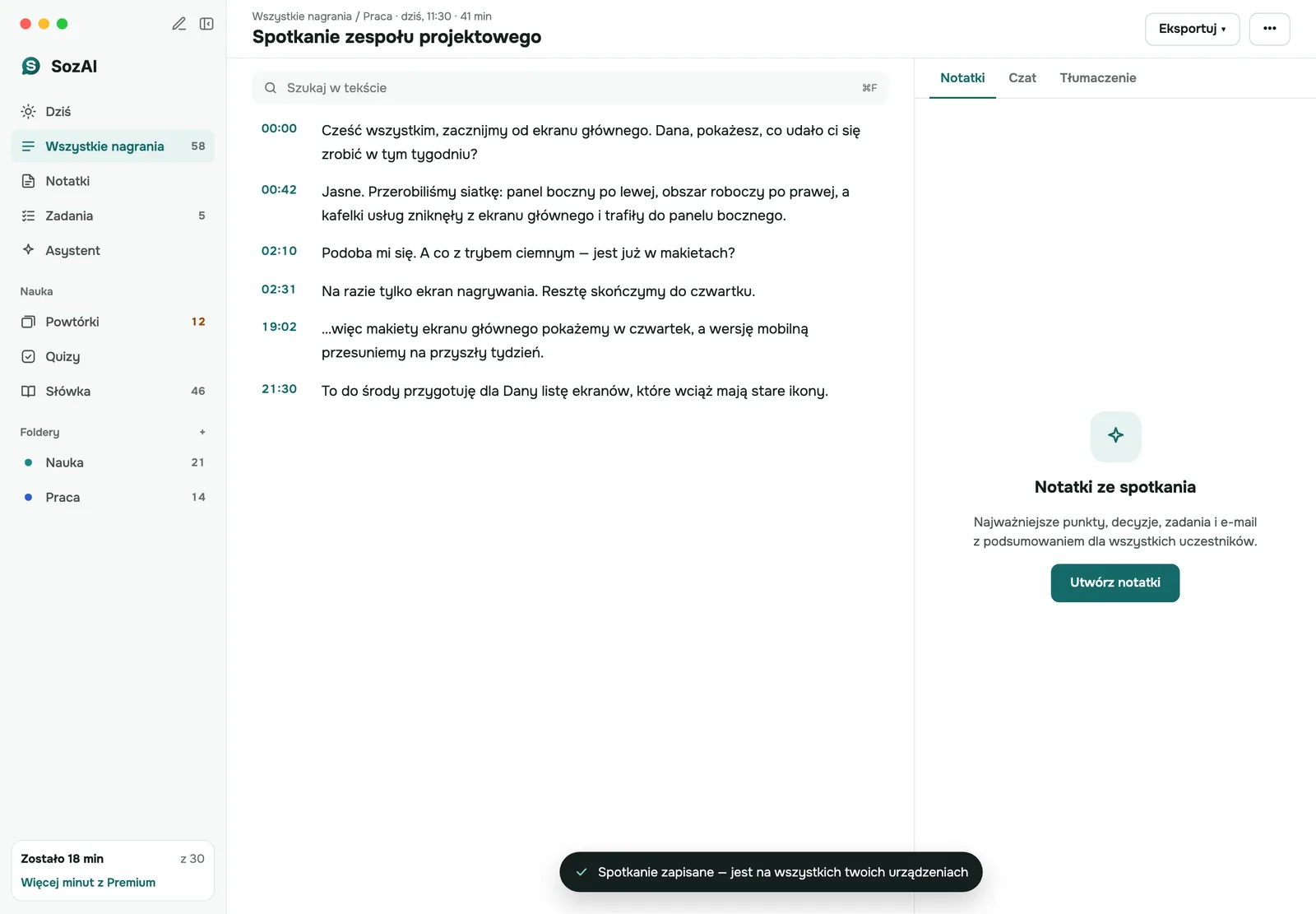
- Na końcu naciśnij „Stop”, a potem „Finish”. SozAI zapisuje ostatnie frazy i zapisuje tekst; zobaczysz komunikat „Meeting saved — it’s on all your devices”.
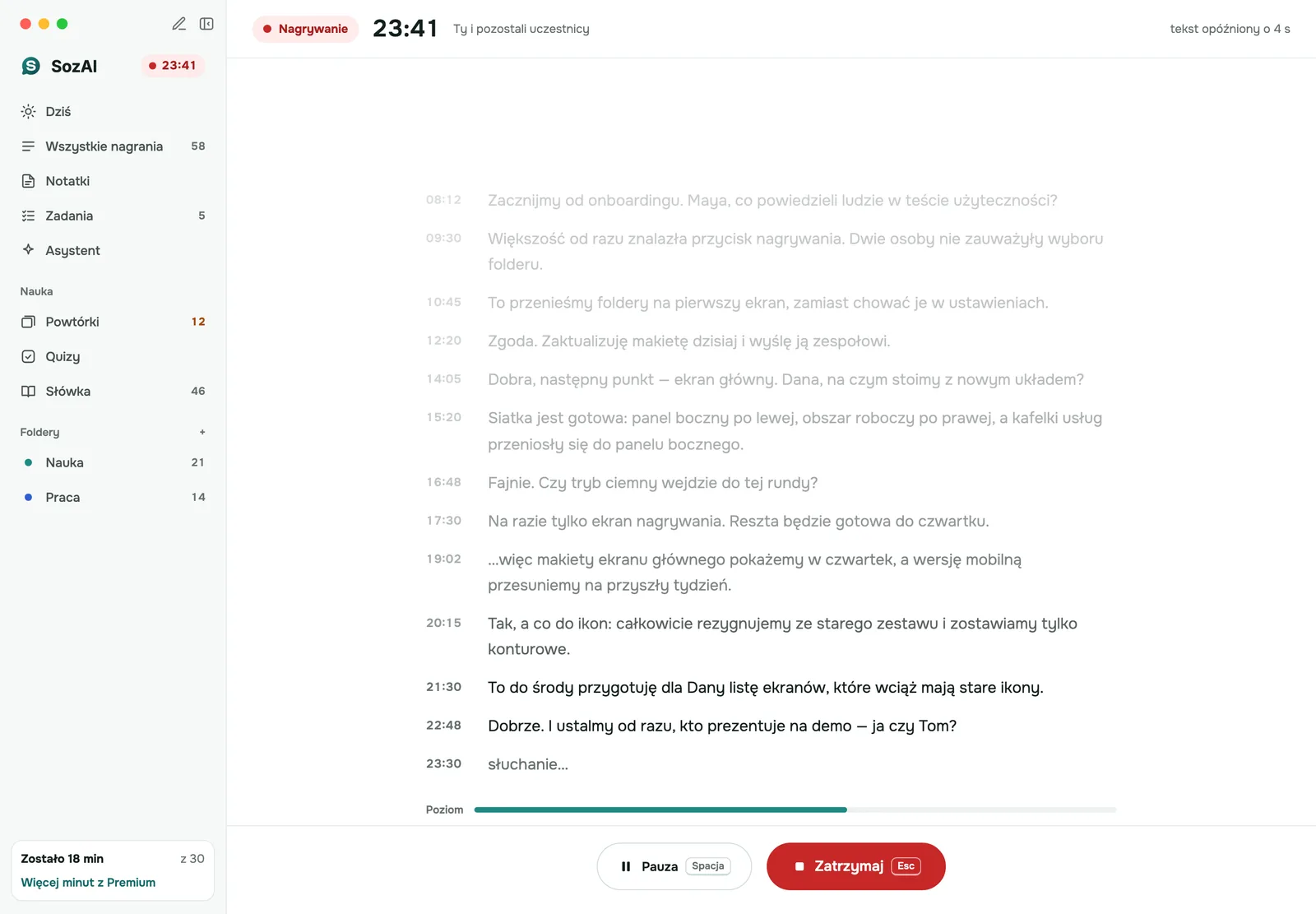
Na początku powiedz pozostałym uczestnikom, że nagrywasz. Nic w rozmowie im tego nie pokazuje, a przepisy o nagrywaniu rozmów różnią się w zależności od miejsca; stosuj te, które obowiązują wszystkich uczestników rozmowy.
Co dzieje się z dźwiękiem i tekstem
Rozpoznawanie mowy działa na Twoim Macu. Dźwięk spotkania nigdy nie jest wysyłany do nas ani do żadnego partnera od rozpoznawania mowy. Na Twoje konto SozAI trafia tylko gotowy tekst ze znacznikami czasu, a stamtąd otwiera się na iPhonie, iPadzie, telefonie z Androidem i na web.sozai.app.
SozAI nie zachowuje też dźwięku spotkania: gdy tekst jest zapisany na koncie, aplikacja usuwa plik audio z Maca. Spotkanie możesz więc potem przeczytać, ale nie odtworzyć.
Notatki nie powstają automatycznie dla tych spotkań. Jeśli chcesz podsumowanie, decyzje i zadania, otwórz spotkanie i naciśnij „Make notes”: tekst trafia wtedy do usługi AI, która pisze notatki, tak jak przy każdym innym nagraniu, a dźwięk nadal nie trafia na nasze serwery.
Jeśli Mac jest offline, spotkanie i tak jest nagrywane i transkrybowane oraz zostaje na Macu; zapisze się na koncie przy następnym połączeniu. Ponieważ nic nie jest transkrybowane na naszych serwerach, te spotkania nie zużywają minut transkrypcji, darmowych ani płatnych.
Tryb spotkania, zwykłe nagranie czy wersja webowa
Aplikacja na Maca potrafi też zrobić zwykłe nagranie, które jest przesyłane i transkrybowane na naszych serwerach jak nagranie z telefonu. A rozmowę w Chrome lub Edge można nagrać zamiast tego wersją webową. Pasują do różnych spotkań.
| Tryb spotkania na Macu | Aplikacja na Maca, zwykłe nagranie | Wersja webowa, „Both” | |
|---|---|---|---|
| Słyszy rozmowy w innych aplikacjach | Tak, w każdej | Nie, tylko mikrofon | Tylko rozmowę w karcie Chrome lub Edge |
| Gdzie jest transkrybowane | Na Macu | Na naszych serwerach | Na naszych serwerach |
| Dźwięk wysyłany | Nie | Tak | Tak |
| Tekst w trakcie spotkania | Tak | Nie, po zakończeniu | Nie, po zakończeniu |
| Etykiety mówców | Nie | Tak | Tak |
| Notatki z decyzjami i zadaniami | Nie automatycznie | Tak | Tak |
| Zużywa minuty transkrypcji | Nie | Tak | Tak |
| Działa offline | Tak, po jednorazowym pobraniu | Nie | Nie |
Nasza rekomendacja: używaj trybu spotkania do rozmów w aplikacjach desktopowych i wszędzie tam, gdzie dźwięk spotkania nie może opuścić Maca. Jeśli rozmowa toczy się w przeglądarce, a chcesz notatki i wiedzieć, kto co powiedział, nagraj ją wersją webową; porównanie obu znajdziesz w tekście notatki ze spotkań bez bota. Przy spotkaniu w sali, gdzie mówi kilka osób, zwykłe nagranie daje etykiety mówców, których transkrypcja pięciu głosów bardzo potrzebuje (notatki ze spotkań na żywo).
Ograniczenia, które warto znać, zanim na tym polegasz
- Brak automatycznych notatek AI i etykiet mówców. Dostajesz transkrypcję ze znacznikami czasu.
- Jeśli Mac przejdzie w uśpienie albo skończy mu się miejsce na dysku, nagrywanie się zatrzymuje. Tekst do tej chwili zostaje zachowany.
- Zakończonego spotkania nie można później kontynuować; zacznij nowe.
- Tekstu transkrypcji na Macu nie da się jeszcze edytować. Poprawki działają w aplikacji na iPhone’a i Androida.
- Nasz opublikowany test dokładności mierzył transkrypcję na serwerze, nie rozpoznawanie mowy na urządzeniu, więc dla tego trybu nie mamy jeszcze liczb.
- Nie ma aplikacji na Windows. Na komputerze z Windows użyj wersji webowej w Chrome lub Edge (notatnik AI na Windows).
Kiedy SozAI się nie sprawdzi
- Chcesz mieć komplet notatek z każdej rozmowy bez żadnego wysiłku po niej. Bot do notatek albo wersja webowa przy rozmowach w przeglądarce zrobi więcej z tej pracy.
- Musisz później odsłuchać dźwięk. Tryb spotkania zachowuje tekst, nie dźwięk.
- Twój Mac ma macOS starszy niż 14.
- Ktoś w rozmowie nie zgodził się na nagrywanie.
Wszystko, co SozAI robi ze spotkaniami, od sal po rozmowy wideo, jest na stronie notatek AI ze spotkań. Tekst zapisany na Twoim koncie jest przechowywany na naszych serwerach w Niemczech (Hetzner); nasza lista podmiotów przetwarzających wymienia każdą firmę, która przetwarza Twoje dane.
Odpowiedzi
Najczęściej zadawane pytania
Czy jest notatnik AI na Maca, który nie używa bota?
Tak. SozAI na Maca nagrywa Twój mikrofon i dźwięk Maca, więc łapie rozmowę w dowolnej aplikacji, bez nikogo, kto wchodziłby na spotkanie. Transkrybuje na Macu i zapisuje tekst ze znacznikami czasu na Twoim koncie.
Czy SozAI na Maca nagra desktopowego Zooma lub Teams?
Tak. Wybierz „You and the others” i zezwól na Nagrywanie ekranu i dźwięku systemowego w Ustawieniach systemowych → Prywatność i ochrona. Bez tego uprawnienia nagrywany jest tylko Twój mikrofon.
Czy dźwięk mojego spotkania jest wysyłany?
Nie, nie w trybie spotkania. Mowa jest transkrybowana na Macu, a na Twoje konto SozAI trafia tylko gotowy tekst.
Czy spotkania na Macu zużywają moje minuty transkrypcji?
Nie. Spotkania transkrybowane na Macu nie wliczają się do Twoich minut. Zwykłe nagrania i wgrane pliki, które są transkrybowane na naszych serwerach, wliczają się.
Czy tryb spotkania na Macu pisze notatki AI ze spotkania?
Nie automatycznie. Dostajesz transkrypcję ze znacznikami czasu, bez etykiet mówców. Żeby dostać automatyczne notatki z decyzjami i zadaniami, nagraj rozmowę w przeglądarce wersją webową albo zrób zwykłe nagranie.
Czy działa bez połączenia z internetem?
Tak, po jednorazowym pobraniu rozpoznawania mowy. Spotkanie jest transkrybowane na Macu i zapisywane na koncie, gdy Mac znów jest online.
Jakie Maki obsługuje SozAI?
Maki z macOS 14 lub nowszym. Aplikacja jest w Mac App Store i można ją pobrać za darmo, z 30 minutami transkrypcji na serwerze w pakiecie, jednorazowo.
Czy jest aplikacja SozAI na Windows?
Nie. Na Windows użyj wersji webowej na web.sozai.app w Chrome lub Edge, która nagrywa Twój mikrofon i kartę przeglądarki z rozmową.
Zamień swoje kolejne nagranie na tekst
Nagraj coś, prześlij plik lub wklej link. Otrzymasz transkrypcję, oznaczenia mówców i podsumowanie.
Bezpłatnie na iOS i Androidzie. Do transkrypcji z YouTube nie potrzebujesz konta.