
Ứng dụng Mac
Trình ghi chú họp AI cho Mac ghi cuộc gọi ngay phía bạn, không cần bot
SozAI cho Mac thu micrô và âm thanh của máy Mac, nên Zoom, Teams hay một cuộc gọi trong trình duyệt đều dùng được. Giọng nói được chuyển thành văn bản ngay trên Mac; chỉ phần văn bản được gửi lên tài khoản của bạn.
Trả lời ngắn gọn
SozAI cho Mac (macOS 14 trở lên) có chế độ Cuộc họp, ghi micrô, âm thanh của Mac hoặc cả hai, nên bắt được cuộc gọi trong bất kỳ ứng dụng nào, kể cả Zoom và Teams bản desktop, mà không có bot nào trong cuộc họp. Giọng nói được chuyển thành văn bản ngay trên Mac: âm thanh không được tải lên, chỉ phần văn bản hoàn chỉnh kèm mốc thời gian được lưu vào tài khoản SozAI của bạn, và những cuộc họp này không trừ phút chuyển giọng nói thành văn bản. Cái bạn đánh đổi là lớp AI: các cuộc họp này không có nhãn người nói và không tự động có ghi chú, chỉ có bản ghi văn bản kèm mốc thời gian.
Chế độ Cuộc họp ghi những gì
Trước khi bắt đầu, bạn chọn một trong ba nguồn. Các nhãn dưới đây là nhãn trong ứng dụng.
| Nguồn | Nghe được gì | Dùng cho |
|---|---|---|
| “You and the others” | Micrô của bạn và âm thanh của Mac | Cuộc gọi video trong Zoom, Teams, Webex, Slack, trình duyệt, ứng dụng nào cũng được |
| “Microphone only” | Micrô của bạn | Cuộc họp quanh một chiếc bàn |
| “Mac sound only” | Mọi thứ Mac phát ra | Một hội thảo trực tuyến hoặc buổi nói chuyện mà bạn chỉ nghe |
Âm thanh của Mac là âm thanh của mọi ứng dụng, được thu qua tính năng ghi màn hình và âm thanh hệ thống của macOS. Vì vậy ứng dụng họp nào cũng được và không cần bot: Mac nghe cuộc gọi đúng như bạn nghe.
Ghi cuộc họp đầu tiên
- Cài SozAI cho Mac và đăng nhập bằng Google, Apple hoặc mã email dùng một lần, cùng tài khoản với điện thoại hoặc bản web.
- Bắt đầu một cuộc họp mới. Lần đầu, SozAI tải bộ nhận dạng giọng nói về một lần; sau đó nó chạy mà không cần tải lại.
- Chọn nguồn: “You and the others” cho một cuộc gọi.
- Cho phép hai quyền của macOS khi được hỏi: Microphone và Screen & System Audio Recording (System Settings → Privacy & Security). Thiếu quyền thứ hai thì chỉ micrô được ghi, và ứng dụng sẽ báo cho bạn biết.
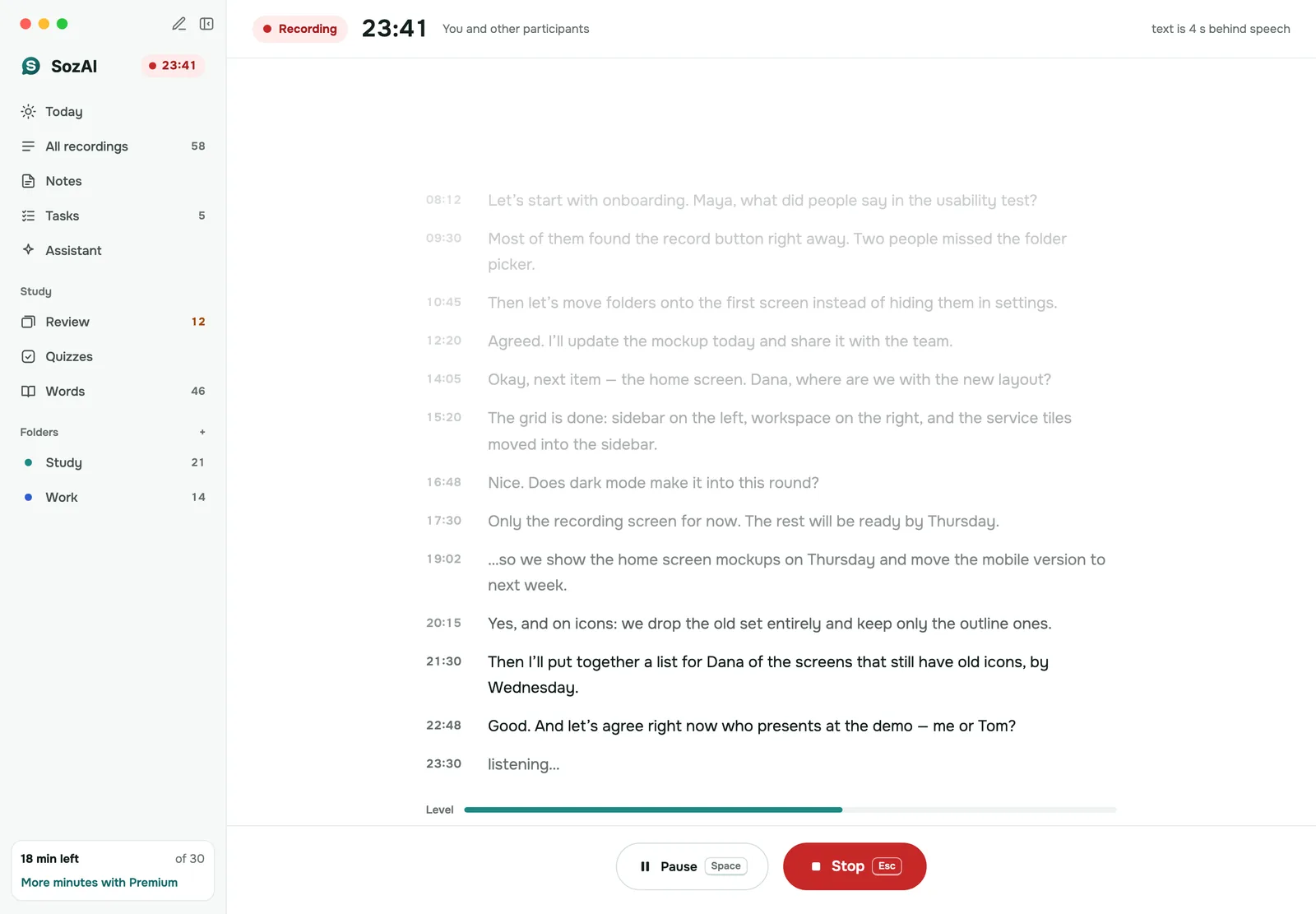
- Bấm “Start recording”. Bản ghi văn bản hiện trên màn hình khi mọi người nói, chậm hơn lời nói vài giây.
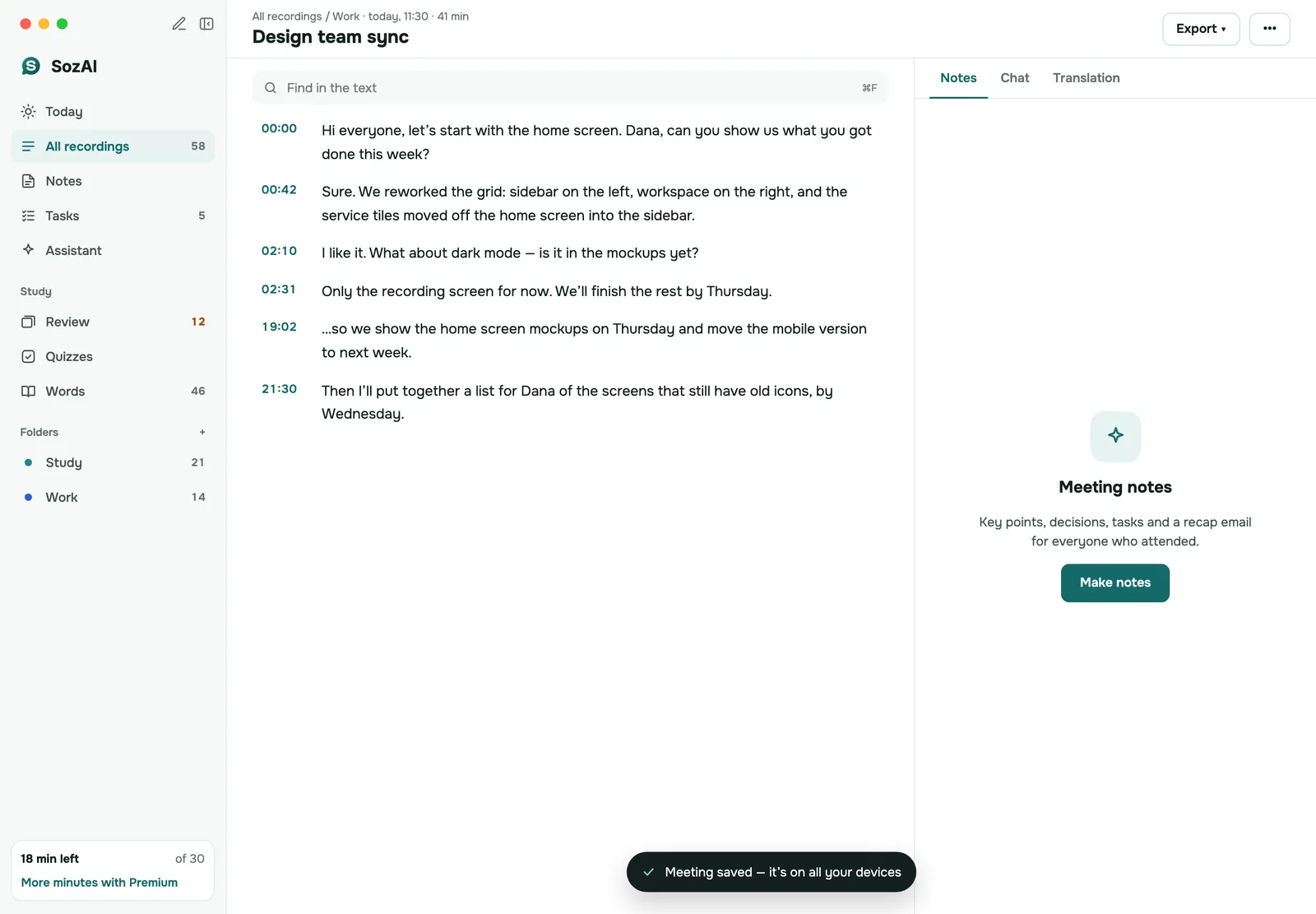
- Khi xong, bấm “Stop” rồi “Finish”. SozAI viết nốt những câu cuối và lưu văn bản; bạn sẽ thấy “Meeting saved — it’s on all your devices”.
Hãy nói với những người tham gia ngay từ đầu rằng bạn đang ghi âm. Không có gì trong cuộc gọi cho họ thấy điều đó, và quy định về ghi âm hội thoại khác nhau theo từng nơi; hãy theo quy định áp dụng cho tất cả những người trong cuộc gọi.
Âm thanh và văn bản được xử lý thế nào
Việc nhận dạng giọng nói chạy trên Mac của bạn. Âm thanh cuộc họp không bao giờ được tải lên chúng tôi hay lên bất kỳ đối tác nhận dạng giọng nói nào. Chỉ phần văn bản hoàn chỉnh, kèm mốc thời gian, đi vào tài khoản SozAI của bạn, và từ đó mở được trên iPhone, iPad, điện thoại Android và tại web.sozai.app.
SozAI cũng không giữ lại âm thanh của cuộc họp: ngay khi văn bản được lưu vào tài khoản, ứng dụng xóa tệp âm thanh khỏi Mac. Vì vậy bạn đọc lại được cuộc họp sau này nhưng không nghe lại được.
Ghi chú không được tạo tự động cho các cuộc họp này. Nếu muốn có phần tóm tắt, quyết định và công việc, hãy mở cuộc họp và bấm “Make notes”: khi đó văn bản được gửi đến dịch vụ AI viết ghi chú, giống như với mọi bản ghi khác, còn âm thanh vẫn không rời khỏi máy lên máy chủ của chúng tôi.
Nếu Mac đang ngoại tuyến, cuộc họp vẫn được ghi và chuyển thành văn bản rồi giữ trên Mac; nó được lưu vào tài khoản của bạn lần tới khi có kết nối. Vì không có gì được chuyển thành văn bản trên máy chủ của chúng tôi, những cuộc họp này không bị trừ vào phút chuyển giọng nói thành văn bản của bạn, dù là gói miễn phí hay trả phí.
Chế độ Cuộc họp, ghi âm thông thường hay bản web
Ứng dụng Mac cũng có thể ghi âm thông thường, được tải lên và chuyển thành văn bản trên máy chủ của chúng tôi như một bản ghi từ điện thoại. Còn một cuộc gọi chạy trong Chrome hoặc Edge có thể được bản web ghi lại. Chúng hợp với những cuộc họp khác nhau.
| Mac, chế độ Cuộc họp | Ứng dụng Mac, ghi âm thông thường | Bản web, “Both” | |
|---|---|---|---|
| Nghe được cuộc gọi của ứng dụng khác | Có, ứng dụng nào cũng được | Không, chỉ micrô | Chỉ cuộc gọi trong tab Chrome hoặc Edge |
| Chuyển thành văn bản ở đâu | Trên Mac | Máy chủ của chúng tôi | Máy chủ của chúng tôi |
| Âm thanh được tải lên | Không | Có | Có |
| Có văn bản khi cuộc họp đang diễn ra | Có | Không, sau khi kết thúc | Không, sau khi kết thúc |
| Nhãn người nói | Không | Có | Có |
| Ghi chú có quyết định và công việc | Không tự động | Có | Có |
| Tốn phút chuyển giọng nói thành văn bản | Không | Có | Có |
| Dùng được khi ngoại tuyến | Có, sau lần tải về đầu tiên | Không | Không |
Khuyến nghị của chúng tôi: dùng chế độ Cuộc họp cho các cuộc gọi trong ứng dụng desktop, và bất cứ khi nào âm thanh cuộc họp không được rời khỏi Mac của bạn. Nếu cuộc gọi chạy trong trình duyệt và bạn muốn có ghi chú cùng thông tin ai nói gì, hãy ghi bằng bản web; trang biên bản họp không cần bot so sánh hai cách. Với cuộc họp trong phòng có nhiều người cùng nói, ghi âm thông thường cho bạn nhãn người nói, thứ mà một bản ghi văn bản của năm giọng rất cần (ghi chú từ các cuộc họp trực tiếp).
Những giới hạn cần biết trước khi tin dùng
- Không có ghi chú AI tự động và không có nhãn người nói. Bạn nhận được bản ghi văn bản kèm mốc thời gian.
- Nếu Mac chuyển sang chế độ ngủ hoặc hết dung lượng ổ đĩa, việc ghi sẽ dừng. Phần văn bản đến thời điểm đó vẫn được giữ lại.
- Một cuộc họp đã kết thúc không thể tiếp tục sau đó; hãy bắt đầu cuộc họp mới.
- Chưa thể sửa văn bản bản ghi trên Mac. Việc chỉnh sửa dùng được trong ứng dụng iPhone và Android.
- Bài kiểm tra độ chính xác mà chúng tôi đã công bố đo việc chuyển văn bản trên máy chủ, không phải nhận dạng giọng nói trên máy, nên chúng tôi chưa có số liệu cho chế độ này.
- Không có ứng dụng Windows. Trên máy tính Windows, hãy dùng bản web trong Chrome hoặc Edge (trình ghi chú họp AI cho Windows).
Khi nào SozAI không phù hợp
- Bạn muốn có bộ ghi chú họp đầy đủ từ mọi cuộc gọi mà không phải làm gì thêm. Một trình ghi chú dùng bot, hoặc bản web cho các cuộc gọi trong trình duyệt, làm nhiều phần việc đó hơn.
- Bạn cần nghe lại âm thanh sau này. Chế độ Cuộc họp giữ văn bản, không giữ âm thanh.
- Mac của bạn chạy macOS cũ hơn bản 14.
- Có người trong cuộc gọi chưa đồng ý bị ghi âm.
Mọi thứ SozAI làm với cuộc họp, từ họp trong phòng đến gọi video, đều có trên trang biên bản cuộc họp AI. Văn bản lưu trong tài khoản của bạn được lưu trên máy chủ của chúng tôi tại Đức (Hetzner); danh sách bên xử lý phụ nêu tên từng công ty xử lý dữ liệu của bạn.
Câu trả lời
Câu hỏi thường gặp
Có trình ghi chú họp AI cho Mac nào không dùng bot không?
Có. SozAI cho Mac ghi micrô và âm thanh của Mac, nên bắt được cuộc gọi trong bất kỳ ứng dụng nào mà không ai phải vào cuộc họp. Nó chuyển văn bản ngay trên Mac và lưu văn bản kèm mốc thời gian vào tài khoản của bạn.
SozAI cho Mac có ghi được ứng dụng Zoom hoặc Teams bản desktop không?
Có. Chọn “You and the others” và cho phép Screen & System Audio Recording trong System Settings → Privacy & Security. Nếu không có quyền đó thì chỉ micrô của bạn được ghi.
Âm thanh cuộc họp của tôi có bị tải lên không?
Không, trong chế độ Cuộc họp thì không. Giọng nói được chuyển thành văn bản ngay trên Mac, và chỉ phần văn bản hoàn chỉnh được lưu vào tài khoản SozAI của bạn.
Các cuộc họp trên Mac có tốn phút chuyển giọng nói thành văn bản của tôi không?
Không. Các cuộc họp được chuyển văn bản trên Mac không bị trừ vào số phút của bạn. Ghi âm thông thường và tệp tải lên, được chuyển văn bản trên máy chủ của chúng tôi, thì có.
Chế độ Cuộc họp trên Mac có viết ghi chú họp bằng AI không?
Không tự động. Bạn nhận được bản ghi văn bản có mốc thời gian, không có nhãn người nói. Muốn có ghi chú tự động với quyết định và công việc, hãy ghi một cuộc gọi trong trình duyệt bằng bản web hoặc làm một bản ghi âm thông thường.
Nó có chạy khi không có kết nối internet không?
Có, sau lần tải bộ nhận dạng giọng nói về một lần. Cuộc họp được chuyển văn bản trên Mac và lưu vào tài khoản của bạn khi Mac online trở lại.
SozAI hỗ trợ những máy Mac nào?
Máy Mac chạy macOS 14 trở lên. Ứng dụng có trên Mac App Store và tải miễn phí, kèm 30 phút chuyển văn bản trên máy chủ, tặng một lần.
Có ứng dụng SozAI cho Windows không?
Không. Trên Windows, hãy dùng bản web tại web.sozai.app trong Chrome hoặc Edge, bản này ghi micrô của bạn và tab trình duyệt của cuộc gọi.
Biến bản ghi âm tiếp theo thành văn bản
Ghi âm, tải tệp lên hoặc dán liên kết. Bạn sẽ nhận được bản chép lời, tên người nói và bản tóm tắt.
Miễn phí trên iOS và Android. Không cần tài khoản để chép lời video YouTube.