
Mac 应用
Mac 上的 AI 会议记录工具:在你这一侧录下通话,不用机器人
SozAI for Mac 能听到你的麦克风和 Mac 的声音,所以 Zoom、Teams 或浏览器里的通话都可以。语音在 Mac 上转写,只有文字会进入你的账号。
先说结论
SozAI for Mac(macOS 14 或更高版本)有一个会议模式,可以录下你的麦克风、Mac 的声音,或者两者同时录,所以任何应用里的通话都能记录,包括桌面版 Zoom 和 Teams,会议里不会出现机器人。语音在 Mac 本机转写:音频不会上传,只有带时间戳的完成文字会保存到你的 SozAI 账号,而且这些会议不占用你的转写分钟数。你要放弃的是 AI 这一层:这类会议没有说话人标签,也不会自动生成会议纪要,只有带时间戳的转写文本。
会议模式录什么
开始之前,你要在三种来源里选一种。下面的名称就是应用里的标签。
| 来源 | 听到的内容 | 适用场景 |
|---|---|---|
| “You and the others” | 你的麦克风和 Mac 的声音 | Zoom、Teams、Webex、Slack、浏览器等任何应用里的视频通话 |
| “Microphone only” | 你的麦克风 | 围桌开会 |
| “Mac sound only” | Mac 播放的一切声音 | 你只听不说的网络研讨会或讲座 |
Mac 的声音指所有应用的声音,通过 macOS 的屏幕与系统音频录制来获取。所以用哪个会议应用都无所谓,也不需要机器人:Mac 听到通话的方式和你一样。
录第一场会议
- 安装 SozAI for Mac,用 Google、Apple 或一次性邮箱验证码登录,账号和手机、网页上的是同一个。
- 新建一场会议。第一次使用时,SozAI 会下载一次语音识别组件;之后无需再下载就能使用。
- 选择来源:通话选“You and the others”。
- 系统询问时,允许两项 macOS 权限:麦克风,以及屏幕与系统音频录制(系统设置 → 隐私与安全性)。没有第二项权限时,只会录到你的麦克风,应用也会告诉你这一点。
- 点“Start recording”。别人说话时,转写文本会实时显示在屏幕上,比说话晚几秒。
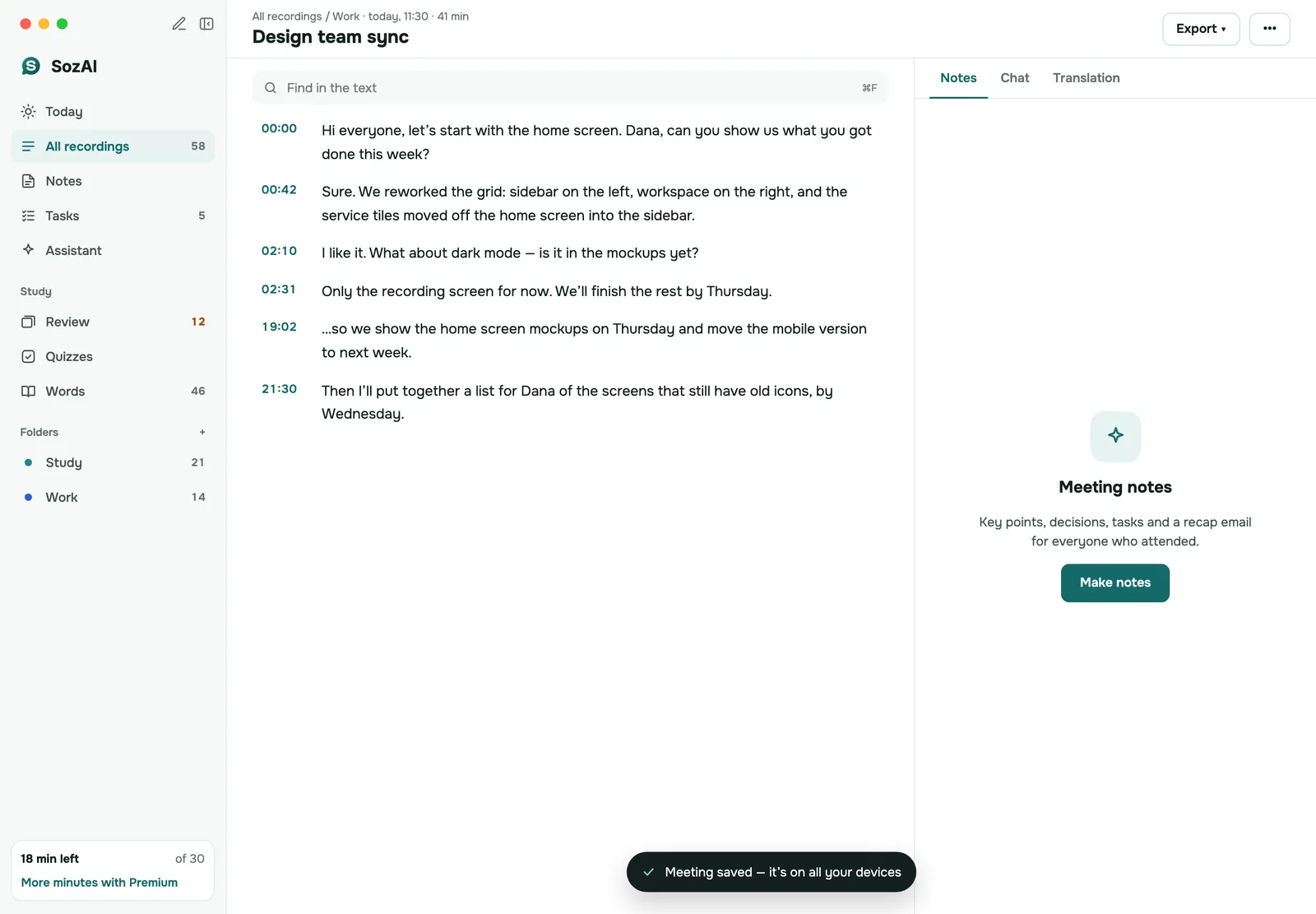
- 结束时,先点“Stop”,再点“Finish”。SozAI 会写下最后几句话并保存文字;你会看到“Meeting saved — it’s on all your devices”。
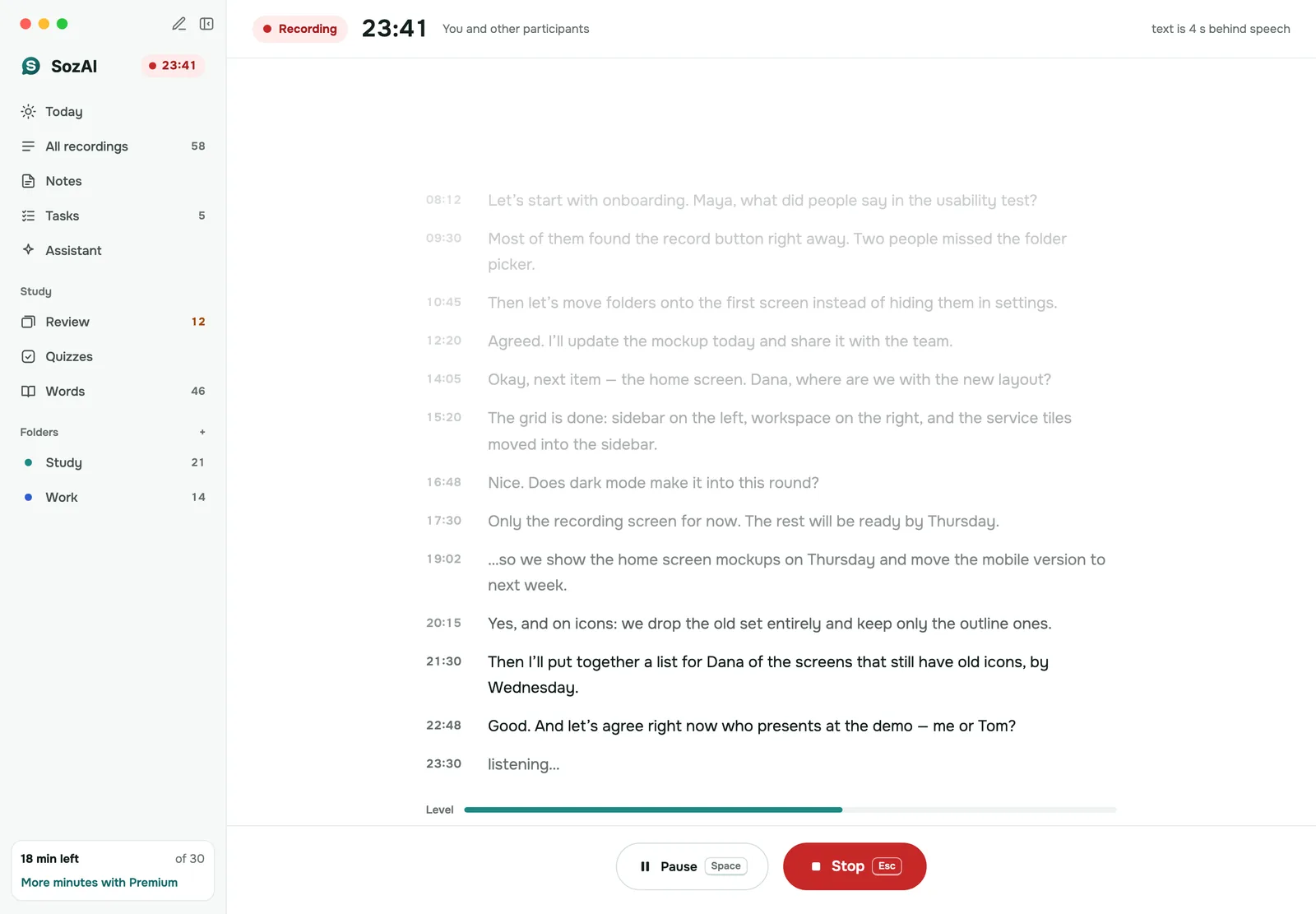
开始时请告诉其他参会者你正在录音。通话里没有任何提示会让他们知道,而各地对录制对话的规定并不相同;请遵守适用于通话中所有人的规定。
音频和文字会怎样处理
语音识别在你的 Mac 上运行。会议的音频不会上传给我们,也不会上传给任何语音识别合作方。只有带时间戳的完成文字会进入你的 SozAI 账号,之后可以在你的 iPhone、iPad、Android 手机和 web.sozai.app 上打开。
SozAI 也不保留会议的声音:文字保存到你的账号之后,应用会从 Mac 上删除音频文件。所以你以后可以阅读这场会议,但不能回放。
这类会议不会自动生成会议纪要。如果你想要摘要、决定事项和任务,打开这场会议并点“Make notes”:文字会像任何其他录音一样发送给写会议纪要的 AI 服务,音频仍然不会进入我们的服务器。
如果 Mac 处于离线状态,会议照常录制和转写,并保存在这台 Mac 上;下次联网时再保存到你的账号。因为没有任何内容在我们的服务器上转写,这些会议不计入你的转写分钟数,无论是免费的还是付费的。
会议模式、普通录音,还是网页版
Mac 应用也可以做普通录音,它会像手机录音一样上传并在我们的服务器上转写。在 Chrome 或 Edge 里进行的通话,也可以改用网页版来录。它们适合不同的会议。
| Mac 会议模式 | Mac 应用,普通录音 | 网页版,“Both” | |
|---|---|---|---|
| 能听到其他应用里的通话 | 能,任何应用 | 不能,只有麦克风 | 只限 Chrome 或 Edge 标签页里的通话 |
| 在哪里转写 | 在 Mac 上 | 我们的服务器 | 我们的服务器 |
| 音频是否上传 | 否 | 是 | 是 |
| 会议进行时显示文字 | 是 | 否,结束后才有 | 否,结束后才有 |
| 说话人标签 | 无 | 有 | 有 |
| 含决定事项和任务的会议纪要 | 不会自动生成 | 有 | 有 |
| 是否占用转写分钟数 | 否 | 是 | 是 |
| 能否离线使用 | 能,一次性下载之后 | 不能 | 不能 |
我们的建议:桌面应用里的通话,以及会议音频不能离开你的 Mac 的场合,用会议模式。如果通话在浏览器里进行,而你想要会议纪要和谁说了什么,就改用网页版来录;不用机器人的会议纪要对两者做了比较。会议室里有好几个人说话时,普通录音能给出说话人标签,而五个人的转写文本非常需要这个(线下会议的会议纪要)。
依赖它之前要知道的限制
- 没有自动 AI 会议纪要,也没有说话人标签。你得到的是带时间戳的转写文本。
- 如果 Mac 进入睡眠或磁盘空间用完,录音会停止。到那一刻为止的文字会保留。
- 已结束的会议不能接着录;请新建一场。
- 目前不能在 Mac 上编辑转写文本。修改可以在 iPhone 和 Android 应用里做。
- 我们公布的准确率测试测的是服务器端转写,不是本机语音识别,所以这个模式目前还没有数据。
- 没有 Windows 应用。在 Windows 电脑上,请在 Chrome 或 Edge 里使用网页版(Windows 上的 AI 会议记录工具)。
不适合用 SozAI 的情况
- 你希望每场通话结束后不费任何力气就拿到完整的会议纪要。机器人式记录工具,或者用网页版录浏览器里的通话,在这方面做得更多。
- 你之后需要回放音频。会议模式保留的是文字,不是声音。
- 你的 Mac 运行的 macOS 低于 14。
- 通话中有人没有同意被录音。
SozAI 在会议方面能做的一切,从会议室到视频通话,都在 AI 会议纪要页面。保存到你账号里的文字存放在我们位于德国的服务器上(Hetzner);我们的子处理方名单列出了所有处理你数据的公司。
答案
常见问题
Mac 上有不用机器人的 AI 会议记录工具吗?
有。SozAI for Mac 录下你的麦克风和 Mac 的声音,所以任何应用里的通话都能记录,无需任何人加入会议。它在 Mac 上转写,并把带时间戳的文字保存到你的账号。
SozAI for Mac 能录桌面版 Zoom 或 Teams 吗?
能。选“You and the others”,并在系统设置 → 隐私与安全性里允许屏幕与系统音频录制。没有这项权限时,只会录到你的麦克风。
我的会议音频会被上传吗?
不会,会议模式下不会。语音在 Mac 上转写,只有完成的文字会保存到你的 SozAI 账号。
Mac 上的会议会占用我的转写分钟数吗?
不会。在 Mac 上转写的会议不计入你的分钟数。在我们服务器上转写的普通录音和上传的文件则会计入。
Mac 会议模式会自动写 AI 会议纪要吗?
不会自动写。你得到的是带时间戳、没有说话人标签的转写文本。如果想要含决定事项和任务的自动会议纪要,请用网页版录浏览器里的通话,或做一次普通录音。
没有网络能用吗?
能,一次性下载语音识别组件之后即可。会议在 Mac 上转写,Mac 重新联网后再保存到你的账号。
SozAI 支持哪些 Mac?
运行 macOS 14 或更高版本的 Mac。应用在 Mac App Store 上,免费下载,并含一次 30 分钟的服务器转写额度。
有 Windows 版 SozAI 应用吗?
没有。在 Windows 上,请在 Chrome 或 Edge 里使用 web.sozai.app 的网页版,它可以录下你的麦克风和通话所在的浏览器标签页。
将下一段录音转换为文字
录音、上传文件或粘贴链接,即可获得转录稿、说话人标注和摘要。
iOS 和 Android 免费使用。转写 YouTube 内容无需账户。