
المتحدثون
تمييز المتحدثين في التفريغ
كل ملف وتسجيل تفرّغه بـ SozAI يعود مقسَّمًا بحسب المتحدث. سمِّ كل صوت مرة واحدة، فيستخدم التفريغ وملفات التصدير الأسماء.
الجواب المختصر
يضع SozAI تسميات المتحدثين تلقائيًا في كل ملف صوتي أو مرئي وكل تسجيل يفرّغه، بـ 99 لغة، على هيئة Speaker A وSpeaker B وهكذا، ولكل سطر ختمه الزمني. وعلى web.sozai.app وفي تطبيق iPhone وAndroid يمكنك إعادة تسمية متحدث في كل مكان دفعة واحدة، أو نقل مقطع واحد إلى شخص آخر، أو دمج تسميتين تبيّن أنهما صوت واحد. روابط YouTube مختلفة: التسميات فيها تخمين يضعه نموذج ذكاء اصطناعي أثناء كتابته التفريغ، فتحقق منها قبل أن تعتمد عليها. وتظهر الأسماء التي تضعها في ملفات PDF وVTT وJSON وTXT المصدَّرة؛ أما ترجمات SRT فلا تحمل أسماء المتحدثين. وتسميات المتحدثين جزء من كل تفريغ، بما فيه الدقائق الـ 30 المجانية.
من أين تأتي التسميات
مدى مطابقة التسميات للأشخاص الحقيقيين يتوقف على الطريقة التي صُنع بها النص. الملفات المرفوعة والتسجيلات تُقسَّم بحسب الصوت. أما رابط YouTube فلا.
| ما الذي تفرّغه | كيف يُعثر على المتحدثين | إعادة التسمية |
|---|---|---|
| ملف صوتي أو مرئي ترفعه (التطبيق أو الويب أو الإضافة) | يُفرَّق بينهم بالصوت أثناء التعرّف على الكلام، دائمًا | الويب وتطبيق الهاتف |
| تسجيل أُجري في التطبيق أو في المتصفح | يُفرَّق بينهم بالصوت، دائمًا | الويب وتطبيق الهاتف |
| رابط YouTube | يضع نموذج ذكاء اصطناعي علامات تغيّر المتحدث أثناء كتابته التفريغ من الرابط؛ ولا يُجرى تحليل للأصوات | الويب وتطبيق الهاتف، حين يحمل التفريغ أختامًا زمنية وتسميات |
| اجتماع يفرّغه تطبيق Mac على Mac نفسه | لا تسميات متحدثين | غير متاح |
التسمية صوت مجهول لا شخص. لا يعرف SozAI أن Speaker B هو مديرك إلى أن تخبره، والأسماء تخص تسجيلًا واحدًا: تسجيلك التالي يبدأ من جديد بـ Speaker A.
كيف تعيد تسمية متحدث على الويب
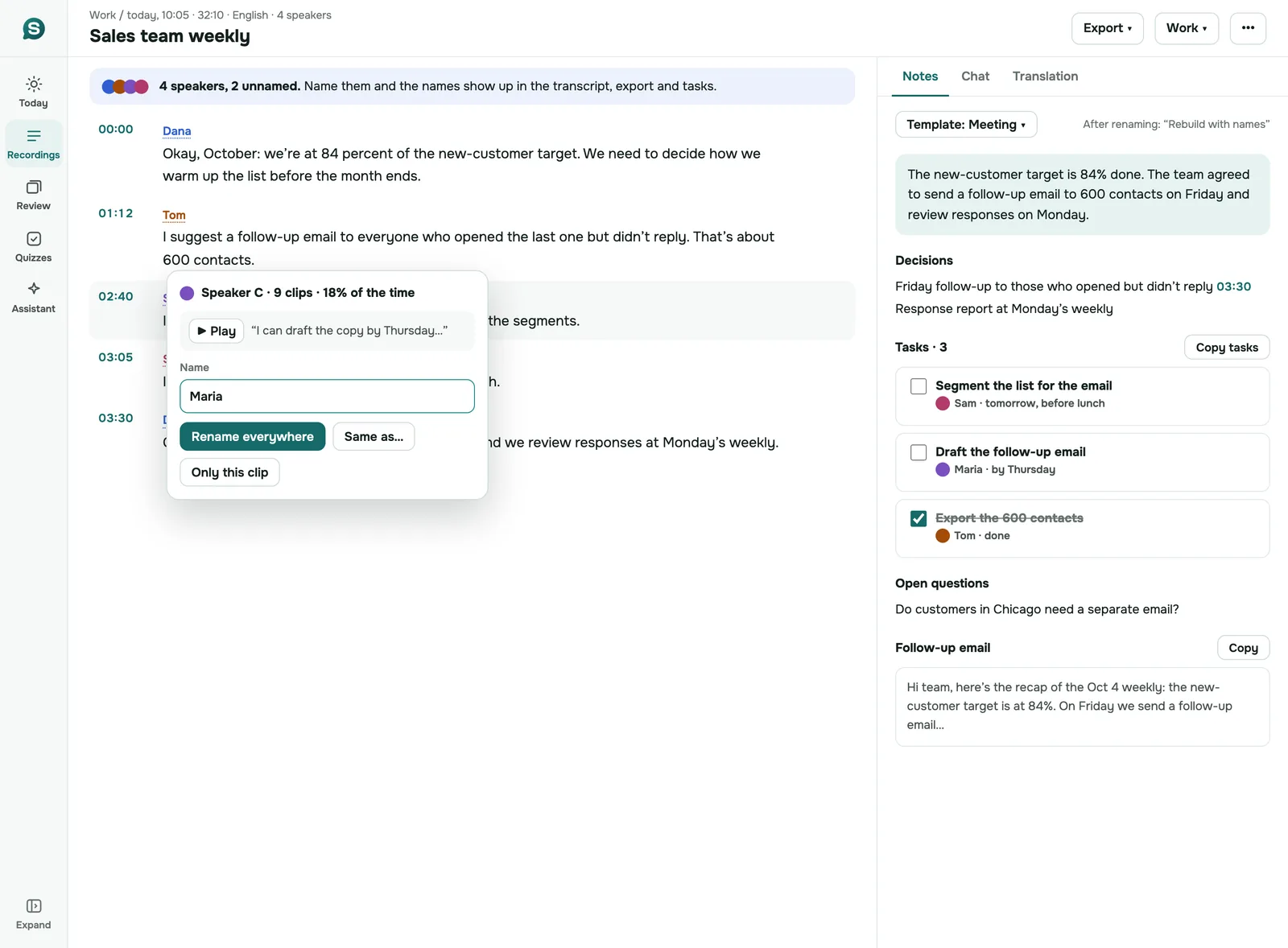
افتح تسجيلًا على web.sozai.app. إن كان بعض المتحدثين بلا اسم بعد، فسيذكر سطر فوق النص كم عددهم، مع تلميح بأن الأسماء ستظهر في النص وملفات التصدير والمهام.
- انقر اسم المتحدث بجوار أي عبارة. تُفتح قائمة المتحدث.
- اختر Rename everywhere لتسمية ذلك الصوت في التسجيل كله، واكتب الاسم واحفظ. سترى "Name saved".
- إن نُسبت عبارة إلى شخص خطأ، فانقر تسميتها واختر Only this fragment، ثم اختر من قالها أو أضف + New speaker.
- إن تبيّن أن تسميتين شخص واحد، فاختر Same person as… واختر التسمية الأخرى. وبعد أن تؤكد بـ Merge تنتقل كل مقاطع التسمية الأولى إلى الثانية.
- حين تتغير الأسماء في تسجيل له ملاحظات أصلًا، يسألك SozAI هل يعيد بناء الملاحظات بالأسماء. أجب بنعم إن أردت أن تُظهر المهام والقرارات صاحبها.
لست متأكدًا من هوية تسمية؟ يشغّل Voice في قائمة المتحدث مقطعًا قصيرًا من صوت ذلك المتحدث.
إعادة التسمية في تطبيق iPhone وAndroid
في تطبيق الهاتف الخيارات نفسها بأسماء مختلفة قليلًا. اضغط تسمية متحدث في تبويب Text واختر Rename "Speaker A" everywhere، أو Someone else said this لمقطع واحد، أو افتح All speakers in this recording. تبيّن لوحة Speakers كم من الوقت يتكلم كل صوت وأول ما قاله، وهذا يكفي عادةً لمعرفة من هو من. وداخل إعادة التسمية، يدمج This is the same person as… تسميتين.
تُحفظ الأسماء في حسابك، فالمتحدث الذي تسمّيه على الهاتف مسمّى على الويب أيضًا.
أي ملفات التصدير تحتفظ بالأسماء
هنا تختلف الصيغ أكثر من أي مكان آخر. الجدول يبيّن ما يحتويه كل تصدير اليوم.
| التصدير | أين | أسماء المتحدثين | الأختام الزمنية |
|---|---|---|---|
| تطبيق الهاتف | نعم | نعم | |
| VTT | تطبيق الهاتف | نعم | نعم |
| VTT | الويب | نعم، حين يكون "With speaker names" مفعّلًا | نعم |
| JSON | تطبيق الهاتف | نعم | نعم |
| TXT | تطبيق الهاتف | أسطر "الاسم: النص"، فقط حين يكون للمتحدثين أسماء ولا تُعرض ترجمة | لا |
| TXT | الويب | اختياري ("With speaker names") | اختياري ("With timecodes") |
| SRT | الجميع | لا | نعم |
يصدّر تطبيق Mac وiPad الصيغ الخمس نفسها كما يفعل الهاتف. وإن احتجت إلى ترجمات تُظهر من يتكلم فخذ VTT: فهو يحتفظ بالأسماء وسومَ صوت. وللمستند الذي ترسله إلى الآخرين، يحتفظ PDF بالأسماء والأوقات معًا. وللمزيد عن كل صيغة: تصدير التفريغ.
أين يفيد هذا
تهم تسميات المتحدثين أكثر حين يقرأ التفريغ شخص لم يحضر. في ملاحظات الاجتماعات تحوّل الأسماء عبارة "we should send the draft" إلى مهمة لها صاحب. وفي تفريغ المقابلات تنفصل الأسئلة عن الأجوبة من تلقاء نفسها، ويجد الباحث الذي يقتبس من مشارك كل سطر قاله ذلك الشخص. وتصبح ندوة أو حلقة نقاش مقروءة حين يكون لكل صوت اسم.
إن كانت المكالمة تجري في المتصفح، فيمكنك تسجيلها من تبويبها دون إضافة أحد إلى الاجتماع؛ وتشرح النسخة على الويب الطريقة. وتصل التسميات مع التفريغ، دون شيء إضافي تفعّله.
متى لا يناسبك SozAI
- تحتاج إلى أسماء المتحدثين على Mac أو iPad. يبيّن تطبيق Mac وiPad عدد المتحدثين في التسجيل، لكن إعادة تسميتهم تعمل حاليًا على الويب وفي تطبيق الهاتف فقط.
- تريد تصحيح الكلمات لا الأسماء فحسب على حاسوب. تحرير النص موجود في تطبيق الهاتف وحده. وعلى الحاسوب يمكنك إعادة تسمية المتحدثين على الويب، لكن لا تغيير الكلمات.
- تعتمد على تفريغات YouTube في معرفة من قال ماذا. التسميات هناك من نموذج ذكاء اصطناعي لا من الأصوات، وقد تكون خاطئة.
- تحتاج إلى ترجمات SRT بأسماء المتحدثين. ليس في SRT من SozAI أسماء؛ استخدم VTT.
- تريد أن يتعرف التطبيق على صوت معروف في كل تسجيل جديد. يسمّي SozAI الأصوات داخل تسجيل واحد فقط.
تسميات المتحدثين تأتي مع كل خطة. راجع الأسعار لمعرفة الدقائق الـ 30 المجانية وPremium، أو نزّل التطبيق من صفحة التنزيل.
الإجابات
الأسئلة الشائعة
هل يستطيع SozAI معرفة من يتكلم في تسجيل؟
نعم، بوصفهم أصواتًا منفصلة. كل ملف وتسجيل يفرّغه SozAI يُقسَّم إلى Speaker A وSpeaker B وهكذا، مع ختم زمني على كل سطر. لا يعرف SozAI أسماء الأشخاص؛ تضيفها مرة واحدة على الويب أو في تطبيق الهاتف، فيستخدمها التسجيل كله.
هل يميّز SozAI المتحدثين في فيديوهات YouTube؟
جزئيًا. في رابط YouTube يضع نموذج ذكاء اصطناعي علامات لمواضع تغيّر المتحدث أثناء كتابته التفريغ من الرابط، دون تحليل الأصوات. تعامل مع تلك التسميات على أنها مسودة وقارنها بالفيديو قبل أن تقتبس من أحد؛ ويمكنك إعادة تسميتها أو إسنادها كأي تسمية أخرى.
كيف أعيد تسمية متحدث في التفريغ؟
انقر أو اضغط تسمية المتحدث بجوار أي عبارة. على الويب اختر Rename everywhere؛ وفي تطبيق الهاتف اختر Rename "Speaker A" everywhere. اكتب الاسم واحفظ، فيعرض كل سطر من ذلك الصوت الاسم الجديد، بما في ذلك المهام بعد إعادة بناء الملاحظات.
هل يمكنني إعادة تسمية المتحدثين على Mac أو iPad؟
ليس بعد. يبيّن تطبيق Mac وiPad عدد المتحدثين في التسجيل، لكن إعادة التسمية تعمل على web.sozai.app وفي تطبيق iPhone وAndroid. تُحفظ الأسماء مع التسجيل في حسابك، فافتحه على الويب أو الهاتف لتضعها.
هل تظهر أسماء المتحدثين في الملفات المصدَّرة؟
نعم، في PDF وVTT وJSON من تطبيق الهاتف، وفي VTT وTXT من الويب حين تفعّل "With speaker names". ويحمل TXT من تطبيق الهاتف أسطر "الاسم: النص" بعد أن يكون للمتحدثين أسماء. أما ترجمات SRT فلا تتضمن أسماء المتحدثين أبدًا، في أي تطبيق من SozAI.
ماذا لو دُمج متحدثان في واحد، أو نال شخص واحد تسميتين؟
تسميتان لشخص واحد أمرهما سهل: اختر "Same person as…" وادمجهما. أما تسمية واحدة تغطي شخصين فتحتاج جهدًا أكبر، لأنك تنقل المقاطع واحدًا واحدًا بـ "Only this fragment" على الويب أو "Someone else said this" في تطبيق الهاتف.
هل تمييز المتحدثين مشمول في الخطة المجانية؟
نعم. تسميات المتحدثين جزء من كل تفريغ لملف أو تسجيل، بما فيه الدقائق الـ 30 المجانية التي يحصل عليها كل حساب مرة واحدة. وإعادة تسمية المتحدثين والتصدير بالأسماء مجانيان أيضًا؛ ويضيف Premium وقت التفريغ فقط.
حوّل تسجيلك القادم إلى نص
سجّل أو ارفع ملفًا أو الصق رابطًا. وستحصل على التفريغ وأسماء المتحدثين وملخّص.
مجانًا على iOS وAndroid. لا حاجة إلى حساب لتفريغ مقاطع YouTube.