
ผู้พูด
การระบุผู้พูดในทรานสคริปต์
ทุกไฟล์และการบันทึกที่คุณถอดเสียงด้วย SozAI จะกลับมาแยกตามผู้พูด ตั้งชื่อแต่ละเสียงเพียงครั้งเดียว แล้วทรานสคริปต์และไฟล์ส่งออกจะใช้ชื่อเหล่านั้น
คำตอบสั้นๆ
SozAI ติดป้ายผู้พูดอัตโนมัติในทุกไฟล์เสียงหรือวิดีโอและทุกการบันทึกที่ถอดเสียง ใน 99 ภาษา เป็น Speaker A, Speaker B และต่อไป แต่ละบรรทัดมีไทม์สแตมป์ บน web.sozai.app และในแอป iPhone และ Android คุณเปลี่ยนชื่อผู้พูดได้ทุกที่พร้อมกัน ย้ายหนึ่งช่วงไปให้อีกคน หรือรวมสองป้ายที่กลายเป็นเสียงเดียวกัน ลิงก์ YouTube ต่างออกไป: ป้ายผู้พูดตรงนั้นเป็นการคาดเดาของโมเดล AI ขณะเขียนทรานสคริปต์ ดังนั้นตรวจสอบก่อนพึ่งพา ชื่อที่คุณตั้งปรากฏในไฟล์ส่งออก PDF, VTT, JSON และ TXT ส่วนคำบรรยาย SRT ไม่มีชื่อผู้พูด ป้ายผู้พูดเป็นส่วนหนึ่งของทุกการถอดเสียง รวมถึง 30 นาทีฟรี
ป้ายมาจากไหน
ป้ายตรงกับคนจริงได้ดีแค่ไหนขึ้นอยู่กับวิธีที่ข้อความถูกสร้าง ไฟล์อัปโหลดและการบันทึกถูกแยกตามเสียง ลิงก์ YouTube ไม่ใช่
| สิ่งที่คุณถอดเสียง | หาผู้พูดอย่างไร | เปลี่ยนชื่อ |
|---|---|---|
| ไฟล์เสียงหรือวิดีโอที่คุณอัปโหลด (แอป เว็บ ส่วนขยาย) | แยกด้วยเสียงระหว่างการรู้จำเสียงพูด เปิดเสมอ | เว็บและแอปโทรศัพท์ |
| การบันทึกที่ทำในแอปหรือในเบราว์เซอร์ | แยกด้วยเสียง เปิดเสมอ | เว็บและแอปโทรศัพท์ |
| ลิงก์ YouTube | โมเดล AI ทำเครื่องหมายการเปลี่ยนผู้พูดขณะเขียนทรานสคริปต์จากลิงก์ ไม่มีการวิเคราะห์เสียง | เว็บและแอปโทรศัพท์ เมื่อทรานสคริปต์มีไทม์สแตมป์และป้าย |
| การประชุมที่แอป Mac ถอดเสียงบน Mac เอง | ไม่มีป้ายผู้พูด | ไม่มี |
ป้ายคือเสียงนิรนาม ไม่ใช่บุคคล SozAI ไม่รู้ว่า Speaker B คือหัวหน้าของคุณจนกว่าคุณจะบอก และชื่อเป็นของการบันทึกหนึ่งรายการ การบันทึกครั้งถัดไปของคุณเริ่มต้นใหม่ด้วย Speaker A
วิธีเปลี่ยนชื่อผู้พูดบนเว็บ
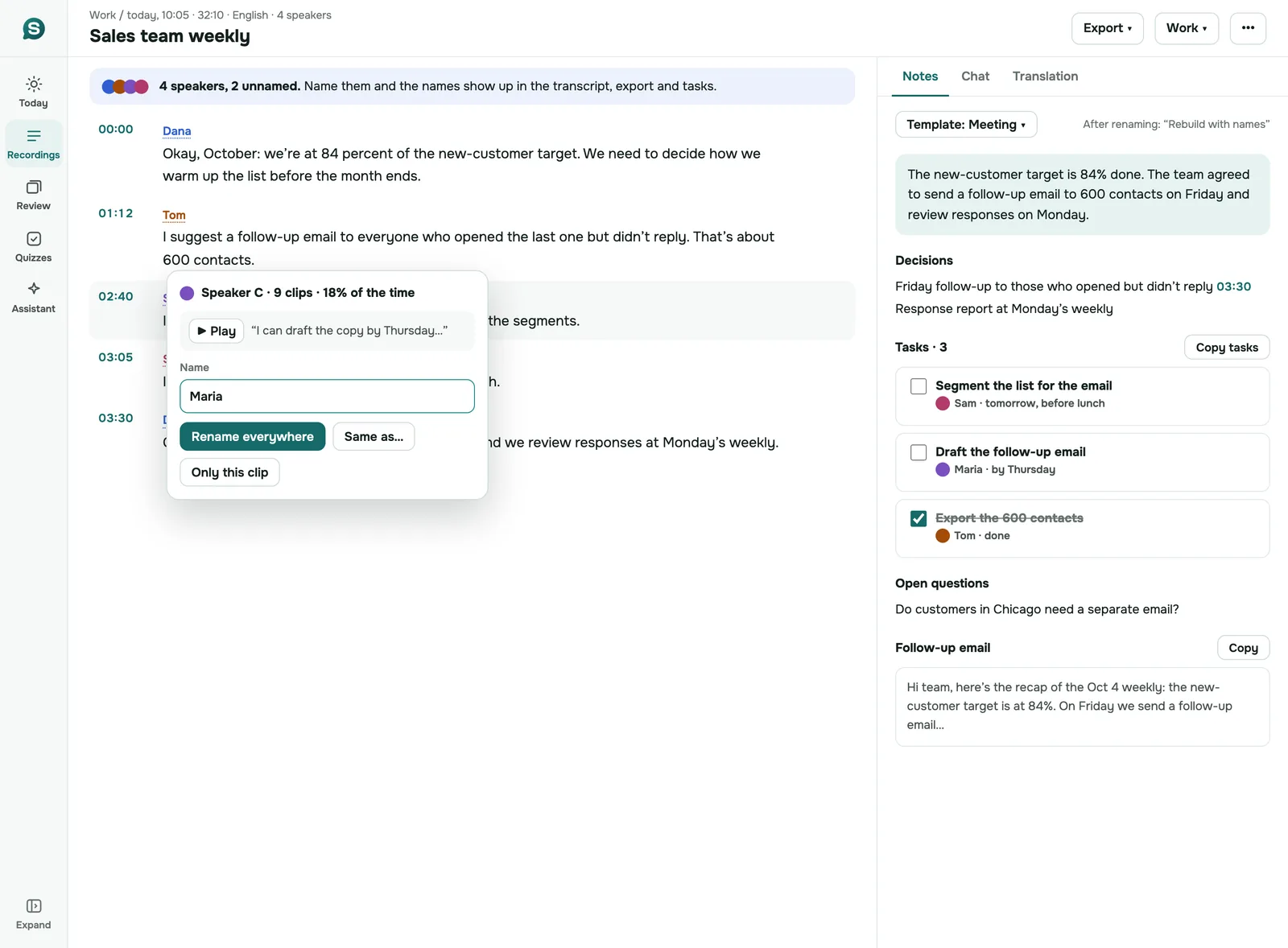
เปิดการบันทึกบน web.sozai.app ถ้าผู้พูดบางคนยังไม่มีชื่อ จะมีบรรทัดเหนือข้อความบอกว่ากี่คน พร้อมคำใบ้ว่าชื่อจะแสดงในข้อความ ไฟล์ส่งออก และงาน
- คลิกชื่อผู้พูดข้างวลีใดก็ได้ เมนูผู้พูดจะเปิด
- เลือก Rename everywhere เพื่อตั้งชื่อเสียงนั้นทั้งการบันทึก พิมพ์ชื่อแล้วบันทึก คุณจะเห็น "Name saved"
- ถ้าวลีหนึ่งถูกให้กับคนผิด คลิกป้ายของมันแล้วเลือก Only this fragment จากนั้นเลือกว่าใครพูด หรือเพิ่ม + New speaker
- ถ้าสองป้ายกลายเป็นคนเดียวกัน เลือก Same person as… แล้วเลือกป้ายอีกอัน หลังจากยืนยันด้วย Merge ทุกช่วงของป้ายแรกจะไปอยู่ที่ป้ายที่สอง
- เมื่อชื่อเปลี่ยนในการบันทึกที่มีโน้ตอยู่แล้ว SozAI จะถามว่าจะสร้างโน้ตใหม่โดยใช้ชื่อหรือไม่ ตอบใช่ถ้าคุณต้องการให้งานและมติแสดงว่าใครเป็นเจ้าของ
ไม่แน่ใจว่าป้ายนั้นคือใคร Voice ในเมนูผู้พูดเล่นเสียงสั้นๆ ของผู้พูดคนนั้น
การเปลี่ยนชื่อในแอป iPhone และ Android
แอปโทรศัพท์มีตัวเลือกเดียวกันภายใต้ชื่อที่ต่างกันเล็กน้อย แตะป้ายผู้พูดในแท็บ Text แล้วเลือก Rename "Speaker A" everywhere หรือ Someone else said this สำหรับหนึ่งช่วง หรือเปิด All speakers in this recording แผงผู้พูดแสดงว่าแต่ละเสียงพูดเป็นสัดส่วนเวลาเท่าไรและสิ่งแรกที่พูด ซึ่งมักพอให้รู้ว่าใครเป็นใคร ภายในการเปลี่ยนชื่อ This is the same person as… รวมสองป้าย
ชื่อถูกบันทึกในบัญชีของคุณ ผู้พูดที่คุณตั้งชื่อบนโทรศัพท์จึงมีชื่อบนเว็บด้วย
ไฟล์ส่งออกแบบไหนเก็บชื่อไว้
นี่คือจุดที่รูปแบบต่างกันมากที่สุด ตารางคือสิ่งที่ไฟล์ส่งออกแต่ละแบบมีในปัจจุบัน
| ส่งออก | ที่ไหน | ชื่อผู้พูด | ไทม์สแตมป์ |
|---|---|---|---|
| แอปโทรศัพท์ | มี | มี | |
| VTT | แอปโทรศัพท์ | มี | มี |
| VTT | เว็บ | มี เมื่อเปิด "With speaker names" | มี |
| JSON | แอปโทรศัพท์ | มี | มี |
| TXT | แอปโทรศัพท์ | บรรทัดแบบ "Name: text" เฉพาะเมื่อผู้พูดมีชื่อและไม่ได้แสดงฉบับแปล | ไม่มี |
| TXT | เว็บ | เลือกได้ ("With speaker names") | เลือกได้ ("With timecodes") |
| SRT | ทุกที่ | ไม่มี | มี |
แอป Mac และ iPad ส่งออกห้ารูปแบบเดียวกับโทรศัพท์ ถ้าคุณต้องการคำบรรยายที่แสดงว่าใครกำลังพูด ให้ใช้ VTT: มันเก็บชื่อเป็นแท็กเสียง สำหรับเอกสารที่จะส่งต่อ PDF เก็บชื่อและเวลาไว้ด้วยกัน ข้อมูลเพิ่มเติมของทุกรูปแบบ: การส่งออกทรานสคริปต์
ช่วยตรงไหน
ป้ายผู้พูดสำคัญที่สุดเมื่อทรานสคริปต์จะถูกอ่านโดยคนที่ไม่ได้อยู่ในโน้ตการประชุม ผู้พูดที่มีชื่อเปลี่ยน "เราควรส่งร่าง" ให้เป็นงานที่มีผู้รับผิดชอบ ในทรานสคริปต์สัมภาษณ์ คำถามกับคำตอบแยกออกจากกันเอง และนักวิจัยที่อ้างคำพูดผู้เข้าร่วมหาได้ทุกบรรทัดที่คนนั้นพูด การบันทึกสัมมนาหรือเสวนากลายเป็นอ่านง่ายเมื่อแต่ละเสียงมีชื่อ
ถ้าสายทำงานในเบราว์เซอร์ คุณบันทึกจากแท็บของมันได้โดยไม่ต้องเพิ่มใครเข้าการประชุม เว็บเวอร์ชันอธิบายวิธีทำ ป้ายมาพร้อมกับทรานสคริปต์ โดยไม่ต้องเปิดอะไรเพิ่ม
เมื่อ SozAI ไม่เหมาะ
- คุณต้องการชื่อผู้พูดบน Mac หรือ iPad แอป Mac และ iPad แสดงว่าการบันทึกมีผู้พูดกี่คน แต่การเปลี่ยนชื่อทำได้เฉพาะบนเว็บและในแอปโทรศัพท์ในตอนนี้
- คุณต้องการแก้คำพูดด้วย ไม่ใช่แค่ชื่อ บนคอมพิวเตอร์ การแก้ไขข้อความมีเฉพาะในแอปโทรศัพท์ บนคอมพิวเตอร์คุณเปลี่ยนชื่อผู้พูดบนเว็บได้ แต่เปลี่ยนคำไม่ได้
- คุณพึ่งทรานสคริปต์ YouTube เพื่อรู้ว่าใครพูดอะไร ป้ายตรงนั้นมาจากโมเดล AI ไม่ใช่จากเสียง และอาจผิดได้
- คุณต้องการคำบรรยาย SRT ที่มีชื่อผู้พูด SRT ของ SozAI ไม่มี ให้ใช้ VTT
- คุณอยากให้แอปจำเสียงที่รู้จักในทุกการบันทึกใหม่ SozAI ติดป้ายเสียงภายในการบันทึกเดียวเท่านั้น
ป้ายผู้พูดมาพร้อมทุกแพ็กเกจ ดูราคาสำหรับ 30 นาทีฟรีและ Premium หรือรับแอปที่หน้าดาวน์โหลด
คำตอบ
คำถามที่พบบ่อย
SozAI บอกได้ไหมว่าใครกำลังพูดในการบันทึก
ได้ ในฐานะเสียงที่แยกกัน ทุกไฟล์และการบันทึกที่ SozAI ถอดเสียงถูกแยกเป็น Speaker A, Speaker B และต่อไป โดยมีไทม์สแตมป์ในแต่ละบรรทัด SozAI ไม่รู้ชื่อของคนเหล่านั้น คุณเพิ่มครั้งเดียวบนเว็บหรือในแอปโทรศัพท์ แล้วทั้งการบันทึกใช้ชื่อนั้น
SozAI ระบุผู้พูดในวิดีโอ YouTube ไหม
บางส่วน สำหรับลิงก์ YouTube โมเดล AI ทำเครื่องหมายจุดที่ผู้พูดเปลี่ยนขณะเขียนทรานสคริปต์จากลิงก์ โดยไม่วิเคราะห์เสียง ให้ถือว่าป้ายเหล่านั้นเป็นร่างและตรวจเทียบกับวิดีโอก่อนอ้างคำพูดใคร คุณเปลี่ยนชื่อหรือกำหนดใหม่ได้เหมือนป้ายอื่น
เปลี่ยนชื่อผู้พูดในทรานสคริปต์อย่างไร
คลิกหรือแตะป้ายผู้พูดข้างวลีใดก็ได้ บนเว็บเลือก Rename everywhere ในแอปโทรศัพท์เลือก Rename "Speaker A" everywhere พิมพ์ชื่อแล้วบันทึก ทุกบรรทัดจากเสียงนั้นจะแสดงชื่อใหม่ รวมถึงในงานเมื่อคุณสร้างโน้ตใหม่
เปลี่ยนชื่อผู้พูดบน Mac หรือ iPad ได้ไหม
ยังไม่ได้ แอป Mac และ iPad แสดงว่าการบันทึกมีผู้พูดกี่คน แต่การเปลี่ยนชื่อทำได้บน web.sozai.app และในแอป iPhone และ Android ชื่อถูกบันทึกพร้อมการบันทึกในบัญชีของคุณ ดังนั้นเปิดบนเว็บหรือโทรศัพท์เพื่อตั้งชื่อ
ชื่อผู้พูดปรากฏในไฟล์ที่ส่งออกไหม
ปรากฏ ใน PDF, VTT และ JSON จากแอปโทรศัพท์ และใน VTT และ TXT จากเว็บเมื่อคุณติ๊ก "With speaker names" TXT จากแอปโทรศัพท์มีบรรทัดแบบ "Name: text" เมื่อผู้พูดมีชื่อ คำบรรยาย SRT ไม่มีชื่อผู้พูดเลย ในแอป SozAI ใดๆ
ถ้าสองผู้พูดถูกรวมเป็นหนึ่ง หรือคนเดียวได้สองป้าย ทำอย่างไร
สองป้ายสำหรับคนเดียวแก้ง่าย: เลือก "Same person as…" แล้วรวมกัน หนึ่งป้ายที่ครอบคลุมสองคนต้องใช้แรงมากกว่า เพราะคุณต้องย้ายทีละช่วงด้วย "Only this fragment" บนเว็บหรือ "Someone else said this" ในแอปโทรศัพท์
การระบุผู้พูดรวมอยู่ในแพ็กเกจฟรีไหม
รวม ป้ายผู้พูดเป็นส่วนหนึ่งของทุกการถอดเสียงไฟล์หรือการบันทึก รวมถึง 30 นาทีฟรีที่ทุกบัญชีได้ครั้งเดียว การเปลี่ยนชื่อผู้พูดและการส่งออกพร้อมชื่อก็ฟรีเช่นกัน Premium เพิ่มเฉพาะเวลาถอดเสียง
เปลี่ยนเสียงบันทึกครั้งถัดไปให้เป็นข้อความ
บันทึกเสียง อัปโหลดไฟล์ หรือวางลิงก์ แล้วรับบทถอดเสียง รายชื่อผู้พูด และสรุปได้ทันที
ใช้ฟรีบน iOS และ Android ไม่ต้องมีบัญชีสำหรับการถอดเสียงจาก YouTube