
Talere
Talergenkendelse i transskriptioner
Hver fil og optagelse, du transskriberer med SozAI, kommer tilbage delt op efter taler. Giv hver stemme et navn én gang, så bruger transskriptionen og dens eksport navnene.
Det korte svar
SozAI markerer automatisk talere i hver lyd- eller videofil og hver optagelse, den transskriberer, på 99 sprog, som Taler A, Taler B og så videre, hver linje med sit tidsstempel. På web.sozai.app og i appen til iPhone og Android kan du omdøbe en taler overalt på én gang, flytte ét fragment til en anden person eller slå to betegnelser sammen, der viste sig at være den samme stemme. YouTube-links er anderledes: dér er talerbetegnelserne et gæt fra en AI-model, mens den skriver transskriptionen, så tjek dem, før du stoler på dem. De navne, du sætter, kommer med i eksport til PDF, VTT, JSON og TXT; SRT-undertekster har ingen talernavne. Talerbetegnelser er en del af enhver transskription, også de gratis 30 minutter.
Hvor betegnelserne kommer fra
Hvor godt betegnelserne passer til rigtige personer, afhænger af, hvordan teksten blev lavet. Uploads og optagelser deles efter stemme. Et YouTube-link gør ikke.
| Hvad du transskriberer | Hvordan talere findes | Omdøb dem |
|---|---|---|
| En lyd- eller videofil, du uploader (app, web, udvidelse) | Skelnes fra hinanden på stemmen under talegenkendelsen, altid slået til | Web og telefonapp |
| En optagelse lavet i appen eller i browseren | Skelnes på stemmen, altid slået til | Web og telefonapp |
| Et YouTube-link | En AI-model markerer skift af taler, mens den skriver transskriptionen ud fra linket; der køres ingen stemmeanalyse | Web og telefonapp, når transskriptionen har tidsstempler og betegnelser |
| Et møde, som Mac-appen transskriberer på selve Mac'en | Ingen talerbetegnelser | Ikke tilgængeligt |
En betegnelse er en anonym stemme, ikke en person. SozAI ved ikke, at Taler B er din leder, før du siger det, og navnene hører til én optagelse: din næste optagelse starter forfra med Taler A.
Sådan omdøber du en taler på nettet
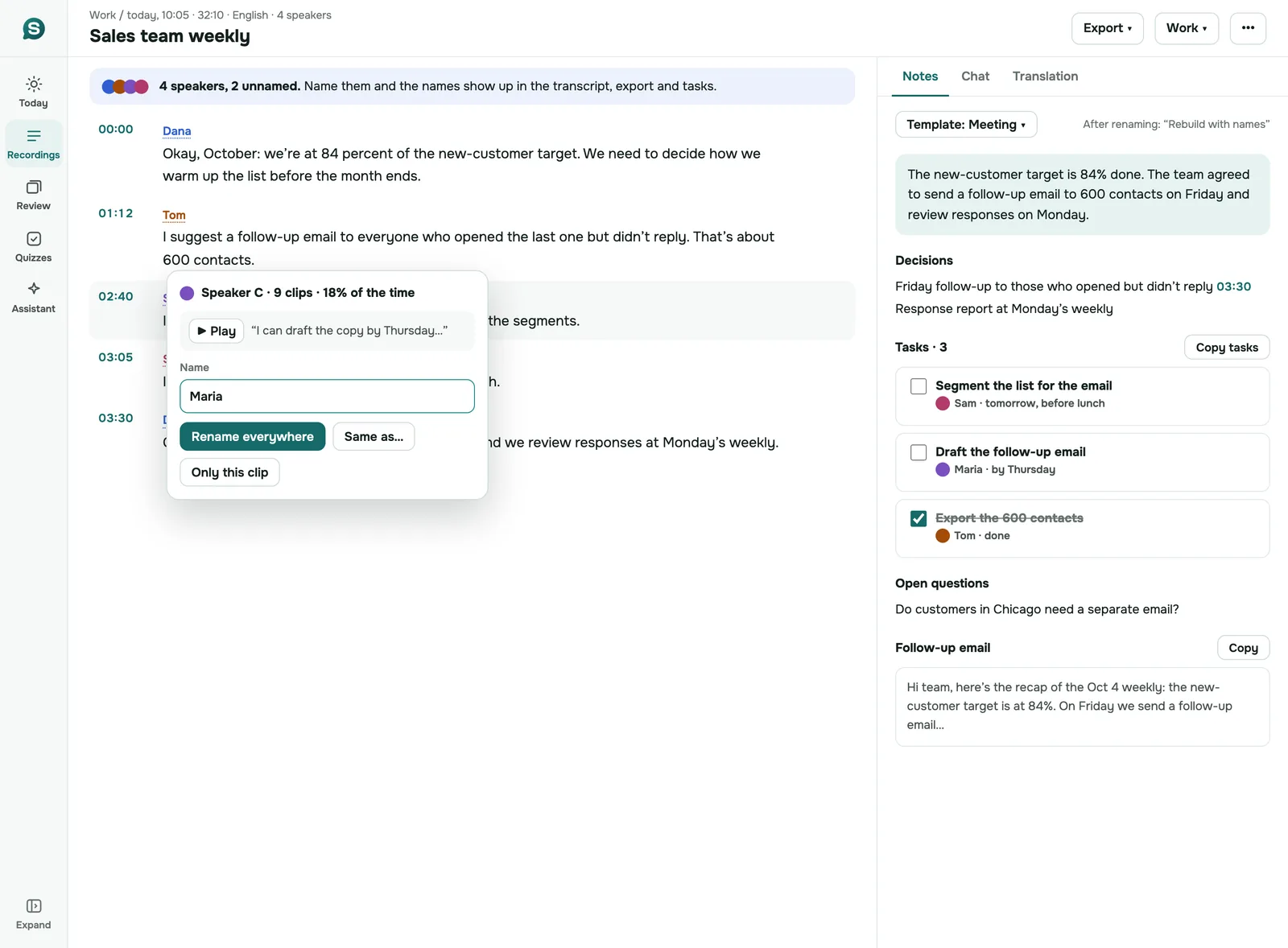
Åbn en optagelse på web.sozai.app. Hvis nogle talere endnu ikke har et navn, står der en linje over teksten med, hvor mange, og med et tip om, at navnene vises i teksten, eksporten og opgaverne.
- Klik på talerens navn ud for en vilkårlig vending. Talermenuen åbner.
- Vælg Rename everywhere for at navngive den stemme i hele optagelsen, skriv navnet og gem. Du ser „Name saved“.
- Hvis én vending blev givet til den forkerte person, så klik på dens betegnelse og vælg Only this fragment, og vælg derefter, hvem der sagde den, eller tilføj + New speaker.
- Hvis to betegnelser viser sig at være én person, så vælg Same person as… og vælg den anden betegnelse. Efter du bekræfter med Merge, går alle fragmenter fra den første betegnelse til den anden.
- Når navne ændres i en optagelse, der allerede har noter, spørger SozAI, om noterne skal bygges om med navnene. Sig ja, hvis du vil have, at opgaver og beslutninger viser, hvem der ejer dem.
Usikker på, hvem en betegnelse er? Voice i talermenuen afspiller et kort stykke af den talers lyd.
Omdøbning i appen til iPhone og Android
Telefonappen har de samme valg under lidt andre navne. Tryk på en talers betegnelse på fanen Text og vælg Rename "Speaker A" everywhere, Someone else said this for ét fragment, eller åbn All speakers in this recording. Talerpanelet viser, hvor stor en del af tiden hver stemme taler, og det første, den sagde, hvilket som regel er nok til at se, hvem der er hvem. Inde i en omdøbning slår This is the same person as… to betegnelser sammen.
Navnene gemmes på din konto, så en taler, du navngiver på telefonen, er også navngivet på nettet.
Hvilke eksporter beholder navnene
Her er formaterne mest forskellige. Tabellen viser, hvad hver eksport indeholder i dag.
| Eksport | Hvor | Talernavne | Tidsstempler |
|---|---|---|---|
| Telefonapp | Ja | Ja | |
| VTT | Telefonapp | Ja | Ja |
| VTT | Web | Ja, når „With speaker names“ er slået til | Ja |
| JSON | Telefonapp | Ja | Ja |
| TXT | Telefonapp | Linjer som „Navn: tekst“, kun når talere har navne, og der ikke vises en oversættelse | Nej |
| TXT | Web | Valgfrit („With speaker names“) | Valgfrit („With timecodes“) |
| SRT | Alle | Nej | Ja |
Mac- og iPad-appen eksporterer de samme fem formater som telefonen. Har du brug for undertekster, der viser, hvem der taler, så tag VTT: den beholder navnene som stemmemærker. Til et dokument, der skal sendes rundt, holder PDF navne og tider sammen. Mere om hvert format: eksport af en transskription.
Hvor det hjælper
Talerbetegnelser betyder mest, når transskriptionen skal læses af en, der ikke var til stede. I mødenoter gør navngivne talere „vi bør sende udkastet“ til en opgave med en ansvarlig. I interviewtransskriptioner skilles spørgsmål og svar af sig selv, og en forsker, der citerer en deltager, kan finde hver linje, den person sagde. En optagelse af et seminar eller en paneldebat bliver læsbar, når hver stemme har et navn.
Kører opkaldet i browseren, kan du optage det fra dets fane uden at tilføje nogen til mødet; webversionen forklarer hvordan. Betegnelserne kommer med transskriptionen, uden at der er noget ekstra at slå til.
Når SozAI ikke passer
- Du har brug for talernavne på en Mac eller en iPad. Mac- og iPad-appen viser, hvor mange talere en optagelse har, men omdøbning virker indtil videre kun på nettet og i telefonappen.
- Du vil rette ordene og ikke kun navnene på en computer. Tekstredigering findes kun i telefonappen. På en computer kan du omdøbe talere på nettet, men ikke ændre ordene.
- Du er afhængig af YouTube-transskriptioner til at se, hvem der sagde hvad. Betegnelserne dér kommer fra en AI-model, ikke fra stemmerne, og kan være forkerte.
- Du har brug for SRT-undertekster med talernavne. SozAIs SRT har ingen; brug VTT.
- Du vil have, at appen genkender en kendt stemme i hver ny optagelse. SozAI markerer kun stemmer inden for én optagelse.
Talerbetegnelser følger med alle abonnementer. Se priser for de gratis 30 minutter og Premium, eller hent appen på downloadsiden.
Svar
Ofte stillede spørgsmål
Kan SozAI se, hvem der taler i en optagelse?
Ja, som adskilte stemmer. Hver fil og optagelse, SozAI transskriberer, deles i Taler A, Taler B og så videre, med et tidsstempel på hver linje. SozAI kender ikke personernes navne; du tilføjer dem én gang på nettet eller i telefonappen, og hele optagelsen bruger dem.
Genkender SozAI talere i YouTube-videoer?
Delvist. Ved et YouTube-link markerer en AI-model, hvor taleren skifter, mens den skriver transskriptionen ud fra linket, uden at analysere stemmerne. Betragt de betegnelser som et udkast og tjek dem mod videoen, før du citerer nogen; du kan omdøbe eller omfordele dem som enhver anden betegnelse.
Hvordan omdøber jeg en taler i en transskription?
Klik eller tryk på talerens betegnelse ud for en vilkårlig vending. På nettet vælger du Rename everywhere; i telefonappen vælger du Rename "Speaker A" everywhere. Skriv navnet og gem, så viser hver linje fra den stemme det nye navn, også i opgaver, når du har bygget noterne om.
Kan jeg omdøbe talere på Mac eller iPad?
Ikke endnu. Mac- og iPad-appen viser, hvor mange talere en optagelse har, men omdøbning virker på web.sozai.app og i appen til iPhone og Android. Navnene gemmes sammen med optagelsen på din konto, så åbn den på nettet eller din telefon for at sætte dem.
Kommer talernavne med i eksporterede filer?
Ja, i PDF, VTT og JSON fra telefonappen og i VTT og TXT fra nettet, når du sætter flueben ved „With speaker names“. En TXT fra telefonappen har linjer som „Navn: tekst“, når talerne har navne. SRT-undertekster indeholder aldrig talernavne, i nogen SozAI-app.
Hvad hvis to talere blev slået sammen til én, eller én person fik to betegnelser?
To betegnelser for én person er nemt at rette: vælg „Same person as…“ og slå dem sammen. Én betegnelse, der dækker to personer, kræver mere arbejde, for du flytter fragmenterne ét ad gangen med „Only this fragment“ på nettet eller „Someone else said this“ i telefonappen.
Er talergenkendelse med i den gratis plan?
Ja. Talerbetegnelser er en del af enhver transskription af en fil eller optagelse, også de gratis 30 minutter, som hver konto får én gang. Omdøbning af talere og eksport med navne er også gratis; Premium tilfører kun transskriptionstid.
Lav din næste optagelse om til tekst
Optag, upload en fil, eller indsæt et link. Du får transskriptionen, talerne og et resumé tilbage.
Gratis på iOS og Android. Du behøver ikke en konto til YouTube-transskriptioner.