
화자
대본의 화자 구분
SozAI로 받아쓰기한 모든 파일과 녹음은 화자별로 나뉘어 돌아옵니다. 목소리마다 한 번만 이름을 붙이면 대본과 내보내기에 그 이름이 쓰입니다.
짧은 답변
SozAI는 받아쓰기하는 모든 오디오·비디오 파일과 녹음에서 99개 언어로 화자를 자동으로 구분해 화자 A, 화자 B 같은 라벨을 붙이고, 줄마다 타임스탬프를 달아 줍니다. web.sozai.app과 iPhone·Android 앱에서는 화자 이름을 한 번에 전체에서 바꾸거나, 한 구절만 다른 사람에게 옮기거나, 같은 목소리로 밝혀진 두 라벨을 합칠 수 있습니다. YouTube 링크는 다릅니다. 여기서는 AI 모델이 대본을 쓰면서 화자 라벨을 추측해 붙이므로, 믿고 쓰기 전에 확인하세요. 지정한 이름은 PDF, VTT, JSON, TXT 내보내기에 들어가며, SRT 자막에는 화자 이름이 들어가지 않습니다. 화자 라벨은 무료 30분을 포함한 모든 받아쓰기에 제공됩니다.
라벨은 어디서 오나요
라벨이 실제 사람과 얼마나 맞는지는 텍스트가 어떻게 만들어졌느냐에 달려 있습니다. 업로드한 파일과 녹음은 목소리로 구분됩니다. YouTube 링크는 그렇지 않습니다.
| 받아쓰기 대상 | 화자를 찾는 방법 | 이름 바꾸기 |
|---|---|---|
| 업로드한 오디오·비디오 파일(앱, 웹, 확장 프로그램) | 음성 인식 중에 목소리로 구분, 항상 켜져 있음 | 웹과 휴대폰 앱 |
| 앱이나 브라우저에서 만든 녹음 | 목소리로 구분, 항상 켜져 있음 | 웹과 휴대폰 앱 |
| YouTube 링크 | AI 모델이 링크에서 대본을 쓰면서 화자가 바뀌는 지점을 표시함. 목소리 분석은 하지 않음 | 대본에 타임스탬프와 라벨이 있을 때 웹과 휴대폰 앱 |
| Mac 앱이 Mac에서 직접 받아쓰기한 회의 | 화자 라벨 없음 | 제공되지 않음 |
라벨은 사람이 아니라 익명의 목소리입니다. 사용자가 알려 주기 전에는 SozAI가 화자 B가 상사라는 사실을 알지 못하며, 이름은 녹음 하나에 속합니다. 다음 녹음은 다시 화자 A부터 시작합니다.
웹에서 화자 이름 바꾸는 방법
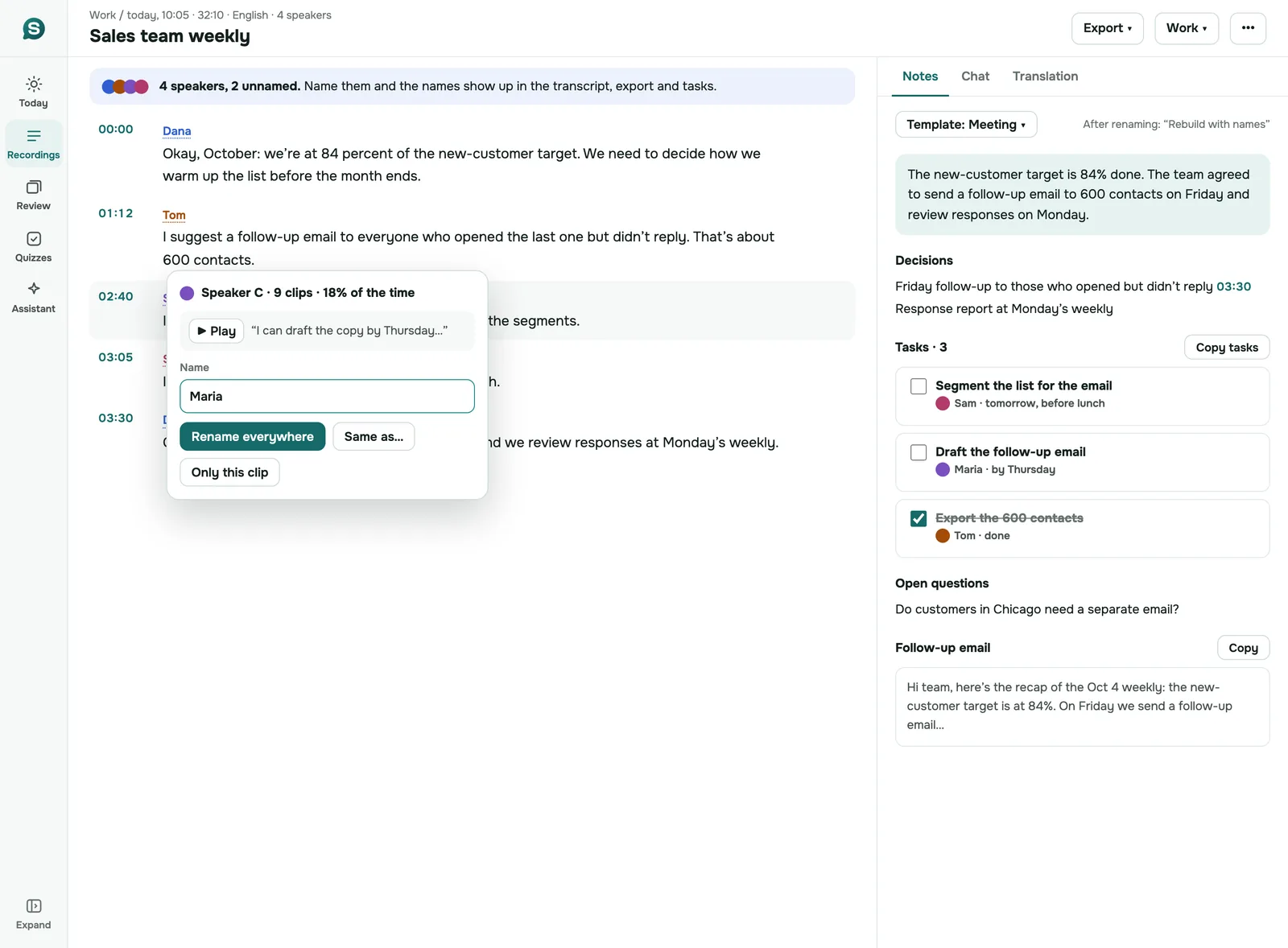
web.sozai.app에서 녹음을 여세요. 아직 이름이 없는 화자가 있으면 텍스트 위의 한 줄이 몇 명인지 알려 주고, 이름이 텍스트와 내보내기, 할 일에 표시된다는 안내도 보여 줍니다.
- 아무 구절 옆의 화자 이름을 클릭하세요. 화자 메뉴가 열립니다.
- Rename everywhere를 선택하면 녹음 전체에서 그 목소리에 이름이 붙습니다. 이름을 입력하고 저장하세요. “Name saved”가 표시됩니다.
- 한 구절이 엉뚱한 사람에게 배정되었다면 그 라벨을 클릭하고 Only this fragment를 선택한 다음, 말한 사람을 고르거나 + New speaker를 추가하세요.
- 두 라벨이 한 사람으로 밝혀지면 Same person as…를 선택하고 다른 라벨을 고르세요. Merge로 확인하면 첫 번째 라벨의 모든 구절이 두 번째 라벨로 갑니다.
- 이미 노트가 있는 녹음에서 이름이 바뀌면, SozAI가 이름을 넣어 노트를 다시 만들지 묻습니다. 할 일과 결정 사항에 담당자가 표시되길 원하면 예를 선택하세요.
라벨이 누구인지 모르겠나요? 화자 메뉴의 Voice는 그 화자의 오디오 짧은 구간을 재생해 줍니다.
iPhone·Android 앱에서 이름 바꾸기
휴대폰 앱에도 같은 옵션이 조금 다른 이름으로 있습니다. Text 탭에서 화자 라벨을 탭하고 Rename "Speaker A" everywhere를 고르거나, 한 구절에는 Someone else said this를 고르거나, All speakers in this recording을 여세요. Speakers 패널에는 각 목소리가 말하는 시간의 비중과 처음 한 말이 표시되어, 대개 누가 누구인지 알기에 충분합니다. 이름 바꾸기 안에서 This is the same person as…를 고르면 두 라벨이 합쳐집니다.
이름은 계정에 저장되므로 휴대폰에서 정한 화자 이름이 웹에서도 그대로 보입니다.
이름이 유지되는 내보내기 형식
형식마다 가장 많이 다른 부분입니다. 표는 현재 각 내보내기에 담기는 내용입니다.
| 내보내기 | 위치 | 화자 이름 | 타임스탬프 |
|---|---|---|---|
| 휴대폰 앱 | 예 | 예 | |
| VTT | 휴대폰 앱 | 예 | 예 |
| VTT | 웹 | 예, "With speaker names"가 켜져 있을 때 | 예 |
| JSON | 휴대폰 앱 | 예 | 예 |
| TXT | 휴대폰 앱 | 화자에 이름이 있고 번역을 표시하지 않을 때만 "Name: text" 줄 형태 | 아니요 |
| TXT | 웹 | 선택("With speaker names") | 선택("With timecodes") |
| SRT | 모든 곳 | 아니요 | 예 |
Mac과 iPad 앱은 휴대폰과 같은 다섯 가지 형식으로 내보냅니다. 누가 말하는지 보여 주는 자막이 필요하면 VTT를 선택하세요. 이름을 음성 태그로 보존합니다. 여러 사람에게 돌릴 문서라면 PDF가 이름과 시간을 함께 보존합니다. 모든 형식에 대한 자세한 내용은 대본 내보내기에 있습니다.
어디에 도움이 되나요
화자 라벨은 그 자리에 없던 사람이 대본을 읽을 때 가장 중요합니다. 회의록에서는 이름이 붙은 화자 덕분에 "초안을 보내야겠어요"가 담당자가 있는 할 일이 됩니다. 인터뷰 대본에서는 질문과 답변이 저절로 구분되고, 참여자의 말을 인용하는 연구자는 그 사람이 한 모든 말을 찾을 수 있습니다. 세미나나 패널 토론의 녹음도 목소리마다 이름이 있으면 읽기 쉬워집니다.
통화가 브라우저에서 진행된다면 회의에 아무도 추가하지 않고 그 탭에서 녹음할 수 있습니다. 방법은 웹 버전에서 설명합니다. 라벨은 대본과 함께 도착하며 따로 켤 필요가 없습니다.
SozAI가 맞지 않는 경우
- Mac이나 iPad에서 화자 이름이 필요할 때. Mac·iPad 앱은 녹음에 화자가 몇 명인지 보여 주지만, 이름 바꾸기는 아직 웹과 휴대폰 앱에서만 됩니다.
- 컴퓨터에서 이름뿐 아니라 단어도 고치고 싶을 때. 텍스트 편집은 휴대폰 앱에서만 됩니다. 컴퓨터에서는 웹에서 화자 이름은 바꿀 수 있지만 단어는 바꿀 수 없습니다.
- 누가 무슨 말을 했는지를 YouTube 대본에 의존할 때. 거기의 라벨은 목소리가 아니라 AI 모델에서 나오므로 틀릴 수 있습니다.
- 화자 이름이 있는 SRT 자막이 필요할 때. SozAI의 SRT에는 이름이 없습니다. VTT를 쓰세요.
- 앱이 새 녹음마다 이미 아는 목소리를 알아보길 원할 때. SozAI는 녹음 하나 안에서만 목소리에 라벨을 붙입니다.
화자 라벨은 모든 요금제에 포함됩니다. 무료 30분과 Premium은 요금에서, 앱은 다운로드 페이지에서 받으세요.
답변
자주 묻는 질문
SozAI는 녹음에서 누가 말하는지 구분할 수 있나요?
네, 서로 다른 목소리로 구분합니다. SozAI가 받아쓰기하는 모든 파일과 녹음이 화자 A, 화자 B 같은 식으로 나뉘고 줄마다 타임스탬프가 붙습니다. SozAI는 사람들의 이름을 알지 못합니다. 웹이나 휴대폰 앱에서 한 번 추가하면 녹음 전체에 그 이름이 쓰입니다.
SozAI가 YouTube 영상에서도 화자를 구분하나요?
부분적으로만 됩니다. YouTube 링크에서는 AI 모델이 링크에서 대본을 쓰면서 화자가 바뀌는 지점을 표시하며, 목소리를 분석하지는 않습니다. 이 라벨은 초안으로 보고, 누군가의 말을 인용하기 전에 영상과 대조해 확인하세요. 다른 라벨처럼 이름을 바꾸거나 다시 배정할 수 있습니다.
대본에서 화자 이름은 어떻게 바꾸나요?
아무 구절 옆의 화자 라벨을 클릭하거나 탭하세요. 웹에서는 Rename everywhere를, 휴대폰 앱에서는 Rename "Speaker A" everywhere를 선택합니다. 이름을 입력하고 저장하면 그 목소리의 모든 줄에 새 이름이 표시되고, 노트를 다시 만들면 할 일에도 반영됩니다.
Mac이나 iPad에서 화자 이름을 바꿀 수 있나요?
아직은 안 됩니다. Mac·iPad 앱은 녹음에 화자가 몇 명인지 보여 주지만, 이름 바꾸기는 web.sozai.app과 iPhone·Android 앱에서 됩니다. 이름은 계정의 녹음과 함께 저장되므로 웹이나 휴대폰에서 열어 정하세요.
화자 이름이 내보낸 파일에도 나타나나요?
네. 휴대폰 앱에서는 PDF, VTT, JSON에, 웹에서는 "With speaker names"를 체크했을 때 VTT와 TXT에 들어갑니다. 휴대폰 앱의 TXT는 화자에 이름이 생기면 "Name: text" 줄이 됩니다. SRT 자막에는 어느 SozAI 앱에서든 화자 이름이 들어가지 않습니다.
두 화자가 하나로 합쳐졌거나, 한 사람에게 라벨이 두 개 붙었다면요?
한 사람에게 라벨이 두 개인 경우는 쉽게 고칩니다. "Same person as…"를 선택해 합치세요. 하나의 라벨이 두 사람을 덮고 있는 경우는 손이 더 갑니다. 웹의 "Only this fragment"나 휴대폰 앱의 "Someone else said this"로 구절을 하나씩 옮겨야 합니다.
화자 구분은 무료 요금제에 포함되나요?
네. 화자 라벨은 모든 계정이 한 번 받는 무료 30분을 포함해 파일과 녹음의 모든 받아쓰기에 제공됩니다. 화자 이름 바꾸기와 이름을 넣은 내보내기도 무료입니다. Premium이 더하는 것은 받아쓰기 시간뿐입니다.
다음 녹음을 텍스트로 변환하세요
녹음하거나 파일을 업로드하고 링크를 붙여 넣으세요. 트랜스크립트, 화자 구분, 요약을 받아볼 수 있습니다.
iOS와 Android에서 무료로 이용할 수 있습니다. YouTube 트랜스크립트는 계정이 필요 없습니다.