
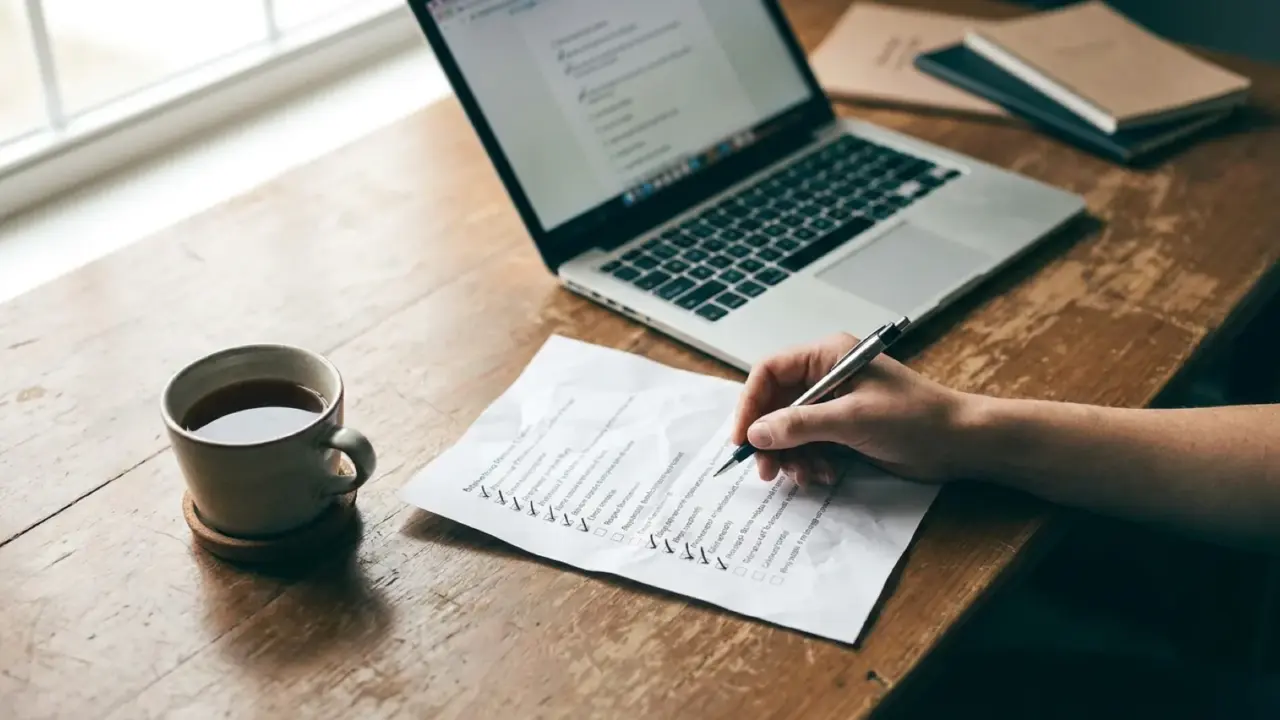
لقد أحدثت منظومة Google للتفريغ الصوتي ثورة هادئة في طريقة تحويل الكلام إلى نص، إذ توفر مجموعة شاملة من الأدوات المجانية التي جعلت تقنية تحويل الصوت إلى نص في متناول ملايين المستخدمين حول العالم. فمن التقاط المحادثات في الوقت الفعلي عبر Google Live Transcribe إلى توثيق الاجتماعات بسلاسة من خلال تفريغ Google Meet، غيّرت هذه الخدمات المتكاملة كل شيء بدءًا من دعم إمكانية الوصول وصولًا إلى سير العمل المهني. وما كان يتطلب سابقًا برامج متخصصة باهظة الثمن أصبح الآن متاحًا عبر تطبيقات Google المألوفة التي يستخدمها معظم الناس يوميًا بالفعل.
سواء كنت بحاجة إلى التفريغ باستخدام Google أثناء مؤتمرات الفيديو، أو تدوين الملاحظات الصوتية عبر ميزات Google Docs transcribe، أو تسجيل الملفات الصوتية وتحويلها، فإن أدوات التفريغ المترابطة من Google تقدم عمقًا ووظائف تفوق التوقعات. وتخدم كل خدمة حالات استخدام مختلفة مع الحفاظ على التصميم السلس والموثوقية التي يتوقعها مستخدمو Google.
يستعرض هذا الدليل الشامل جميع خدمات التفريغ الرئيسية من Google، كاشفًا عن الميزات الخفية، ومشاركًا استراتيجيات عملية للتنفيذ، ومقدمًا حلولًا للمشكلات الشائعة. وستكتشف كيف تعزز الدقة إلى أقصى حد عبر أدوات Google المختلفة، وتدمج التفريغ ضمن سير العمل القائم، وتفهم متى قد تكون البدائل الاحترافية أكثر ملاءمة لاحتياجاتك الخاصة.
نظرة عامة على منظومة التفريغ في Google
أنشأت Google واحدة من أكثر منظومات التفريغ شمولًا في قطاع التكنولوجيا، مستفيدةً من عقود من أبحاث الذكاء الاصطناعي لتطوير قدرات التعرف على الكلام عبر منصات وخدمات متعددة. وتتيح هذه الشبكة المترابطة من الأدوات إمكانية التفريغ باستخدام Google في أي سياق تقريبًا، من تدوين الملاحظات اليومية إلى توثيق الاجتماعات المهنية.
تقنية التعرف على الكلام المدعومة بالذكاء الاصطناعي من Google
في أساس قدرات التفريغ لدى Google تكمن بنية متطورة من الشبكات العصبية تعالج الكلام في الوقت الفعلي بدقة لافتة. وتستخدم تقنية التعرف على الكلام لدى الشركة نماذج تعلم عميق دُرّبت على ملايين الساعات من البيانات الصوتية عبر مئات اللغات واللهجات. ويتيح هذا التدريب المكثف لأنظمة Google فهم السياق، والتعامل مع ضوضاء الخلفية، والتكيف مع أنماط الكلام المختلفة واللكنات المتنوعة.
وتتحسن هذه التقنية باستمرار عبر التعلم الآلي، من خلال تحليل الأنماط في طلبات التعرف على الكلام لرفع الدقة مع مرور الوقت. ويجمع نهج Google بين النمذجة الصوتية التي تفسّر الموجات الصوتية، والنمذجة اللغوية التي تتنبأ بتتابعات الكلمات الأكثر احتمالًا بناءً على السياق. ويتيح هذا النهج المزدوج لخدمات مثل Google live transcribe تقديم نتائج شبه فورية مع الحفاظ على معدلات دقة مرتفعة حتى في ظروف صوتية صعبة.
وما يميز تقنية التعرف على الكلام لدى Google هو قدرتها على معالجة الفروق الدقيقة في اللغة الطبيعية، بما في ذلك توقع علامات الترقيم، وتحديد المتحدث، والتعامل مع المصطلحات التقنية. كما يمكن للنظام التمييز بين الكلمات المتشابهة صوتيًا اعتمادًا على السياق، وتنسيق العبارات الشائعة والتواريخ والأرقام تلقائيًا بالشكل المناسب.
التكامل عبر خدمات Google
تتكامل تقنية التفريغ من Google بسلاسة عبر منظومة Google Workspace بالكامل، ما يخلق تجربة موحدة للمستخدمين الذين يعتمدون على خدمات Google المتعددة. فعندما تستخدم Google meet transcription أثناء مؤتمرات الفيديو، فإن التقنية الأساسية نفسها تشغّل ميزات Google docs transcribe، بما يضمن جودة ووظائف متسقة عبر المنصات.
ولا يقتصر هذا التكامل على التفريغ البسيط، بل يمتد إلى ميزات ذكية مثل الملخصات التلقائية للاجتماعات، واستخراج عناصر الإجراءات، والنصوص القابلة للبحث. ويمكن للمستخدمين بدء تسجيل في Google Meet، والحصول على تفريغ تلقائي له، ثم الوصول مباشرة إلى هذا النص داخل Google Drive أو Google Docs لمزيد من التحرير والتعاون.
| خدمة Google | ميزة التفريغ | حالة الاستخدام الأساسية |
|---|---|---|
| Google Meet | تفريغ مباشر للاجتماعات | توثيق مؤتمرات الفيديو |
| Google Docs | الكتابة بالصوت | إنشاء المستندات وتحريرها |
| Google Recorder | تفريغ الملفات الصوتية | تسجيل المقابلات والمحاضرات |
| YouTube | التسميات التوضيحية التلقائية | إتاحة الوصول إلى الفيديو وSEO |
ويعني التزامن عبر المنصات أن النصوص المُفرّغة التي تُنشأ على جهاز واحد تصبح متاحة تلقائيًا على الأجهزة الأخرى، بما يدعم سير العمل الممتد بين أجهزة الكمبيوتر المكتبية والأجهزة اللوحية والهواتف الذكية. ويُلغي هذا النهج القائم على المنظومة الحاجة إلى نقل النصوص يدويًا بين التطبيقات أو القلق بشأن مشكلات التوافق.
إمكانية الوصول والتصميم الشامل
يدفع التزام Google بإمكانية الوصول الكثير من قرارات التصميم في منظومة التفريغ الخاصة بها. فقد طُوِّر Google live transcribe تحديدًا لدعم المستخدمين من ذوي الإعاقات السمعية، من خلال توفير تسميات توضيحية فورية للمحادثات والأصوات البيئية. وتشمل الخدمة ميزات مثل إشعارات الأصوات، وتحديد المتحدث، وإمكانية حفظ المحادثات المهمة للرجوع إليها لاحقًا.
ولا تقتصر ميزات إمكانية الوصول على دعم ضعف السمع فحسب، بل تمتد أيضًا إلى التعرف على الصوت للمستخدمين ذوي الإعاقات الحركية الذين قد يواجهون صعوبة في الكتابة. وتتيح تقنية الإدخال الصوتي من Google لهؤلاء المستخدمين التحكم في الأجهزة، وكتابة الرسائل، وإنشاء المستندات بالكامل عبر الأوامر الصوتية.
وتتوافق خدمات التفريغ من Google مع معايير إمكانية الوصول الرئيسية، بما في ذلك Web Content Accessibility Guidelines (WCAG) ومتطلبات Section 508. ويضمن هذا التوافق أن تتمكن المؤسسات من اعتماد حلول Google transcribe بثقة في المؤسسات التعليمية والجهات الحكومية وبيئات العمل المؤسسية التي يكون فيها الالتزام بإمكانية الوصول إلزاميًا.
وتفيد مبادئ التصميم الشامل أيضًا المستخدمين في سياقات عملية متنوعة، مثل التشغيل دون استخدام اليدين أثناء القيادة، والبيئات متعددة اللغات حيث يساعد التفريغ على الفهم، والبيئات الصاخبة حيث يكمل النص المرئي التواصل الصوتي. وتوضح هذه التطبيقات الواسعة كيف تخدم منظومة التفريغ من Google احتياجات مستخدمين متنوعين مع الحفاظ على معايير الجودة العالية المتوقعة من الحلول المؤسسية.
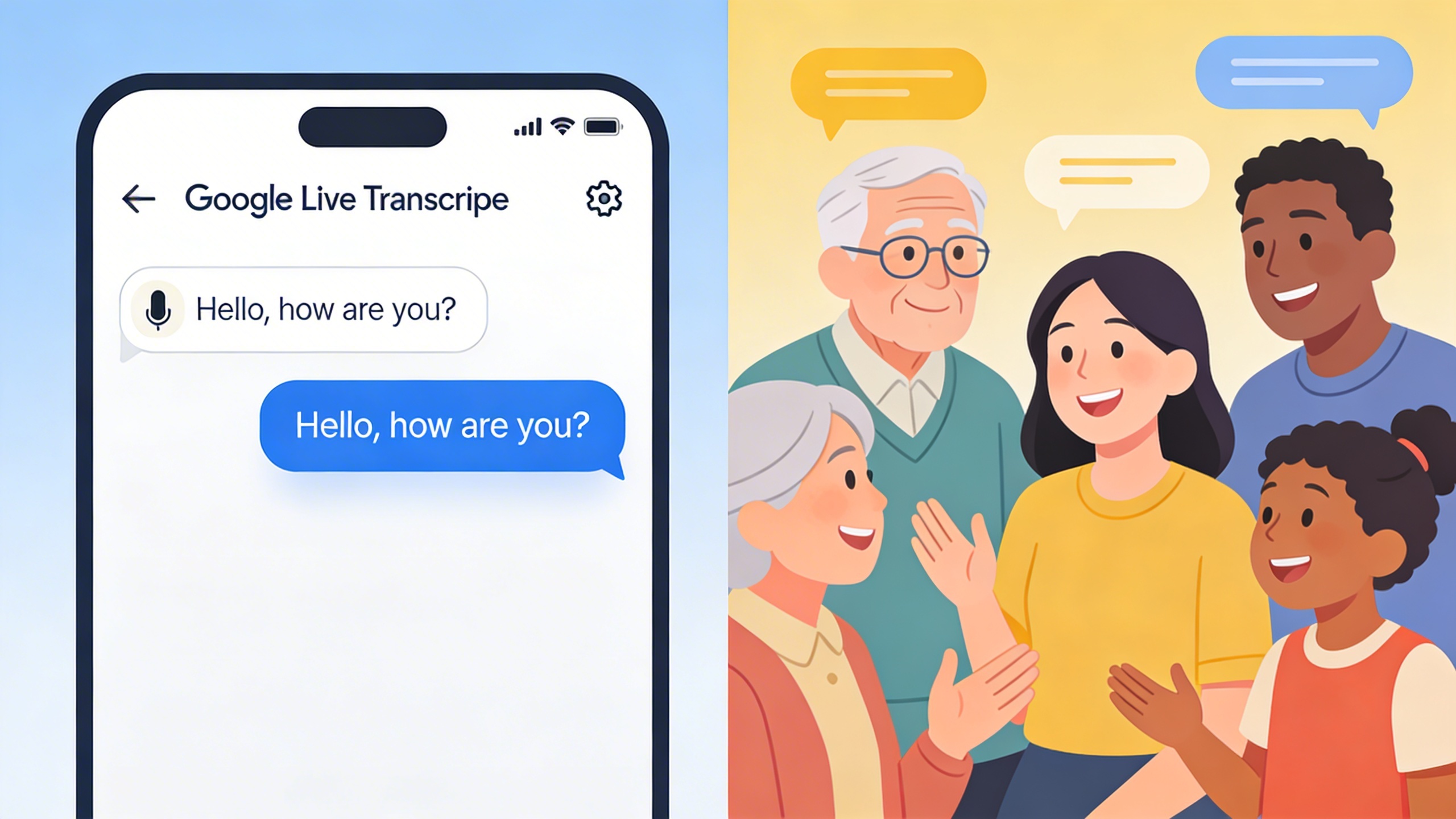
Google Live Transcribe: تفريغ المحادثات في الوقت الفعلي
يمثل Google Live Transcribe أحد أكثر حلول التفريغ الفوري سهولةً وقوةً المتاحة اليوم. وقد طُوِّر هذا التطبيق المجاني لنظام Android في الأصل كأداة لإمكانية الوصول لمجتمع الصم وضعاف السمع، ثم تطور إلى منصة شاملة لتفريغ المحادثات تخدم المستخدمين في مختلف السيناريوهات المهنية والشخصية.
الميزات والإمكانات
تكمن القوة الأساسية لـ Google Live Transcribe في قدرته على تحويل الكلمات المنطوقة إلى نص فورًا، بمعدلات دقة مبهرة تتجاوز غالبًا 85% في الظروف المثالية. ويعتمد التطبيق على خوارزميات Google المتقدمة للتعرف على الكلام لمعالجة الصوت في الوقت الفعلي، مع عرض النص المُفرّغ على شاشة جهازك بزمن تأخير ضئيل جدًا.
ومن أبرز المزايا قدرته على التفريغ دون اتصال بالإنترنت. فعلى خلاف كثير من الحلول السحابية، يمكن لـ Live Transcribe العمل من دون اتصال من خلال تنزيل نماذج اللغة مباشرة إلى جهازك. وتثبت هذه الميزة قيمتها الكبيرة في البيئات ذات الاتصال الضعيف أو عندما تتطلب اعتبارات الخصوصية معالجة محلية للمحادثات الحساسة.
ويدعم التطبيق أكثر من 80 لغة ولهجة، ما يجعله أداة متعددة الاستخدامات للاجتماعات الدولية والسفر والبيئات متعددة الثقافات. ويمكن للمستخدمين التبديل بسلاسة بين اللغات أثناء المحادثة، كما يكتشف النظام تلقائيًا تغيّر اللغة في كثير من الحالات. ويمتد هذا الدعم متعدد اللغات إلى ما هو أبعد من التفريغ البسيط ليشمل قدرات الترجمة الفورية لبعض أزواج اللغات المختارة.
وتعزز ميزات إمكانية الوصول البصرية تجربة المستخدم بشكل ملحوظ. إذ تتضمن الواجهة أحجام نص قابلة للتخصيص، وسمات عالية التباين، وتنبيهات بالاهتزاز لاكتشاف الأصوات. وتجعل هذه العناصر التطبيق ذا قيمة خاصة للمستخدمين من ذوي الإعاقات السمعية، وإن كانت مفيدة أيضًا لكل من يعمل في بيئات صاخبة أو في مواقف تتطلب تدوينًا صامتًا للملاحظات.
الإعداد والتهيئة
يتطلب البدء باستخدام Google Live Transcribe إعدادًا بسيطًا للغاية. فبعد تنزيل التطبيق من Google Play Store، لا يحتاج المستخدمون إلا إلى منح أذونات الميكروفون واختيار لغتهم الأساسية. وتستغرق عملية الإعداد الأولية أقل من دقيقتين، ما يجعله أحد أكثر حلول التفريغ سهولةً في الاستخدام.
ولتحقيق أفضل أداء، ضع جهاز Android ضمن مسافة ثلاثة أقدام من المتحدث الأساسي. ويعمل التطبيق بأفضل شكل في البيئات ذات الحد الأدنى من ضوضاء الخلفية، رغم أن التحديثات الأخيرة حسّنت قدرات تصفية الضوضاء. ويمكن للمستخدمين ضبط حساسية الميكروفون من خلال قائمة الإعدادات لتناسب الخصائص الصوتية المختلفة للغرف ومستويات الصوت.
ويتيح إعداد اللغة اختيار لغة أساسية وأخرى ثانوية، مما يسمح بالتبديل التلقائي بين اللغات أثناء المحادثات الثنائية اللغة. وتتطلب ميزة تنزيل اللغات للاستخدام دون اتصال تخطيطًا مسبقًا، إذ قد يصل حجم حِزم اللغات إلى عدة مئات من الميغابايت. لذا احرص على تنزيل حزم اللغات الأساسية أثناء الاتصال بشبكة Wi-Fi لضمان توفرها عند الاستخدام دون اتصال.
وتشمل خيارات التخصيص ضبط حجم النص، واختيار السمة، وتفضيلات الإشعارات. ويمكن للمستخدمين تفعيل التغذية الراجعة اللمسية لاكتشاف الأصوات، وهي ميزة مفيدة بشكل خاص في البيئات الصاخبة أو للمستخدمين الذين يواجهون صعوبات سمعية. كما يوفر التطبيق تكاملًا مع خدمات إمكانية الوصول في Android لتعزيز الوظائف على مستوى النظام.
حالات الاستخدام وأفضل الممارسات
تمتد الاستخدامات المهنية لـ Google Live Transcribe عبر صناعات وسيناريوهات عديدة. إذ يستخدمه العاملون في المجال الطبي أثناء استشارات المرضى، بما يتيح لهم الحفاظ على التواصل البصري مع توثيق تفاصيل المحادثة بدقة. كما تستفيد البيئات التعليمية من التفريغ الفوري للمحاضرات، دعمًا للطلاب ذوي الإعاقات السمعية وتوفيرًا لمواد دراسية للمراجعة.
وتمثل اجتماعات العمل حالة استخدام رئيسية أخرى، خصوصًا لتدوين الملاحظات بسرعة وضمان قدرة جميع المشاركين على متابعة النقاشات بصرف النظر عن القدرة السمعية. ورغم أن التطبيق لا يحل محل الحلول المخصصة لتفريغ الاجتماعات، فإنه يعد أداة احتياطية أو مساندة ممتازة عند عدم توفر الأنظمة الأساسية.
ولتعظيم دقة التفريغ، تحدث بوضوح وبسرعة معتدلة. وضع الجهاز بشكل استراتيجي لالتقاط صوت المتحدث الأساسي مع تقليل تداخل ضوضاء الخلفية. وفي المحادثات الجماعية، يُستحسن تعيين شخص مسؤول عن الملاحظات لإدارة موضع الجهاز وضمان التقاط صوتي مثالي من جميع المشاركين.
وينبغي أن توجه اعتبارات الخصوصية قرارات الاستخدام، ولا سيما في السياقات التجارية أو الطبية الحساسة. ورغم أن الوضع غير المتصل يعالج العديد من مخاوف الخصوصية، يجب على المستخدمين مراجعة سياسات مؤسساتهم المتعلقة بالتعامل مع البيانات قبل اعتماد Live Transcribe في البيئات المهنية. ولمزيد من الخصوصية والميزات المتقدمة في بيئات الأعمال، توفر منصات التفريغ المتخصصة مثل SozAI تسمية المتحدثين والملخصات والتصدير، وينبغي أن تخبرك بوضوح أين تُحفظ التسجيلات ومن يعالجها.
وتسهم التحديثات المنتظمة للتطبيق في تحسين دقة التفريغ وإضافة دعم للغات جديدة. فعّل التحديثات التلقائية لضمان الوصول إلى أحدث التحسينات في تقنية التعرف على الكلام لدى Google. كما ينبغي للمستخدمين مراجعة أذونات الميكروفون وإعدادات اللغة وضبطها دوريًا للحفاظ على أفضل أداء مع تطور أنماط الاستخدام لديهم.
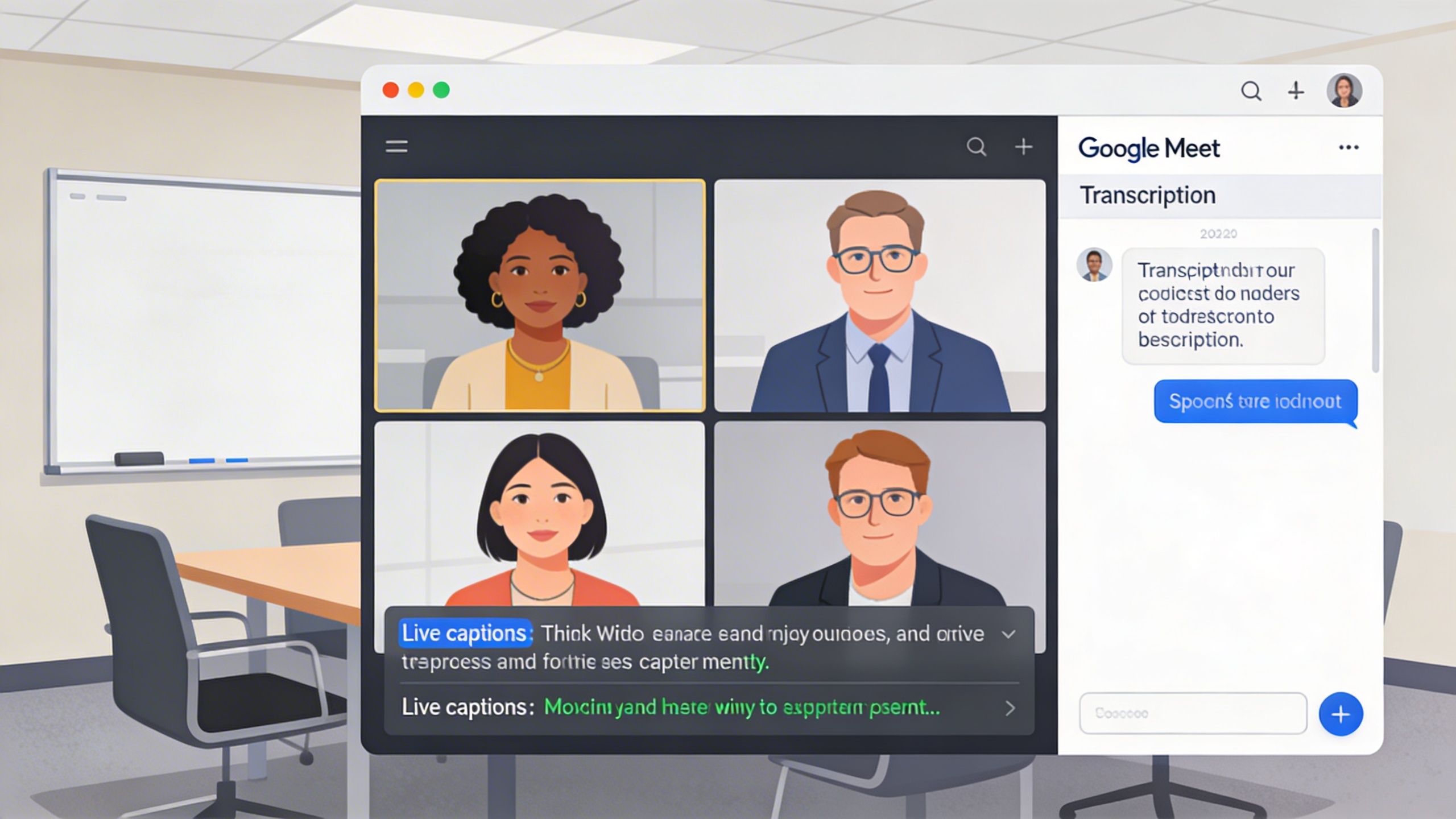
Google Meet Transcription لمؤتمرات الفيديو
تحوّل إمكانات التفريغ المدمجة في Google Meet مؤتمرات الفيديو إلى سجلات قابلة للبحث وسهلة الوصول يمكن للفرق الرجوع إليها بعد انتهاء الاجتماعات بوقت طويل. وتمثل هذه الميزة تقدمًا مهمًا في طريقة المؤسسات لالتقاط محتوى الاجتماعات وحفظه، مما يسهّل تتبع القرارات، ومتابعة عناصر الإجراءات، وإشراك أعضاء الفريق الذين لم يتمكنوا من حضور الجلسات المباشرة.
وتعمل خدمة التفريغ بسلاسة داخل منظومة Google Workspace، حيث تحوّل الكلمات المنطوقة تلقائيًا إلى نص مع الحفاظ على تحديد المتحدث والطوابع الزمنية. ويتيح هذا التكامل للفرق التركيز على النقاشات المهمة بدلًا من الانشغال المحموم بتدوين الملاحظات، مع الثقة بأن كل التفاصيل المهمة ستُلتقط بدقة.
تفعيل التفريغ في الاجتماعات
يتطلب إعداد google meet transcription أذونات إدارية محددة وتكوينات خاصة بـ Workspace. ويمكن لمنظمي الاجتماعات الذين يملكون صلاحيات مناسبة تفعيل التفريغ بالنقر على قائمة النقاط الثلاث أثناء الاجتماع ثم اختيار “Turn on captions”. أما لتسجيل التفريغ تلقائيًا، فيجب على المشرفين أولًا تفعيل هذه الميزة في Google Admin Console ضمن Apps > Google Workspace > إعدادات Google Meet.
وتكتشف ميزة التفريغ تلقائيًا اللغة الأساسية المستخدمة في الحديث، مع إمكانية اختيار المستخدمين يدويًا من بين عشرات اللغات المدعومة قبل بدء التسجيل. وما إن تُفعّل الميزة حتى يبدأ النظام في التقاط كل المدخلات الصوتية من المشاركين، وينشئ تسميات توضيحية فورية تظهر أسفل الشاشة، بالتزامن مع إنشاء ملف تفريغ شامل.
وسيتلقى المشاركون إشعارات عند بدء التفريغ، بما يضمن الشفافية بشأن أنشطة التسجيل. وتعمل الميزة بأفضل صورة في البيئات ذات الجودة الصوتية الواضحة والحد الأدنى من ضوضاء الخلفية، رغم أن تقنية Google المتقدمة للتعرف على الكلام قادرة على التعامل مع تعدد المتحدثين وتنوع اللكنات بدقة مبهرة.
إدارة النصوص المُفرّغة ومشاركتها
تحفظ Google تلقائيًا نصوص الاجتماعات المُفرّغة في Google Drive الخاص بمنظم الاجتماع، وتحديدًا داخل مجلد “Meet Recordings” الذي يحافظ على وصول منظم إلى جميع المحتويات الملتقطة. وتتكامل هذه الملفات مباشرة مع Google Docs، ما يسمح للمستخدمين بتحرير النص الملتقط وتنسيقه والتعاون عليه باستخدام أدوات تحرير المستندات المألوفة.
وتتبع مشاركة النصوص المُفرّغة نموذج الأذونات القياسي في Google، حيث يمكن للمنظمين منح حق الوصول لأعضاء محددين في الفريق أو لنطاقات كاملة. ويمكن للمستلمين عرض النصوص أو التعليق عليها أو تحريرها بحسب مستويات الأذونات المخصصة لهم، ما يسهّل إبراز القرارات الرئيسية أو إضافة ملاحظات توضيحية بعد انتهاء الاجتماعات.
وتجعل وظيفة البحث داخل Google Drive العثور على محتوى اجتماعات محدد أمرًا بالغ الكفاءة. إذ يمكن للمستخدمين البحث عن كلمات مفتاحية أو عبارات أو أسماء المشاركين عبر ملفات تفريغ متعددة، مما يحول أشهرًا من سجلات الاجتماعات إلى قاعدة معرفة قابلة للبحث تدعم استمرار العمل على المشاريع وتتبع القرارات.
وبالنسبة للفرق التي تدير جداول اجتماعات مكثفة، يمكن لأدوات مثل SozAI أن تكمل خدمات التفريغ من Google بتسمية المتحدثين والملخصات والتصدير بصيغ TXT وPDF وSRT وVTT.
اعتبارات الخصوصية والأمان
يعمل Google Meet transcription ضمن إطار enterprise-grade security نفسه الذي يحمي جميع بيانات Google Workspace. وتُشفَّر النصوص المُفرّغة أثناء النقل وأثناء التخزين، مع التحكم في الوصول إليها من خلال أنظمة المصادقة نفسها التي تؤمّن مستندات المؤسسة واتصالاتها الأخرى.
وتستفيد المؤسسات التي تستخدم إصدارات Google Workspace for Business أو Enterprise من ميزات امتثال متقدمة، بما في ذلك سياسات منع فقدان البيانات التي يمكنها فحص محتوى النصوص المُفرّغة تلقائيًا بحثًا عن معلومات حساسة. ويمكن لهذه الأنظمة وضع علامات على النصوص التي تحتوي على بيانات سرية أو تقييد مشاركتها، بما يضمن ألا تكشف سجلات الاجتماعات عن معلومات محمية عن غير قصد.
وتتوافق سياسات الاحتفاظ بالنصوص المُفرّغة وحذفها مع متطلبات حوكمة البيانات في المؤسسة. إذ يمكن للمشرفين تحديد جداول حذف تلقائي أو تطبيق سياسات تعليق قانوني تحفظ النصوص المُفرّغة لفترات زمنية محددة، دعمًا لمتطلبات الامتثال واحتياجات إدارة التخزين معًا.
وتضمن ضوابط الإقامة الإقليمية للبيانات بقاء بيانات النصوص المُفرّغة ضمن حدود جغرافية محددة، بما يلبي المتطلبات التنظيمية للمؤسسات العاملة في ولايات قضائية متعددة. وتعمل هذه الضوابط جنبًا إلى جنب مع اتفاقيات معالجة البيانات الحالية لدى Google لتوفير حماية شاملة لخصوصية محتوى الاجتماعات.
وينبغي أن يدرك المشاركون في الاجتماعات أن النصوص المُفرّغة تلتقط جميع المدخلات الصوتية أثناء الجلسات، بما في ذلك الأحاديث الجانبية والنقاشات الخلفية. وغالبًا ما تضع المؤسسات سياسات واضحة بشأن استخدام التفريغ لضمان فهم جميع المشاركين لمتى يحدث التسجيل وكيف ستُستخدم النصوص الناتجة وتُشارك داخل المؤسسة.
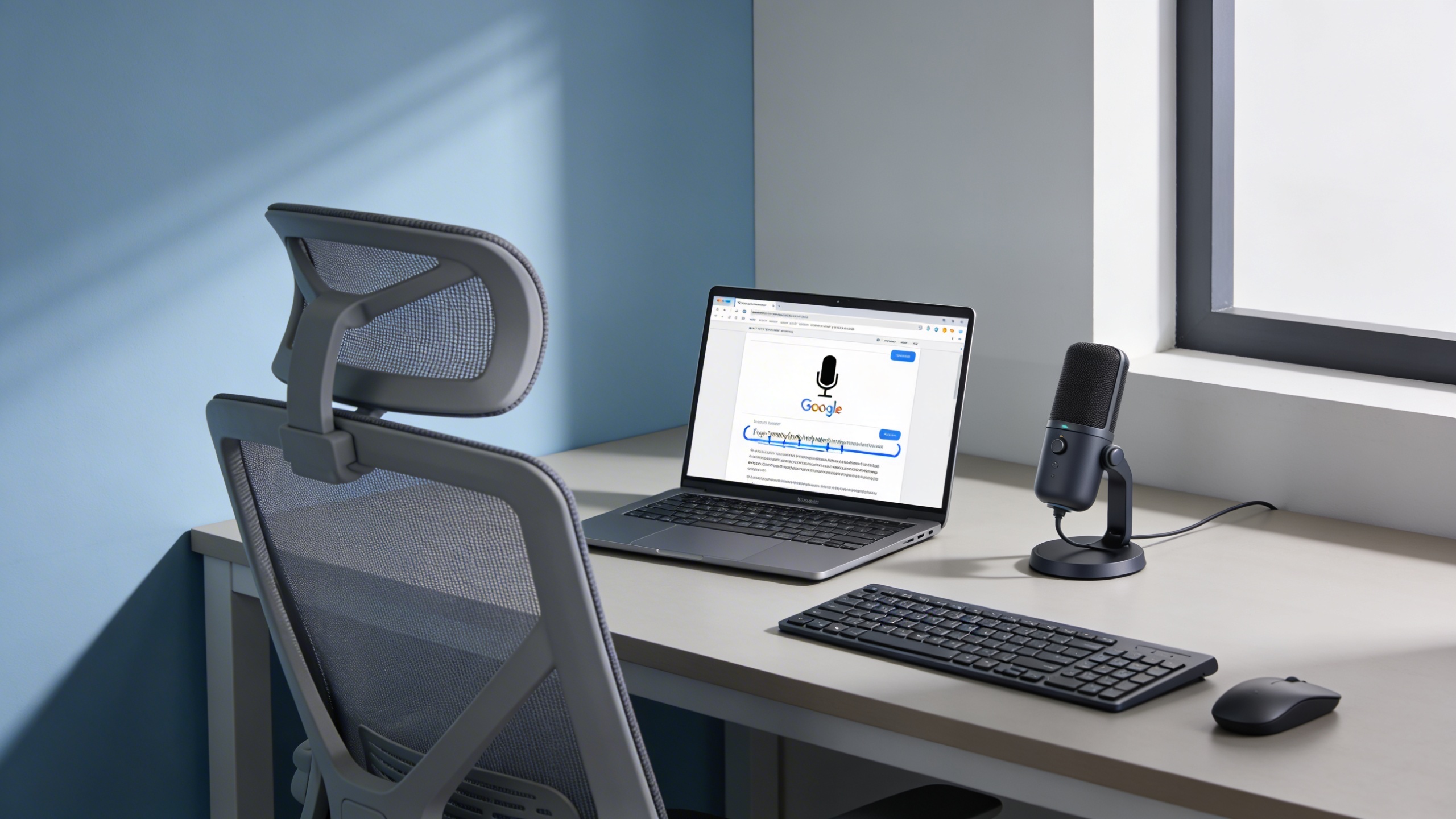
Google Docs Voice Typing والتفريغ
تُحوّل ميزة الكتابة بالصوت في Google Docs عملية الكتابة التقليدية عبر تمكين المستخدمين من التفريغ باستخدام إمكانات التعرف على الكلام القوية من google مباشرة داخل المستندات. وتُلغي هذه الميزة المدمجة الحاجة إلى برامج تفريغ خارجية مع الحفاظ على تكامل سلس مع منظومة الإنتاجية من Google.
إعداد الكتابة بالصوت والأوامر
لا يتطلب تفعيل الكتابة بالصوت في Google Docs سوى بضع نقرات. انتقل إلى قائمة “Tools” واختر “Voice typing”، أو استخدم اختصار لوحة المفاتيح Ctrl+Shift+S (Cmd+Shift+S على Mac). سيظهر رمز ميكروفون، مشيرًا إلى أن النظام جاهز لالتقاط كلامك.
وتكمن القوة الحقيقية لميزة الكتابة بالصوت في Google Docs في مفردات الأوامر الواسعة التي تدعمها. فإلى جانب الإملاء الأساسي، يمكن للمستخدمين التحكم في تنسيق المستند عبر الأوامر الصوتية. قل “new paragraph” لإنشاء فواصل أسطر، أو “select all” لتحديد المستند بالكامل، أو “bold that” لإبراز النص الذي أمليته مؤخرًا. وتُبسّط هذه الأوامر عملية الكتابة وتقلل الاعتماد على التنسيق اليدوي.
وتعزز أوامر علامات الترقيم دقة التفريغ بشكل كبير. أمْلِ “comma” أو “period” أو “question mark” أو “exclamation point” لإدراج علامات الترقيم الصحيحة. وللتنسيق الأكثر تعقيدًا، تساعد أوامر مثل “increase indent” و”bullet point” و”numbered list” في تنظيم المستندات بطريقة احترافية من دون لمس لوحة المفاتيح.
تفريغ الملفات الصوتية
رغم أن Google Docs لا يدعم مباشرة رفع الملفات الصوتية للتفريغ، فإن هناك حلولًا عملية تتيح للمستخدمين google transcribe المحتوى الصوتي بفعالية. وتتمثل أبسط طريقة في تشغيل الصوت عبر مكبرات الصوت أثناء استخدام الكتابة بالصوت لالتقاط المحتوى. وتنجح هذه الطريقة بصورة أفضل مع التسجيلات الواضحة ذات المتحدث الواحد وفي البيئات الهادئة.
وللحصول على أفضل النتائج عند تفريغ الملفات الصوتية، ضع ميكروفون جهازك قريبًا من مصدر الصوت مع تقليل ضوضاء الخلفية. وتوقف بشكل متكرر للسماح للنظام بمعالجة الكلام بدقة، خاصة عند التعامل مع المصطلحات التقنية أو الأسماء العلم التي قد تتطلب تصحيحًا يدويًا.
وغالبًا ما يجمع محترفو التفريغ بين الكتابة بالصوت في Google Docs وبرامج تشغيل صوت متخصصة توفر التحكم في السرعة ووظائف التكرار. ويؤدي إبطاء تشغيل الصوت إلى 75-80% من السرعة العادية إلى تحسين دقة التفريغ بشكل ملحوظ مع الحفاظ على أنماط الكلام الطبيعية التي يتعامل معها نظام التعرف في Google بكفاءة.
تنسيق النص المُفرّغ وتحريره
يتطلب تحرير النص بعد التفريغ اهتمامًا منهجيًا بأخطاء التعرف الصوتي الشائعة. فخوارزمية Google تتفوق في التقاط الكلام الحواري، لكنها قد تواجه صعوبة مع المصطلحات الخاصة بقطاعات معينة أو الاختصارات أو الأسماء. لذا فإن إنشاء قاموس شخصي للمصطلحات كثيرة الاستخدام يسهّل عمليات التصحيح مستقبلًا.
وتبدأ عمليات التدقيق الفعالة بقراءة المحتوى المُفرّغ بصوت عالٍ لاكتشاف الصياغات غير السلسة أو علامات الترقيم المفقودة. وتكمل أدوات التدقيق النحوي والإملائي المدمجة في Google Docs هذه العملية عبر إبراز الأخطاء المحتملة التي قد يكون التعرف الصوتي قد أدخلها. كما تثبت ميزة سجل المراجعات قيمتها الكبيرة في تتبع التغييرات والتراجع عن التعديلات الإشكالية.
وتصبح اتساقية التنسيق أمرًا بالغ الأهمية عند دمج المحتوى المكتوب بالصوت مع الكتابة التقليدية. استخدم أدوات الأنماط في Google Docs للحفاظ على بنية موحدة للعناوين وتباعد الفقرات واختيارات الخطوط في جميع أنحاء المستندات. كما تساعد ميزة “Clear formatting” على إزالة أوجه عدم الاتساق التي قد تنشأ عن اختلافات الأوامر الصوتية.
وبالنسبة للمستخدمين الذين يحتاجون إلى قدرات تفريغ أكثر تطورًا، وخاصة عند العمل مع عدة متحدثين أو محتوى صوتي معقد، فإن الأدوات المتخصصة مثل SozAI توفر دقة أعلى وميزات لتحديد المتحدث تكمل منظومة Google.
ويعزز التكامل مع خدمات Google الأخرى فائدة المحتوى المُفرّغ. فالمستندات التي تُنشأ عبر الكتابة بالصوت تتم مزامنتها تلقائيًا عبر الأجهزة، ما يتيح انتقالًا سلسًا بين التحرير على الكمبيوتر والجوال. كما تسمح ميزات المشاركة والتعاون لعدة مستخدمين بتنقيح المحتوى المُفرّغ في وقت واحد، مما يجعلها مثالية للمشاريع الجماعية التي تتطلب سرعة في الإنجاز.
Google Recorder والتفريغ الصوتي
يمثل Google Recorder أحد أكثر الأساليب تطورًا في التقاط الصوت وتفريغه داخل منظومة Google. وقد طُوّر هذا التطبيق في الأصل لأجهزة Pixel، ويجمع بين قدرات تسجيل عالية الجودة وتفريغ فوري مدعوم بتقنية Google المتقدمة للتعرف على الكلام. ويُظهر التطبيق كيف يمكن للتفريغ المدمج بسلاسة أن يغيّر طريقة التقاط المستخدمين للمحتوى الصوتي وتنظيمه واسترجاعه.
وعلى خلاف تطبيقات التسجيل الأساسية، يعالج Google Recorder الصوت محليًا على الأجهزة المدعومة، بما يضمن الخصوصية مع تقديم نتائج تفريغ دقيقة. ويجعل هذا النهج التطبيق ذا قيمة خاصة للصحفيين والطلاب والمهنيين الذين يحتاجون إلى توثيق صوتي موثوق مع تحويله إلى نص قابل للبحث.
ميزات التسجيل والتفريغ التلقائي
تكمن القوة الأساسية لـ Google Recorder في قدرته على التفريغ باستخدام تقنية google مع التقاط الصوت في الوقت نفسه. فبينما يسجل المستخدمون المحادثات أو المحاضرات أو الاجتماعات، يُنشئ التطبيق نصًا مباشرًا يظهر لحظيًا على الشاشة. وتلغي هذه الوظيفة المزدوجة الحاجة إلى الاختيار بين جودة الصوت وإمكانية الوصول إلى النص.
وتتحسن دقة التفريغ بشكل ملحوظ عند التسجيل في بيئات هادئة ومع أنماط كلام واضحة. وتتفوّق خوارزميات التعلم الآلي من Google في التعرف على إيقاعات الكلام الطبيعية، ويمكنها في كثير من الحالات التمييز بين المتحدثين المختلفين. كما يتعامل التطبيق تلقائيًا مع علامات الترقيم وفواصل الفقرات، ما يخلق نصوصًا مقروءة دون تنسيق يدوي.
وبالنسبة للمستخدمين الباحثين عن قدرات تفريغ محسنة عبر منصات متعددة، توفر أدوات مثل SozAI قبول صيغ الصوت والفيديو الشائعة وتصدير ملفات النص والترجمة التي تفتح في أدوات أخرى.
ويدعم Google Recorder أيضًا التفريغ دون اتصال للغات المدعومة، ما يضمن استمرارية الوظائف حتى من دون اتصال بالإنترنت. وتثبت هذه الميزة أهميتها الكبيرة أثناء التسجيلات الميدانية أو في المواقع ذات الاتصال الشبكي غير الموثوق.
أدوات البحث والتنظيم
تُغيّر وظيفة البحث داخل Google Recorder طريقة تفاعل المستخدمين مع محتواهم المسجل. فبدلًا من التنقل اليدوي داخل ملفات صوتية طويلة، يمكن للمستخدمين البحث عن كلمات أو عبارات محددة داخل النصوص المُفرّغة. ويقوم التطبيق بتمييز المصطلحات المطابقة والانتقال مباشرة إلى مقاطع الصوت ذات الصلة، مما يقلل بشكل كبير الوقت اللازم للوصول إلى معلومات محددة.
وتشمل ميزات التنظيم التصنيف التلقائي استنادًا إلى التعرف على المحتوى، إلى جانب خيارات الوسم اليدوي. ويمكن للمستخدمين إنشاء فئات مخصصة لأنواع مختلفة من التسجيلات، مثل المقابلات أو الاجتماعات أو الملاحظات الشخصية. كما يُنشئ التطبيق عناوين تلقائية بناءً على محتوى النص المُفرّغ، ما يساعد المستخدمين على التعرف بسرعة على التسجيلات من دون الاستماع إلى كل ملف.
ويُظهر عرض الخط الزمني تمثيلات بصرية لأنماط الكلام وفترات الصمت، ما يسهل التنقل داخل التسجيلات الطويلة. ويمكن للمستخدمين وضع إشارات مرجعية للحظات المهمة أثناء التسجيل أو إضافتها لاحقًا عند مراجعة النصوص المُفرّغة.
خيارات التصدير والمشاركة
يوفر Google Recorder صيغ تصدير متعددة لتلبية متطلبات سير العمل المختلفة. إذ يمكن للمستخدمين مشاركة الملفات الصوتية بصيغ قياسية مع تصدير النصوص المُفرّغة في الوقت نفسه كمستندات نصية. وتضمن هذه المرونة التوافق مع مختلف أدوات الإنتاجية ومنصات التعاون.
ويتكامل التطبيق مع Google Drive لإجراء النسخ الاحتياطي التلقائي والمزامنة عبر الأجهزة. كما تحافظ التسجيلات المشتركة على وظيفة البحث داخل النصوص المُفرّغة، مما يتيح لأعضاء الفريق الوصول السريع إلى المعلومات ذات الصلة ضمن المحتوى المشترك.
وتشمل خيارات التصدير نصوصًا مُفرّغة مزودة بطوابع زمنية، وهي مفيدة بشكل خاص لإعداد محاضر الاجتماعات أو ملخصات المقابلات. ويمكن للمستخدمين أيضًا إنشاء ملفات ترجمة فرعية لمشاريع الفيديو أو لأغراض إمكانية الوصول. وتتيح واجهة المشاركة مشاركةً انتقائية للصوت أو النص المُفرّغ أو كليهما، ما يمنح المستخدمين تحكمًا في المعلومات التي يوزعونها.
وتضمن ضوابط الخصوصية بقاء التسجيلات الحساسة آمنة، مع الاستمرار في تمكين التعاون الضروري. ويمكن للمستخدمين تحديد تواريخ انتهاء صلاحية للروابط المشتركة وإلغاء الوصول عند الحاجة.
نصائح متقدمة وحلول للمشكلات
يتطلب إتقان خدمات التفريغ من Google فهم تقنيات التحسين والمشكلات الشائعة معًا. وستساعدك هذه الاستراتيجيات المتقدمة على تحقيق نتائج بجودة احترافية عبر جميع منصات التفريغ من Google.
تحسين دقة التفريغ
تشكل جودة الصوت الأساس لنتائج تفريغ دقيقة. عند استخدام Google Meet transcription أو Google Live Transcribe، ضع الميكروفون على بعد 6-8 بوصات من فمك وقلل ضوضاء الخلفية. فالأ surfaces الصلبة تولّد صدى يربك خوارزميات التعرف على الكلام، لذا فكّر في استخدام مفروشات ناعمة أو ألواح صوتية في بيئة التسجيل.
وتؤثر أنماط الكلام بشكل كبير في الدقة عبر جميع خدمات التفريغ من Google. حافظ على وتيرة ثابتة تتراوح بين 140 و160 كلمة في الدقيقة، أي أبطأ قليلًا من المحادثة العادية. وتوقف قليلًا بين الجمل لمساعدة الذكاء الاصطناعي على التمييز بين الأفكار المنفصلة. وعندما تقوم بالتفريغ باستخدام Google، انطق بوضوح من دون مبالغة في التفخيم أو التقطيع، لأن ذلك قد يقلل فعليًا من دقة التعرف.
وتتطلب إعدادات اللغة ضبطًا دقيقًا لتحقيق أفضل النتائج. إذ يعمل التعرف على الكلام من Google بأعلى كفاءة عندما تختار النسخة الإقليمية المحددة من لغتك. فعلى سبيل المثال، قد يؤدي اختيار “English (United States)” بدلًا من “English (United Kingdom)” إلى تحسين الدقة بنسبة 15-20% للمتحدثين الأصليين. وإذا كنت تعمل على كلام بلكنة معينة، فجرّب إعدادات إقليمية مختلفة للعثور على أفضل تطابق.
المشكلات الشائعة وحلولها
تمثل أذونات الميكروفون العقبة التقنية الأكثر شيوعًا. فإذا توقف Google Live Transcribe عن العمل، فتحقق من أذونات الموقع في متصفحك وتأكد من تفعيل الوصول إلى الميكروفون. وإذا أصبحت خدمات التفريغ غير مستجيبة، فامسح ذاكرة التخزين المؤقت للمتصفح وأعد تشغيل التطبيق.
وعندما يفشل Google Docs transcribe في التفعيل، تحقق من أنك تستخدم متصفحًا مدعومًا، حيث يوفر Chrome الأداء الأكثر موثوقية. وقد يواجه Firefox وSafari مشكلات متقطعة مع وظيفة الكتابة بالصوت. لذا انتقل مؤقتًا إلى Chrome إذا واجهت مشكلات مستمرة.
ويؤثر الاتصال بالشبكة في جودة التفريغ الفوري. إذ يتطلب Google Meet transcription اتصالًا ثابتًا بالإنترنت مع سرعة رفع دنيا تبلغ 1 Mbps لكل مشارك. وإذا كان التفريغ يتأخر أو ينتج نتائج غير مكتملة، فخفّض إعدادات جودة الفيديو لإعطاء أولوية لعرض النطاق المخصص لمعالجة الصوت.
وتحدث تحديات علامات الترقيم والتنسيق بشكل متكرر مع التفريغ الآلي. درّب نفسك على نطق أوامر الترقيم مثل “comma” و”period” و”new paragraph” عند استخدام الكتابة بالصوت في Google Docs. أما في المعالجة اللاحقة، فحافظ على قواعد تنسيق متسقة عبر مستنداتك لتسهيل سير عمل التحرير.
التكامل مع أدوات الجهات الخارجية
تتكامل خدمات التفريغ من Google بسلاسة مع سير عمل الإنتاجية عبر اتصالات API وميزات التصدير. إذ يحفظ Google Meet transcription النصوص المُفرّغة تلقائيًا في Google Drive، حيث يمكنك مشاركة هذه النصوص مع أدوات التعاون مثل Slack أو Asana أو Microsoft Teams.
وبالنسبة للمستخدمين الذين يحتاجون إلى دقة أعلى أو ميزات متخصصة تتجاوز ما تقدمه Google، توفر أدوات التفريغ الاحترافية مثل SozAI إمكانات تحرير متقدمة ودعمًا متعدد اللغات يكمل منظومة Google. وغالبًا ما تتفوق هذه الأدوات في التعرف على المفردات التقنية وسيناريوهات تحديد المتحدث.
ويصبح أتمتة سير العمل ممكنًا من خلال Google Workspace APIs. اربط مخرجات التفريغ بأنظمة إدارة علاقات العملاء، أو منصات إدارة المشاريع، أو أنظمة إدارة المحتوى باستخدام أدوات مثل Zapier أو Microsoft Power Automate. ويُلغي هذا التكامل عمليات النسخ واللصق اليدوية ويضمن وصول النصوص المُفرّغة تلقائيًا إلى أصحاب المصلحة المناسبين.
وتختلف صيغ التصدير عبر خدمات التفريغ من Google. فبينما يوفر Google Docs تحريرًا أصيلًا للمستندات، تُصدَّر نصوص Google Meet المُفرّغة كملفات نصية عادية. لذا خطط لمتطلبات المعالجة اللاحقة واختر الأدوات المناسبة للتنسيق أو التحليل أو التخزين الأرشيفي وفقًا لاحتياجات سير العمل الخاصة بك.
مقارنة أدوات Google بالبدائل الاحترافية
رغم أن منظومة التفريغ من Google توفر سهولة وصول وتكاملًا مثيرين للإعجاب، فإن فهم متى تستخدم هذه الأدوات ومتى تلجأ إلى البدائل المتخصصة يمكن أن يؤثر بشكل كبير في إنتاجيتك وجودة التفريغ. فكل نهج يخدم احتياجات مختلفة، من تدوين الملاحظات السريع إلى متطلبات التوثيق الاحترافية.
متى تستخدم Google ومتى تستخدم الأدوات المتخصصة
تتفوق أدوات Google في السيناريوهات التي تكون فيها السهولة وسرعة الوصول الأكثر أهمية. فـ Google live transcribe يعمل بشكل مثالي في المحادثات اليومية، والمحاضرات الصفية، أو الاجتماعات غير الرسمية التي تحتاج فيها إلى نص فوري. وبالمثل، عندما ترغب في التفريغ باستخدام google أثناء إنشاء المستندات، فإن الكتابة بالصوت في Google Docs توفر تكاملًا سلسًا مع سير العمل الحالي لديك.
لكن السيناريوهات المهنية غالبًا ما تتطلب دقة أعلى، وميزات تحرير متقدمة، وخيارات تنسيق متخصصة. فالمهنيون القانونيون الذين يفرغون الإفادات، والصحفيون الذين يجرون المقابلات، والباحثون الذين يحللون البيانات المسجلة يحتاجون عادةً إلى أدوات تفريغ توفر تحديد المتحدث، ودقة الطوابع الزمنية، والتعرف على المصطلحات الخاصة بالقطاع.
وتسد الأدوات المتخصصة مثل SozAI هذه الفجوة من خلال الجمع بين الدقة المدعومة بالذكاء الاصطناعي والميزات الاحترافية، مع تقديم قدرات محسنة للتعرف على المتحدث والتحرير تتفوق على وظائف Google transcribe الأساسية.
قيود الميزات والحلول البديلة
تواجه أدوات التفريغ من Google عدة قيود متأصلة تؤثر في الاستخدام الاحترافي. فـ Google meet transcription، رغم سهولته، يفتقر إلى تحديد المتحدث في المكالمات متعددة المشاركين ويوفر خيارات تحرير محدودة أثناء الجلسات المباشرة. كما أن الخدمة تواجه صعوبة مع المصطلحات التقنية، والكلام بلكنات مختلفة، والمحادثات المتداخلة.
| القيود | الحل البديل في Google | البديل الاحترافي |
|---|---|---|
| عدم وجود تحديد للمتحدث | تحرير يدوي بعد التفريغ | وسم تلقائي للمتحدث |
| دعم محدود لصيغ الملفات | تحويل الملفات قبل الرفع | دعم أصيل لصيغ متعددة |
| تعامل أساسي مع علامات الترقيم | أوامر صوتية للترقيم | خوارزميات متقدمة لعلامات الترقيم |
وعند استخدام Google docs transcribe للمستندات الأطول، يجد المستخدمون غالبًا أن تقسيم المحتوى إلى أجزاء أصغر واستخدام أنماط كلام واضحة يحسن الدقة بشكل ملحوظ.
احتياجات المؤسسات والمهنيين
تتطلب بيئات المؤسسات حلول تفريغ تعالج الامتثال والأمان وقابلية التوسع. وقد لا تفي أدوات Google الموجهة للمستهلكين بمتطلبات HIPAA أو FERPA أو غيرها من المتطلبات التنظيمية التي تحكم المحتوى الصوتي الحساس.
وغالبًا ما تشمل احتياجات التفريغ الاحترافية قدرات المعالجة الدفعية، وتدريب مفردات مخصصة، والتكامل مع أنظمة الأعمال الحالية. وبينما توفر أدوات Google وظائف أساسية، فإن المؤسسات التي تتعامل مع كميات كبيرة من المحتوى الصوتي أو تحتاج إلى مستويات دقة متخصصة تستفيد عادةً أكثر من منصات التفريغ المخصصة.
وتؤدي اعتبارات التكلفة أيضًا دورًا مهمًا. فأدوات Google المجانية تعمل جيدًا للاستخدام العرضي، لكن المستخدمين المكثفين قد يجدون أن البدائل الاحترافية تقدم قيمة أفضل من خلال ميزات محسنة، وتوفير الوقت، ودقة أعلى تقلل متطلبات المعالجة اللاحقة.

