

Googleの文字起こしエコシステムは、音声をテキストに変換する方法を静かに大きく変え、世界中の何百万人ものユーザーが音声入力技術を手軽に使えるようにする包括的な無料ツール群を提供しています。Google Live Transcribeによるリアルタイムの会話記録から、Google Meet transcriptionによるスムーズな会議記録まで、これらの統合サービスは、アクセシビリティ支援から業務のワークフローに至るまで、さまざまな場面を大きく変えてきました。かつては高価な専用ソフトウェアが必要だった機能が、今では多くの人が日常的に使っている身近なGoogleアプリで利用できます。
ビデオ会議中にGoogleで文字起こしをしたい場合も、Google Docs transcribe機能で音声メモを記録したい場合も、音声ファイルを録音して変換したい場合も、Googleの連携された文字起こしツールは、想像以上に奥深く高機能です。それぞれのサービスは異なる用途に対応しながら、Googleユーザーが期待する直感的な使いやすさと信頼性を保っています。
この包括的なガイドでは、Googleの主要な文字起こしサービスを一つひとつ取り上げ、見落とされがちな機能、実践的な活用方法、よくある課題への対処法をご紹介します。さまざまなGoogleツールで精度を最大化する方法、既存のワークフローに文字起こしを組み込む方法、そしてどのような場合に専門的な代替手段のほうが適しているかをご理解いただけます。
Googleの文字起こしエコシステム概要
Googleは、テクノロジー業界でも特に包括的な文字起こしエコシステムの一つを構築しており、長年にわたる人工知能研究を活かして、複数のプラットフォームやサービスにまたがる音声認識機能を実現しています。この相互に連携したツール群により、カジュアルなメモ取りから業務上の会議記録まで、ほぼあらゆる場面でGoogleを使った文字起こしが可能になっています。
GoogleのAI搭載音声認識技術
Googleの文字起こし機能の基盤には、驚くほど高い精度でリアルタイムに音声を処理する高度なニューラルネットワークアーキテクチャがあります。同社の音声認識技術は、数百におよぶ言語や方言にまたがる何百万時間もの音声データで学習した深層学習モデルを活用しています。この大規模な学習によって、Googleのシステムは文脈を理解し、背景ノイズに対応し、さまざまな話し方やアクセントに適応できます。
この技術は機械学習によって継続的に改善されており、音声認識リクエストのパターンを分析しながら、時間の経過とともに精度を高めています。Googleのアプローチは、音波を解釈する音響モデルと、文脈に基づいてあり得る単語の並びを予測する言語モデルを組み合わせています。この二重のアプローチにより、Google live transcribeのようなサービスは、厳しい音声環境でも高い精度を維持しながら、ほぼリアルタイムの結果を提供できます。
Googleの音声認識が際立っているのは、句読点の予測、話者識別、専門用語への対応など、自然言語の細かなニュアンスまで処理できる点です。文脈に応じて同音異義語を判別し、よく使われる表現、日付、数字なども適切な形式に自動で整えます。
Googleサービス間の連携
Googleの文字起こし技術は、Google Workspace全体にシームレスに統合されており、複数のGoogleサービスを使うユーザーに一貫した体験を提供します。ビデオ会議中にGoogle meet transcriptionを利用するときも、同じ基盤技術がGoogle docs transcribe機能を支えているため、プラットフォームをまたいでも品質や機能に一貫性があります。
この連携は単なる文字起こしにとどまらず、自動会議要約、アクションアイテムの抽出、検索可能な文字起こしといったインテリジェントな機能にも広がっています。ユーザーはGoogle Meetで録音を開始し、自動的に文字起こしされた内容を、そのままGoogle DriveやGoogle Docs内で確認し、さらに編集や共同作業に活用できます。
| Google Service | Transcription Feature | Primary Use Case |
|---|---|---|
| Google Meet | 会議のライブ文字起こし | ビデオ会議の記録 |
| Google Docs | 音声入力 | 文書作成と編集 |
| Google Recorder | 音声ファイルの文字起こし | インタビューや講義の録音 |
| YouTube | 自動字幕 | 動画のアクセシビリティとSEO |
クロスプラットフォーム同期により、あるデバイスで作成した文字起こしは自動的にほかのデバイスでも利用できるようになり、デスクトップ、タブレット、スマートフォンをまたぐワークフローを支援します。このエコシステム型のアプローチにより、アプリ間で手動で文字起こしを移したり、互換性を気にしたりする必要がありません。
アクセシビリティとユニバーサルデザイン
Googleのアクセシビリティへの取り組みは、文字起こしエコシステムにおける多くの設計判断の原動力になっています。Google live transcribeは、聴覚に障害のあるユーザーを支援する目的で特別に開発され、会話や環境音に対するリアルタイム字幕を提供します。このサービスには、音の通知、話者識別、重要な会話を後で参照するために保存できる機能などが含まれています。
アクセシビリティ機能は聴覚支援だけにとどまらず、入力が難しい運動機能障害のあるユーザー向けの音声認識にも広がっています。Googleの音声入力技術により、こうしたユーザーは音声コマンドだけでデバイス操作、メッセージ作成、文書作成を行えます。
Googleの文字起こしサービスは、Web Content Accessibility Guidelines(WCAG)やSection 508要件など、主要なアクセシビリティ基準に準拠しています。この準拠により、教育機関、政府機関、企業環境など、アクセシビリティ対応が必須となる場面でも、安心してGoogle transcribeソリューションを導入できます。
ユニバーサルデザインの考え方は、運転中のハンズフリー操作、文字起こしが理解を助ける多言語環境、音声コミュニケーションを視覚テキストで補完する必要がある騒音環境など、さまざまな状況のユーザーにも役立ちます。こうした幅広い活用例は、Googleの文字起こしエコシステムが、多様なニーズに応えながら、エンタープライズレベルのソリューションに求められる高い品質基準も維持していることを示しています。
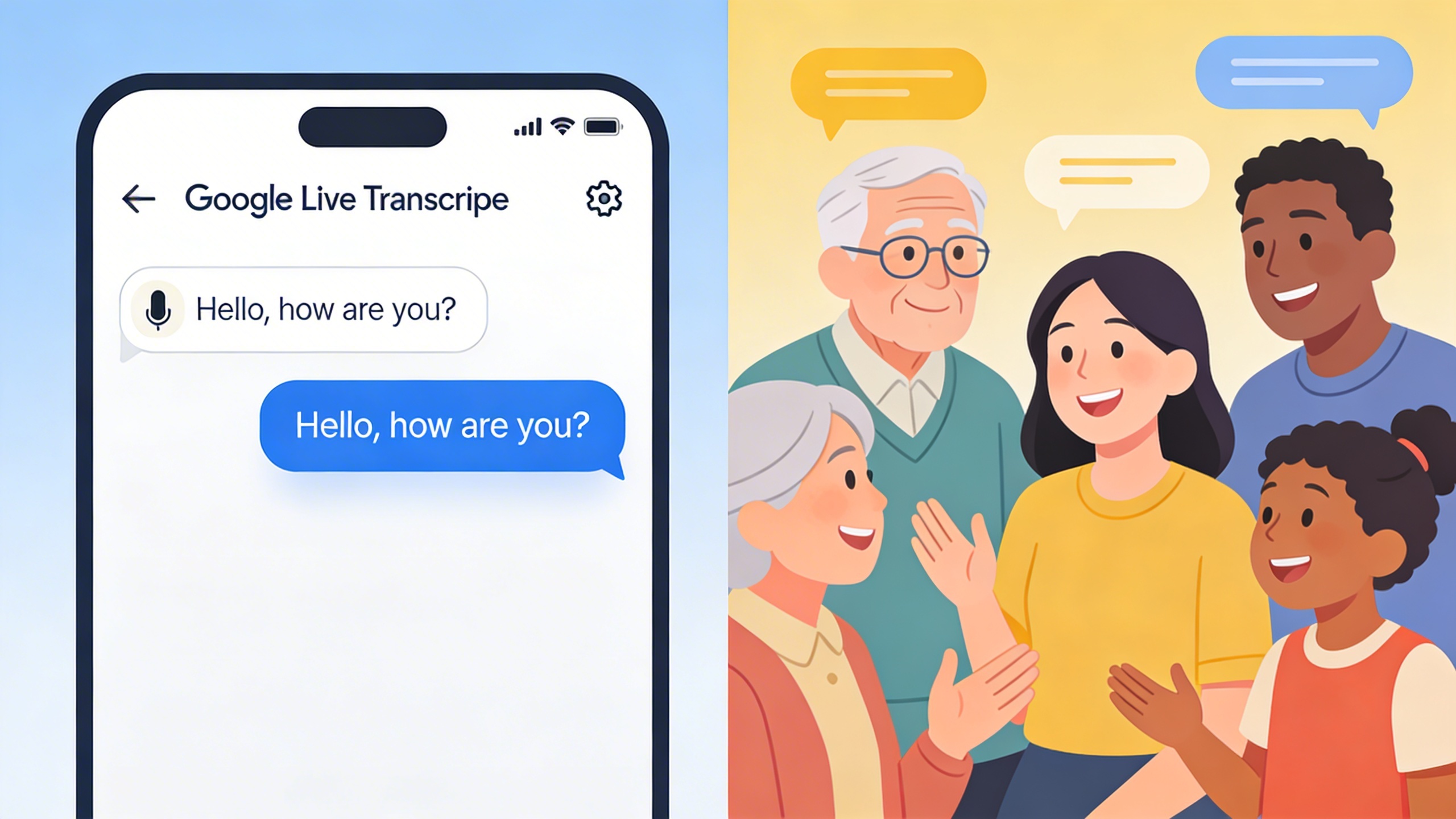
Google Live Transcribe:リアルタイム会話文字起こし
Google Live Transcribeは、現在利用できるリアルタイム文字起こしソリューションの中でも、特に使いやすく高機能なものの一つです。もともとは聴覚障害者や難聴者向けのアクセシビリティツールとして開発された無料のAndroidアプリですが、現在では、さまざまな業務・個人のシーンで活用できる総合的な会話文字起こしプラットフォームへと進化しています。
機能と特徴
Google Live Transcribeの中核的な強みは、話された言葉を即座にテキストへ変換できることにあり、最適な条件下では85%を超える精度を示すことも少なくありません。このアプリはGoogleの高度な音声認識アルゴリズムを活用して、音声をリアルタイムで処理し、遅延を最小限に抑えながら、文字起こし結果を端末画面に表示します。
大きな利点の一つが、オフライン文字起こし機能です。多くのクラウドベースのソリューションとは異なり、Live Transcribeは言語モデルを端末に直接ダウンロードすることで、インターネット接続なしでも動作します。この機能は、接続環境が不安定な場所や、機密性の高い会話をローカルで処理したい場合に特に役立ちます。
このアプリは80以上の言語と方言に対応しており、国際会議、旅行、多文化環境においても柔軟に活用できます。会話の途中で言語をスムーズに切り替えられ、多くの場合、システムが言語の変化を自動検出します。この多言語対応は単なる文字起こしにとどまらず、一部の言語ペアではリアルタイム翻訳機能にも対応しています。
視覚面でのアクセシビリティ機能も、ユーザー体験を大きく高めています。インターフェースには、調整可能な文字サイズ、高コントラストテーマ、音検出時のバイブレーション通知が含まれています。これらは聴覚に障害のあるユーザーにとって特に有用ですが、騒がしい環境で作業する方や、静かにメモを取りたい場面でも幅広く役立ちます。
セットアップと設定
Google Live Transcribeの導入はとても簡単です。Google Play Storeからアプリをダウンロードしたあと、マイクへのアクセス権を許可し、主要言語を選択するだけで始められます。初期設定は2分もかからず、非常に使いやすい文字起こしソリューションの一つです。
最適なパフォーマンスを得るには、Android端末を主要な話者から3フィート以内に置くのがおすすめです。背景ノイズの少ない環境で最もよく動作しますが、最近のアップデートによりノイズ除去性能も改善されています。設定メニューではマイク感度を調整でき、部屋の音響や話す声量に合わせて最適化できます。
言語設定では、主要言語と第二言語を選択でき、バイリンガルの会話中でも自動的に言語を切り替えられます。オフライン言語ダウンロード機能は事前準備が必要で、言語パックの容量は数百MBに及ぶこともあります。オフライン利用に備え、必要な言語パックはWi-Fi接続時にダウンロードしておくと安心です。
カスタマイズ項目には、文字サイズ調整、テーマ選択、通知設定などがあります。音検出時の触覚フィードバックも有効にでき、大きな音がする環境や聴覚に困難のあるユーザーに特に便利です。また、このアプリはAndroidのアクセシビリティサービスとも連携し、システム全体での使い勝手を高められます。
活用シーンとベストプラクティス
Google Live Transcribeの業務利用は、さまざまな業界や場面に広がっています。医療従事者は、患者との相談時にこのツールを使うことで、視線を合わせたまま詳細な会話記録を残せます。教育現場では、講義のリアルタイム文字起こしにより、聴覚障害のある学生を支援し、復習用の教材としても活用できます。
ビジネスミーティングも代表的な活用例の一つで、特に素早いメモ取りや、聴こえ方にかかわらず全員が議論を追いやすくする点で有効です。専用の会議文字起こしソリューションの完全な代替にはなりませんが、主要システムが使えないときのバックアップや補助ツールとして非常に優れています。
文字起こし精度を高めるには、はっきりと、適度な速度で話すことが大切です。端末は主要な話者の声をしっかり拾い、背景ノイズの影響を最小限にできる位置に置きましょう。グループ会話では、端末の位置調整を担当する記録係を決めておくと、参加者全員の音声をより適切に拾えます。
特に機密性の高いビジネスや医療の場面では、プライバシー面への配慮も重要です。オフラインモードは多くの懸念を軽減しますが、業務でLive Transcribeを導入する前に、組織のデータ取り扱いポリシーを確認することをおすすめします。ビジネス環境で話者ラベル、要約、書き出しが必要な場合は、SozAIのような専用の文字起こしプラットフォームがそれらを提供します。どのツールにも、録音がどこに保存され、誰が処理するのかをはっきり説明するよう求めてください。
定期的なアプリアップデートにより、文字起こし精度の向上や新しい言語対応が追加されます。Googleの音声認識技術の最新改善を利用できるよう、自動更新を有効にしておくとよいでしょう。また、利用パターンの変化に合わせて、マイク権限や言語設定も定期的に見直すことで、最適なパフォーマンスを維持できます。
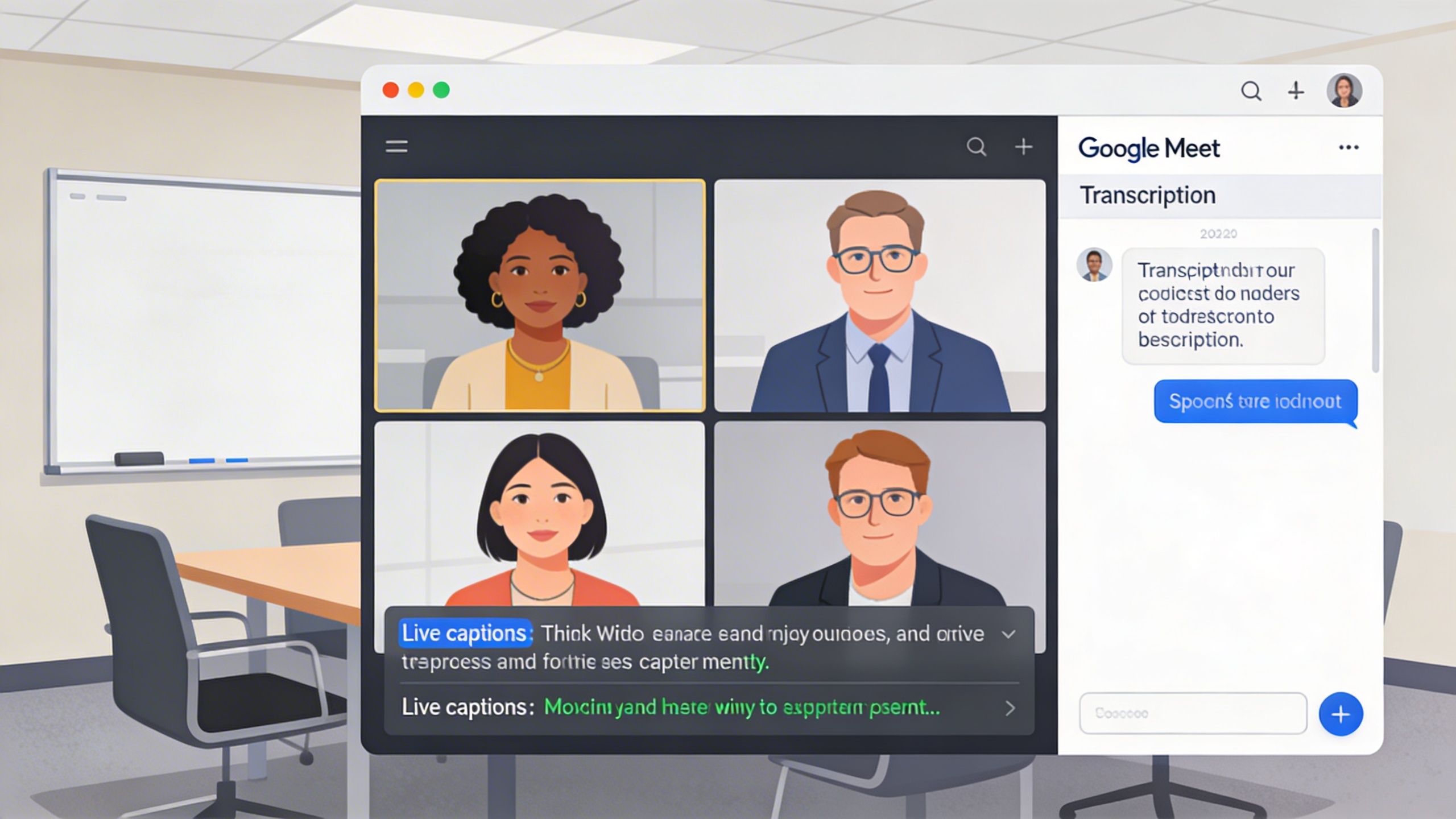
ビデオ会議向けGoogle Meet Transcription
Google Meetに組み込まれた文字起こし機能は、ビデオ会議を、会議終了後も参照できる検索可能でアクセシブルな記録へと変えてくれます。この機能は、組織が会議内容を記録・保存する方法を大きく進化させ、意思決定の追跡、アクションアイテムのフォローアップ、そしてライブ参加できなかったメンバーのフォローをしやすくします。
この文字起こしサービスはGoogle workspaceエコシステム内でシームレスに機能し、話された言葉を自動的にテキスト化しながら、話者識別とタイムスタンプも維持します。この連携により、チームは必死にメモを取る必要がなくなり、重要な内容が正確に記録されるという安心感を持って議論に集中できます。
会議で文字起こしを有効にする方法
google meet transcriptionの設定には、特定の管理者権限とworkspace構成が必要です。必要なアクセス権を持つ会議主催者は、会議中に三点メニューをクリックし、「Turn on captions」を選択することで有効化できます。文字起こしの自動記録を行うには、管理者が事前にGoogle Admin ConsoleのApps > Google Workspace > Google Meet設定内でこの機能を有効にしておく必要があります。
文字起こし機能は、通常は話されている主な言語を自動検出しますが、録音開始前に対応する数十種類の言語から手動で選ぶこともできます。有効化すると、参加者のすべての音声入力を取り込み始め、画面下部にリアルタイム字幕を表示しながら、同時に包括的な文字起こしファイルを生成します。
参加者には文字起こし開始時に通知が届くため、録音に関する透明性が確保されます。この機能は、音声が明瞭で背景ノイズが少ない環境で最も効果的ですが、Googleの高度な音声認識技術により、複数の話者やさまざまなアクセントにも高い精度で対応できます。
文字起こしの管理と共有
Googleは会議の文字起こしを自動的に主催者のGoogle Driveに保存し、通常は「Meet Recordings」フォルダ内で整理された形で管理されます。これらの文字起こしファイルはGoogle Docsと直接連携しているため、使い慣れた文書編集ツールで編集、整形、共同作業が可能です。
文字起こしの共有はGoogle標準の権限モデルに従い、主催者は特定のチームメンバーやドメイン全体にアクセス権を付与できます。受信者は割り当てられた権限レベルに応じて、文字起こしの閲覧、コメント、編集ができるため、会議後に重要な決定事項を強調したり補足メモを加えたりしやすくなります。
Google Drive内の検索機能によって、特定の会議内容を探す作業も非常に効率的になります。複数の文字起こしファイルを横断してキーワード、フレーズ、参加者名で検索できるため、数か月分の会議記録を、継続的なプロジェクト業務や意思決定の追跡に役立つ検索可能なナレッジベースへと変えられます。
会議数の多いチームでは、SozAIのようなツールを活用することで、Googleの文字起こしサービスを、話者ラベル、要約、TXT・PDF・SRT・VTTでの書き出しで補完できます。
プライバシーとセキュリティに関する考慮点
Google Meet transcriptionは、Google Workspaceのすべてのデータを保護しているものと同じenterprise-grade securityフレームワークのもとで動作します。文字起こしデータは転送中も保存時も暗号化され、アクセスは、組織内のほかの文書やコミュニケーションを保護しているのと同じ認証システムで制御されます。
Google Workspace for BusinessまたはEnterpriseエディションを利用する組織では、機密情報を含む文字起こし内容を自動的にスキャンできるデータ損失防止ポリシーなど、高度なコンプライアンス機能も利用できます。これにより、機密データを含む文字起こしの共有を検出・制限し、会議記録から保護対象情報が意図せず漏れるリスクを抑えられます。
文字起こしの保持および削除ポリシーは、組織のデータガバナンス要件に合わせられます。管理者は自動削除スケジュールを設定したり、特定期間文字起こしを保持する法的保全ポリシーを適用したりできるため、コンプライアンス要件とストレージ管理の両方に対応できます。
地域ごとのデータ保存先管理により、文字起こしデータを指定した地理的範囲内に留めることもでき、複数の法域で事業を行う組織の規制要件に対応しやすくなります。これらの制御は、Google既存のデータ処理契約と組み合わせることで、会議内容に対する包括的なプライバシー保護を提供します。
会議参加者は、文字起こしがセッション中のすべての音声入力を記録することを理解しておく必要があります。これには、脇で交わされる会話や背景の話し声も含まれる場合があります。多くの組織では、文字起こしの利用について明確なポリシーを定め、録音がいつ行われ、生成された文字起こしが組織内でどのように使われ共有されるのかを参加者全員が把握できるようにしています。
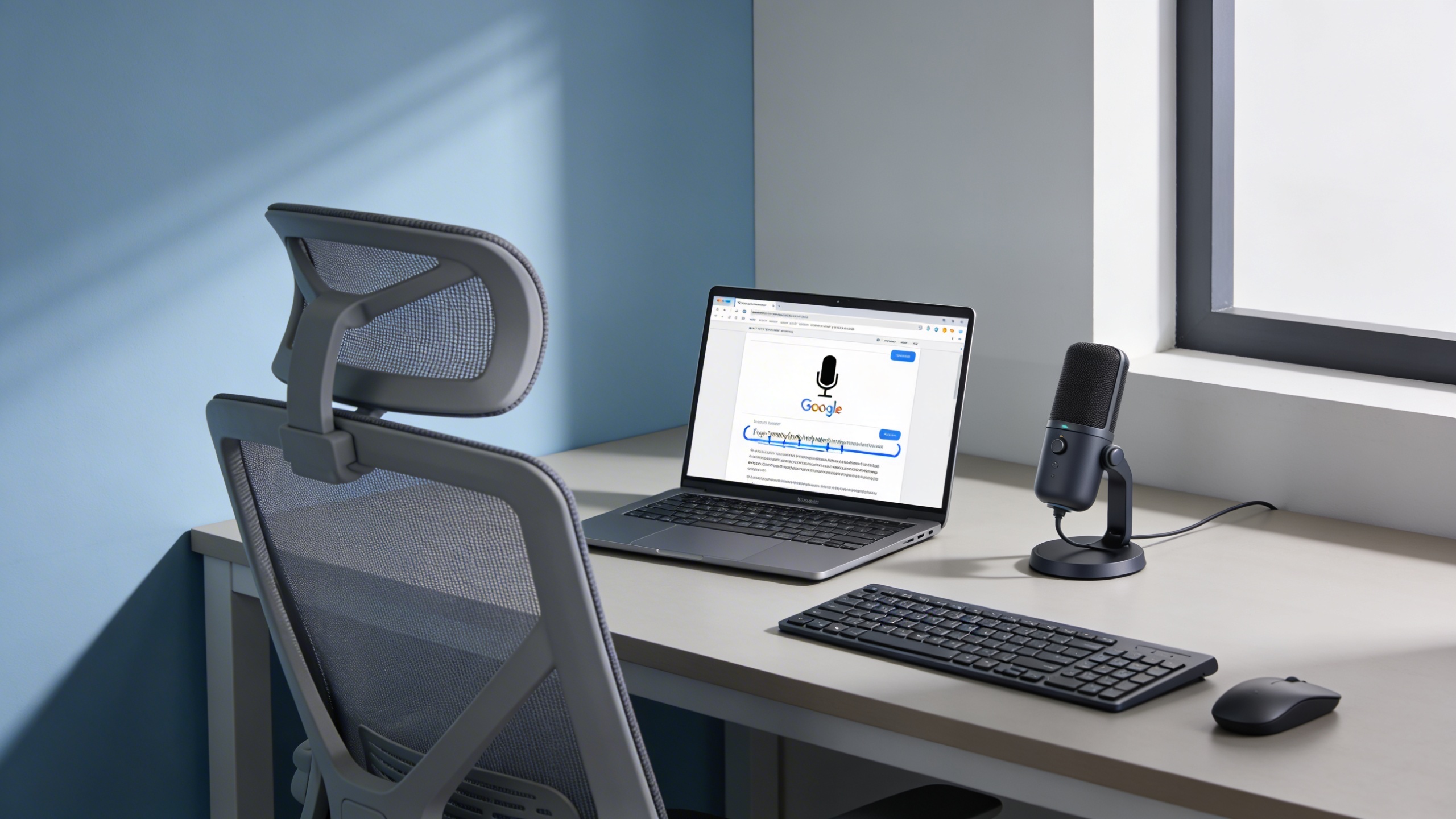
Google Docsの音声入力と文字起こし
Google Docsの音声入力は、googleの高性能な音声認識を使って文書に直接文字起こしできるため、従来の執筆プロセスを大きく変えてくれます。この組み込み機能により、外部の文字起こしソフトウェアが不要になり、Googleの生産性向上エコシステムとのシームレスな連携も維持されます。
音声入力の設定とコマンド
Google Docsで音声入力を有効にするのは数クリックで完了します。「ツール」メニューから「音声入力」を選ぶか、キーボードショートカットCtrl+Shift+S(MacではCmd+Shift+S)を使います。マイクアイコンが表示されれば、音声を取り込む準備が整っています。
Google Docsの音声入力の真価は、豊富なコマンド語彙にあります。基本的なディクテーションに加えて、音声コマンドで文書の書式も操作できます。「new paragraph」で改行し、「select all」で文書全体を選択し、「bold that」で直前に入力したテキストを強調できます。これらのコマンドにより、執筆作業が効率化され、手動での書式設定の手間を減らせます。
句読点コマンドも文字起こし精度を大きく高めます。「comma」「period」「question mark」「exclamation point」と発話すると、適切な句読点を挿入できます。さらに複雑な書式設定では、「increase indent」「bullet point」「numbered list」といったコマンドを使うことで、キーボードに触れずに文書を整った形に構成できます。
音声ファイルの文字起こし
Google Docsは音声ファイルのアップロードによる直接文字起こしには対応していませんが、工夫次第で音声コンテンツを効果的にgoogle transcribeできます。最も簡単な方法は、スピーカーから音声を再生しながら、音声入力機能で内容を取り込むことです。この方法は、静かな環境で、話者が一人で、録音が明瞭な場合に特に有効です。
音声ファイルの文字起こしで良い結果を得るには、背景ノイズを抑えつつ、デバイスのマイクを音源の近くに置くことが大切です。特に専門用語や固有名詞を含む場合は、こまめに一時停止して、システムが正確に音声を処理できるようにするとよいでしょう。
プロの文字起こし担当者は、Google Docsの音声入力と、速度調整やループ再生が可能な専用音声再生ソフトを組み合わせることもよくあります。再生速度を通常の75〜80%程度に落とすと、Googleの認識システムが処理しやすい自然な話し方を保ちながら、文字起こし精度を大きく向上させられます。
文字起こし後の整形と編集
文字起こし後の編集では、音声認識で起こりやすい誤りに体系的に対応することが重要です。Googleのアルゴリズムは会話調の音声を捉えるのは得意ですが、業界特有の用語、略語、名前などは苦手な場合があります。よく使う用語の個人用辞書を作っておくと、今後の修正作業を効率化できます。
効果的な校正フローは、文字起こしされた内容を声に出して読むことから始まります。これにより、不自然な表現や抜けた句読点を見つけやすくなります。Google Docs内蔵の文法チェックやスペルチェックもこの工程を補完し、音声認識で入り込んだ可能性のある誤りを指摘してくれます。変更履歴機能は、修正内容を追跡したり問題のある編集を元に戻したりする際に非常に便利です。
音声入力で作成した内容と通常のタイピングを混在させる場合は、書式の一貫性が特に重要になります。Google Docsのスタイル機能を使って、見出し構造、段落間隔、フォント選択を文書全体で統一しましょう。「書式をクリア」オプションを使うと、音声コマンドの違いによって生じた不揃いも整えやすくなります。
複数話者や複雑な音声コンテンツを扱うなど、より高度な文字起こし機能が必要な場合は、SozAIのような専門ツールを利用することで、Googleのエコシステムを補完しながら、より高い精度や話者識別機能を活用できます。
ほかのGoogleサービスとの連携により、文字起こしコンテンツの利便性はさらに高まります。音声入力で作成した文書はデバイス間で自動同期されるため、デスクトップとモバイル間の編集もスムーズです。共有や共同編集機能により、複数ユーザーが同時に文字起こし内容を仕上げられるため、迅速な対応が求められるチームプロジェクトにも適しています。
Google Recorderと音声文字起こし
Google Recorderは、Googleのエコシステム内における音声収録と文字起こしの中でも、特に洗練されたアプローチを示すものです。もともとはPixelデバイス向けに開発されたこのアプリは、高品質な録音機能と、Googleの高度な音声認識技術によるリアルタイム文字起こしを組み合わせています。このアプリは、シームレスに統合された文字起こしが、音声コンテンツの記録、整理、検索の方法をどのように変えるかをよく表しています。
基本的な録音アプリとは異なり、Google Recorderは対応デバイス上で音声をローカル処理するため、プライバシーを確保しながら正確な文字起こし結果を提供します。そのため、信頼性の高い音声記録と検索可能なテキスト化を必要とするジャーナリスト、学生、業務利用者にとって特に価値の高いツールです。
録音と自動文字起こし機能
Google Recorderの核となる強みは、音声を録音しながら同時にgoogle technologyで文字起こしできる点にあります。会話、講義、会議を録音している間、アプリはリアルタイムでテキストを生成し、それを画面上に表示します。この二重機能により、音質とテキストの見やすさのどちらかを選ぶ必要がありません。
静かな環境で、話し方が明瞭な録音ほど、文字起こし精度は大きく向上します。Googleの機械学習アルゴリズムは自然な発話リズムの認識に優れており、多くの場合は異なる話者の区別も可能です。句読点や段落区切りも自動で処理されるため、手動で書式を整えなくても読みやすい文字起こしが得られます。
複数のプラットフォームでより高度な文字起こし機能を求めるユーザーには、SozAIのようなツールは、一般的な音声・動画の形式を受け付け、他のツールで開けるテキストと字幕のファイルを書き出します。
Google Recorderは、対応言語においてオフライン文字起こしにも対応しているため、インターネット接続がない環境でも利用できます。この機能は、現地取材やネットワークが不安定な場所で特に役立ちます。
検索と整理ツール
Google Recorder内の検索機能は、録音コンテンツとの向き合い方を大きく変えてくれます。長い音声ファイルを手作業で探し回る代わりに、ユーザーは文字起こし内の特定の単語やフレーズを検索できます。アプリは一致する語句をハイライトし、関連する音声箇所へ直接ジャンプするため、必要な情報を見つけるまでの時間を大幅に短縮できます。
整理機能には、内容認識に基づく自動ラベル付けと手動タグ付けの両方があります。ユーザーは、インタビュー、会議、個人メモなど、録音の種類ごとに独自のカテゴリを作成できます。また、アプリは文字起こし内容に基づいて自動タイトルも生成するため、各ファイルを再生しなくても録音内容を把握しやすくなります。
タイムライン表示では、発話パターンや無音区間が視覚的に示されるため、長時間の録音も移動しやすくなります。録音中に重要な場面へブックマークを付けることもでき、あとから文字起こしを見直しながら追加することも可能です。
エクスポートと共有オプション
Google Recorderは、さまざまなワークフロー要件に対応できるよう、複数のエクスポート形式を提供しています。ユーザーは標準形式で音声ファイルを共有できるほか、文字起こしをテキスト文書として同時に書き出すこともできます。この柔軟性により、さまざまな生産性ツールやコラボレーションプラットフォームとの互換性が確保されます。
このアプリはGoogle Driveと連携しており、自動バックアップやデバイス間同期が可能です。共有された録音でも、検索可能な文字起こし機能は維持されるため、チームメンバーも共有コンテンツ内の必要情報をすばやく見つけられます。
エクスポートオプションにはタイムスタンプ付き文字起こしも含まれており、会議議事録やインタビュー要約の作成に特に役立ちます。動画プロジェクトやアクセシビリティ対応のための字幕ファイルを生成することも可能です。共有インターフェースでは、音声のみ、文字起こしのみ、またはその両方を選んで共有できるため、どの情報を配布するかを細かく管理できます。
プライバシー管理機能により、機密性の高い録音を保護しながら、必要な共同作業も行えます。共有リンクの有効期限設定や、必要に応じたアクセス取り消しも可能です。
上級者向けのコツとトラブルシューティング
Googleの文字起こしサービスを使いこなすには、最適化のテクニックと、よくある落とし穴の両方を理解することが大切です。ここでご紹介する上級者向けの戦略を活用すれば、すべてのGoogle文字起こしプラットフォームで、よりプロ品質に近い結果を目指せます。
文字起こし精度を高める方法
音声品質は、正確な文字起こし結果の土台です。Google Meet transcriptionやGoogle Live Transcribeを使う際は、マイクを口元から6〜8インチ程度の位置に置き、背景ノイズをできるだけ減らしましょう。硬い表面は反響を生み、音声認識アルゴリズムを混乱させることがあるため、柔らかい家具や吸音パネルのある環境を検討すると効果的です。
話し方のパターンも、すべてのGoogle文字起こしサービスにおける精度へ大きく影響します。1分あたり140〜160語程度の一定したペース、つまり通常の会話より少しゆっくりめを意識しましょう。文と文の間に少し間を置くことで、AIが別々の内容として認識しやすくなります。Googleで文字起こしを行う際は、過度に強調しすぎず、はっきりと発音することが大切です。強調しすぎるとかえって認識精度が下がることもあります。
言語設定は、最適な結果を得るために正確に行う必要があります。Googleの音声認識は、言語の地域バリエーションを適切に選択したときに最も高い性能を発揮します。たとえば、ネイティブ話者であれば「English (United States)」と「English (United Kingdom)」の選択だけで、精度が15〜20%向上することもあります。アクセントのある発話を扱う場合は、最も合う地域設定をいくつか試してみるとよいでしょう。
よくある問題と解決策
マイク権限は、最もよくある技術的な障害です。Google Live Transcribeが動かなくなった場合は、ブラウザのサイト権限を確認し、マイクアクセスが有効になっているか確認しましょう。文字起こしサービスの反応が悪い場合は、ブラウザのキャッシュを削除し、アプリケーションを再起動してみてください。
Google Docs transcribeが有効にならない場合は、対応ブラウザを使っているか確認してください。最も安定して動作するのはChromeです。FirefoxやSafariでは、音声入力機能が断続的に不安定になることがあります。問題が続く場合は、一時的にChromeへ切り替えるのがおすすめです。
ネットワーク接続はリアルタイム文字起こしの品質に影響します。Google Meet transcriptionには、参加者1人あたり最低1 Mbpsの安定したアップロード速度が必要です。文字起こしが遅れたり、結果が不完全になったりする場合は、音声処理の帯域を優先するために、ビデオ品質設定を下げてみましょう。
句読点や書式の課題は、自動文字起こしではよく発生します。Google Docsの音声入力を使うときは、「comma」「period」「new paragraph」などの句読点コマンドを話す習慣をつけると効果的です。後処理では、編集作業を効率化するため、文書全体で一貫した書式ルールを保つことも重要です。
サードパーティーツールとの連携
Googleの文字起こしサービスは、API接続やエクスポート機能を通じて、生産性ワークフローへ自然に組み込めます。Google Meet transcriptionは自動的にGoogle Driveへ保存され、そこからSlack、Asana、Microsoft Teamsなどのコラボレーションツールに共有できます。
Googleの提供範囲を超える高精度や専門機能を必要とするユーザーには、SozAIのようなプロ向け文字起こしツールが、Googleのエコシステムを補完する高度な編集機能や多言語対応を提供します。こうしたツールは、専門用語の認識や話者識別が重要な場面で特に強みを発揮することが多いです。
Google Workspace APIを活用すれば、ワークフローの自動化も可能です。ZapierやMicrosoft Power Automateなどのツールを使って、文字起こし結果を顧客関係管理システム、プロジェクト管理プラットフォーム、コンテンツ管理システムに接続できます。これにより、手動でのコピー&ペースト作業を減らし、必要な関係者へ自動的に文字起こしを届けられます。
Googleの文字起こしサービスごとに、利用できるエクスポート形式は異なります。Google Docsはネイティブな文書編集に対応する一方、Google Meetの文字起こしはプレーンテキストファイルとして出力されます。後続の処理要件を見据えて、整形、分析、保管に適したツールを、実際のワークフローに合わせて選ぶことが大切です。
Googleツールとプロ向け代替手段の比較
Googleの文字起こしエコシステムは、優れた使いやすさと連携性を備えていますが、これらのツールを使うべき場面と、専門的な代替手段を使うべき場面を見極めることは、生産性と文字起こし品質に大きく影響します。カジュアルなメモ取りから業務レベルの文書化まで、どのアプローチにも適した用途があります。
Googleを使うべき場面と専門ツールを使うべき場面
Googleツールは、手軽さと素早いアクセスが重視される場面で特に優れています。Google live transcribeは、カジュアルな会話、授業の講義、非公式な会議など、その場ですぐにテキスト化したいケースに最適です。同様に、文書作成中にgoogleで文字起こししたい場合は、Google Docsの音声入力が既存のワークフローへ自然に組み込めます。
一方で、プロフェッショナルな現場では、より高い精度、高度な編集機能、専門的な書式設定が求められることがあります。供述調書を文字起こしする法律関係者、インタビューを行うジャーナリスト、録音データを分析する研究者などは、話者識別、正確なタイムスタンプ、業界特有の用語認識に対応した文字起こしツールを必要とすることが一般的です。
SozAIのような専門ツールは、このギャップを埋める存在として、AIによる高精度とプロ向け機能を組み合わせ、基本的なGoogle transcribe機能を上回る話者認識や編集機能を提供します。
機能上の制限と回避策
Googleの文字起こしツールには、プロ用途に影響するいくつかの本質的な制限があります。Google meet transcriptionは便利ではあるものの、複数参加者の通話で話者識別が十分でない場合があり、ライブ中の編集オプションも限られています。また、技術用語、アクセントのある発話、会話の重なりにも弱いことがあります。
| Limitation | Google Workaround | Professional Alternative |
|---|---|---|
| 話者識別がない | 文字起こし後に手動編集 | 自動話者ラベリング |
| 対応ファイル形式が限定的 | アップロード前にファイル変換 | 複数形式をネイティブサポート |
| 句読点処理が基本的 | 句読点の音声コマンドを使用 | 高度な句読点アルゴリズム |
長文をGoogle docs transcribeで扱う場合は、内容を小さなセグメントに分け、明瞭な話し方を意識することで、精度が大きく改善することがよくあります。
エンタープライズおよびプロフェッショナル用途のニーズ
エンタープライズ環境では、コンプライアンス、セキュリティ、拡張性に対応できる文字起こしソリューションが求められます。Googleのコンシューマー向けツールでは、機密性の高い音声コンテンツを扱うHIPAA、FERPA、その他の規制要件を満たせない場合があります。
プロ向け文字起こしニーズには、バッチ処理、カスタム語彙の学習、既存業務システムとの連携などが含まれることも少なくありません。Googleツールでも基本機能は提供されますが、大量の音声コンテンツを扱う組織や、より高い専門精度を必要とする組織では、専用の文字起こしプラットフォームのほうが適している場合が多いです。
コスト面も重要な判断材料です。Googleの無料ツールは時々使う程度なら十分便利ですが、利用頻度が高い場合は、高度な機能、作業時間の短縮、後処理の負担を減らす精度向上によって、プロ向け代替手段のほうが結果的に高い価値をもたらすことがあります。

