

Екосистема транскрибування Google тихо здійснила революцію в тому, як ми перетворюємо мовлення на текст, запропонувавши комплексний набір безкоштовних інструментів, які зробили технологію voice-to-text доступною для мільйонів користувачів у всьому світі. Від фіксації розмов у реальному часі за допомогою Google Live Transcribe до зручного документування зустрічей через транскрибування Google Meet — ці інтегровані сервіси змінили все: від підтримки доступності до професійних робочих процесів. Те, що раніше вимагало дорогого спеціалізованого software, тепер доступне через знайомі застосунки Google, якими більшість людей і так користується щодня.
Незалежно від того, чи потрібно вам виконувати транскрибування за допомогою Google під час video conferences, фіксувати voice notes через функції transcribe у Google Docs або записувати й конвертувати audio files, взаємопов’язані інструменти транскрибування Google пропонують напрочуд широку функціональність і глибокі можливості. Кожен сервіс призначений для окремих сценаріїв використання, зберігаючи при цьому інтуїтивний design і надійність, яких очікують користувачі Google.
У цьому вичерпному гіді розглядаються всі основні сервіси транскрибування Google, розкриваються приховані функції, надаються практичні стратегії впровадження та рішення для типових проблем. Ви дізнаєтеся, як максимально підвищити точність у різних інструментах Google, інтегрувати транскрибування в наявні workflows і зрозуміти, коли професійні альтернативи можуть краще відповідати вашим конкретним потребам.
Огляд екосистеми транскрибування Google
Google створила одну з найповніших екосистем транскрибування в технологічній індустрії, використовуючи десятиліття досліджень у сфері artificial intelligence для створення можливостей speech recognition, що охоплюють багато платформ і сервісів. Ця взаємопов’язана мережа інструментів дає змогу виконувати транскрибування з Google практично в будь-якому контексті — від повсякденних нотаток до професійного документування зустрічей.
Технологія speech recognition на основі AI від Google
В основі можливостей транскрибування Google лежить складна архітектура neural network, яка обробляє мовлення в реальному часі з вражаючою точністю. Технологія speech recognition компанії використовує deep learning models, навчені на мільйонах годин audio data сотнями мов і діалектів. Таке масштабне навчання дає змогу системам Google розуміти контекст, працювати з фоновим шумом і адаптуватися до різних манер мовлення та акцентів.
Технологія постійно вдосконалюється завдяки machine learning, аналізуючи патерни в запитах на speech recognition для підвищення точності з часом. Підхід Google поєднує acoustic modeling, що інтерпретує sound waves, із language modeling, яке прогнозує ймовірні послідовності слів на основі контексту. Саме цей подвійний підхід дає змогу таким сервісам, як Google live transcribe, забезпечувати майже миттєві результати, зберігаючи високий рівень точності навіть у складних аудіоумовах.
Те, що вирізняє speech recognition від Google, — це здатність обробляти нюанси natural language, зокрема прогнозування punctuation, identification speakers і роботу з technical terminology. Система може розрізняти homophones за контекстом і автоматично коректно форматувати поширені фрази, дати й числа.
Інтеграція між сервісами Google
Технологія транскрибування Google безшовно інтегрується в усю екосистему Google Workspace, створюючи єдиний досвід для користувачів, які покладаються на кілька сервісів Google. Коли ви використовуєте google meet transcription під час video conferences, та сама базова технологія підтримує функції google docs transcribe, забезпечуючи стабільну якість і функціональність на всіх платформах.
Ця інтеграція виходить далеко за межі простого транскрибування й охоплює інтелектуальні функції, як-от автоматичні підсумки зустрічей, виділення action items і transcript з можливістю пошуку. Користувачі можуть почати recording у Google Meet, автоматично отримати transcript, а потім відкрити його безпосередньо в Google Drive або Google Docs для подальшого редагування та співпраці.
| Сервіс Google | Функція транскрибування | Основний сценарій використання |
|---|---|---|
| Google Meet | Транскрибування зустрічей у реальному часі | Документування video conferences |
| Google Docs | Voice typing | Створення й редагування документів |
| Google Recorder | Транскрибування audio files | Запис інтерв’ю та лекцій |
| YouTube | Автоматичні captions | Доступність video та SEO |
Завдяки кросплатформній синхронізації transcripts, створені на одному пристрої, автоматично стають доступними на інших, підтримуючи workflows, що охоплюють desktop computers, tablets і smartphones. Такий екосистемний підхід усуває потребу вручну переносити transcripts між застосунками або хвилюватися щодо проблем сумісності.
Доступність і універсальний дизайн
Прихильність Google до доступності визначає багато рішень щодо дизайну в їхній екосистемі транскрибування. Google live transcribe був спеціально розроблений для підтримки користувачів із порушеннями слуху, забезпечуючи captions у реальному часі для розмов і звуків навколишнього середовища. Сервіс містить такі функції, як сповіщення про звуки, identification speakers і можливість зберігати важливі розмови для подальшого перегляду.
Функції доступності виходять за межі підтримки людей із порушеннями слуху та включають voice recognition для користувачів із моторними порушеннями, яким може бути важко друкувати. Технологія voice input від Google дає таким користувачам змогу керувати пристроями, створювати повідомлення та документи повністю за допомогою speech commands.
Сервіси транскрибування Google відповідають основним стандартам доступності, зокрема Web Content Accessibility Guidelines (WCAG) і вимогам Section 508. Така відповідність гарантує, що організації можуть упевнено впроваджувати рішення Google transcribe в освітніх установах, державних органах і корпоративному середовищі, де дотримання вимог доступності є обов’язковим.
Принципи універсального дизайну також приносять користь користувачам у різних ситуаційних контекстах, як-от hands-free використання під час керування автомобілем, багатомовне середовище, де транскрибування покращує розуміння, і шумні умови, де візуальний текст доповнює аудіокомунікацію. Ці широкі сценарії застосування демонструють, як екосистема транскрибування Google задовольняє різноманітні потреби користувачів, зберігаючи високі стандарти якості, очікувані від enterprise-grade рішень.
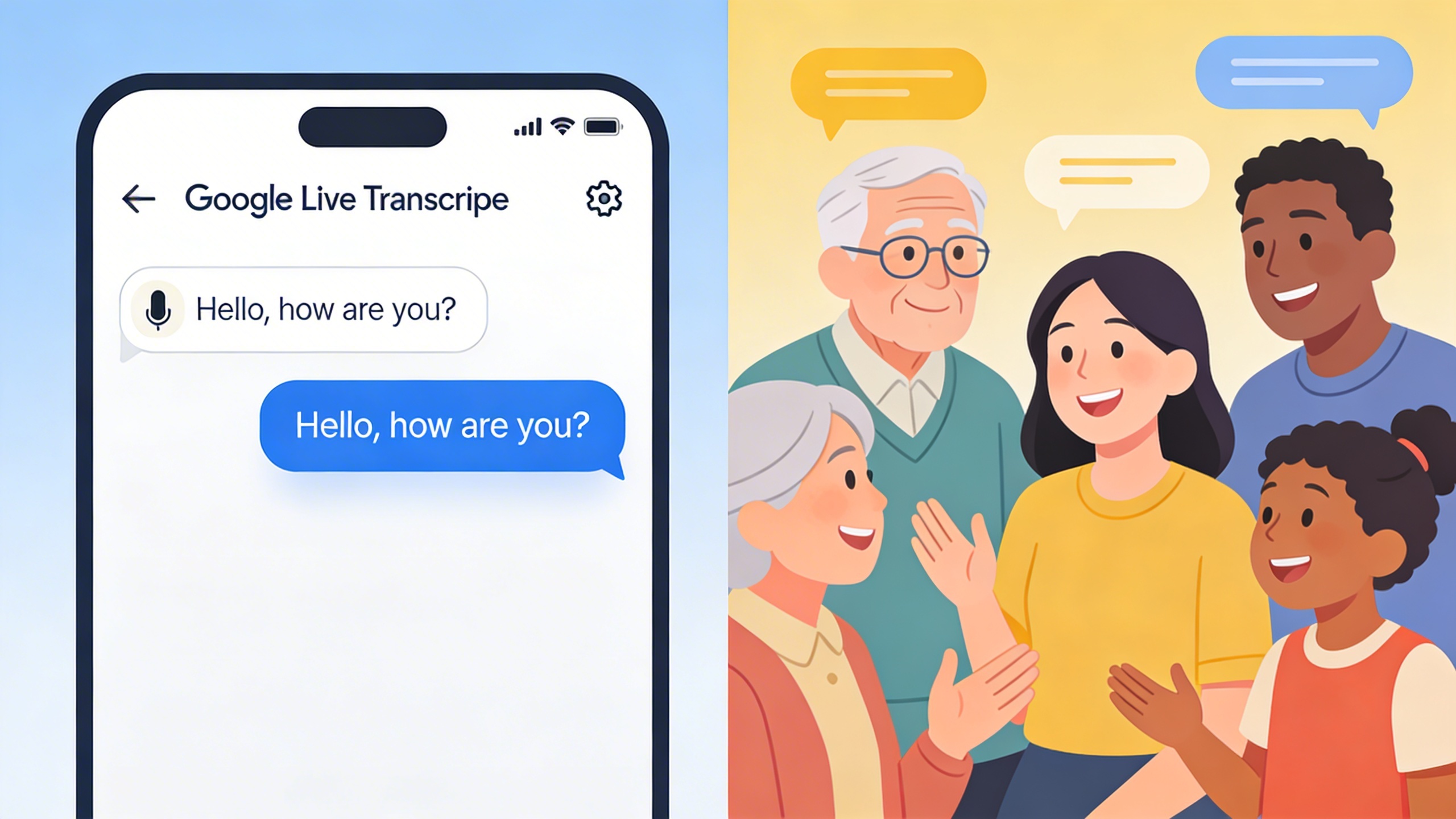
Google Live Transcribe: транскрибування розмов у реальному часі
Google Live Transcribe — одне з найдоступніших і найпотужніших рішень для транскрибування в реальному часі, доступних сьогодні. Спочатку розроблений як інструмент доступності для спільноти глухих і людей із порушеннями слуху, цей безкоштовний Android application перетворився на повноцінну платформу для транскрибування розмов, яка допомагає користувачам у різноманітних професійних і особистих сценаріях.
Функції та можливості
Основна перевага Google Live Transcribe полягає в його здатності миттєво перетворювати усне мовлення на текст із вражаючою точністю, яка в оптимальних умовах часто перевищує 85%. Застосунок використовує передові алгоритми speech recognition від Google для обробки audio в реальному часі, відображаючи транскрибований текст на екрані вашого пристрою з мінімальною затримкою.
Однією з найважливіших переваг є можливість offline transcription. На відміну від багатьох cloud-based рішень, Live Transcribe може працювати без internet connection, завантажуючи language models безпосередньо на ваш пристрій. Ця функція особливо цінна в середовищах із поганим з’єднанням або коли міркування privacy вимагають локальної обробки конфіденційних розмов.
Застосунок підтримує понад 80 мов і діалектів, що робить його універсальним інструментом для міжнародних зустрічей, подорожей і мультикультурного середовища. Користувачі можуть безперешкодно перемикатися між мовами прямо посеред розмови, а в багатьох випадках система автоматично визначає зміну мови. Ця багатомовна підтримка виходить за межі простого транскрибування і включає можливості real-time translation для окремих мовних пар.
Функції візуальної доступності суттєво покращують user experience. Інтерфейс містить налаштовувані розміри тексту, high-contrast themes і vibration alerts для виявлення звуків. Ці елементи роблять застосунок особливо цінним для користувачів із порушеннями слуху, хоча ці можливості корисні для кожного, хто працює в шумному середовищі або в ситуаціях, де потрібно тихо робити нотатки.
Налаштування та конфігурація
Почати роботу з Google Live Transcribe дуже просто. Після завантаження застосунку з Google Play Store користувачі лише надають дозволи на мікрофон і вибирають основну мову. Початковий процес конфігурації займає менше двох хвилин, що робить це рішення одним із найзручніших для користувача серед усіх доступних інструментів транскрибування.
Для оптимальної роботи розміщуйте Android device не далі ніж за три фути від основного мовця. Застосунок найкраще працює в середовищі з мінімальним фоновим шумом, хоча останні оновлення покращили можливості noise filtering. Користувачі можуть налаштувати чутливість мікрофона через settings menu відповідно до акустики приміщення та гучності мовлення.
Налаштування мови дає змогу вибрати основну та додаткову мови, що забезпечує автоматичне перемикання між ними під час двомовних розмов. Функція offline language download потребує попереднього планування, оскільки language packs можуть важити кілька сотень мегабайтів. Завантажуйте потрібні language packs під час підключення до Wi-Fi, щоб вони були доступні в offline режимі.
Серед параметрів персоналізації — зміна розміру тексту, вибір теми та налаштування сповіщень. Користувачі можуть увімкнути haptic feedback для виявлення звуків, що особливо корисно в гучному середовищі або для людей із труднощами слуху. Застосунок також пропонує інтеграцію зі службами доступності Android для розширеної функціональності на рівні всієї системи.
Сценарії використання та найкращі практики
Професійне застосування Google Live Transcribe охоплює численні галузі та сценарії. Медичні працівники використовують інструмент під час консультацій із пацієнтами, щоб підтримувати зоровий контакт і водночас фіксувати детальні записи розмов. В освітньому середовищі корисним є транскрибування лекцій у реальному часі, що підтримує студентів із порушеннями слуху й надає матеріали для подальшого повторення.
Ще один важливий сценарій — business meetings, особливо для швидкого нотування та забезпечення того, щоб усі учасники могли стежити за обговоренням незалежно від своїх слухових можливостей. Хоча застосунок не замінює спеціалізовані рішення для meeting transcription, він є чудовим резервним або додатковим інструментом, коли основні системи недоступні.
Щоб максимально підвищити точність транскрибування, говоріть чітко й у помірному темпі. Розміщуйте пристрій стратегічно, щоб добре вловлювати голос основного мовця та мінімізувати вплив фонового шуму. Для групових розмов варто призначити людину, яка стежитиме за положенням пристрою та забезпечуватиме оптимальне захоплення audio від усіх учасників.
Питання privacy мають визначати рішення щодо використання, особливо в чутливому бізнесовому або медичному контексті. Хоча offline mode вирішує багато питань конфіденційності, користувачам слід ознайомитися з політиками своєї організації щодо обробки даних перед впровадженням Live Transcribe у професійному середовищі. Для підвищеної конфіденційності та розширених функцій у бізнес-середовищі спеціалізовані платформи для транскрибування, як-от SozAI, пропонують позначки мовців, конспекти й експорт, і мають прямо повідомляти, де зберігаються записи та хто їх обробляє.
Регулярні оновлення застосунку підвищують точність транскрибування й додають підтримку нових мов. Увімкніть автоматичні оновлення, щоб завжди мати доступ до найновіших покращень у технології speech recognition від Google. Користувачам також варто періодично переглядати й коригувати дозволи мікрофона та налаштування мови, щоб підтримувати оптимальну продуктивність у міру зміни їхніх сценаріїв використання.
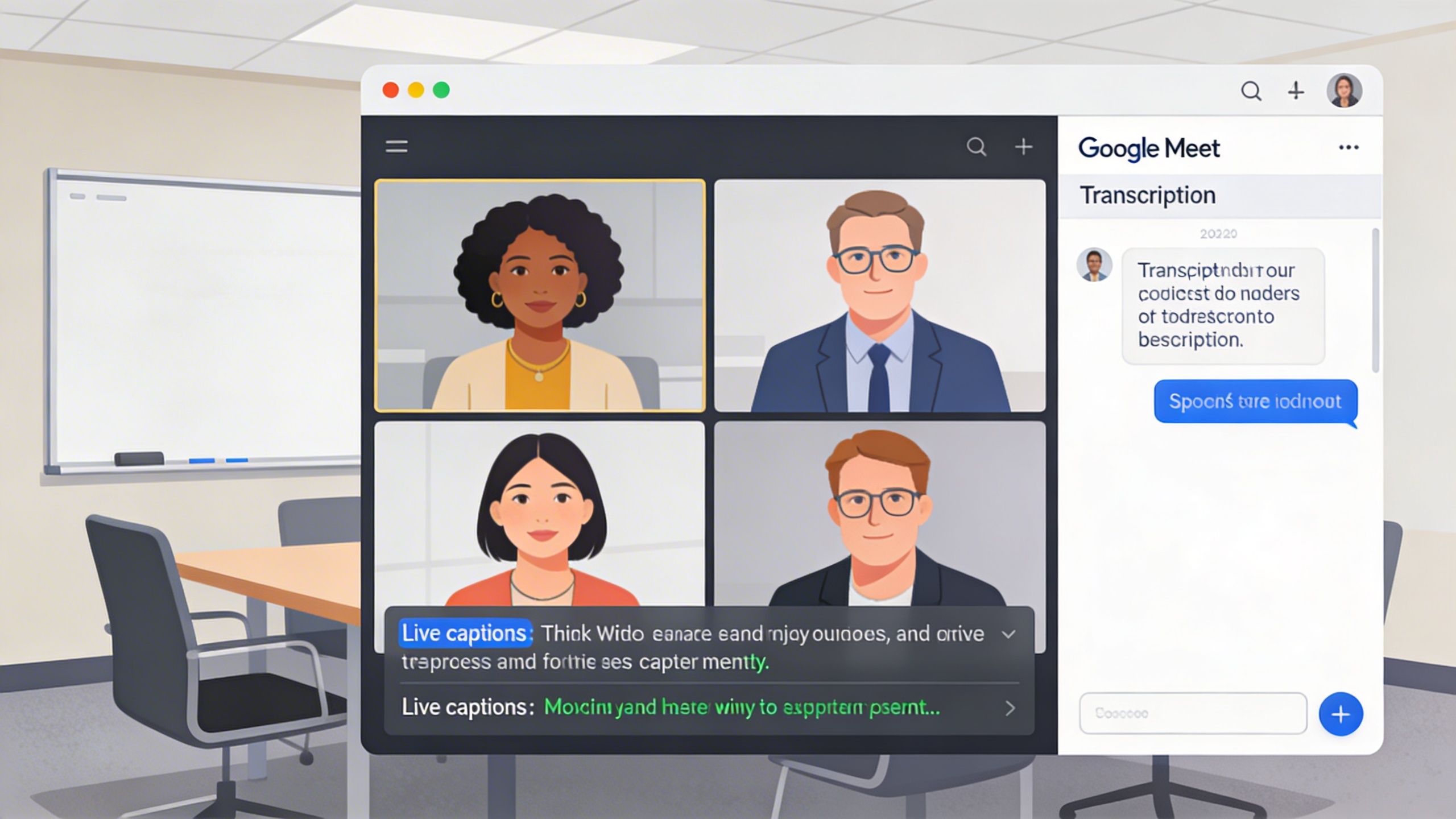
Google Meet Transcription для video conferences
Вбудовані можливості транскрибування Google Meet перетворюють video conferences на доступні для пошуку й зручні записи, до яких команди можуть звертатися ще довго після завершення зустрічей. Ця функція є значним кроком уперед у тому, як організації фіксують і зберігають вміст зустрічей, полегшуючи відстеження рішень, подальші дії за action items і залучення членів команди, які не змогли бути присутніми на live sessions.
Сервіс транскрибування безшовно працює в екосистемі Google Workspace, автоматично перетворюючи усне мовлення на текст із збереженням identification speakers і timestamps. Завдяки цій інтеграції команди можуть зосередитися на змістовних обговореннях, а не гарячково робити нотатки, знаючи, що кожну важливу деталь буде точно зафіксовано.
Увімкнення транскрибування під час зустрічей
Налаштування google meet transcription потребує певних адміністративних дозволів і конфігурацій workspace. Організатори зустрічей із відповідним доступом можуть увімкнути транскрибування, натиснувши меню з трьома крапками під час зустрічі й вибравши “Turn on captions.” Для автоматичного запису транскрибування адміністратори спочатку мають увімкнути цю функцію в Google Admin Console у Apps > Google Workspace > Google Meet settings.
Функція транскрибування автоматично визначає основну мову, якою говорять, хоча користувачі також можуть вручну вибрати одну з десятків підтримуваних мов перед початком recording. Після активації система починає захоплювати весь audio input від учасників, створюючи captions у реальному часі внизу екрана й одночасно генеруючи повний transcript file.
Коли транскрибування починається, учасники отримують сповіщення, що забезпечує прозорість щодо recording activities. Функція найкраще працює в середовищі з чіткою якістю audio та мінімальним фоновим шумом, хоча передова технологія speech recognition від Google вражаюче точно справляється з кількома мовцями та різними акцентами.
Керування transcripts і спільний доступ
Google автоматично зберігає meeting transcripts у Google Drive організатора, зокрема в папці “Meet Recordings”, яка забезпечує впорядкований доступ до всього captured content. Ці transcript files інтегруються безпосередньо з Google Docs, дозволяючи користувачам редагувати, форматувати та спільно опрацьовувати зафіксований текст за допомогою звичних інструментів редагування документів.
Спільний доступ до transcripts працює за стандартною моделлю дозволів Google, де організатори можуть надати доступ окремим членам команди або цілим domains. Одержувачі можуть переглядати, коментувати або редагувати transcripts відповідно до призначених їм рівнів доступу, що полегшує виділення ключових рішень або додавання уточнювальних приміток після завершення зустрічі.
Функція пошуку в Google Drive робить пошук конкретного вмісту зустрічей надзвичайно ефективним. Користувачі можуть шукати keywords, phrases або імена учасників у багатьох transcript files, перетворюючи місяці meeting records на searchable knowledge base, що підтримує поточну роботу над проєктами й відстеження рішень.
Для команд із насиченим графіком зустрічей інструменти на кшталт SozAI можуть доповнювати сервіси транскрибування Google, надаючи позначки мовців, конспекти та експорт у TXT, PDF, SRT і VTT.
Міркування щодо privacy та security
Google Meet transcription працює в межах тієї самої системи enterprise-grade security, яка захищає всі дані Google Workspace. Transcripts шифруються як під час передавання, так і під час зберігання, а доступ контролюється тими самими системами authentication, які захищають інші організаційні документи та комунікації.
Організації, що використовують версії Google Workspace for Business або Enterprise, отримують переваги розширених функцій compliance, включно з data loss prevention policies, які можуть автоматично сканувати вміст transcripts на наявність чутливої інформації. Ці системи можуть позначати або обмежувати спільний доступ до transcripts, що містять конфіденційні дані, гарантуючи, що meeting records не розкриють захищену інформацію ненавмисно.
Політики retention і deletion для transcripts узгоджуються з вимогами організації до data governance. Адміністратори можуть встановлювати автоматичні графіки видалення або впроваджувати legal hold policies, які зберігають transcripts протягом певних періодів, підтримуючи як вимоги compliance, так і потреби в управлінні сховищем.
Контроль regional data residency гарантує, що дані transcript залишаються в межах визначених географічних кордонів, відповідаючи регуляторним вимогам організацій, які працюють у кількох юрисдикціях. Ці засоби контролю працюють разом із чинними data processing agreements від Google, забезпечуючи комплексний захист privacy для meeting content.
Учасники зустрічей мають розуміти, що transcripts фіксують увесь audio input під час сесій, включно з побічними розмовами та фоновими обговореннями. Організації часто встановлюють чіткі політики щодо використання транскрибування, щоб усі учасники розуміли, коли відбувається recording і як отримані transcripts використовуватимуться та поширюватимуться всередині організації.
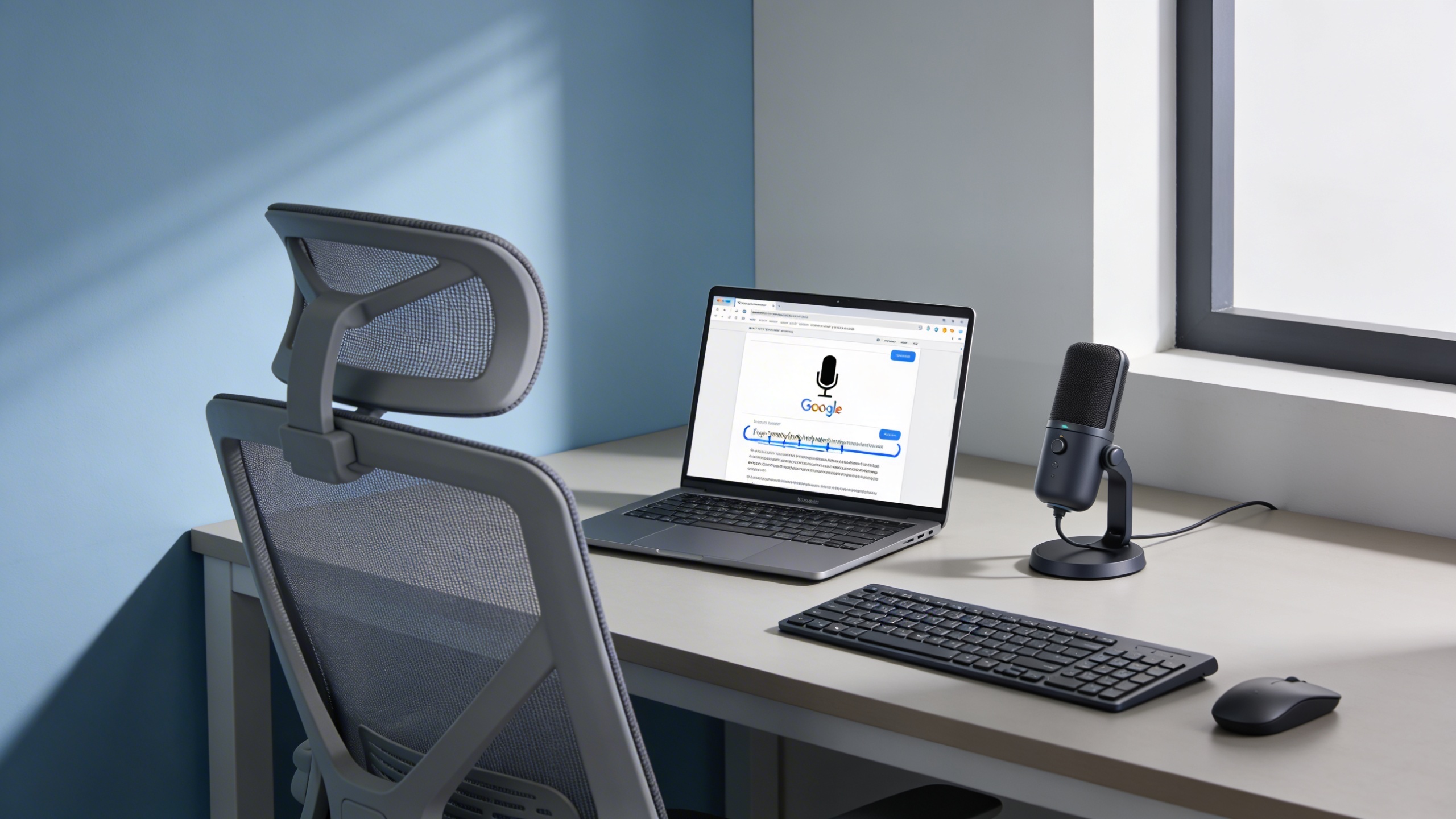
Google Docs Voice Typing і транскрибування
Google Docs voice typing змінює традиційний процес написання текстів, дозволяючи користувачам виконувати транскрибування за допомогою потужної speech recognition від google безпосередньо в документах. Ця вбудована функція усуває потребу в зовнішньому transcription software, зберігаючи при цьому безшовну інтеграцію з екосистемою продуктивності Google.
Налаштування Voice Typing і команди
Увімкнути voice typing у Google Docs можна всього за кілька кліків. Перейдіть у меню “Tools” і виберіть “Voice typing” або скористайтеся keyboard shortcut Ctrl+Shift+S (Cmd+Shift+S на Mac). З’явиться іконка мікрофона, яка означає, що система готова захоплювати ваше мовлення.
Справжня сила Google Docs voice typing полягає в його широкому наборі commands. Крім базового диктування, користувачі можуть керувати formatting документа голосовими командами. Скажіть “new paragraph”, щоб створити розрив рядка, “select all”, щоб виділити весь документ, або “bold that”, щоб акцентувати нещодавно продиктований текст. Такі команди оптимізують процес написання й зменшують залежність від ручного форматування.
Команди punctuation значно покращують точність транскрибування. Продиктуйте “comma”, “period”, “question mark” або “exclamation point”, щоб вставити потрібні розділові знаки. Для складнішого formatting команди на кшталт “increase indent”, “bullet point” і “numbered list” допомагають професійно структурувати документи без дотику до клавіатури.
Транскрибування audio files
Хоча Google Docs не підтримує пряме завантаження audio files для транскрибування, креативні обхідні рішення дають змогу користувачам ефективно google transcribe audio content. Найпростіший спосіб — відтворювати audio через динаміки, використовуючи voice typing для захоплення вмісту. Ця техніка найкраще працює з чіткими записами одного мовця в тихому середовищі.
Щоб отримати оптимальні результати під час транскрибування audio files, розмістіть мікрофон пристрою ближче до джерела audio, водночас мінімізуючи фоновий шум. Часто робіть паузи, щоб система могла точно обробляти мовлення, особливо під час роботи з technical terminology або proper nouns, які можуть потребувати ручного виправлення.
Професійні транскриптори часто поєднують Google Docs voice typing зі спеціалізованим audio playback software, яке підтримує контроль швидкості та loop functions. Уповільнення відтворення audio до 75–80% від звичайної швидкості суттєво підвищує точність транскрибування, водночас зберігаючи природні патерни мовлення, з якими добре працює система розпізнавання Google.
Форматування та редагування транскрибованого тексту
Редагування після транскрибування вимагає системної уваги до типових помилок voice recognition. Алгоритм Google чудово справляється з розмовним мовленням, але може мати труднощі з галузевим jargon, acronyms або names. Створіть особистий dictionary часто вживаних термінів, щоб спростити майбутні виправлення.
Ефективні workflows вичитування починаються з читання транскрибованого content вголос, щоб виявити незграбні формулювання або пропущену punctuation. Вбудовані інструменти grammar і spell check у Google Docs доповнюють цей процес, підсвічуючи потенційні помилки, які могла додати система voice recognition. Функція revision history особливо цінна для відстеження змін і скасування проблемних редагувань.
Узгодженість formatting стає критично важливою, коли контент, набраний голосом, поєднується з традиційним введенням тексту. Використовуйте інструменти стилів Google Docs, щоб підтримувати однакову структуру heading, відступи абзаців і вибір шрифтів упродовж усього документа. Опція “Clear formatting” допомагає прибрати неузгодженості, які можуть виникати через варіації voice commands.
Для користувачів, яким потрібні складніші можливості транскрибування, особливо під час роботи з кількома мовцями або складним audio content, спеціалізовані інструменти, як-от SozAI, пропонують вищу точність і функції identification speakers, що доповнюють екосистему Google.
Інтеграція з іншими сервісами Google ще більше підсилює корисність транскрибованого content. Документи, створені через voice typing, автоматично синхронізуються між пристроями, забезпечуючи плавний перехід між desktop і mobile editing. Функції спільного доступу та collaboration дозволяють кільком користувачам одночасно доопрацьовувати транскрибований content, що робить цей інструмент ідеальним для командних проєктів із короткими дедлайнами.
Google Recorder і транскрибування audio
Google Recorder — один із найпросунутіших підходів до захоплення audio і транскрибування в екосистемі Google. Спочатку розроблений для Pixel devices, цей застосунок поєднує високоякісні можливості запису з транскрибуванням у реальному часі на основі передової технології speech recognition від Google. Застосунок демонструє, як безшовно інтегроване транскрибування може змінити спосіб, у який користувачі фіксують, організовують і знаходять audio content.
На відміну від базових recording apps, Google Recorder обробляє audio локально на підтримуваних пристроях, забезпечуючи privacy та водночас надаючи точні результати транскрибування. Такий підхід робить його особливо цінним для журналістів, студентів і професіоналів, яким потрібне надійне audio documentation з можливістю перетворення в searchable text.
Функції recording і auto-transcription
Основна сила Google Recorder полягає в його здатності використовувати google technology для транскрибування, одночасно захоплюючи audio. Коли користувачі записують розмови, лекції чи meetings, застосунок генерує live text, який з’являється на екрані в реальному часі. Ця подвійна функціональність усуває потребу обирати між якістю audio та доступністю тексту.
Точність транскрибування помітно зростає під час запису в тихому середовищі з чіткими патернами мовлення. Алгоритми machine learning від Google чудово розпізнають природні ритми мовлення й у багатьох випадках можуть розрізняти різних speakers. Застосунок автоматично обробляє punctuation і paragraph breaks, створюючи читабельні transcripts без ручного formatting.
Для користувачів, яким потрібні розширені можливості транскрибування на кількох платформах, інструменти на кшталт SozAI приймають поширені аудіо- та відеоформати й експортують текстові файли та файли субтитрів, які відкриваються в інших інструментах.
Google Recorder також підтримує offline transcription для підтримуваних мов, забезпечуючи функціональність навіть без internet connectivity. Ця функція особливо цінна під час польових записів або в місцях із ненадійним доступом до мережі.
Інструменти пошуку та організації
Функція пошуку в Google Recorder змінює те, як користувачі взаємодіють зі своїм recorded content. Замість того щоб прокручувати довгі audio files, користувачі можуть шукати конкретні слова або phrases у transcripts. Застосунок підсвічує відповідні терміни й переходить безпосередньо до релевантних audio segments, суттєво скорочуючи час, потрібний для пошуку конкретної інформації.
Функції організації включають автоматичне labeling на основі розпізнавання content і можливості manual tagging. Користувачі можуть створювати власні категорії для різних типів recordings, як-от interviews, meetings або personal notes. Застосунок також автоматично генерує titles на основі transcript content, допомагаючи швидко ідентифікувати записи без потреби прослуховувати кожен file.
Timeline view показує візуальне представлення патернів мовлення та тиші, що полегшує навігацію в довших recordings. Користувачі можуть додавати bookmarks до важливих моментів під час recording або після нього, переглядаючи transcripts.
Опції export і sharing
Google Recorder надає кілька форматів export для різних вимог workflow. Користувачі можуть ділитися audio files у стандартних форматах і водночас експортувати transcripts як текстові документи. Така гнучкість забезпечує сумісність із різними productivity tools і collaboration platforms.
Застосунок інтегрується з Google Drive для автоматичного backup і синхронізації між пристроями. Shared recordings зберігають функціональність searchable transcript, дозволяючи членам команди швидко знаходити релевантну інформацію в shared content.
Серед опцій export є transcripts із timestamps, які особливо корисні для створення meeting minutes або interview summaries. Користувачі також можуть генерувати subtitle files для video projects або з міркувань доступності. Інтерфейс sharing дозволяє вибірково ділитися лише audio, transcript або обома компонентами, даючи користувачам контроль над тим, яку саме інформацію вони поширюють.
Засоби контролю privacy гарантують, що чутливі recordings залишаються захищеними, водночас дозволяючи необхідну співпрацю. Користувачі можуть встановлювати expiration dates для shared links і відкликати доступ за потреби.
Розширені поради та усунення проблем
Щоб упевнено користуватися сервісами транскрибування Google, потрібно розуміти як методи оптимізації, так і типові помилки. Ці розширені стратегії допоможуть вам досягати результатів професійної якості на всіх платформах транскрибування Google.
Підвищення точності транскрибування
Якість audio є основою точних результатів транскрибування. Коли ви використовуєте Google Meet transcription або Google Live Transcribe, тримайте мікрофон на відстані 6–8 дюймів від рота й мінімізуйте фоновий шум. Тверді поверхні створюють луну, яка плутає алгоритми speech recognition, тому варто використовувати м’які меблі або acoustic panels у вашому recording environment.
Манера мовлення суттєво впливає на точність у всіх сервісах транскрибування Google. Дотримуйтесь стабільного темпу 140–160 слів за хвилину — трохи повільніше за звичайну розмову. Робіть короткі паузи між реченнями, щоб AI міг відрізняти окремі думки. Коли ви transcribe with Google, вимовляйте слова чітко, але не надто виразно, оскільки надмірна артикуляція може навіть знизити точність розпізнавання.
Для оптимальних результатів налаштування мови мають бути точними. Speech recognition від Google працює найкраще, коли ви вибираєте конкретний регіональний варіант мови. Наприклад, вибір “English (United States)” замість “English (United Kingdom)” може підвищити точність на 15–20% для native speakers. Якщо ви працюєте з акцентованим мовленням, поекспериментуйте з різними регіональними налаштуваннями, щоб знайти найкращий варіант.
Поширені проблеми та рішення
Дозволи на мікрофон — найчастіша технічна перешкода. Якщо Google Live Transcribe перестає працювати, перевірте site permissions у браузері та переконайтеся, що доступ до мікрофона увімкнено. Очистьте browser cache і перезапустіть застосунок, якщо сервіси транскрибування перестають відповідати.
Коли Google Docs transcribe не вдається активувати, переконайтеся, що ви використовуєте підтримуваний browser — Chrome забезпечує найстабільнішу роботу. У Firefox і Safari можуть виникати періодичні проблеми з функціональністю voice typing. Тимчасово перейдіть на Chrome, якщо стикаєтеся зі стійкими проблемами.
Мережева connectivity впливає на якість транскрибування в реальному часі. Google Meet transcription потребує стабільного internet зі швидкістю upload щонайменше 1 Mbps на кожного учасника. Якщо транскрибування відстає або дає неповні результати, зменште налаштування video quality, щоб надати пріоритет bandwidth для обробки audio.
Проблеми з punctuation і formatting часто виникають під час automated transcription. Навчіться промовляти команди punctuation, як-от “comma”, “period” і “new paragraph”, коли використовуєте Google Docs voice typing. Для post-processing дотримуйтеся послідовних правил formatting у всіх документах, щоб спростити workflows редагування.
Інтеграція зі сторонніми інструментами
Сервіси транскрибування Google легко інтегруються в productivity workflows через API connections і можливості export. Google Meet transcription автоматично зберігається в Google Drive, звідки ви можете ділитися transcripts з collaboration tools, як-от Slack, Asana або Microsoft Teams.
Для користувачів, яким потрібна вища точність або спеціалізовані функції понад те, що пропонує Google, професійні інструменти транскрибування, як-от SozAI, надають розширені можливості редагування та multi-language support, які доповнюють екосистему Google. Такі інструменти часто особливо добре працюють у сценаріях із technical vocabulary recognition та identification speakers.
Автоматизація workflow стає можливою через Google Workspace APIs. Підключайте результати транскрибування до customer relationship management systems, project management platforms або content management systems за допомогою інструментів на кшталт Zapier чи Microsoft Power Automate. Така інтеграція усуває ручні операції copy-paste й гарантує, що transcripts автоматично потраплятимуть до потрібних stakeholders.
Формати export відрізняються в різних сервісах транскрибування Google. Якщо Google Docs надає native document editing, то Google Meet transcripts експортуються як plain text files. Заздалегідь врахуйте вимоги до downstream processing і вибирайте відповідні інструменти для formatting, analysis або archival storage залежно від потреб вашого workflow.
Порівняння інструментів Google із професійними альтернативами
Хоча екосистема транскрибування Google пропонує вражаючу доступність та інтеграцію, розуміння того, коли варто використовувати ці інструменти, а коли — спеціалізовані альтернативи, може суттєво вплинути на вашу продуктивність і якість транскрибування. Кожен підхід відповідає різним потребам — від повсякденних нотаток до професійних вимог до документування.
Коли використовувати Google, а коли — спеціалізовані інструменти
Інструменти Google чудово проявляють себе в сценаріях, де найважливіші зручність і швидкий доступ. Google live transcribe ідеально підходить для повсякденних розмов, classroom lectures або неформальних meetings, коли вам потрібен негайний текстовий результат. Так само, якщо ви хочете transcribe with google під час створення документів, Google Docs voice typing забезпечує безшовну інтеграцію з вашим наявним workflow.
Однак професійні сценарії часто потребують вищої точності, розширених функцій редагування та спеціалізованих можливостей formatting. Юристи, які транскрибують depositions, журналісти, що проводять interviews, або дослідники, які аналізують recorded data, зазвичай потребують transcription tools із функціями identification speakers, точними timestamps і розпізнаванням industry-specific terminology.
Спеціалізовані інструменти, як-от SozAI, закривають цю прогалину, поєднуючи AI-powered accuracy із професійними функціями та пропонуючи покращене speaker recognition і можливості редагування, які перевершують базову функціональність Google transcribe.
Обмеження функцій і обхідні рішення
Інструменти транскрибування Google мають кілька вроджених обмежень, які впливають на професійне використання. Google meet transcription, хоч і зручний, не має identification speakers у дзвінках із кількома учасниками та пропонує обмежені можливості редагування під час live sessions. Сервіс також погано справляється з technical jargon, accented speech і розмовами, де люди говорять одночасно.
| Обмеження | Обхідне рішення в Google | Професійна альтернатива |
|---|---|---|
| Немає identification speakers | Ручне редагування після транскрибування | Автоматичне позначення мовців |
| Обмежена підтримка file formats | Конвертація files перед upload | Нативна підтримка багатьох форматів |
| Базова обробка punctuation | Voice commands для punctuation | Просунуті алгоритми punctuation |
Під час використання Google docs transcribe для довших документів користувачі часто виявляють, що поділ content на менші сегменти й чіткі патерни мовлення суттєво підвищують точність.
Потреби enterprise і професійного середовища
Enterprise-середовище потребує рішень для транскрибування, які враховують питання compliance, security і scalability. Інструменти Google, орієнтовані на споживача, можуть не відповідати вимогам HIPAA, FERPA або іншим нормативним стандартам, що регулюють чутливий audio content.
Професійні потреби в транскрибуванні часто включають можливості batch processing, custom vocabulary training та інтеграцію з наявними business systems. Хоча інструменти Google забезпечують базову функціональність, організації, які працюють із великими обсягами audio content або потребують спеціалізованого рівня точності, зазвичай більше виграють від спеціалізованих платформ транскрибування.
Вартість також відіграє ключову роль. Безкоштовні інструменти Google добре підходять для епізодичного використання, але активні користувачі можуть виявити, що професійні альтернативи дають кращу цінність завдяки розширеним функціям, економії часу та вищій точності, яка зменшує потребу в post-processing.

