

Экосистема транскрибации Google незаметно изменила то, как мы преобразуем речь в текст, предложив комплексный набор бесплатных инструментов, благодаря которым технология voice-to-text стала доступна миллионам пользователей по всему миру. От захвата разговоров в реальном времени с помощью Google Live Transcribe до удобного документирования встреч через транскрибацию в Google Meet — эти интегрированные сервисы изменили всё: от поддержки доступности до профессиональных рабочих процессов. То, для чего раньше требовалось дорогое специализированное ПО, теперь доступно в привычных приложениях Google, которыми большинство людей уже пользуется каждый день.
Независимо от того, нужно ли вам делать транскрибацию с помощью Google во время видеоконференций, записывать голосовые заметки через функции транскрибации в Google Docs или записывать и конвертировать аудиофайлы, взаимосвязанные инструменты транскрибации Google предлагают неожиданно широкие возможности и функциональность. Каждый сервис предназначен для своих сценариев использования, сохраняя при этом интуитивный интерфейс и надёжность, которых пользователи ожидают от Google.
В этом подробном руководстве рассматриваются все основные сервисы транскрибации Google: мы раскроем скрытые функции, поделимся практическими стратегиями внедрения и предложим решения типичных проблем. Вы узнаете, как добиться максимальной точности в разных инструментах Google, встроить транскрибацию в существующие рабочие процессы и понять, когда профессиональные альтернативы лучше подойдут для ваших конкретных задач.
Обзор экосистемы транскрибации Google
Google создала одну из самых полных экосистем транскрибации в технологической отрасли, опираясь на десятилетия исследований в области искусственного интеллекта, чтобы обеспечить возможности распознавания речи на множестве платформ и сервисов. Эта взаимосвязанная сеть инструментов позволяет выполнять транскрибацию с помощью Google практически в любом контексте — от повседневных заметок до профессионального документирования встреч.
Технология распознавания речи Google на базе AI
В основе возможностей транскрибации Google лежит сложная архитектура нейронных сетей, которая обрабатывает речь в реальном времени с впечатляющей точностью. Технология распознавания речи компании использует модели deep learning, обученные на миллионах часов аудиоданных на сотнях языков и диалектов. Такое масштабное обучение позволяет системам Google понимать контекст, справляться с фоновым шумом и адаптироваться к разным манерам речи и акцентам.
Технология постоянно улучшается благодаря machine learning: она анализирует шаблоны запросов на распознавание речи, чтобы со временем повышать точность. Подход Google сочетает acoustic modeling, которое интерпретирует звуковые волны, и language modeling, предсказывающее вероятные последовательности слов на основе контекста. Этот двойной подход позволяет таким сервисам, как Google Live Transcribe, выдавать почти мгновенные результаты, сохраняя высокую точность даже в сложных аудиоусловиях.
Распознавание речи Google выделяется способностью обрабатывать нюансы естественного языка, включая прогнозирование знаков препинания, идентификацию говорящих и работу с технической терминологией. Система может различать омонимы по контексту и автоматически корректно форматировать распространённые выражения, даты и числа.
Интеграция между сервисами Google
Технология транскрибации Google органично интегрирована во всю экосистему Google Workspace, создавая единый опыт для пользователей, которые полагаются на несколько сервисов Google. Когда вы используете транскрибацию в Google Meet во время видеоконференций, та же базовая технология лежит в основе функций транскрибации в Google Docs, обеспечивая одинаковое качество и функциональность на всех платформах.
Эта интеграция выходит далеко за рамки простой транскрибации и включает интеллектуальные функции, такие как автоматические сводки встреч, извлечение action items и поиск по транскриптам. Пользователи могут начать запись в Google Meet, автоматически получить её транскрибацию, а затем открыть этот транскрипт напрямую в Google Drive или Google Docs для дальнейшего редактирования и совместной работы.
| Сервис Google | Функция транскрибации | Основной сценарий использования |
|---|---|---|
| Google Meet | Транскрибация встреч в реальном времени | Документирование видеоконференций |
| Google Docs | Голосовой ввод | Создание и редактирование документов |
| Google Recorder | Транскрибация аудиофайлов | Запись интервью и лекций |
| YouTube | Автоматические субтитры | Доступность видео и SEO |
Благодаря кроссплатформенной синхронизации транскрипты, созданные на одном устройстве, автоматически становятся доступны на других, поддерживая рабочие процессы на настольных компьютерах, планшетах и смартфонах. Такой экосистемный подход избавляет от необходимости вручную переносить транскрипты между приложениями и беспокоиться о проблемах совместимости.
Доступность и универсальный дизайн
Приверженность Google принципам доступности определяет многие решения в дизайне их экосистемы транскрибации. Google Live Transcribe был специально разработан для поддержки пользователей с нарушениями слуха, предоставляя субтитры в реальном времени для разговоров и окружающих звуков. Сервис включает такие функции, как уведомления о звуках, идентификация говорящих и возможность сохранять важные разговоры для последующего обращения.
Функции доступности выходят за рамки поддержки людей с нарушением слуха и включают распознавание голоса для пользователей с двигательными нарушениями, которым может быть сложно печатать. Технология голосового ввода Google позволяет таким пользователям управлять устройствами, писать сообщения и создавать документы полностью с помощью голосовых команд.
Сервисы транскрибации Google соответствуют основным стандартам доступности, включая Web Content Accessibility Guidelines (WCAG) и требования Section 508. Это соответствие позволяет организациям уверенно внедрять решения Google для транскрибации в образовательных учреждениях, государственных структурах и корпоративной среде, где соблюдение требований доступности обязательно.
Принципы универсального дизайна также приносят пользу пользователям в самых разных ситуациях: при работе hands-free за рулём, в многоязычной среде, где транскрибация помогает лучше понимать речь, и в шумных местах, где визуальный текст дополняет аудиокоммуникацию. Эти широкие сценарии применения показывают, как экосистема транскрибации Google удовлетворяет разнообразные потребности пользователей, сохраняя высокие стандарты качества, ожидаемые от решений enterprise-grade.
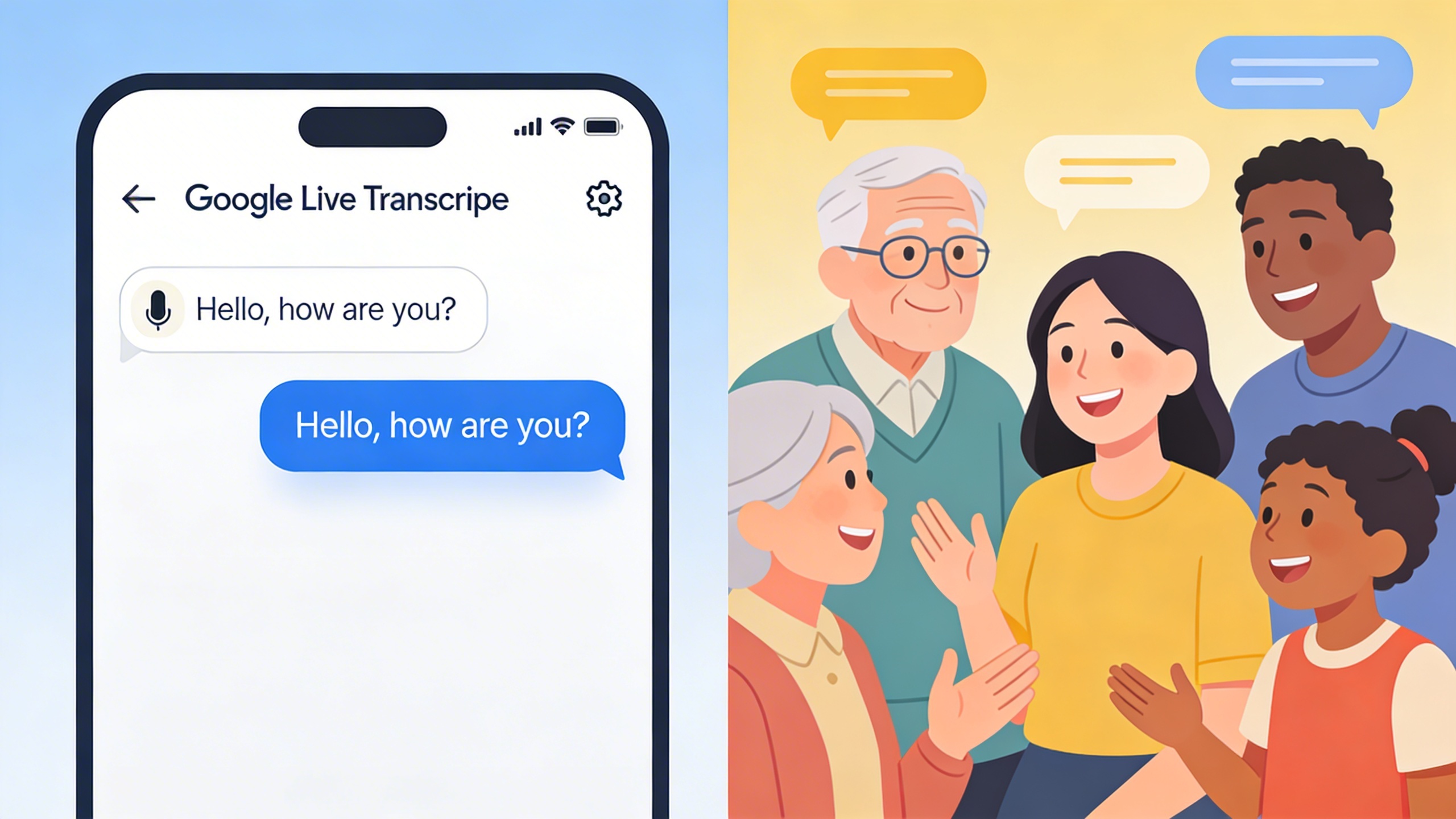
Google Live Transcribe: транскрибация разговоров в реальном времени
Google Live Transcribe — одно из самых доступных и мощных решений для транскрибации в реальном времени на сегодняшний день. Изначально разработанное как инструмент доступности для сообщества глухих и слабослышащих, это бесплатное Android-приложение превратилось в полноценную платформу для транскрибации разговоров, полезную пользователям в самых разных профессиональных и личных сценариях.
Функции и возможности
Главное преимущество Google Live Transcribe — способность мгновенно преобразовывать произнесённые слова в текст с впечатляющей точностью, которая в оптимальных условиях часто превышает 85%. Приложение использует передовые алгоритмы распознавания речи Google для обработки аудио в реальном времени, отображая транскрибированный текст на экране вашего устройства с минимальной задержкой.
Одним из самых значимых преимуществ является возможность offline-транскрибации. В отличие от многих cloud-based решений, Live Transcribe может работать без подключения к интернету, загружая языковые модели непосредственно на ваше устройство. Эта функция особенно ценна в местах с плохой связью или когда соображения конфиденциальности требуют локальной обработки чувствительных разговоров.
Приложение поддерживает более 80 языков и диалектов, что делает его универсальным инструментом для международных встреч, путешествий и мультикультурной среды. Пользователи могут без проблем переключаться между языками прямо во время разговора, а система во многих случаях автоматически распознаёт смену языка. Эта многоязычная поддержка не ограничивается простой транскрибацией и в отдельных языковых парах включает перевод в реальном времени.
Функции визуальной доступности заметно улучшают пользовательский опыт. Интерфейс включает настраиваемый размер текста, высококонтрастные темы и виброоповещения при обнаружении звуков. Эти элементы делают приложение особенно ценным для пользователей с нарушениями слуха, хотя они полезны и для всех, кто работает в шумной среде или в ситуациях, где нужно делать заметки молча.
Настройка и конфигурация
Начать работу с Google Live Transcribe очень просто. После загрузки приложения из Google Play Store пользователю достаточно предоставить доступ к микрофону и выбрать основной язык. Первоначальная настройка занимает менее двух минут, что делает этот инструмент одним из самых удобных решений для транскрибации.
Для оптимальной работы разместите Android-устройство не дальше чем в одном метре от основного говорящего. Приложение лучше всего работает в среде с минимальным фоновым шумом, хотя последние обновления улучшили возможности шумоподавления. Пользователи могут настраивать чувствительность микрофона в меню настроек с учётом акустики помещения и громкости речи.
Настройки языка позволяют выбрать основной и дополнительный язык, обеспечивая автоматическое переключение между ними во время двуязычных разговоров. Функция загрузки языков для offline-режима требует предварительного планирования, поскольку языковые пакеты могут занимать несколько сотен мегабайт. Загружайте необходимые языковые пакеты при подключении к Wi‑Fi, чтобы они были доступны при использовании без интернета.
Среди параметров персонализации — настройка размера текста, выбор темы и предпочтений уведомлений. Пользователи могут включить тактильную обратную связь для обнаружения звуков, что особенно полезно в шумной обстановке или для людей с нарушениями слуха. Приложение также предлагает интеграцию со службами доступности Android для расширения системной функциональности.
Сценарии использования и лучшие практики
Профессиональное использование Google Live Transcribe охватывает множество отраслей и сценариев. Медицинские специалисты используют этот инструмент во время консультаций с пациентами, чтобы сохранять зрительный контакт и одновременно фиксировать подробные записи разговоров. В образовательной среде транскрибация лекций в реальном времени помогает студентам с нарушениями слуха и предоставляет учебные материалы для повторения.
Бизнес-встречи — ещё один важный сценарий применения, особенно для быстрого ведения заметок и обеспечения того, чтобы все участники могли следить за обсуждением независимо от состояния слуха. Хотя приложение не заменяет специализированные решения для транскрибации встреч, оно служит отличным резервным или дополнительным инструментом, когда основные системы недоступны.
Чтобы добиться максимальной точности транскрибации, говорите чётко и в умеренном темпе. Расположите устройство так, чтобы оно хорошо улавливало основного говорящего и при этом минимизировало влияние фонового шума. Для групповых разговоров назначьте человека, который будет следить за положением устройства и обеспечивать оптимальный захват звука от всех участников.
Вопросы конфиденциальности должны влиять на выбор сценария использования, особенно в деловом или медицинском контексте. Хотя offline-режим снимает многие опасения, пользователям стоит ознакомиться с политиками своей организации по обработке данных, прежде чем внедрять Live Transcribe в профессиональную среду. Для более высокой конфиденциальности и расширенных возможностей в бизнес-среде специализированные платформы транскрибации, такие как SozAI, предлагают разметку спикеров, краткое содержание и экспорт и должны прямо говорить, где хранятся записи и кто их обрабатывает.
Регулярные обновления приложения повышают точность транскрибации и добавляют поддержку новых языков. Включите автоматические обновления, чтобы всегда иметь доступ к последним улучшениям технологии распознавания речи Google. Пользователям также стоит периодически проверять и корректировать разрешения микрофона и языковые настройки, чтобы поддерживать оптимальную производительность по мере изменения сценариев использования.
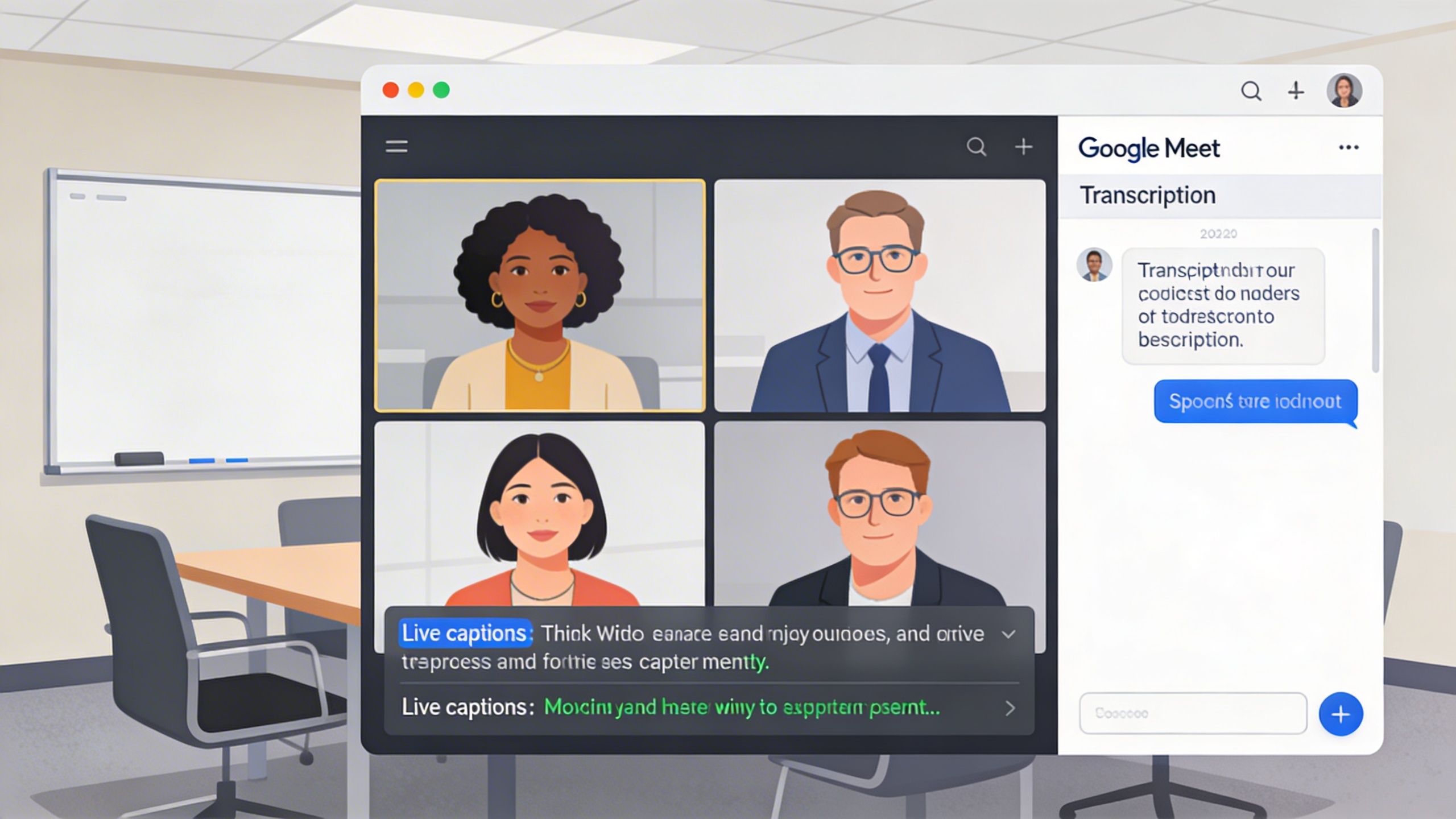
Транскрибация в Google Meet для видеоконференций
Встроенные возможности транскрибации в Google Meet превращают видеоконференции в доступные для поиска и использования записи, к которым команды могут возвращаться ещё долго после окончания встреч. Эта функция стала важным шагом вперёд в том, как организации фиксируют и сохраняют содержание встреч, упрощая отслеживание решений, контроль action items и вовлечение участников команды, которые не смогли присутствовать онлайн.
Сервис транскрибации органично работает внутри экосистемы Google Workspace, автоматически преобразуя произнесённые слова в текст с сохранением идентификации говорящих и временных меток. Такая интеграция позволяет командам сосредоточиться на содержательных обсуждениях, а не лихорадочно вести записи, зная, что каждая важная деталь будет точно зафиксирована.
Как включить транскрибацию на встречах
Настройка транскрибации в Google Meet требует определённых административных прав и конфигурации Workspace. Организаторы встреч с соответствующим уровнем доступа могут включить транскрибацию, нажав на меню с тремя точками во время встречи и выбрав «Turn on captions». Чтобы автоматически записывать транскрибацию, администраторы должны сначала включить эту функцию в Google Admin Console в разделе Apps > Google Workspace > настройки Google Meet.
Функция транскрибации автоматически определяет основной разговорный язык, хотя перед началом записи пользователи могут вручную выбрать один из десятков поддерживаемых языков. После активации система начинает захватывать весь аудиоввод от участников, создавая субтитры в реальном времени, которые отображаются в нижней части экрана, и одновременно формируя полный файл транскрипта.
Когда начинается транскрибация, участники получают уведомления, что обеспечивает прозрачность процесса записи. Эта функция лучше всего работает в условиях качественного звука и минимального фонового шума, хотя передовая технология распознавания речи Google впечатляюще точно справляется с несколькими говорящими и различными акцентами.
Управление транскриптами и обмен ими
Google автоматически сохраняет транскрипты встреч в Google Drive организатора, а именно в папке «Meet Recordings», которая обеспечивает удобный и упорядоченный доступ ко всему сохранённому контенту. Эти файлы транскриптов напрямую интегрируются с Google Docs, позволяя пользователям редактировать, форматировать и совместно дорабатывать текст с помощью привычных инструментов редактирования документов.
Доступ к транскриптам предоставляется по стандартной модели разрешений Google: организаторы могут открыть его отдельным участникам команды или целым доменам. Получатели могут просматривать, комментировать или редактировать транскрипты в зависимости от назначенного уровня доступа, что позволяет легко выделять ключевые решения или добавлять уточняющие заметки после завершения встречи.
Функция поиска в Google Drive делает поиск конкретного содержания встреч исключительно удобным. Пользователи могут искать ключевые слова, фразы или имена участников сразу по нескольким файлам транскриптов, превращая месяцы записей встреч в поисковую базу знаний, полезную для текущей проектной работы и отслеживания решений.
Для команд с большим количеством встреч такие инструменты, как SozAI, могут дополнять сервисы транскрибации Google разметкой спикеров, краткими содержаниями и экспортом в TXT, PDF, SRT и VTT.
Конфиденциальность и безопасность
Транскрибация в Google Meet работает в рамках той же безопасности уровня enterprise-grade, которая защищает все данные Google Workspace. Транскрипты шифруются как при передаче, так и при хранении, а доступ к ним контролируется теми же системами аутентификации, которые защищают другие документы и коммуникации организации.
Организации, использующие Google Workspace editions Business или Enterprise, получают расширенные функции соответствия требованиям, включая политики предотвращения утечки данных, которые могут автоматически проверять содержимое транскриптов на наличие конфиденциальной информации. Эти системы могут помечать или ограничивать распространение транскриптов, содержащих чувствительные данные, чтобы записи встреч случайно не раскрывали защищённую информацию.
Политики хранения и удаления транскриптов согласуются с требованиями организации к управлению данными. Администраторы могут настраивать автоматическое удаление по расписанию или внедрять legal hold policies, которые сохраняют транскрипты на определённые периоды времени, поддерживая как требования compliance, так и задачи управления хранилищем.
Региональные средства контроля data residency гарантируют, что данные транскриптов остаются в пределах заданных географических границ, помогая соблюдать нормативные требования для организаций, работающих в нескольких юрисдикциях. Эти средства работают вместе с действующими соглашениями Google по обработке данных, обеспечивая всестороннюю защиту конфиденциальности содержимого встреч.
Участники встреч должны понимать, что транскрипты фиксируют весь аудиоввод во время сессий, включая побочные разговоры и обсуждения на фоне. Во многих организациях действуют чёткие политики использования транскрибации, чтобы все участники знали, когда ведётся запись и как полученные транскрипты будут использоваться и распространяться внутри организации.
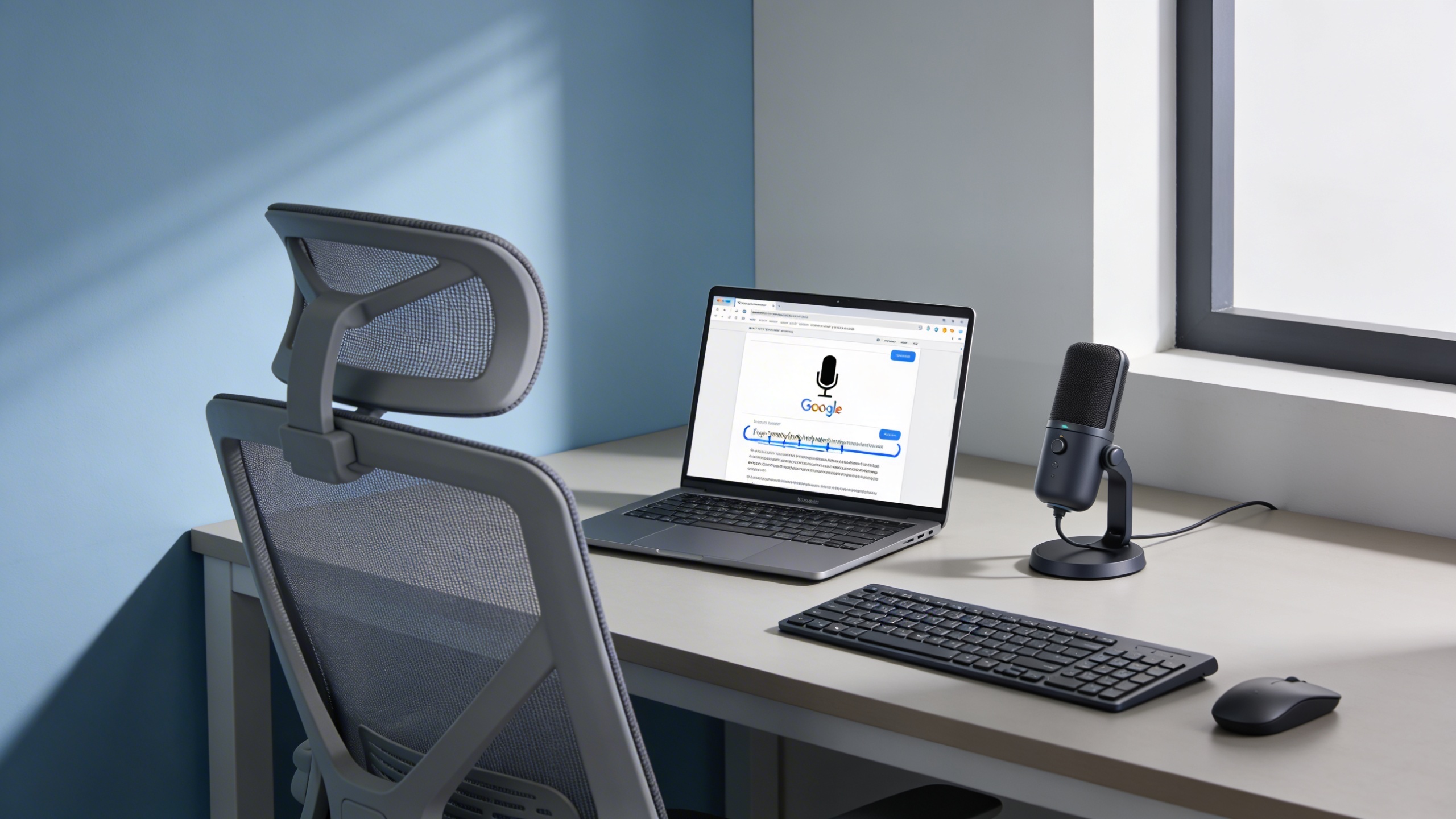
Голосовой ввод и транскрибация в Google Docs
Голосовой ввод в Google Docs меняет традиционный процесс письма, позволяя пользователям выполнять транскрибацию с помощью мощной технологии распознавания речи Google напрямую в документах. Эта встроенная функция устраняет необходимость во внешнем ПО для транскрибации, сохраняя при этом полную интеграцию с экосистемой продуктивности Google.
Настройка голосового ввода и команды
Активация голосового ввода в Google Docs требует всего нескольких кликов. Откройте меню «Tools» и выберите «Voice typing», либо используйте сочетание клавиш Ctrl+Shift+S (Cmd+Shift+S на Mac). После этого появится значок микрофона, указывающий, что система готова распознавать вашу речь.
Настоящая сила голосового ввода в Google Docs — в широком наборе поддерживаемых команд. Помимо обычной диктовки, пользователи могут управлять форматированием документа голосом. Скажите «new paragraph», чтобы перейти на новый абзац, «select all», чтобы выделить весь документ, или «bold that», чтобы выделить недавно надиктованный текст. Эти команды упрощают процесс написания и уменьшают зависимость от ручного форматирования.
Команды для знаков препинания значительно повышают точность транскрибации. Продиктуйте «comma», «period», «question mark» или «exclamation point», чтобы вставить нужную пунктуацию. Для более сложного форматирования такие команды, как «increase indent», «bullet point» и «numbered list», помогают профессионально структурировать документы, не прикасаясь к клавиатуре.
Транскрибация аудиофайлов
Хотя Google Docs не поддерживает прямую загрузку аудиофайлов для транскрибации, существуют обходные решения, позволяющие эффективно транскрибировать аудиоконтент с помощью Google. Самый простой способ — воспроизводить аудио через динамики и одновременно использовать голосовой ввод для захвата содержания. Этот метод лучше всего работает с чёткими записями одного говорящего в тихой обстановке.
Для оптимального результата при транскрибации аудиофайлов разместите микрофон вашего устройства ближе к источнику звука и минимизируйте фоновые шумы. Делайте частые паузы, чтобы система успевала точно обрабатывать речь, особенно если в записи присутствует техническая терминология или имена собственные, которые могут потребовать ручной правки.
Профессиональные транскрибаторы часто сочетают голосовой ввод в Google Docs со специализированным ПО для воспроизведения аудио, которое поддерживает регулировку скорости и циклическое проигрывание. Замедление воспроизведения до 75–80% от обычной скорости заметно повышает точность транскрибации, сохраняя естественные речевые паттерны, с которыми система распознавания Google хорошо справляется.
Форматирование и редактирование транскрибированного текста
Редактирование после транскрибации требует системного внимания к типичным ошибкам распознавания речи. Алгоритм Google отлично справляется с разговорной речью, но может испытывать трудности с отраслевым жаргоном, акронимами или именами. Создайте личный словарь часто используемых терминов, чтобы ускорить дальнейшие правки.
Эффективный процесс вычитки лучше всего начинать с чтения транскрибированного текста вслух, чтобы выявить неуклюжие формулировки или пропущенную пунктуацию. Встроенные инструменты проверки орфографии и грамматики в Google Docs хорошо дополняют этот процесс, подсвечивая возможные ошибки, появившиеся из-за распознавания речи. Функция истории изменений особенно полезна для отслеживания правок и отката неудачных редактирований.
Последовательность форматирования становится особенно важной при сочетании текста, набранного голосом, с обычным вводом с клавиатуры. Используйте инструменты стилей Google Docs, чтобы сохранять единообразную структуру заголовков, интервалы между абзацами и выбор шрифтов во всём документе. Опция «Clear formatting» помогает убрать несоответствия, которые могут возникать из-за вариаций голосовых команд.
Для пользователей, которым нужны более продвинутые возможности транскрибации, особенно при работе с несколькими говорящими или сложным аудиоконтентом, специализированные инструменты, такие как SozAI, предлагают повышенную точность и функции идентификации говорящих, дополняя экосистему Google.
Интеграция с другими сервисами Google усиливает полезность транскрибированного контента. Документы, созданные с помощью голосового ввода, автоматически синхронизируются между устройствами, позволяя без труда переходить от редактирования на компьютере к работе на мобильных устройствах. Функции совместного доступа и коллаборации позволяют нескольким пользователям одновременно дорабатывать транскрибированный контент, что особенно удобно для командных проектов с жёсткими сроками.
Google Recorder и транскрибация аудио
Google Recorder — один из самых продвинутых подходов к записи и транскрибации аудио в экосистеме Google. Изначально разработанное для устройств Pixel, это приложение сочетает высококачественную запись с транскрибацией в реальном времени на базе передовой технологии распознавания речи Google. Приложение наглядно показывает, как органично встроенная транскрибация может изменить способы записи, организации и поиска аудиоконтента.
В отличие от базовых приложений для записи, Google Recorder обрабатывает аудио локально на поддерживаемых устройствах, обеспечивая конфиденциальность и при этом выдавая точные результаты транскрибации. Такой подход особенно ценен для журналистов, студентов и специалистов, которым нужна надёжная аудиодокументация с возможностью поиска по тексту.
Функции записи и автотранскрибации
Главная сильная сторона Google Recorder — способность использовать технологии Google для транскрибации одновременно с записью аудио. Пока пользователь записывает разговоры, лекции или встречи, приложение генерирует живой текст, который появляется на экране в реальном времени. Эта двойная функциональность избавляет от необходимости выбирать между качественным звуком и доступностью текста.
Точность транскрибации значительно повышается при записи в тихой обстановке и при чёткой речи. Алгоритмы machine learning Google хорошо распознают естественный ритм речи и во многих случаях могут различать разных говорящих. Приложение автоматически расставляет знаки препинания и делит текст на абзацы, создавая читаемые транскрипты без ручного форматирования.
Пользователям, которым нужны расширенные возможности транскрибации на нескольких платформах, такие инструменты, как SozAI, принимают распространённые аудио- и видеоформаты и экспортируют текст и файлы субтитров, которые открываются в других программах.
Google Recorder также поддерживает offline-транскрибацию для поддерживаемых языков, сохраняя работоспособность даже без подключения к интернету. Эта функция особенно полезна при выездных записях или в местах с нестабильным доступом к сети.
Инструменты поиска и организации
Функция поиска в Google Recorder полностью меняет взаимодействие пользователей с записанным контентом. Вместо того чтобы прокручивать длинные аудиофайлы, пользователи могут искать конкретные слова или фразы внутри транскриптов. Приложение выделяет найденные совпадения и сразу переходит к соответствующим фрагментам аудио, резко сокращая время на поиск нужной информации.
Функции организации включают автоматические метки на основе распознавания содержания и возможность ручного тегирования. Пользователи могут создавать собственные категории для разных типов записей, например интервью, встреч или личных заметок. Приложение также автоматически генерирует названия на основе текста транскрипта, помогая быстро находить нужные записи без прослушивания каждого файла.
Представление в виде временной шкалы показывает визуальные шаблоны речи и пауз, упрощая навигацию по длинным записям. Пользователи могут ставить закладки на важные моменты во время записи или добавлять их позже при просмотре транскриптов.
Варианты экспорта и совместного использования
Google Recorder поддерживает несколько форматов экспорта, чтобы соответствовать разным требованиям рабочих процессов. Пользователи могут делиться аудиофайлами в стандартных форматах и одновременно экспортировать транскрипты как текстовые документы. Такая гибкость обеспечивает совместимость с различными инструментами продуктивности и платформами для совместной работы.
Приложение интегрируется с Google Drive для автоматического резервного копирования и синхронизации между устройствами. Общие записи сохраняют возможность поиска по транскрипту, позволяя участникам команды быстро находить нужную информацию в общем контенте.
Среди вариантов экспорта есть транскрипты с временными метками, которые особенно полезны при подготовке протоколов встреч или кратких итогов интервью. Пользователи также могут создавать файлы субтитров для видеопроектов или в целях доступности. Интерфейс общего доступа позволяет выборочно отправлять только аудио, только транскрипт или оба компонента, предоставляя пользователям контроль над тем, какой именно информацией они делятся.
Настройки конфиденциальности обеспечивают безопасность чувствительных записей, при этом сохраняя возможность необходимой совместной работы. Пользователи могут устанавливать сроки действия общих ссылок и отзывать доступ при необходимости.
Продвинутые советы и устранение неполадок
Чтобы действительно освоить сервисы транскрибации Google, важно понимать как методы оптимизации, так и типичные ошибки. Эти продвинутые стратегии помогут вам получать результаты профессионального уровня на всех платформах транскрибации Google.
Как повысить точность транскрибации
Качество аудио — основа точной транскрибации. При использовании транскрибации в Google Meet или Google Live Transcribe располагайте микрофон на расстоянии 15–20 см от рта и минимизируйте фоновый шум. Твёрдые поверхности создают эхо, которое сбивает алгоритмы распознавания речи, поэтому стоит использовать мягкую мебель или акустические панели в месте записи.
Манера речи значительно влияет на точность во всех сервисах транскрибации Google. Поддерживайте стабильный темп — 140–160 слов в минуту, то есть немного медленнее обычного разговора. Делайте короткие паузы между предложениями, чтобы AI было легче различать отдельные мысли. Когда вы выполняете транскрибацию с помощью Google, произносите слова чётко, но без чрезмерной артикуляции — она может, наоборот, снизить точность распознавания.
Языковые настройки требуют точной конфигурации для наилучшего результата. Распознавание речи Google работает лучше всего, когда вы выбираете конкретный региональный вариант языка. Например, выбор «English (United States)» вместо «English (United Kingdom)» может повысить точность на 15–20% для носителей языка. Если вы работаете с акцентированной речью, поэкспериментируйте с разными региональными настройками, чтобы найти наилучшее соответствие.
Распространённые проблемы и решения
Разрешения для микрофона — самое частое техническое препятствие. Если Google Live Transcribe перестал работать, проверьте разрешения сайта в браузере и убедитесь, что доступ к микрофону включён. Очистите кэш браузера и перезапустите приложение, если сервисы транскрибации перестали отвечать.
Если транскрибация в Google Docs не запускается, убедитесь, что вы используете поддерживаемый браузер: Chrome обеспечивает наиболее надёжную работу. В Firefox и Safari могут периодически возникать проблемы с функцией голосового ввода. Если вы сталкиваетесь с постоянными сбоями, временно переключитесь на Chrome.
Качество транскрибации в реальном времени зависит от сетевого подключения. Для транскрибации в Google Meet требуется стабильный интернет со скоростью отдачи не менее 1 Mbps на участника. Если транскрибация отстаёт или даёт неполные результаты, снизьте качество видео, чтобы отдать приоритет пропускной способности для обработки аудио.
Сложности с пунктуацией и форматированием часто возникают при автоматической транскрибации. При использовании голосового ввода в Google Docs приучите себя проговаривать команды пунктуации, такие как «comma», «period» и «new paragraph». Для постобработки придерживайтесь единых правил форматирования во всех документах, чтобы упростить редактирование.
Интеграция со сторонними инструментами
Сервисы транскрибации Google легко встраиваются в рабочие процессы благодаря подключениям по API и возможностям экспорта. Транскрибация в Google Meet автоматически сохраняется в Google Drive, откуда вы можете передавать транскрипты в инструменты для совместной работы, такие как Slack, Asana или Microsoft Teams.
Пользователям, которым нужна более высокая точность или специализированные функции сверх возможностей Google, профессиональные инструменты транскрибации, такие как SozAI, предлагают расширенные возможности редактирования и поддержку нескольких языков, дополняя экосистему Google. Такие инструменты особенно хорошо проявляют себя в распознавании технической лексики и идентификации говорящих.
Автоматизация рабочих процессов становится возможной через API Google Workspace. Подключайте результаты транскрибации к системам управления взаимоотношениями с клиентами, платформам управления проектами или системам управления контентом с помощью таких инструментов, как Zapier или Microsoft Power Automate. Такая интеграция устраняет необходимость вручную копировать и вставлять данные и гарантирует, что транскрипты автоматически попадут к нужным заинтересованным сторонам.
Форматы экспорта различаются в разных сервисах транскрибации Google. Если Google Docs предлагает нативное редактирование документов, то транскрипты Google Meet экспортируются как обычные текстовые файлы. Заранее учитывайте требования к дальнейшей обработке и выбирайте подходящие инструменты для форматирования, анализа или архивного хранения в соответствии с вашим рабочим процессом.
Сравнение инструментов Google с профессиональными альтернативами
Хотя экосистема транскрибации Google впечатляет своей доступностью и интеграцией, понимание того, когда стоит использовать именно эти инструменты, а когда — специализированные альтернативы, может серьёзно повлиять на вашу продуктивность и качество транскрибации. Каждый подход подходит для разных задач — от повседневных заметок до профессиональных требований к документации.
Когда использовать Google, а когда специализированные инструменты
Инструменты Google особенно хороши в сценариях, где важны удобство и быстрый доступ. Google Live Transcribe отлично подходит для повседневных разговоров, лекций в аудитории или неформальных встреч, когда вам нужен немедленный текстовый результат. Аналогично, если вы хотите выполнять транскрибацию с помощью Google при создании документов, голосовой ввод в Google Docs обеспечивает бесшовную интеграцию с вашим текущим рабочим процессом.
Однако профессиональные сценарии часто требуют более высокой точности, расширенных возможностей редактирования и специализированных вариантов форматирования. Юристы, транскрибирующие показания, журналисты, проводящие интервью, или исследователи, анализирующие записанные данные, как правило, нуждаются в инструментах транскрибации, которые поддерживают идентификацию говорящих, точные временные метки и распознавание отраслевой терминологии.
Специализированные инструменты, такие как SozAI, закрывают этот разрыв, сочетая точность на базе AI с профессиональными функциями и предлагая улучшенное распознавание говорящих и возможности редактирования, которые превосходят базовую функциональность Google для транскрибации.
Ограничения функций и обходные решения
Инструменты транскрибации Google имеют несколько встроенных ограничений, которые влияют на профессиональное использование. Транскрибация в Google Meet, хотя и удобна, не поддерживает идентификацию говорящих в звонках с несколькими участниками и предлагает ограниченные возможности редактирования во время live-сессий. Сервис также испытывает трудности с техническим жаргоном, акцентированной речью и наложением голосов.
| Ограничение | Обходное решение в Google | Профессиональная альтернатива |
|---|---|---|
| Нет идентификации говорящих | Ручное редактирование после транскрибации | Автоматическая маркировка говорящих |
| Ограниченная поддержка форматов файлов | Конвертация файлов перед загрузкой | Нативная поддержка множества форматов |
| Базовая обработка пунктуации | Голосовые команды для знаков препинания | Продвинутые алгоритмы пунктуации |
При использовании транскрибации в Google Docs для длинных документов пользователи часто замечают, что разбиение контента на более короткие сегменты и чёткая речь значительно повышают точность.
Потребности enterprise и профессиональной среды
Среде enterprise нужны решения для транскрибации, которые учитывают требования compliance, безопасности и масштабируемости. Инструменты Google, ориентированные на массового пользователя, могут не соответствовать требованиям HIPAA, FERPA или другим нормативам, регулирующим работу с чувствительным аудиоконтентом.
Профессиональные задачи транскрибации часто включают пакетную обработку, обучение на пользовательской лексике и интеграцию с существующими бизнес-системами. Хотя инструменты Google предоставляют базовую функциональность, организации, работающие с большими объёмами аудиоконтента или нуждающиеся в специализированной точности, обычно выигрывают от использования специализированных платформ транскрибации.
Важную роль также играет стоимость. Бесплатные инструменты Google хорошо подходят для эпизодического использования, но активные пользователи могут обнаружить, что профессиональные альтернативы дают больше ценности за счёт расширенных возможностей, экономии времени и более высокой точности, которая снижает объём постобработки.

