

L’écosystème de transcription de Google a discrètement révolutionné la manière dont nous convertissons la parole en texte, en proposant une suite complète d’outils gratuits qui a rendu la technologie voice-to-text accessible à des millions d’utilisateurs dans le monde. De la capture de conversations en temps réel avec Google Live Transcribe à la documentation fluide des réunions grâce à la transcription de Google Meet, ces services intégrés ont transformé aussi bien le soutien à l’accessibilité que les workflows professionnels. Ce qui nécessitait autrefois des logiciels spécialisés coûteux est désormais disponible via des applications Google familières que la plupart des gens utilisent déjà au quotidien.
Que vous ayez besoin de transcrire avec Google pendant des visioconférences, de capturer des notes vocales grâce aux fonctionnalités de transcription de Google Docs, ou d’enregistrer et de convertir des fichiers audio, les outils de transcription interconnectés de Google offrent une profondeur et une richesse fonctionnelle surprenantes. Chaque service répond à des cas d’usage distincts tout en conservant le design intuitif et la fiabilité attendus par les utilisateurs de Google.
Ce guide complet explore chaque grand service de transcription de Google, révèle des fonctionnalités méconnues, partage des stratégies de mise en œuvre concrètes et fournit des solutions de dépannage pour les difficultés les plus courantes. Vous découvrirez comment maximiser la précision dans les différents outils Google, intégrer la transcription à vos workflows existants et identifier les situations dans lesquelles des alternatives professionnelles peuvent mieux répondre à vos besoins spécifiques.
Vue d’ensemble de l’écosystème de transcription de Google
Google a bâti l’un des écosystèmes de transcription les plus complets de l’industrie technologique, en s’appuyant sur des décennies de recherche en intelligence artificielle pour créer des capacités de reconnaissance vocale couvrant de multiples plateformes et services. Ce réseau d’outils interconnectés permet de transcrire avec Google dans pratiquement n’importe quel contexte, de la simple prise de notes à la documentation professionnelle de réunions.
La technologie de reconnaissance vocale basée sur l’AI de Google
Au fondement des capacités de transcription de Google se trouve une architecture sophistiquée de neural network qui traite la parole en temps réel avec une précision remarquable. La technologie de reconnaissance vocale de l’entreprise utilise des modèles de deep learning entraînés sur des millions d’heures de données audio dans des centaines de langues et de dialectes. Cet entraînement massif permet aux systèmes de Google de comprendre le contexte, de gérer le bruit de fond et de s’adapter à différents schémas de parole et accents.
La technologie s’améliore en continu grâce au machine learning, en analysant les schémas présents dans les demandes de reconnaissance vocale pour accroître la précision au fil du temps. L’approche de Google combine l’acoustic modeling, qui interprète les ondes sonores, avec le language modeling, qui prédit les séquences de mots probables en fonction du contexte. Cette double approche permet à des services comme Google live transcribe de fournir des résultats quasi en temps réel tout en maintenant des taux de précision élevés, même dans des conditions audio difficiles.
Ce qui distingue la reconnaissance vocale de Google, c’est sa capacité à traiter les subtilités du langage naturel, notamment la prédiction de la ponctuation, l’identification des locuteurs et la gestion de la terminologie technique. Le système peut distinguer les homophones en fonction du contexte et formater automatiquement de manière appropriée les expressions courantes, les dates et les nombres.
Intégration entre les services Google
La technologie de transcription de Google s’intègre de manière fluide dans tout l’écosystème Google Workspace, créant une expérience unifiée pour les utilisateurs qui s’appuient sur plusieurs services Google. Lorsque vous utilisez la transcription de Google Meet pendant des visioconférences, la même technologie sous-jacente alimente les fonctionnalités de transcription de Google Docs, garantissant une qualité et des fonctionnalités cohérentes d’une plateforme à l’autre.
Cette intégration va au-delà de la simple transcription et inclut des fonctionnalités intelligentes telles que les résumés automatiques de réunion, l’extraction des actions à entreprendre et les transcriptions consultables. Les utilisateurs peuvent démarrer un enregistrement dans Google Meet, le faire transcrire automatiquement, puis accéder directement à cette transcription dans Google Drive ou Google Docs pour la modifier et collaborer plus facilement.
| Service Google | Fonction de transcription | Cas d’usage principal |
|---|---|---|
| Google Meet | Transcription de réunion en direct | Documentation de visioconférences |
| Google Docs | Saisie vocale | Création et édition de documents |
| Google Recorder | Transcription de fichiers audio | Enregistrement d’interviews et de cours |
| YouTube | Sous-titres automatiques | Accessibilité vidéo et SEO |
La synchronisation cross-platform signifie que les transcriptions créées sur un appareil deviennent automatiquement disponibles sur les autres, ce qui facilite les workflows entre ordinateurs de bureau, tablettes et smartphones. Cette approche écosystémique élimine la nécessité de transférer manuellement les transcriptions entre applications ou de se soucier de problèmes de compatibilité.
Accessibilité et universal design
L’engagement de Google en faveur de l’accessibilité guide de nombreuses décisions de conception dans son écosystème de transcription. Google live transcribe a été spécifiquement développé pour aider les utilisateurs souffrant de déficiences auditives, en fournissant des sous-titres en temps réel pour les conversations et les sons ambiants. Le service comprend des fonctionnalités telles que les notifications sonores, l’identification des locuteurs et la possibilité d’enregistrer des conversations importantes pour les consulter ultérieurement.
Les fonctionnalités d’accessibilité ne se limitent pas au soutien des personnes malentendantes ; elles incluent également la reconnaissance vocale pour les utilisateurs présentant des handicaps moteurs et pouvant avoir des difficultés à taper. La technologie de saisie vocale de Google permet à ces utilisateurs de contrôler des appareils, de rédiger des messages et de créer des documents entièrement par commandes vocales.
Les services de transcription de Google sont conformes aux principales normes d’accessibilité, notamment les Web Content Accessibility Guidelines (WCAG) et les exigences de la Section 508. Cette conformité permet aux organisations de déployer en toute confiance des solutions Google transcribe dans des établissements d’enseignement, des administrations publiques et des environnements d’entreprise où le respect des normes d’accessibilité est obligatoire.
Les principes de universal design profitent également aux utilisateurs dans divers contextes d’usage, comme l’utilisation mains libres en conduisant, les environnements multilingues où la transcription facilite la compréhension, ou les environnements bruyants où le texte visuel complète la communication audio. Ces applications variées montrent comment l’écosystème de transcription de Google répond à des besoins utilisateurs divers tout en conservant les standards de qualité élevés attendus de solutions de niveau enterprise.
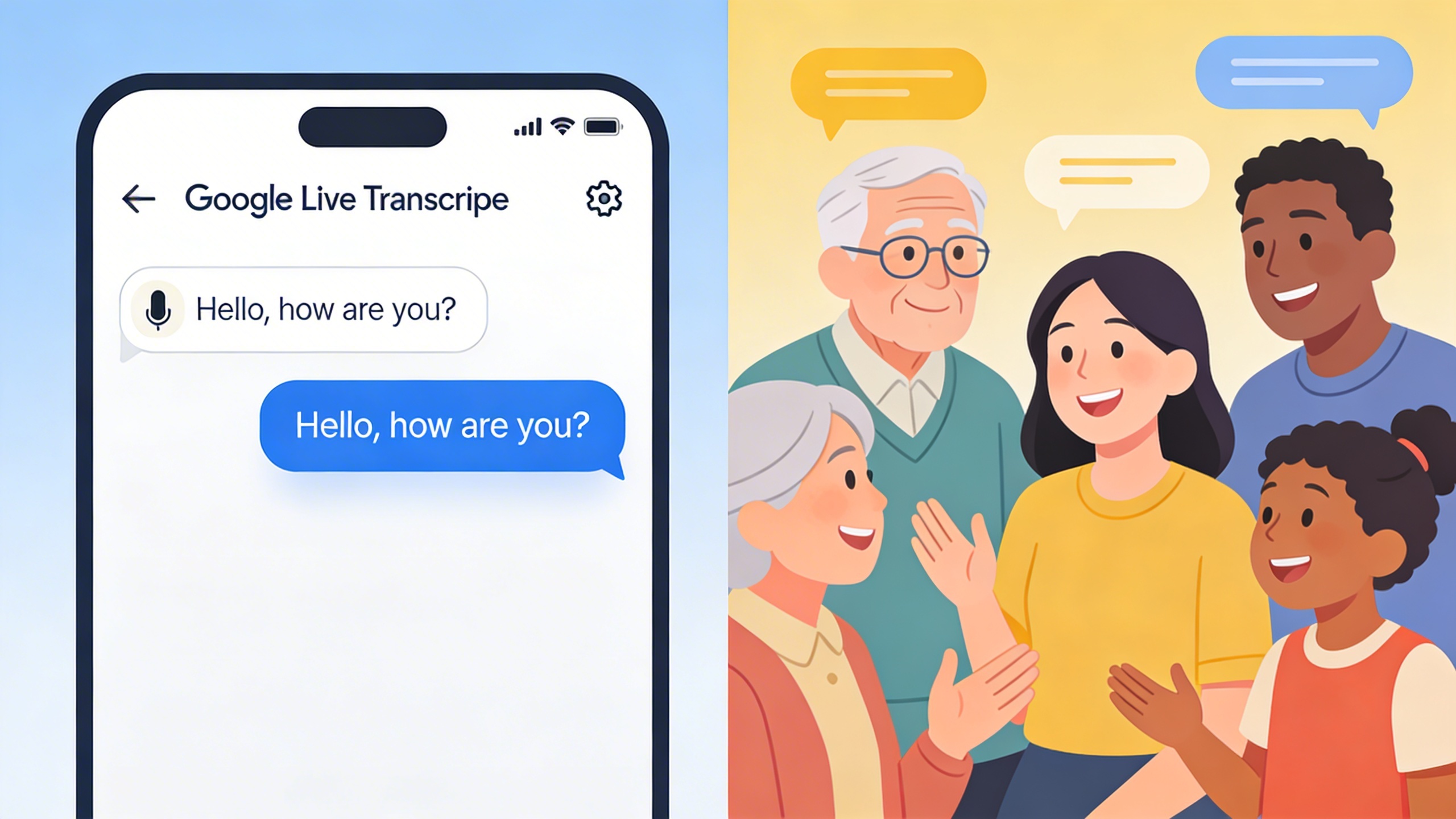
Google Live Transcribe : transcription de conversations en temps réel
Google Live Transcribe représente l’une des solutions de transcription en temps réel les plus accessibles et les plus puissantes disponibles aujourd’hui. Initialement développée comme outil d’accessibilité pour les personnes sourdes et malentendantes, cette application Android gratuite a évolué pour devenir une plateforme complète de transcription de conversations, utile dans de nombreux contextes professionnels et personnels.
Fonctionnalités et capacités
La principale force de Google Live Transcribe réside dans sa capacité à convertir instantanément les paroles en texte, avec des taux de précision impressionnants qui dépassent souvent 85 % dans des conditions optimales. L’application s’appuie sur les algorithmes avancés de reconnaissance vocale de Google pour traiter l’audio en temps réel, en affichant le texte transcrit sur l’écran de votre appareil avec une latence minimale.
L’un de ses avantages les plus importants est la capacité de transcription offline. Contrairement à de nombreuses solutions cloud-based, Live Transcribe peut fonctionner sans connexion internet en téléchargeant directement des modèles linguistiques sur votre appareil. Cette fonctionnalité s’avère précieuse dans les environnements à faible connectivité ou lorsque des exigences de confidentialité imposent un traitement local de conversations sensibles.
L’application prend en charge plus de 80 langues et dialectes, ce qui en fait un outil polyvalent pour les réunions internationales, les voyages et les environnements multiculturels. Les utilisateurs peuvent passer d’une langue à l’autre en pleine conversation, et le système détecte automatiquement les changements de langue dans de nombreux cas. Cette prise en charge multilingue va au-delà de la simple transcription et inclut des capacités de traduction en temps réel pour certaines paires de langues.
Les fonctionnalités d’accessibilité visuelle améliorent considérablement l’expérience utilisateur. L’interface comprend des tailles de texte personnalisables, des thèmes à fort contraste et des alertes par vibration pour la détection des sons. Ces éléments rendent l’application particulièrement utile pour les personnes malentendantes, même si ces fonctionnalités bénéficient aussi à toute personne travaillant dans des environnements bruyants ou dans des situations nécessitant une prise de notes silencieuse.
Configuration et paramétrage
La prise en main de Google Live Transcribe nécessite très peu de configuration. Après avoir téléchargé l’application depuis le Google Play Store, les utilisateurs n’ont qu’à autoriser l’accès au microphone et sélectionner leur langue principale. Le processus de configuration initiale prend moins de deux minutes, ce qui en fait l’une des solutions de transcription les plus simples à utiliser.
Pour des performances optimales, placez votre appareil Android à moins d’un mètre de l’orateur principal. L’application fonctionne mieux dans des environnements avec peu de bruit de fond, même si les mises à jour récentes ont amélioré les capacités de filtrage du bruit. Les utilisateurs peuvent ajuster la sensibilité du microphone via le menu des paramètres afin de s’adapter aux différentes acoustiques de pièce et aux différents volumes de voix.
La configuration linguistique permet de sélectionner une langue principale et une langue secondaire, ce qui autorise le basculement automatique entre langues lors de conversations bilingues. La fonction de téléchargement des langues offline nécessite une certaine anticipation, car les packs linguistiques peuvent peser plusieurs centaines de mégaoctets. Téléchargez les packs essentiels lorsque vous êtes connecté au Wi-Fi afin de garantir leur disponibilité en usage hors ligne.
Les options de personnalisation incluent l’ajustement de la taille du texte, le choix du thème et les préférences de notification. Les utilisateurs peuvent activer le retour haptique pour la détection sonore, ce qui s’avère particulièrement utile dans les environnements bruyants ou pour les personnes ayant des difficultés auditives. L’application propose également une intégration avec les services d’accessibilité d’Android pour des fonctionnalités renforcées à l’échelle du système.
Cas d’usage et bonnes pratiques
Les applications professionnelles de Google Live Transcribe couvrent de nombreux secteurs et scénarios. Les professionnels de santé utilisent l’outil lors de consultations avec des patients, ce qui leur permet de garder le contact visuel tout en capturant des comptes rendus détaillés des échanges. Les environnements éducatifs profitent de la transcription en temps réel des cours, qui aide les étudiants malentendants et fournit des supports de révision.
Les réunions d’entreprise constituent un autre excellent cas d’usage, notamment pour la prise de notes rapide et pour s’assurer que tous les participants peuvent suivre les échanges, quelles que soient leurs capacités auditives. Même si l’application ne remplace pas les solutions dédiées de transcription de réunion, elle constitue un excellent outil de secours ou de complément lorsque les systèmes principaux ne sont pas disponibles.
Pour maximiser la précision de transcription, parlez clairement et à un rythme modéré. Placez l’appareil de manière stratégique afin de capter l’orateur principal tout en limitant les interférences liées au bruit de fond. Pour les conversations de groupe, désignez une personne chargée de gérer le positionnement de l’appareil et de garantir une capture audio optimale pour tous les participants.
Les considérations de confidentialité doivent guider vos choix d’utilisation, en particulier dans les contextes professionnels ou médicaux sensibles. Bien que le mode hors ligne réponde à de nombreuses préoccupations en matière de confidentialité, les utilisateurs doivent consulter les politiques de traitement des données de leur organisation avant de déployer Live Transcribe dans un cadre professionnel. Pour une confidentialité renforcée et des fonctionnalités avancées dans les environnements d’entreprise, des plateformes de transcription dédiées comme SozAI proposent l’identification des intervenants, des résumés et des exports, et doivent vous dire clairement où sont stockés les enregistrements et qui les traite.
Les mises à jour régulières de l’application améliorent la précision de transcription et ajoutent la prise en charge de nouvelles langues. Activez les mises à jour automatiques afin de bénéficier des dernières améliorations de la technologie de reconnaissance vocale de Google. Les utilisateurs devraient également vérifier périodiquement et ajuster les autorisations du microphone ainsi que les paramètres de langue afin de maintenir des performances optimales à mesure que leurs usages évoluent.
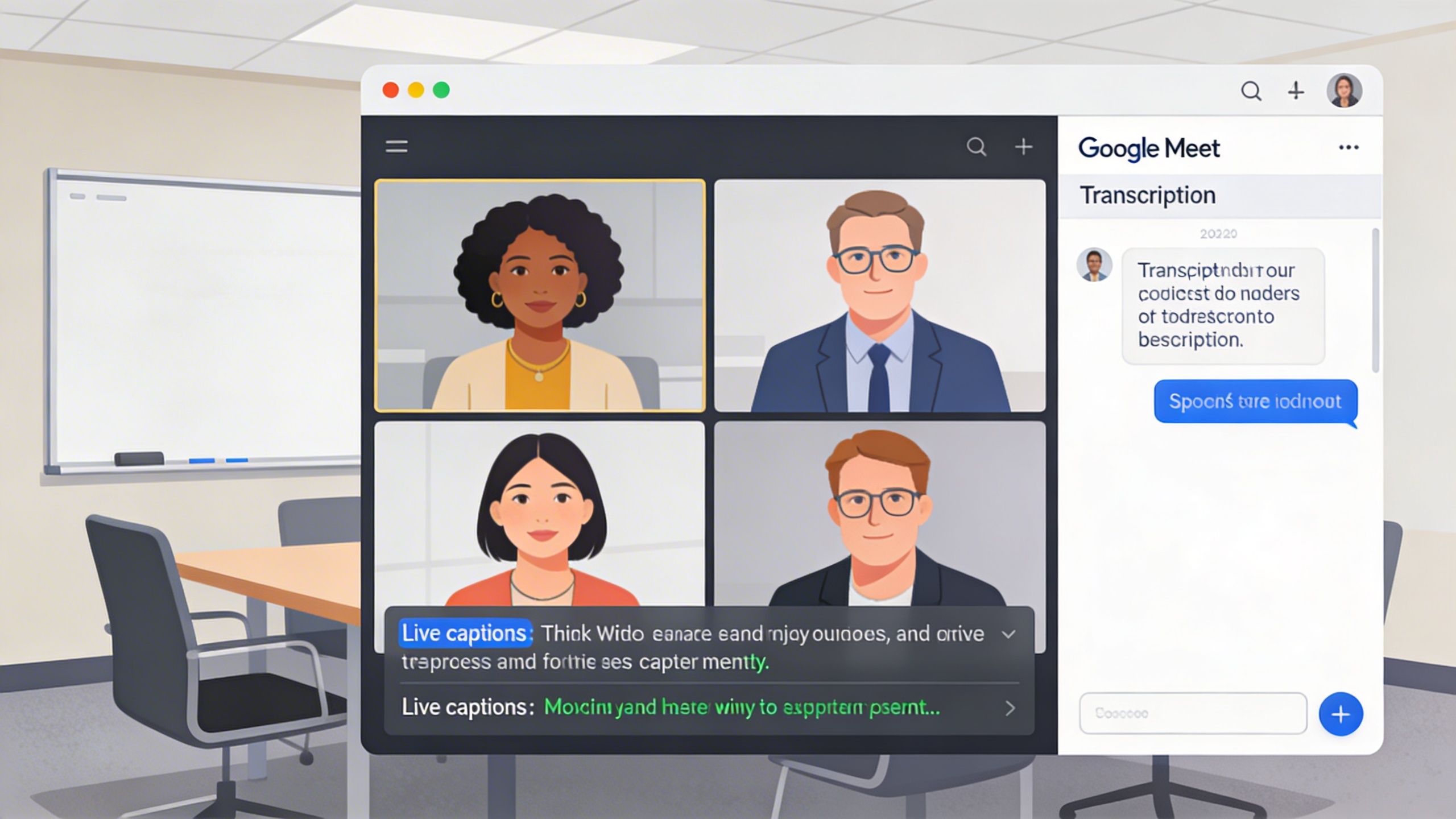
Transcription Google Meet pour les visioconférences
Les capacités de transcription intégrées de Google Meet transforment les visioconférences en archives consultables et accessibles que les équipes peuvent exploiter longtemps après la fin des réunions. Cette fonctionnalité constitue une avancée majeure dans la manière dont les organisations capturent et conservent le contenu des réunions, en facilitant le suivi des décisions, des actions à mener et l’inclusion des membres d’équipe n’ayant pas pu assister aux sessions en direct.
Le service de transcription fonctionne de manière fluide au sein de l’écosystème workspace de Google, en convertissant automatiquement les paroles en texte tout en conservant l’identification des locuteurs et les horodatages. Cette intégration permet aux équipes de se concentrer sur des échanges utiles au lieu de prendre des notes de manière fébrile, avec l’assurance que chaque détail important sera capturé avec précision.
Activer la transcription dans les réunions
La configuration de google meet transcription nécessite des autorisations administratives spécifiques et certains paramètres dans workspace. Les organisateurs disposant des accès appropriés peuvent activer la transcription en cliquant sur le menu à trois points pendant une réunion et en sélectionnant « Turn on captions ». Pour l’enregistrement automatique de la transcription, les administrateurs doivent d’abord activer cette fonctionnalité dans la Google Admin Console, sous Apps > Google Workspace > paramètres Google Meet.
La fonctionnalité de transcription détecte automatiquement la langue principale parlée, bien que les utilisateurs puissent sélectionner manuellement l’une des dizaines de langues prises en charge avant de démarrer l’enregistrement. Une fois activé, le système commence à capturer toutes les entrées audio des participants, créant des sous-titres en temps réel qui apparaissent en bas de l’écran tout en générant simultanément un fichier de transcription complet.
Les participants reçoivent des notifications lorsque la transcription commence, garantissant la transparence concernant les activités d’enregistrement. La fonctionnalité fonctionne mieux dans des environnements avec une qualité audio claire et peu de bruit de fond, même si la technologie avancée de reconnaissance vocale de Google gère avec une précision impressionnante les multiples intervenants et les accents variés.
Gestion et partage des transcriptions
Google enregistre automatiquement les transcriptions de réunion dans le Google Drive de l’organisateur, plus précisément dans un dossier « Meet Recordings » qui permet un accès structuré à l’ensemble du contenu capturé. Ces fichiers de transcription s’intègrent directement à Google Docs, permettant aux utilisateurs de modifier, mettre en forme et collaborer sur le texte capturé à l’aide d’outils d’édition familiers.
Le partage des transcriptions suit le modèle d’autorisations standard de Google, selon lequel les organisateurs peuvent accorder l’accès à des membres précis de l’équipe ou à des domaines entiers. Les destinataires peuvent consulter, commenter ou modifier les transcriptions selon le niveau d’autorisation attribué, ce qui facilite la mise en évidence des décisions clés ou l’ajout de notes explicatives une fois la réunion terminée.
La fonction de recherche dans Google Drive rend la localisation de contenus précis de réunion remarquablement efficace. Les utilisateurs peuvent rechercher des mots-clés, des expressions ou des noms de participants dans plusieurs fichiers de transcription, transformant des mois d’archives de réunions en une base de connaissances consultable qui soutient le travail en cours sur les projets et le suivi des décisions.
Pour les équipes qui gèrent un grand nombre de réunions, des outils comme SozAI peuvent compléter les services de transcription de Google avec l’identification des intervenants, des résumés et des exports TXT, PDF, SRT et VTT.
Considérations de confidentialité et de sécurité
La transcription Google Meet fonctionne dans le cadre de sécurité enterprise-grade qui protège l’ensemble des données Google Workspace. Les transcriptions sont chiffrées à la fois en transit et au repos, avec un accès contrôlé par les mêmes systèmes d’authentification qui sécurisent les autres documents et communications de l’organisation.
Les organisations utilisant Google Workspace for Business ou les éditions Enterprise bénéficient de fonctionnalités avancées de conformité, notamment de politiques de prévention des pertes de données capables d’analyser automatiquement le contenu des transcriptions à la recherche d’informations sensibles. Ces systèmes peuvent signaler ou restreindre le partage de transcriptions contenant des données confidentielles, afin d’éviter que des comptes rendus de réunion n’exposent involontairement des informations protégées.
Les politiques de conservation et de suppression des transcriptions s’alignent sur les exigences de gouvernance des données des organisations. Les administrateurs peuvent définir des calendriers de suppression automatique ou mettre en œuvre des politiques de conservation légale préservant les transcriptions pendant des périodes déterminées, répondant ainsi à la fois aux exigences de conformité et aux besoins de gestion du stockage.
Les contrôles régionaux de résidence des données garantissent que les données de transcription restent dans des zones géographiques définies, répondant ainsi aux exigences réglementaires des organisations opérant dans plusieurs juridictions. Ces contrôles fonctionnent en complément des accords de traitement des données déjà en place chez Google afin d’offrir une protection complète de la confidentialité des contenus de réunion.
Les participants aux réunions doivent comprendre que les transcriptions capturent toutes les entrées audio pendant les sessions, y compris les conversations parallèles et les discussions en arrière-plan. Les organisations établissent souvent des politiques claires sur l’usage de la transcription, afin que chacun comprenne quand les enregistrements ont lieu et comment les transcriptions obtenues seront utilisées et partagées au sein de l’organisation.
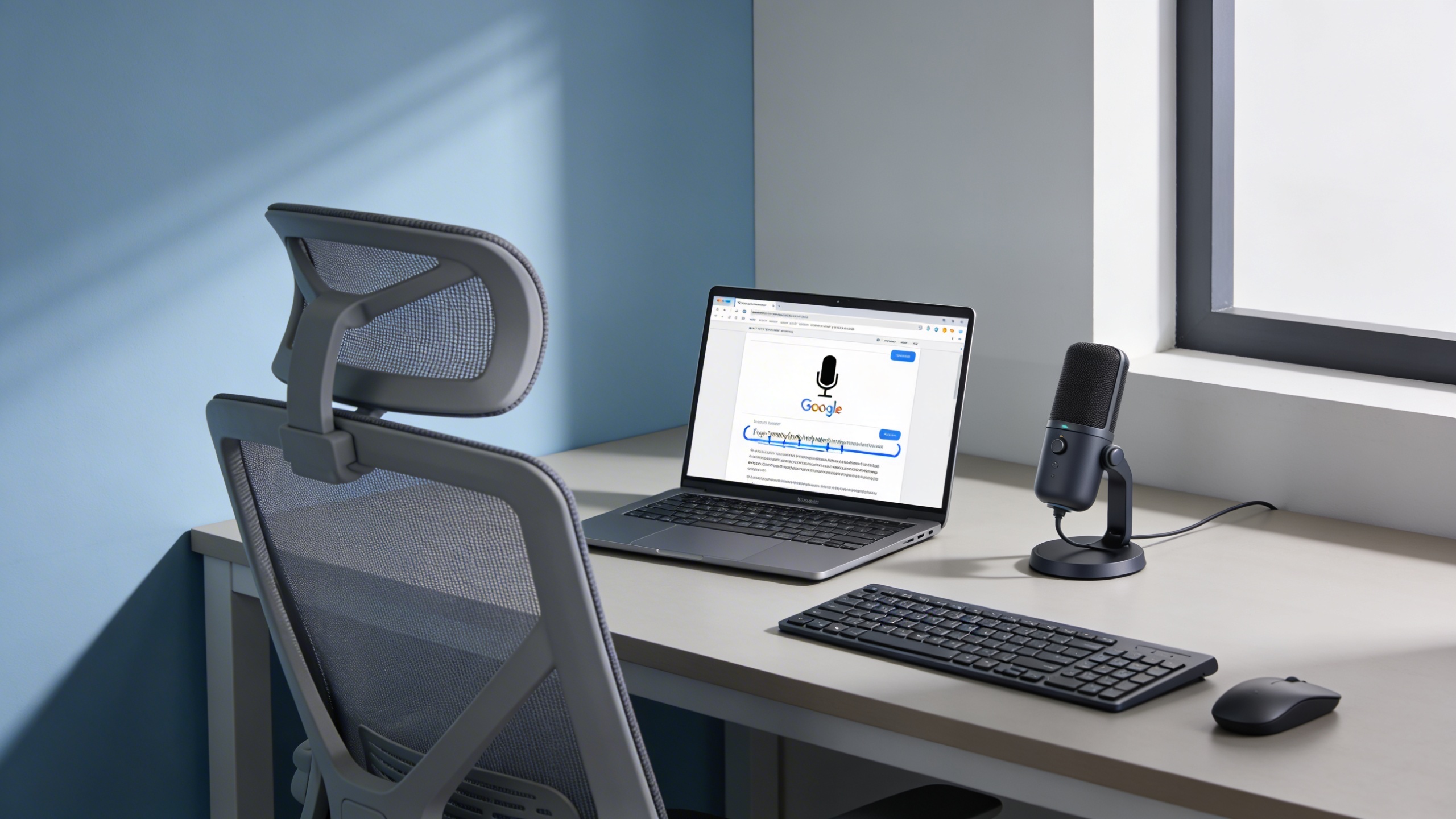
Saisie vocale et transcription dans Google Docs
La saisie vocale de Google Docs transforme le processus d’écriture traditionnel en permettant aux utilisateurs de transcrire avec la puissante reconnaissance vocale de google directement dans leurs documents. Cette fonctionnalité intégrée élimine le besoin de logiciels de transcription externes tout en conservant une intégration fluide avec l’écosystème de productivité de Google.
Configuration de la saisie vocale et commandes
Activer la saisie vocale dans Google Docs ne demande que quelques clics. Accédez au menu « Tools » et sélectionnez « Voice typing », ou utilisez le raccourci clavier Ctrl+Shift+S (Cmd+Shift+S sur Mac). Une icône de microphone apparaît, indiquant que le système est prêt à capter votre voix.
La véritable puissance de la saisie vocale de Google Docs réside dans son vaste vocabulaire de commandes. Au-delà de la dictée de base, les utilisateurs peuvent contrôler la mise en forme des documents à l’aide de commandes vocales. Dites « new paragraph » pour créer un saut de ligne, « select all » pour surligner un document entier, ou « bold that » pour mettre en évidence le texte dicté récemment. Ces commandes fluidifient le processus d’écriture et réduisent la dépendance à la mise en forme manuelle.
Les commandes de ponctuation améliorent considérablement la précision de transcription. Dictez « comma », « period », « question mark » ou « exclamation point » pour insérer la ponctuation appropriée. Pour une mise en forme plus complexe, des commandes comme « increase indent », « bullet point » et « numbered list » aident à structurer les documents de manière professionnelle sans toucher au clavier.
Transcription de fichiers audio
Bien que Google Docs ne prenne pas directement en charge l’import de fichiers audio pour la transcription, des solutions créatives permettent aux utilisateurs de google transcribe efficacement des contenus audio. La méthode la plus simple consiste à lire l’audio via des haut-parleurs tout en utilisant la saisie vocale pour en capturer le contenu. Cette technique fonctionne mieux avec des enregistrements clairs, à un seul locuteur, dans des environnements calmes.
Pour obtenir les meilleurs résultats lors de la transcription de fichiers audio, placez le microphone de votre appareil près de la source sonore tout en réduisant le bruit de fond au minimum. Faites des pauses fréquentes pour laisser au système le temps de traiter correctement la parole, en particulier lorsqu’il s’agit de terminologie technique ou de noms propres susceptibles de nécessiter une correction manuelle.
Les transcripteurs professionnels associent souvent la saisie vocale de Google Docs à des logiciels dédiés de lecture audio offrant un contrôle de vitesse et des fonctions de boucle. Ralentir la lecture audio à 75-80 % de la vitesse normale améliore nettement la précision de transcription tout en conservant des schémas vocaux naturels que le système de reconnaissance de Google gère efficacement.
Mise en forme et édition du texte transcrit
L’édition après transcription exige une attention méthodique aux erreurs courantes de reconnaissance vocale. L’algorithme de Google excelle dans la capture de la parole conversationnelle, mais peut rencontrer des difficultés avec le jargon sectoriel, les acronymes ou les noms. Créez un dictionnaire personnel des termes fréquemment utilisés afin de simplifier les corrections futures.
Des workflows de relecture efficaces commencent par une lecture à voix haute du contenu transcrit afin de repérer les formulations maladroites ou la ponctuation manquante. Les outils intégrés de correction grammaticale et orthographique de Google Docs complètent ce processus en signalant les erreurs potentielles que la reconnaissance vocale a pu introduire. La fonction d’historique des versions se révèle précieuse pour suivre les modifications et annuler les éditions problématiques.
La cohérence de mise en forme devient essentielle lorsque vous combinez du contenu saisi par la voix avec du texte saisi traditionnellement. Utilisez les outils de style de Google Docs pour conserver une structure uniforme des titres, des espacements de paragraphe et des choix de police dans l’ensemble des documents. L’option « Clear formatting » aide à supprimer les incohérences pouvant résulter de variations dans les commandes vocales.
Pour les utilisateurs qui ont besoin de capacités de transcription plus sophistiquées, notamment lorsqu’ils travaillent avec plusieurs intervenants ou des contenus audio complexes, des outils spécialisés comme SozAI offrent une meilleure précision et des fonctionnalités d’identification des locuteurs qui complètent l’écosystème de Google.
L’intégration avec d’autres services Google renforce l’utilité des contenus transcrits. Les documents créés via la saisie vocale se synchronisent automatiquement entre les appareils, permettant une transition fluide entre édition sur ordinateur et sur mobile. Les fonctionnalités de partage et de collaboration permettent à plusieurs utilisateurs d’affiner simultanément le contenu transcrit, ce qui est idéal pour les projets d’équipe nécessitant des délais rapides.
Google Recorder et transcription audio
Google Recorder représente l’une des approches les plus sophistiquées de la capture audio et de la transcription au sein de l’écosystème Google. Initialement développée pour les appareils Pixel, cette application associe des capacités d’enregistrement de haute qualité à une transcription en temps réel alimentée par la technologie avancée de reconnaissance vocale de Google. L’application montre à quel point une transcription parfaitement intégrée peut transformer la façon dont les utilisateurs capturent, organisent et retrouvent leurs contenus audio.
Contrairement aux applications d’enregistrement basiques, Google Recorder traite l’audio localement sur les appareils compatibles, garantissant la confidentialité tout en fournissant des résultats de transcription précis. Cette approche la rend particulièrement utile pour les journalistes, les étudiants et les professionnels qui ont besoin d’une documentation audio fiable avec conversion en texte consultable.
Fonctionnalités d’enregistrement et d’auto-transcription
La principale force de Google Recorder réside dans sa capacité à transcrire avec la technologie google tout en capturant simultanément l’audio. Lorsque les utilisateurs enregistrent des conversations, des cours ou des réunions, l’application génère un texte en direct qui s’affiche en temps réel à l’écran. Cette double fonctionnalité évite d’avoir à choisir entre qualité audio et accessibilité du texte.
La précision de transcription s’améliore nettement lors d’enregistrements réalisés dans des environnements calmes avec des schémas de parole clairs. Les algorithmes de machine learning de Google excellent dans la reconnaissance des rythmes naturels de la parole et peuvent, dans de nombreux cas, distinguer différents locuteurs. L’application gère automatiquement la ponctuation et les sauts de paragraphe, créant des transcriptions lisibles sans mise en forme manuelle.
Pour les utilisateurs recherchant des capacités de transcription renforcées sur plusieurs plateformes, des outils comme SozAI acceptent les formats audio et vidéo courants et exportent du texte et des fichiers de sous-titres qui s’ouvrent dans d’autres outils.
Google Recorder prend également en charge la transcription offline pour les langues compatibles, garantissant son fonctionnement même sans connexion internet. Cette fonctionnalité s’avère précieuse lors d’enregistrements sur le terrain ou dans des lieux où l’accès au réseau est peu fiable.
Outils de recherche et d’organisation
La fonctionnalité de recherche de Google Recorder transforme la manière dont les utilisateurs interagissent avec leur contenu enregistré. Plutôt que de faire défiler de longs fichiers audio, les utilisateurs peuvent rechercher des mots ou expressions spécifiques dans les transcriptions. L’application met en évidence les termes correspondants et accède directement aux segments audio pertinents, réduisant considérablement le temps nécessaire pour retrouver une information précise.
Les fonctionnalités d’organisation comprennent un étiquetage automatique fondé sur la reconnaissance du contenu ainsi que des options de balisage manuel. Les utilisateurs peuvent créer des catégories personnalisées pour différents types d’enregistrements, comme les interviews, les réunions ou les notes personnelles. L’application génère également des titres automatiques à partir du contenu de la transcription, aidant les utilisateurs à identifier rapidement les enregistrements sans écouter chaque fichier.
La vue timeline montre des représentations visuelles des schémas de parole et des silences, ce qui facilite la navigation dans les enregistrements les plus longs. Les utilisateurs peuvent ajouter des signets aux moments importants pendant l’enregistrement ou ensuite lors de la relecture des transcriptions.
Options d’export et de partage
Google Recorder propose plusieurs formats d’export afin de répondre à différents besoins de workflow. Les utilisateurs peuvent partager des fichiers audio dans des formats standards tout en exportant simultanément les transcriptions sous forme de documents texte. Cette flexibilité garantit la compatibilité avec divers outils de productivité et plateformes de collaboration.
L’application s’intègre à Google Drive pour la sauvegarde automatique et la synchronisation entre appareils. Les enregistrements partagés conservent leur fonctionnalité de transcription consultable, ce qui permet aux membres d’une équipe de retrouver rapidement des informations pertinentes dans les contenus partagés.
Les options d’export incluent des transcriptions horodatées, particulièrement utiles pour rédiger des comptes rendus de réunion ou des synthèses d’interview. Les utilisateurs peuvent également générer des fichiers de sous-titres pour des projets vidéo ou à des fins d’accessibilité. L’interface de partage permet de choisir de partager uniquement l’audio, uniquement la transcription, ou les deux, offrant ainsi un contrôle précis sur les informations diffusées.
Les contrôles de confidentialité garantissent que les enregistrements sensibles restent sécurisés tout en permettant la collaboration nécessaire. Les utilisateurs peuvent définir des dates d’expiration pour les liens partagés et révoquer l’accès si besoin.
Conseils avancés et dépannage
Maîtriser les services de transcription de Google suppose de comprendre à la fois les techniques d’optimisation et les pièges fréquents. Ces stratégies avancées vous aideront à obtenir des résultats de qualité professionnelle sur l’ensemble des plateformes de transcription Google.
Améliorer la précision de transcription
La qualité audio constitue la base de résultats de transcription précis. Lorsque vous utilisez Google Meet transcription ou Google Live Transcribe, placez votre microphone à 15-20 cm de votre bouche et réduisez le bruit de fond au minimum. Les surfaces dures créent un écho qui perturbe les algorithmes de reconnaissance vocale ; envisagez donc d’utiliser des tissus d’ameublement ou des panneaux acoustiques dans votre environnement d’enregistrement.
Les schémas de parole ont un impact significatif sur la précision dans tous les services de transcription Google. Maintenez un rythme constant de 140 à 160 mots par minute — légèrement plus lent qu’une conversation normale. Faites de courtes pauses entre les phrases afin d’aider l’AI à distinguer les idées distinctes. Lorsque vous transcrivez avec Google, articulez clairement sans surarticuler, car cela peut en réalité réduire la précision de reconnaissance.
Les paramètres de langue exigent une configuration précise pour des résultats optimaux. La reconnaissance vocale de Google fonctionne mieux lorsque vous sélectionnez la variante régionale exacte de votre langue. Par exemple, choisir « English (United States) » plutôt que « English (United Kingdom) » peut améliorer la précision de 15 à 20 % pour des locuteurs natifs. Si vous travaillez avec une parole accentuée, testez différents paramètres régionaux afin de trouver la meilleure correspondance.
Problèmes fréquents et solutions
Les autorisations du microphone constituent l’obstacle technique le plus fréquent. Si Google Live Transcribe cesse de fonctionner, vérifiez les autorisations de site de votre navigateur et assurez-vous que l’accès au microphone est activé. Videz le cache de votre navigateur et redémarrez l’application si les services de transcription ne répondent plus.
Lorsque Google Docs transcribe ne s’active pas, vérifiez que vous utilisez un navigateur compatible — Chrome offre les performances les plus fiables. Firefox et Safari peuvent connaître des problèmes intermittents avec la fonctionnalité de saisie vocale. Passez temporairement à Chrome si vous rencontrez des difficultés persistantes.
La connectivité réseau influence la qualité de la transcription en temps réel. Google Meet transcription nécessite une connexion internet stable avec une vitesse d’envoi minimale de 1 Mbps par participant. Si la transcription prend du retard ou produit des résultats incomplets, réduisez les paramètres de qualité vidéo afin de prioriser la bande passante consacrée au traitement audio.
Les difficultés liées à la ponctuation et à la mise en forme sont fréquentes avec la transcription automatisée. Habituez-vous à prononcer les commandes de ponctuation comme « comma », « period » et « new paragraph » lorsque vous utilisez la saisie vocale de Google Docs. Pour le post-processing, appliquez des règles de mise en forme cohérentes dans tous vos documents afin de simplifier les workflows d’édition.
Intégration avec des outils tiers
Les services de transcription de Google s’intègrent facilement aux workflows de productivité grâce aux connexions API et aux fonctionnalités d’export. Google Meet transcription enregistre automatiquement les contenus dans Google Drive, où vous pouvez partager les transcriptions avec des outils de collaboration comme Slack, Asana ou Microsoft Teams.
Pour les utilisateurs qui exigent une précision accrue ou des fonctionnalités spécialisées allant au-delà de l’offre de Google, des outils de transcription professionnels comme SozAI apportent des capacités d’édition avancées et un support multilingue qui complètent l’écosystème de Google. Ces outils excellent souvent dans la reconnaissance du vocabulaire technique et dans les scénarios d’identification des locuteurs.
L’automatisation des workflows devient possible grâce aux API Google Workspace. Connectez les sorties de transcription à des systèmes de customer relationship management, des plateformes de gestion de projet ou des content management systems à l’aide d’outils comme Zapier ou Microsoft Power Automate. Cette intégration élimine les opérations manuelles de copier-coller et garantit que les transcriptions parviennent automatiquement aux bonnes parties prenantes.
Les formats d’export varient selon les services de transcription de Google. Alors que Google Docs permet l’édition native de documents, les transcriptions Google Meet s’exportent sous forme de fichiers texte brut. Anticipez vos besoins de traitement en aval et choisissez les outils adaptés pour la mise en forme, l’analyse ou l’archivage en fonction de votre workflow spécifique.
Comparer les outils Google avec des alternatives professionnelles
Bien que l’écosystème de transcription de Google offre une accessibilité et une intégration impressionnantes, savoir quand utiliser ces outils plutôt que des alternatives spécialisées peut avoir un impact considérable sur votre productivité et la qualité de vos transcriptions. Chaque approche répond à des besoins différents, de la prise de notes occasionnelle aux exigences de documentation professionnelle.
Quand utiliser Google plutôt que des outils spécialisés
Les outils Google excellent dans les situations où la commodité et l’accès rapide priment. Google live transcribe convient parfaitement aux conversations informelles, aux cours magistraux ou aux réunions non formelles lorsque vous avez besoin d’une restitution immédiate du texte. De même, lorsque vous souhaitez transcrire avec google pendant la création d’un document, la saisie vocale de Google Docs offre une intégration fluide à votre workflow existant.
Cependant, les contextes professionnels exigent souvent une précision plus élevée, des fonctionnalités d’édition avancées et des options de mise en forme spécialisées. Les professionnels du droit qui transcrivent des dépositions, les journalistes qui mènent des interviews ou les chercheurs qui analysent des données enregistrées ont généralement besoin d’outils de transcription offrant l’identification des locuteurs, une précision des horodatages et la reconnaissance d’une terminologie spécifique à leur secteur.
Des outils spécialisés comme SozAI comblent cet écart en combinant une précision alimentée par l’AI à des fonctionnalités professionnelles, avec une reconnaissance des locuteurs et des capacités d’édition supérieures à la fonctionnalité de base de Google transcribe.
Limites des fonctionnalités et solutions de contournement
Les outils de transcription de Google présentent plusieurs limites inhérentes qui influencent leur usage professionnel. Google meet transcription, bien que pratique, ne propose pas l’identification des locuteurs dans les appels à plusieurs participants et offre peu d’options d’édition pendant les sessions en direct. Le service rencontre également des difficultés avec le jargon technique, la parole accentuée et les conversations qui se chevauchent.
| Limite | Solution de contournement Google | Alternative professionnelle |
|---|---|---|
| Pas d’identification des locuteurs | Édition manuelle après transcription | Étiquetage automatique des locuteurs |
| Prise en charge limitée des formats de fichiers | Convertir les fichiers avant l’import | Prise en charge native de multiples formats |
| Gestion basique de la ponctuation | Commandes vocales pour la ponctuation | Algorithmes avancés de ponctuation |
Lorsqu’ils utilisent Google docs transcribe pour des documents plus longs, les utilisateurs constatent souvent qu’il est beaucoup plus efficace de découper le contenu en segments plus courts et d’adopter des schémas de parole clairs.
Besoins enterprise et professionnels
Les environnements enterprise nécessitent des solutions de transcription capables de répondre à des enjeux de conformité, de sécurité et de scalabilité. Les outils orientés grand public de Google peuvent ne pas satisfaire aux exigences HIPAA, FERPA ou à d’autres réglementations encadrant les contenus audio sensibles.
Les besoins de transcription professionnelle incluent souvent des capacités de batch processing, l’entraînement sur vocabulaire personnalisé et l’intégration à des systèmes métier existants. Bien que les outils Google fournissent des fonctionnalités de base, les organisations qui gèrent de gros volumes de contenu audio ou qui ont besoin de niveaux de précision spécialisés tirent généralement davantage parti de plateformes de transcription dédiées.
Les considérations de coût jouent également un rôle crucial. Les outils gratuits de Google conviennent bien à un usage occasionnel, mais les utilisateurs intensifs peuvent constater que des alternatives professionnelles offrent un meilleur rapport qualité-prix grâce à des fonctionnalités renforcées, un gain de temps et une meilleure précision qui réduit les besoins de post-processing.

