

ระบบนิเวศการถอดเสียงของ Google ได้ปฏิวัติวิธีที่เราแปลงเสียงพูดเป็นข้อความอย่างเงียบ ๆ โดยนำเสนอชุดเครื่องมือฟรีที่ครบถ้วน ซึ่งทำให้เทคโนโลยีแปลงเสียงเป็นข้อความเข้าถึงผู้ใช้หลายล้านคนทั่วโลกได้ง่ายขึ้น ตั้งแต่การจับบทสนทนาแบบเรียลไทม์ด้วย Google Live Transcribe ไปจนถึงการจัดทำบันทึกการประชุมอย่างไร้รอยต่อผ่านการถอดเสียงใน Google Meet บริการที่เชื่อมต่อกันเหล่านี้ได้เปลี่ยนแปลงทุกอย่างตั้งแต่การสนับสนุนด้านการเข้าถึงไปจนถึงเวิร์กโฟลว์ระดับมืออาชีพ สิ่งที่ครั้งหนึ่งเคยต้องพึ่งซอฟต์แวร์เฉพาะทางราคาแพง ตอนนี้กลับใช้งานได้ผ่านแอปพลิเคชัน Google ที่คุ้นเคย ซึ่งคนส่วนใหญ่ใช้อยู่แล้วในชีวิตประจำวัน
ไม่ว่าคุณจะต้องการถอดเสียงด้วย Google ระหว่างวิดีโอคอนเฟอเรนซ์ บันทึกโน้ตเสียงผ่านฟีเจอร์ถอดเสียงของ Google Docs หรือบันทึกและแปลงไฟล์เสียง เครื่องมือถอดเสียงที่เชื่อมโยงถึงกันของ Google มอบทั้งความลึกและความสามารถที่น่าประหลาดใจ แต่ละบริการรองรับการใช้งานที่แตกต่างกัน ขณะเดียวกันก็ยังคงไว้ซึ่งการออกแบบที่ใช้งานง่ายและความน่าเชื่อถือที่ผู้ใช้ Google คาดหวัง
คู่มือฉบับสมบูรณ์นี้จะพาคุณสำรวจบริการถอดเสียงหลักทั้งหมดของ Google เผยฟีเจอร์ที่ซ่อนอยู่ แบ่งปันกลยุทธ์การใช้งานจริง และนำเสนอวิธีแก้ปัญหาสำหรับความท้าทายที่พบบ่อย คุณจะได้เรียนรู้วิธีเพิ่มความแม่นยำสูงสุดในเครื่องมือต่าง ๆ ของ Google ผสานการถอดเสียงเข้ากับเวิร์กโฟลว์เดิม และเข้าใจว่าเมื่อใดที่ทางเลือกแบบมืออาชีพอาจเหมาะกับความต้องการเฉพาะของคุณมากกว่า
ภาพรวมของระบบนิเวศการถอดเสียงของ Google
Google ได้สร้างหนึ่งในระบบนิเวศการถอดเสียงที่ครอบคลุมที่สุดในอุตสาหกรรมเทคโนโลยี โดยใช้ประโยชน์จากงานวิจัยด้านปัญญาประดิษฐ์ที่สั่งสมมาหลายทศวรรษเพื่อพัฒนาความสามารถในการรู้จำเสียงพูดที่ครอบคลุมหลายแพลตฟอร์มและหลายบริการ เครือข่ายเครื่องมือที่เชื่อมโยงถึงกันนี้ทำให้สามารถถอดเสียงด้วย Google ได้แทบทุกบริบท ตั้งแต่การจดโน้ตทั่วไปไปจนถึงการจัดทำเอกสารการประชุมระดับมืออาชีพ
เทคโนโลยีรู้จำเสียงพูดที่ขับเคลื่อนด้วย AI ของ Google
หัวใจสำคัญของความสามารถในการถอดเสียงของ Google คือสถาปัตยกรรมโครงข่ายประสาทเทียมที่ซับซ้อน ซึ่งประมวลผลเสียงพูดแบบเรียลไทม์ด้วยความแม่นยำที่น่าทึ่ง เทคโนโลยีรู้จำเสียงพูดของบริษัทใช้โมเดล deep learning ที่ฝึกด้วยข้อมูลเสียงหลายล้านชั่วโมง ครอบคลุมภาษากับสำเนียงหลายร้อยรูปแบบ การฝึกฝนอย่างกว้างขวางนี้ทำให้ระบบของ Google เข้าใจบริบท จัดการกับเสียงรบกวนพื้นหลัง และปรับตัวเข้ากับรูปแบบการพูดและสำเนียงที่แตกต่างกันได้
เทคโนโลยีนี้พัฒนาอย่างต่อเนื่องผ่าน machine learning โดยวิเคราะห์รูปแบบในคำขอรู้จำเสียงพูดเพื่อเพิ่มความแม่นยำเมื่อเวลาผ่านไป แนวทางของ Google ผสานทั้ง acoustic modeling ซึ่งตีความคลื่นเสียง เข้ากับ language modeling ที่คาดการณ์ลำดับคำที่น่าจะเป็นไปได้ตามบริบท วิธีแบบสองชั้นนี้ทำให้บริการอย่าง Google live transcribe สามารถให้ผลลัพธ์ได้เกือบแบบเรียลไทม์ พร้อมรักษาอัตราความแม่นยำในระดับสูงแม้ในสภาวะเสียงที่ท้าทาย
สิ่งที่ทำให้การรู้จำเสียงพูดของ Google โดดเด่นคือความสามารถในการประมวลผลความละเอียดอ่อนของภาษาธรรมชาติ ไม่ว่าจะเป็นการคาดเดาเครื่องหมายวรรคตอน การระบุผู้พูด และการจัดการคำศัพท์ทางเทคนิค ระบบสามารถแยกคำพ้องเสียงตามบริบท และจัดรูปแบบวลีทั่วไป วันที่ และตัวเลขให้เหมาะสมโดยอัตโนมัติ
การผสานการทำงานระหว่างบริการต่าง ๆ ของ Google
เทคโนโลยีการถอดเสียงของ Google ผสานการทำงานได้อย่างไร้รอยต่อทั่วทั้งระบบนิเวศ Google Workspace มอบประสบการณ์แบบรวมศูนย์ให้ผู้ใช้ที่พึ่งพาหลายบริการของ Google เมื่อคุณใช้ Google meet transcription ระหว่างวิดีโอคอนเฟอเรนซ์ เทคโนโลยีพื้นฐานเดียวกันนี้ก็ขับเคลื่อนฟีเจอร์ Google docs transcribe เช่นกัน ทำให้คุณภาพและการทำงานสอดคล้องกันในทุกแพลตฟอร์ม
การผสานนี้ไม่ได้หยุดอยู่แค่การถอดเสียง แต่ยังรวมถึงฟีเจอร์อัจฉริยะอย่างสรุปการประชุมอัตโนมัติ การดึง action items และทรานสคริปต์ที่ค้นหาได้ ผู้ใช้สามารถเริ่มบันทึกใน Google Meet ให้ระบบถอดเสียงอัตโนมัติ และจากนั้นเข้าถึงทรานสคริปต์ดังกล่าวได้โดยตรงใน Google Drive หรือ Google Docs เพื่อแก้ไขและทำงานร่วมกันต่อได้ทันที
| บริการของ Google | ฟีเจอร์การถอดเสียง | กรณีใช้งานหลัก |
|---|---|---|
| Google Meet | ถอดเสียงการประชุมแบบสด | จัดทำเอกสารวิดีโอคอนเฟอเรนซ์ |
| Google Docs | พิมพ์ด้วยเสียง | สร้างและแก้ไขเอกสาร |
| Google Recorder | ถอดเสียงไฟล์เสียง | บันทึกการสัมภาษณ์และการบรรยาย |
| YouTube | คำบรรยายอัตโนมัติ | การเข้าถึงวิดีโอและ SEO |
การซิงก์ข้ามแพลตฟอร์มหมายความว่าทรานสคริปต์ที่สร้างบนอุปกรณ์หนึ่งจะพร้อมใช้งานบนอุปกรณ์อื่นโดยอัตโนมัติ รองรับเวิร์กโฟลว์ที่ครอบคลุมทั้งคอมพิวเตอร์เดสก์ท็อป แท็บเล็ต และสมาร์ตโฟน แนวทางแบบระบบนิเวศนี้ช่วยลดความจำเป็นในการย้ายทรานสคริปต์ระหว่างแอปด้วยตนเอง หรือกังวลเรื่องความเข้ากันได้
การเข้าถึงและการออกแบบเพื่อทุกคน
ความมุ่งมั่นของ Google ด้าน accessibility เป็นแรงผลักดันสำคัญต่อการตัดสินใจด้านการออกแบบหลายอย่างในระบบนิเวศการถอดเสียงของบริษัท Google live transcribe ถูกพัฒนาขึ้นโดยเฉพาะเพื่อรองรับผู้ใช้ที่มีความบกพร่องทางการได้ยิน โดยให้คำบรรยายแบบเรียลไทม์สำหรับบทสนทนาและเสียงแวดล้อม บริการนี้มีฟีเจอร์อย่างการแจ้งเตือนเสียง การระบุผู้พูด และความสามารถในการบันทึกบทสนทนาสำคัญไว้ดูภายหลัง
ฟีเจอร์ด้านการเข้าถึงไม่ได้จำกัดอยู่แค่การช่วยเหลือผู้มีปัญหาทางการได้ยิน แต่ยังครอบคลุมการรู้จำเสียงสำหรับผู้ใช้ที่มีข้อจำกัดด้านการเคลื่อนไหวซึ่งอาจพิมพ์ได้ลำบาก เทคโนโลยีป้อนข้อมูลด้วยเสียงของ Google ช่วยให้ผู้ใช้เหล่านี้ควบคุมอุปกรณ์ เขียนข้อความ และสร้างเอกสารได้ทั้งหมดผ่านคำสั่งเสียง
บริการถอดเสียงของ Google สอดคล้องกับมาตรฐานด้านการเข้าถึงที่สำคัญ รวมถึง Web Content Accessibility Guidelines (WCAG) และข้อกำหนด Section 508 การปฏิบัติตามมาตรฐานเหล่านี้ช่วยให้องค์กรสามารถนำโซลูชัน Google transcribe ไปใช้ในสถาบันการศึกษา หน่วยงานภาครัฐ และองค์กรธุรกิจที่ต้องปฏิบัติตามข้อกำหนดด้าน accessibility ได้อย่างมั่นใจ
หลักการออกแบบเพื่อทุกคนยังเป็นประโยชน์ต่อผู้ใช้ในสถานการณ์ที่หลากหลาย เช่น การใช้งานแบบ hands-free ขณะขับรถ สภาพแวดล้อมหลายภาษาที่การถอดเสียงช่วยให้เข้าใจได้ดีขึ้น และสถานที่ที่มีเสียงดังซึ่งข้อความบนหน้าจอช่วยเสริมการสื่อสารด้วยเสียง การใช้งานที่กว้างขวางเหล่านี้แสดงให้เห็นว่าระบบนิเวศการถอดเสียงของ Google รองรับความต้องการที่หลากหลายของผู้ใช้ พร้อมรักษามาตรฐานคุณภาพสูงในระดับที่คาดหวังจากโซลูชันระดับองค์กร
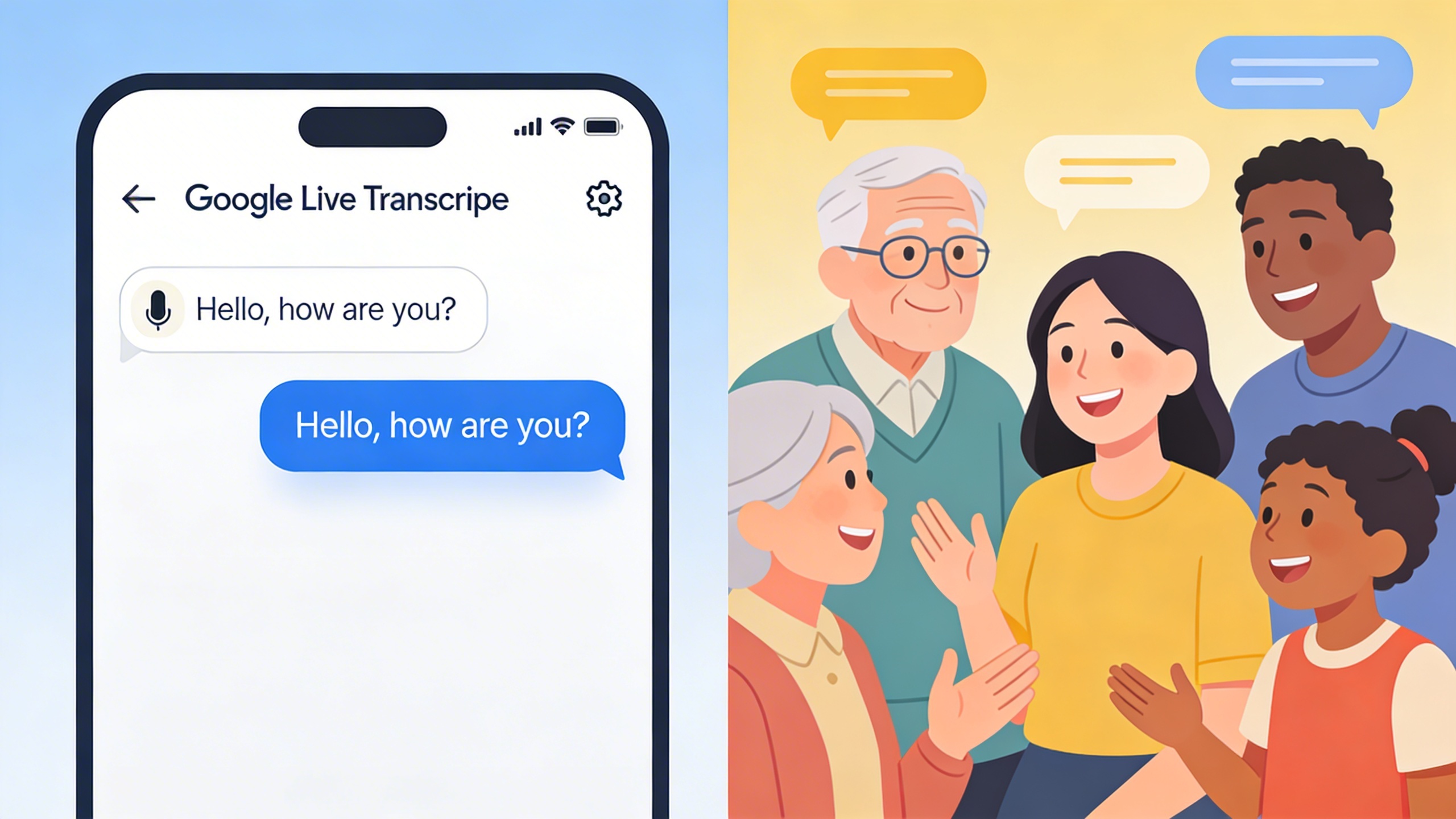
Google Live Transcribe: การถอดเสียงบทสนทนาแบบเรียลไทม์
Google Live Transcribe เป็นหนึ่งในโซลูชันการถอดเสียงแบบเรียลไทม์ที่เข้าถึงง่ายและทรงพลังที่สุดในปัจจุบัน เดิมทีพัฒนาขึ้นเป็นเครื่องมือด้าน accessibility สำหรับชุมชนผู้พิการทางการได้ยินและผู้มีปัญหาการได้ยิน แอป Android ฟรีตัวนี้ได้พัฒนาต่อยอดจนกลายเป็นแพลตฟอร์มถอดเสียงบทสนทนาแบบครบวงจรที่ตอบโจทย์ผู้ใช้ในหลายสถานการณ์ ทั้งด้านงานและชีวิตส่วนตัว
ฟีเจอร์และความสามารถ
จุดแข็งหลักของ Google Live Transcribe คือความสามารถในการแปลงคำพูดเป็นข้อความได้ทันที ด้วยอัตราความแม่นยำที่น่าประทับใจซึ่งมักเกิน 85% ในสภาวะที่เหมาะสม แอปนี้ใช้ประโยชน์จากอัลกอริทึมรู้จำเสียงพูดขั้นสูงของ Google เพื่อประมวลผลเสียงแบบเรียลไทม์ และแสดงข้อความที่ถอดเสียงแล้วบนหน้าจออุปกรณ์ของคุณโดยมีความหน่วงต่ำมาก
หนึ่งในข้อได้เปรียบที่สำคัญที่สุดคือความสามารถในการถอดเสียงแบบออฟไลน์ ต่างจากโซลูชันบนคลาวด์จำนวนมาก Live Transcribe สามารถทำงานได้โดยไม่ต้องเชื่อมต่ออินเทอร์เน็ต เพียงดาวน์โหลดโมเดลภาษามายังอุปกรณ์โดยตรง ฟีเจอร์นี้มีประโยชน์อย่างยิ่งในสภาพแวดล้อมที่การเชื่อมต่อไม่เสถียร หรือเมื่อข้อกังวลด้านความเป็นส่วนตัวทำให้ต้องประมวลผลบทสนทนาที่มีความละเอียดอ่อนบนอุปกรณ์
แอปรองรับมากกว่า 80 ภาษาและสำเนียง ทำให้เป็นเครื่องมืออเนกประสงค์สำหรับการประชุมนานาชาติ การเดินทาง และสภาพแวดล้อมที่มีความหลากหลายทางวัฒนธรรม ผู้ใช้สามารถสลับภาษาได้อย่างราบรื่นแม้ระหว่างการสนทนา และในหลายกรณีระบบยังตรวจจับการเปลี่ยนภาษาได้โดยอัตโนมัติ การรองรับหลายภาษานี้ไม่ได้จำกัดอยู่เพียงการถอดเสียง แต่ยังครอบคลุมความสามารถในการแปลแบบเรียลไทม์สำหรับคู่ภาษาบางชุดด้วย
ฟีเจอร์ด้านการเข้าถึงทางภาพช่วยยกระดับประสบการณ์ผู้ใช้อย่างมาก อินเทอร์เฟซมีตัวเลือกปรับขนาดข้อความ ธีมคอนทราสต์สูง และการแจ้งเตือนแบบสั่นเมื่อมีการตรวจพบเสียง องค์ประกอบเหล่านี้ทำให้แอปมีคุณค่าอย่างยิ่งสำหรับผู้ใช้ที่มีความบกพร่องทางการได้ยิน แม้ว่าฟีเจอร์ดังกล่าวจะเป็นประโยชน์กับทุกคนที่ทำงานในสภาพแวดล้อมเสียงดังหรือสถานการณ์ที่ต้องจดบันทึกแบบเงียบ ๆ
การตั้งค่าและการกำหนดค่า
การเริ่มต้นใช้งาน Google Live Transcribe ต้องตั้งค่าเพียงเล็กน้อย หลังจากดาวน์โหลดแอปจาก Google Play Store แล้ว ผู้ใช้เพียงอนุญาตสิทธิ์การใช้ไมโครโฟนและเลือกภาษาหลัก กระบวนการตั้งค่าเริ่มต้นใช้เวลาน้อยกว่าสองนาที ทำให้เป็นหนึ่งในโซลูชันการถอดเสียงที่ใช้งานง่ายที่สุด
เพื่อประสิทธิภาพสูงสุด ควรวางอุปกรณ์ Android ไว้ห่างจากผู้พูดหลักไม่เกินประมาณหนึ่งเมตร แอปทำงานได้ดีที่สุดในสภาพแวดล้อมที่มีเสียงรบกวนน้อย แม้ว่าการอัปเดตล่าสุดจะช่วยเพิ่มความสามารถในการกรองเสียงรบกวนแล้วก็ตาม ผู้ใช้สามารถปรับความไวของไมโครโฟนผ่านเมนูตั้งค่าเพื่อให้เหมาะกับลักษณะอะคูสติกของห้องและระดับเสียงพูดที่แตกต่างกัน
การกำหนดค่าภาษาเปิดให้เลือกทั้งภาษาหลักและภาษารอง ทำให้ระบบสามารถสลับภาษาอัตโนมัติระหว่างบทสนทนาสองภาษาได้ ฟีเจอร์ดาวน์โหลดภาษาแบบออฟไลน์ต้องวางแผนล่วงหน้า เพราะแพ็กภาษาอาจมีขนาดหลายร้อยเมกะไบต์ ดาวน์โหลดแพ็กภาษาที่จำเป็นขณะเชื่อมต่อ Wi-Fi เพื่อให้พร้อมใช้งานเมื่อต้องใช้แบบออฟไลน์
ตัวเลือกการปรับแต่งประกอบด้วยการปรับขนาดข้อความ การเลือกธีม และการตั้งค่าการแจ้งเตือน ผู้ใช้สามารถเปิดใช้ haptic feedback สำหรับการตรวจจับเสียง ซึ่งมีประโยชน์อย่างยิ่งในสภาพแวดล้อมเสียงดังหรือสำหรับผู้ใช้ที่มีปัญหาการได้ยิน แอปยังรองรับการผสานกับบริการ accessibility ของ Android เพื่อเพิ่มขีดความสามารถในการใช้งานทั่วทั้งระบบ
กรณีใช้งานและแนวทางปฏิบัติที่ดีที่สุด
การใช้งาน Google Live Transcribe ในระดับมืออาชีพครอบคลุมหลากหลายอุตสาหกรรมและสถานการณ์ บุคลากรทางการแพทย์ใช้เครื่องมือนี้ระหว่างการปรึกษาผู้ป่วย ทำให้สามารถสบตาผู้ป่วยได้ขณะบันทึกรายละเอียดการสนทนาอย่างครบถ้วน ภาคการศึกษาก็ได้รับประโยชน์จากการถอดเสียงการบรรยายแบบเรียลไทม์ ช่วยสนับสนุนนักศึกษาที่มีความบกพร่องทางการได้ยิน และจัดเตรียมสื่อทบทวนบทเรียนได้
การประชุมธุรกิจเป็นอีกกรณีใช้งานสำคัญ โดยเฉพาะสำหรับการจดโน้ตอย่างรวดเร็วและช่วยให้ผู้เข้าร่วมทุกคนติดตามการสนทนาได้ไม่ว่าจะมีข้อจำกัดด้านการได้ยินหรือไม่ แม้แอปนี้จะไม่สามารถแทนที่โซลูชันถอดเสียงการประชุมโดยเฉพาะได้ทั้งหมด แต่ก็เป็นเครื่องมือสำรองหรือเครื่องมือเสริมที่ยอดเยี่ยมเมื่อระบบหลักใช้งานไม่ได้
เพื่อเพิ่มความแม่นยำในการถอดเสียงสูงสุด ควรพูดให้ชัดเจนและด้วยจังหวะปานกลาง วางอุปกรณ์อย่างมีกลยุทธ์เพื่อจับเสียงผู้พูดหลักพร้อมลดการรบกวนจากเสียงพื้นหลัง สำหรับการสนทนากลุ่ม ควรมอบหมายให้มีผู้จดบันทึกคอยจัดตำแหน่งอุปกรณ์และดูแลให้จับเสียงจากผู้เข้าร่วมทุกคนได้อย่างเหมาะสมที่สุด
ข้อพิจารณาด้านความเป็นส่วนตัวควรมีบทบาทสำคัญในการตัดสินใจใช้งาน โดยเฉพาะในบริบทธุรกิจหรือการแพทย์ที่มีความอ่อนไหว แม้โหมดออฟไลน์จะช่วยลดความกังวลด้านความเป็นส่วนตัวได้มาก แต่ผู้ใช้ควรตรวจสอบนโยบายการจัดการข้อมูลขององค์กรก่อนนำ Live Transcribe ไปใช้ในงานจริง หากต้องการความเป็นส่วนตัวที่มากขึ้นและฟีเจอร์ขั้นสูงสำหรับสภาพแวดล้อมธุรกิจ แพลตฟอร์มถอดเสียงเฉพาะทางอย่าง SozAI มีป้ายกำกับผู้พูด สรุป และการส่งออก และควรบอกคุณตรงๆ ว่าเก็บการบันทึกไว้ที่ไหนและใครเป็นผู้ประมวลผล
การอัปเดตแอปอย่างสม่ำเสมอช่วยเพิ่มความแม่นยำในการถอดเสียงและรองรับภาษาใหม่ ๆ เปิดใช้อัปเดตอัตโนมัติเพื่อให้เข้าถึงการปรับปรุงล่าสุดในเทคโนโลยีรู้จำเสียงพูดของ Google ได้ตลอดเวลา ผู้ใช้ควรทบทวนและปรับสิทธิ์ไมโครโฟนรวมถึงการตั้งค่าภาษาเป็นระยะ เพื่อรักษาประสิทธิภาพสูงสุดตามรูปแบบการใช้งานที่เปลี่ยนไป
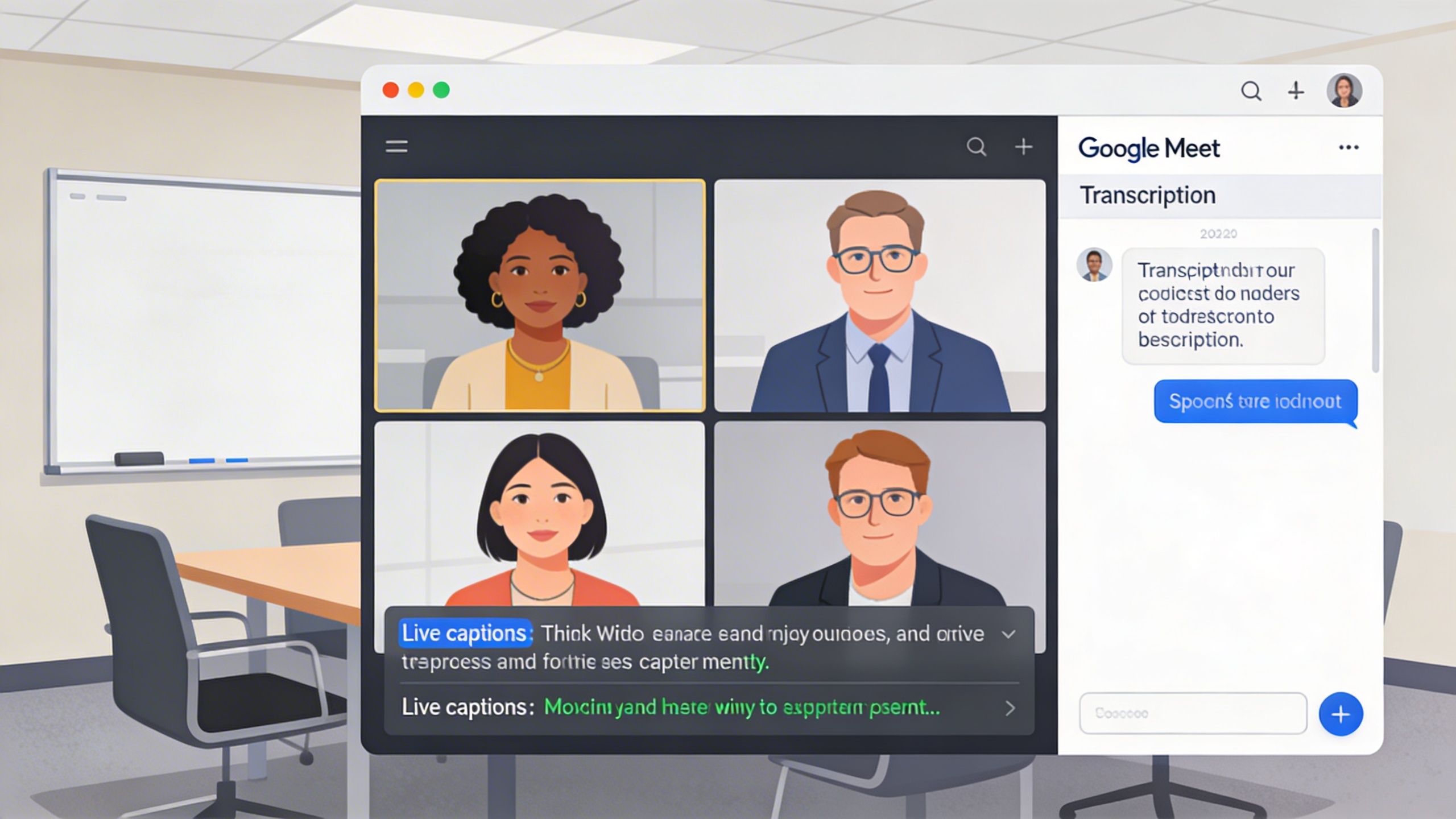
Google Meet Transcription สำหรับวิดีโอคอนเฟอเรนซ์
ความสามารถในการถอดเสียงที่มีมาในตัวของ Google Meet เปลี่ยนวิดีโอคอนเฟอเรนซ์ให้กลายเป็นบันทึกที่ค้นหาได้และเข้าถึงได้ ซึ่งทีมสามารถย้อนกลับมาอ้างอิงได้แม้การประชุมจะจบไปนานแล้ว ฟีเจอร์นี้ถือเป็นความก้าวหน้าสำคัญในการที่องค์กรบันทึกและเก็บรักษาเนื้อหาการประชุม ช่วยให้ติดตามการตัดสินใจ ดำเนินการตาม action items และรวมสมาชิกทีมที่ไม่สามารถเข้าร่วมแบบสดได้ง่ายขึ้น
บริการถอดเสียงทำงานได้อย่างไร้รอยต่อภายในระบบนิเวศ workspace ของ Google โดยแปลงคำพูดเป็นข้อความโดยอัตโนมัติ พร้อมคงการระบุผู้พูดและ time stamps ไว้ครบถ้วน การผสานนี้ช่วยให้ทีมมุ่งเน้นกับการสนทนาที่มีความหมายแทนการจดโน้ตอย่างเร่งรีบ เพราะมั่นใจได้ว่าทุกรายละเอียดสำคัญจะถูกบันทึกไว้อย่างแม่นยำ
การเปิดใช้งานการถอดเสียงในการประชุม
การตั้งค่า google meet transcription ต้องอาศัยสิทธิ์ระดับผู้ดูแลและการกำหนดค่า workspace บางประการ ผู้จัดการประชุมที่มีสิทธิ์เหมาะสมสามารถเปิดใช้การถอดเสียงได้โดยคลิกเมนูจุดสามจุดระหว่างการประชุมแล้วเลือก “Turn on captions” สำหรับการบันทึกทรานสคริปต์แบบอัตโนมัติ ผู้ดูแลระบบต้องเปิดใช้ฟีเจอร์นี้ก่อนใน Google Admin Console ภายใต้ Apps > Google Workspace > Google Meet settings
ฟีเจอร์การถอดเสียงสามารถตรวจจับภาษาหลักที่กำลังพูดได้โดยอัตโนมัติ แม้ว่าผู้ใช้จะสามารถเลือกเองจากภาษาที่รองรับหลายสิบภาษาได้ก่อนเริ่มบันทึก เมื่อเปิดใช้งานแล้ว ระบบจะเริ่มจับเสียงทั้งหมดจากผู้เข้าร่วม สร้างคำบรรยายแบบเรียลไทม์ที่แสดงด้านล่างหน้าจอ พร้อมสร้างไฟล์ทรานสคริปต์ฉบับสมบูรณ์ไปพร้อมกัน
ผู้เข้าร่วมจะได้รับการแจ้งเตือนเมื่อเริ่มการถอดเสียง เพื่อให้เกิดความโปร่งใสเกี่ยวกับกิจกรรมการบันทึก ฟีเจอร์นี้ทำงานได้ดีที่สุดในสภาพแวดล้อมที่คุณภาพเสียงชัดเจนและมีเสียงรบกวนน้อย แม้ว่าเทคโนโลยีรู้จำเสียงพูดขั้นสูงของ Google จะสามารถรับมือกับผู้พูดหลายคนและสำเนียงที่หลากหลายได้อย่างแม่นยำน่าประทับใจก็ตาม
การจัดการและการแชร์ทรานสคริปต์
Google จะบันทึกทรานสคริปต์การประชุมลงใน Google Drive ของผู้จัดโดยอัตโนมัติ โดยเฉพาะภายในโฟลเดอร์ “Meet Recordings” ซึ่งช่วยจัดระเบียบการเข้าถึงเนื้อหาที่บันทึกทั้งหมดไว้ได้อย่างเป็นระบบ ไฟล์ทรานสคริปต์เหล่านี้เชื่อมต่อโดยตรงกับ Google Docs ทำให้ผู้ใช้สามารถแก้ไข จัดรูปแบบ และทำงานร่วมกันบนข้อความที่บันทึกไว้ด้วยเครื่องมือแก้ไขเอกสารที่คุ้นเคย
การแชร์ทรานสคริปต์เป็นไปตามโมเดลสิทธิ์มาตรฐานของ Google โดยผู้จัดสามารถให้สิทธิ์เข้าถึงแก่สมาชิกทีมบางคนหรือทั้งโดเมนได้ ผู้รับสามารถดู แสดงความคิดเห็น หรือแก้ไขทรานสคริปต์ตามระดับสิทธิ์ที่ได้รับ ทำให้ง่ายต่อการไฮไลต์การตัดสินใจสำคัญหรือเพิ่มหมายเหตุเพื่อความชัดเจนหลังจบการประชุม
ฟังก์ชันค้นหาใน Google Drive ทำให้การค้นหาเนื้อหาการประชุมเฉพาะเจาะจงมีประสิทธิภาพอย่างมาก ผู้ใช้สามารถค้นหาคำสำคัญ วลี หรือชื่อผู้เข้าร่วมข้ามไฟล์ทรานสคริปต์หลายไฟล์ได้ เปลี่ยนบันทึกการประชุมหลายเดือนให้กลายเป็นฐานความรู้ที่ค้นหาได้ ซึ่งช่วยสนับสนุนการทำงานโครงการต่อเนื่องและการติดตามการตัดสินใจ
สำหรับทีมที่ต้องจัดการตารางการประชุมจำนวนมาก เครื่องมืออย่าง SozAI สามารถเสริมบริการถอดเสียงของ Google ได้ด้วยป้ายกำกับผู้พูด สรุป และการส่งออก TXT, PDF, SRT และ VTT
ข้อพิจารณาด้านความเป็นส่วนตัวและความปลอดภัย
Google Meet transcription ทำงานภายใต้กรอบ ความปลอดภัยระดับองค์กร เดียวกันกับที่ใช้ปกป้องข้อมูลทั้งหมดใน Google Workspace ทรานสคริปต์ถูกเข้ารหัสทั้งระหว่างส่งและขณะจัดเก็บ โดยการเข้าถึงถูกควบคุมผ่านระบบยืนยันตัวตนเดียวกับที่ใช้ปกป้องเอกสารและการสื่อสารอื่น ๆ ขององค์กร
องค์กรที่ใช้ Google Workspace รุ่น Business หรือ Enterprise จะได้รับประโยชน์จากฟีเจอร์ด้าน compliance ขั้นสูง รวมถึงนโยบายป้องกันข้อมูลรั่วไหลที่สามารถสแกนเนื้อหาทรานสคริปต์หาข้อมูลอ่อนไหวได้โดยอัตโนมัติ ระบบเหล่านี้สามารถติดธงหรือจำกัดการแชร์ทรานสคริปต์ที่มีข้อมูลลับ เพื่อให้มั่นใจว่าบันทึกการประชุมจะไม่เปิดเผยข้อมูลที่ได้รับการคุ้มครองโดยไม่ตั้งใจ
นโยบายการเก็บรักษาและการลบทรานสคริปต์สอดคล้องกับข้อกำหนดด้านการกำกับดูแลข้อมูลขององค์กร ผู้ดูแลระบบสามารถตั้งเวลาลบอัตโนมัติหรือใช้นโยบาย legal hold เพื่อเก็บรักษาทรานสคริปต์ไว้ตามช่วงเวลาที่กำหนด รองรับทั้งข้อกำหนดด้าน compliance และความต้องการในการบริหารจัดการพื้นที่จัดเก็บ
การควบคุม regional data residency ช่วยให้มั่นใจได้ว่าข้อมูลทรานสคริปต์จะอยู่ภายในขอบเขตภูมิศาสตร์ที่กำหนด ตอบโจทย์ข้อกำหนดด้านกฎระเบียบสำหรับองค์กรที่ดำเนินงานในหลายเขตอำนาจ การควบคุมเหล่านี้ทำงานร่วมกับข้อตกลงการประมวลผลข้อมูลที่ Google มีอยู่แล้ว เพื่อมอบการคุ้มครองความเป็นส่วนตัวของเนื้อหาการประชุมอย่างครอบคลุม
ผู้เข้าร่วมการประชุมควรเข้าใจว่าทรานสคริปต์จะบันทึกอินพุตเสียงทั้งหมดระหว่างเซสชัน รวมถึงบทสนทนาข้างเคียงและการพูดคุยพื้นหลัง องค์กรมักกำหนดนโยบายที่ชัดเจนเกี่ยวกับการใช้การถอดเสียง เพื่อให้ผู้เข้าร่วมทุกคนเข้าใจว่ามีการบันทึกเมื่อใด และทรานสคริปต์ที่ได้จะถูกนำไปใช้และแชร์ภายในองค์กรอย่างไร
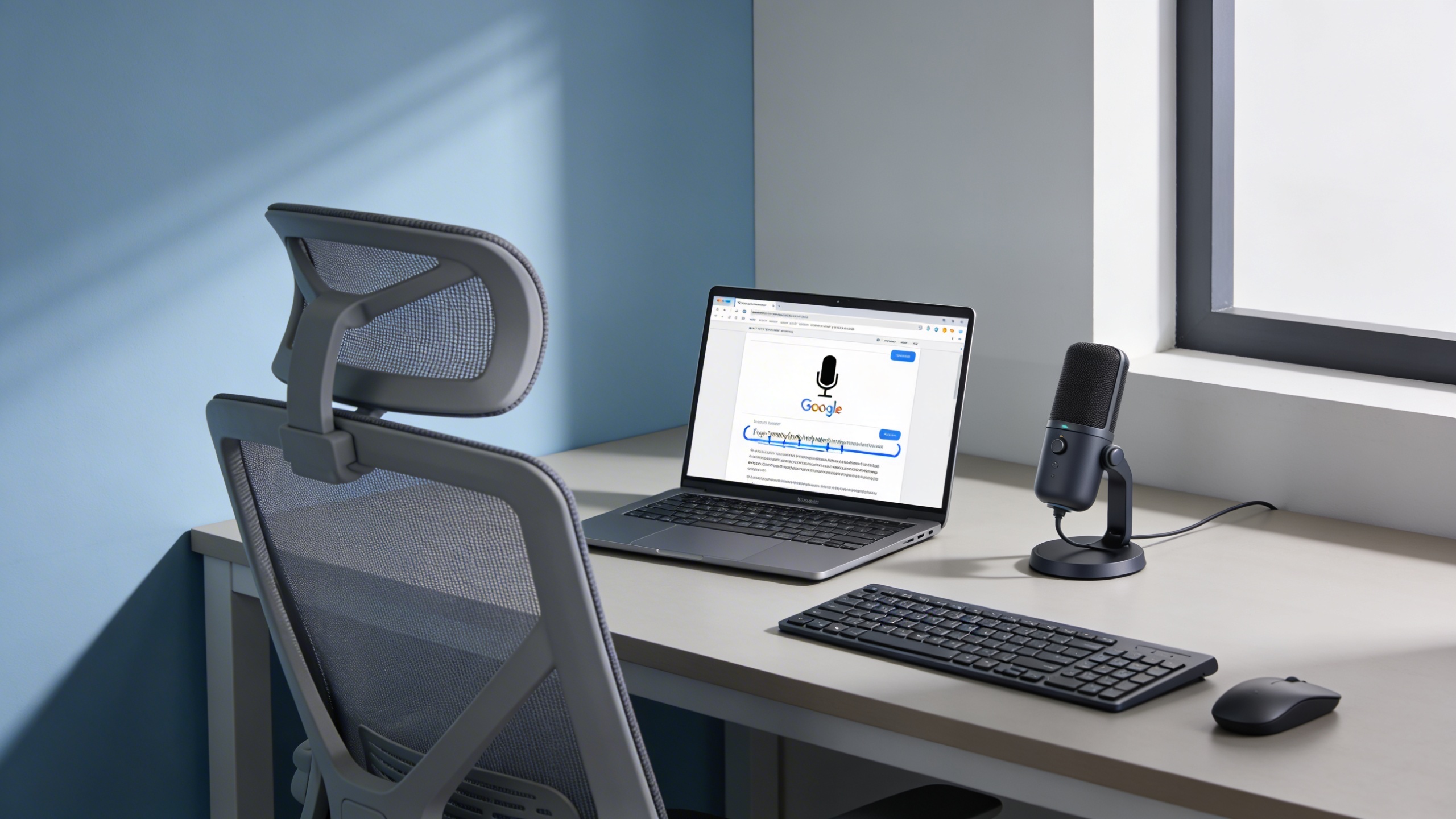
Google Docs Voice Typing และการถอดเสียง
Google Docs voice typing เปลี่ยนกระบวนการเขียนแบบดั้งเดิมด้วยการเปิดให้ผู้ใช้ถอดเสียงด้วยระบบรู้จำเสียงอันทรงพลังของ Google ลงในเอกสารได้โดยตรง ฟีเจอร์ในตัวนี้ช่วยลดความจำเป็นในการใช้ซอฟต์แวร์ถอดเสียงภายนอก พร้อมคงการผสานการทำงานอย่างไร้รอยต่อกับระบบนิเวศด้าน productivity ของ Google
การตั้งค่า Voice Typing และคำสั่งเสียง
การเปิดใช้งาน voice typing ใน Google Docs ใช้เพียงไม่กี่คลิก ไปที่เมนู “Tools” แล้วเลือก “Voice typing” หรือใช้คีย์ลัด Ctrl+Shift+S (Cmd+Shift+S บน Mac) จากนั้นไอคอนไมโครโฟนจะปรากฏขึ้นเพื่อบอกว่าระบบพร้อมจับเสียงพูดของคุณแล้ว
พลังที่แท้จริงของ Google Docs voice typing อยู่ที่คลังคำสั่งอันกว้างขวาง นอกเหนือจากการบอกข้อความพื้นฐาน ผู้ใช้ยังสามารถควบคุมการจัดรูปแบบเอกสารผ่านคำสั่งเสียงได้อีกด้วย พูดว่า “new paragraph” เพื่อขึ้นย่อหน้าใหม่ “select all” เพื่อเลือกทั้งเอกสาร หรือ “bold that” เพื่อเน้นข้อความที่เพิ่งพูดไป คำสั่งเหล่านี้ช่วยให้กระบวนการเขียนลื่นไหลขึ้นและลดการพึ่งพาการจัดรูปแบบด้วยมือ
คำสั่งเครื่องหมายวรรคตอนช่วยเพิ่มความแม่นยำในการถอดเสียงได้อย่างมาก พูดว่า “comma,” “period,” “question mark,” หรือ “exclamation point” เพื่อแทรกเครื่องหมายวรรคตอนที่ถูกต้อง สำหรับการจัดรูปแบบที่ซับซ้อนขึ้น คำสั่งอย่าง “increase indent,” “bullet point,” และ “numbered list” ช่วยจัดโครงสร้างเอกสารให้ดูเป็นมืออาชีพโดยไม่ต้องแตะแป้นพิมพ์
การถอดเสียงไฟล์เสียง
แม้ Google Docs จะยังไม่รองรับการอัปโหลดไฟล์เสียงเพื่อถอดเสียงโดยตรง แต่ก็มีวิธีประยุกต์ที่ช่วยให้ผู้ใช้ google transcribe เนื้อหาเสียงได้อย่างมีประสิทธิภาพ วิธีที่ตรงไปตรงมาที่สุดคือเปิดเสียงผ่านลำโพงแล้วใช้ voice typing จับเนื้อหาดังกล่าว เทคนิคนี้ได้ผลดีที่สุดกับไฟล์บันทึกที่เสียงชัด มีผู้พูดคนเดียว และอยู่ในสภาพแวดล้อมเงียบ
เพื่อผลลัพธ์ที่ดีที่สุดเมื่อถอดเสียงไฟล์เสียง ควรวางไมโครโฟนของอุปกรณ์ให้ใกล้แหล่งกำเนิดเสียง พร้อมลดเสียงรบกวนรอบข้างให้มากที่สุด หยุดเป็นระยะ ๆ เพื่อให้ระบบประมวลผลคำพูดได้อย่างแม่นยำ โดยเฉพาะเมื่อมีคำศัพท์เฉพาะทางหรือชื่อเฉพาะที่อาจต้องแก้ไขด้วยตนเอง
นักถอดเสียงมืออาชีพมักใช้ Google Docs voice typing ควบคู่กับซอฟต์แวร์เล่นเสียงเฉพาะทางที่มีฟังก์ชันปรับความเร็วและวนซ้ำ การลดความเร็วการเล่นเสียงลงเหลือ 75-80% ของความเร็วปกติช่วยเพิ่มความแม่นยำในการถอดเสียงได้อย่างมาก ขณะเดียวกันยังคงรูปแบบการพูดตามธรรมชาติที่ระบบรู้จำของ Google จัดการได้ดี
การจัดรูปแบบและแก้ไขข้อความที่ถอดเสียงแล้ว
การแก้ไขหลังการถอดเสียงต้องอาศัยความใส่ใจอย่างเป็นระบบต่อข้อผิดพลาดที่พบบ่อยจากการรู้จำเสียง อัลกอริทึมของ Google ทำได้ดีเยี่ยมในการจับคำพูดเชิงสนทนา แต่ก็อาจมีปัญหากับศัพท์เฉพาะในอุตสาหกรรม คำย่อ หรือชื่อบุคคล การสร้างพจนานุกรมส่วนตัวของคำที่ใช้บ่อยจะช่วยให้การแก้ไขในอนาคตรวดเร็วยิ่งขึ้น
เวิร์กโฟลว์การพิสูจน์อักษรที่มีประสิทธิภาพเริ่มจากการอ่านเนื้อหาที่ถอดเสียงแล้วออกเสียงดัง ๆ เพื่อหาประโยคที่ฟังแปลกหรือเครื่องหมายวรรคตอนที่ตกหล่น เครื่องมือตรวจไวยากรณ์และตัวสะกดในตัวของ Google Docs ช่วยเสริมกระบวนการนี้ด้วยการไฮไลต์ข้อผิดพลาดที่อาจเกิดจากการรู้จำเสียง ฟีเจอร์ revision history ก็มีประโยชน์อย่างมากในการติดตามการเปลี่ยนแปลงและย้อนกลับการแก้ไขที่มีปัญหา
ความสม่ำเสมอในการจัดรูปแบบมีความสำคัญอย่างยิ่งเมื่อผสมผสานเนื้อหาที่พิมพ์ด้วยเสียงกับการพิมพ์แบบดั้งเดิม ใช้เครื่องมือ style ของ Google Docs เพื่อรักษาโครงสร้างหัวข้อ ระยะห่างย่อหน้า และรูปแบบฟอนต์ให้สม่ำเสมอตลอดเอกสาร ตัวเลือก “Clear formatting” ช่วยลบความไม่สอดคล้องที่อาจเกิดจากความแตกต่างของคำสั่งเสียงได้
สำหรับผู้ใช้ที่ต้องการความสามารถในการถอดเสียงที่ซับซ้อนยิ่งขึ้น โดยเฉพาะเมื่อทำงานกับผู้พูดหลายคนหรือเนื้อหาเสียงที่ซับซ้อน เครื่องมือเฉพาะทางอย่าง SozAI มอบความแม่นยำที่สูงขึ้นและฟีเจอร์ระบุผู้พูดที่ช่วยเสริมระบบนิเวศของ Google ได้เป็นอย่างดี
การผสานกับบริการอื่น ๆ ของ Google ช่วยขยายประโยชน์ของเนื้อหาที่ถอดเสียง เอกสารที่สร้างผ่าน voice typing จะซิงก์ข้ามอุปกรณ์โดยอัตโนมัติ ทำให้สลับการแก้ไขระหว่างเดสก์ท็อปและมือถือได้อย่างต่อเนื่อง ฟีเจอร์การแชร์และการทำงานร่วมกันยังเปิดให้ผู้ใช้หลายคนช่วยกันปรับปรุงเนื้อหาที่ถอดเสียงพร้อมกันได้ เหมาะอย่างยิ่งสำหรับโปรเจกต์แบบทีมที่ต้องการความรวดเร็ว
Google Recorder และการถอดเสียงไฟล์เสียง
Google Recorder เป็นหนึ่งในแนวทางที่ล้ำหน้าที่สุดสำหรับการบันทึกเสียงและการถอดเสียงภายในระบบนิเวศของ Google เดิมทีพัฒนาสำหรับอุปกรณ์ Pixel แอปนี้ผสานความสามารถในการบันทึกเสียงคุณภาพสูงเข้ากับการถอดเสียงแบบเรียลไทม์ที่ขับเคลื่อนด้วยเทคโนโลยีรู้จำเสียงพูดขั้นสูงของ Google แอปนี้แสดงให้เห็นอย่างชัดเจนว่าการผสานการถอดเสียงอย่างไร้รอยต่อสามารถเปลี่ยนวิธีที่ผู้ใช้บันทึก จัดระเบียบ และเรียกคืนเนื้อหาเสียงได้อย่างไร
ต่างจากแอปบันทึกเสียงทั่วไป Google Recorder ประมวลผลเสียงในเครื่องบนอุปกรณ์ที่รองรับ ช่วยรักษาความเป็นส่วนตัวพร้อมส่งมอบผลลัพธ์การถอดเสียงที่แม่นยำ แนวทางนี้ทำให้แอปมีคุณค่าอย่างยิ่งสำหรับนักข่าว นักศึกษา และผู้เชี่ยวชาญที่ต้องการการบันทึกเสียงที่เชื่อถือได้พร้อมการแปลงเป็นข้อความที่ค้นหาได้
ฟีเจอร์การบันทึกและถอดเสียงอัตโนมัติ
จุดแข็งหลักของ Google Recorder อยู่ที่ความสามารถในการถอดเสียงด้วยเทคโนโลยีของ google ไปพร้อมกับการบันทึกเสียง ขณะที่ผู้ใช้บันทึกบทสนทนา การบรรยาย หรือการประชุม แอปจะสร้างข้อความสดที่ปรากฏบนหน้าจอแบบเรียลไทม์ ฟังก์ชันแบบคู่เช่นนี้ช่วยให้ไม่ต้องเลือกระหว่างคุณภาพเสียงกับการเข้าถึงในรูปแบบข้อความ
ความแม่นยำในการถอดเสียงจะดีขึ้นอย่างมากเมื่อบันทึกในสภาพแวดล้อมเงียบและมีรูปแบบการพูดชัดเจน อัลกอริทึม machine learning ของ Google โดดเด่นในการรู้จำจังหวะการพูดตามธรรมชาติ และในหลายกรณียังสามารถแยกความแตกต่างระหว่างผู้พูดแต่ละคนได้ แอปจัดการเครื่องหมายวรรคตอนและการขึ้นย่อหน้าโดยอัตโนมัติ ทำให้ได้ทรานสคริปต์ที่อ่านง่ายโดยไม่ต้องจัดรูปแบบเอง
สำหรับผู้ใช้ที่ต้องการความสามารถในการถอดเสียงขั้นสูงบนหลายแพลตฟอร์ม เครื่องมืออย่าง SozAI รับรูปแบบไฟล์เสียงและวิดีโอทั่วไป และส่งออกข้อความและไฟล์คำบรรยายที่เปิดในเครื่องมืออื่นได้
Google Recorder ยังรองรับการถอดเสียงแบบออฟไลน์สำหรับภาษาที่รองรับ ทำให้ใช้งานได้แม้ไม่มีอินเทอร์เน็ต ฟีเจอร์นี้มีคุณค่าอย่างมากระหว่างการบันทึกภาคสนามหรือในพื้นที่ที่การเชื่อมต่อเครือข่ายไม่น่าเชื่อถือ
เครื่องมือค้นหาและการจัดระเบียบ
ฟังก์ชันค้นหาใน Google Recorder เปลี่ยนวิธีที่ผู้ใช้โต้ตอบกับเนื้อหาที่บันทึกไว้ แทนที่จะต้องเลื่อนไปมาผ่านไฟล์เสียงยาว ๆ ผู้ใช้สามารถค้นหาคำหรือวลีเฉพาะภายในทรานสคริปต์ได้ แอปจะไฮไลต์คำที่ตรงกันและข้ามไปยังช่วงเสียงที่เกี่ยวข้องทันที ช่วยลดเวลาที่ต้องใช้ในการค้นหาข้อมูลเฉพาะอย่างมาก
ฟีเจอร์การจัดระเบียบรวมถึงการติดป้ายกำกับอัตโนมัติตามการจดจำเนื้อหาและตัวเลือกการแท็กด้วยตนเอง ผู้ใช้สามารถสร้างหมวดหมู่แบบกำหนดเองสำหรับประเภทการบันทึกต่าง ๆ เช่น สัมภาษณ์ การประชุม หรือโน้ตส่วนตัว แอปยังสร้างชื่อเรื่องอัตโนมัติตามเนื้อหาทรานสคริปต์ ช่วยให้ผู้ใช้ระบุไฟล์บันทึกได้รวดเร็วโดยไม่ต้องฟังทีละไฟล์
มุมมองไทม์ไลน์จะแสดงภาพแทนรูปแบบการพูดและช่วงเงียบ ทำให้นำทางในไฟล์บันทึกที่ยาวขึ้นได้ง่ายขึ้น ผู้ใช้สามารถบุ๊กมาร์กช่วงเวลาสำคัญระหว่างการบันทึก หรือเพิ่มภายหลังขณะทบทวนทรานสคริปต์ก็ได้
ตัวเลือกการส่งออกและการแชร์
Google Recorder มีรูปแบบการส่งออกหลายแบบเพื่อรองรับความต้องการของเวิร์กโฟลว์ที่แตกต่างกัน ผู้ใช้สามารถแชร์ไฟล์เสียงในรูปแบบมาตรฐาน พร้อมส่งออกทรานสคริปต์เป็นเอกสารข้อความได้ในเวลาเดียวกัน ความยืดหยุ่นนี้ช่วยให้เข้ากันได้กับเครื่องมือด้าน productivity และแพลตฟอร์มการทำงานร่วมกันที่หลากหลาย
แอปผสานกับ Google Drive สำหรับการสำรองข้อมูลและซิงก์ข้ามอุปกรณ์โดยอัตโนมัติ ไฟล์บันทึกที่แชร์ยังคงรักษาฟังก์ชันการค้นหาภายในทรานสคริปต์ไว้ ทำให้สมาชิกทีมค้นหาข้อมูลที่เกี่ยวข้องในเนื้อหาที่แชร์ได้อย่างรวดเร็ว
ตัวเลือกการส่งออกครอบคลุมถึงทรานสคริปต์ที่มี time stamps ซึ่งมีประโยชน์อย่างยิ่งในการจัดทำรายงานการประชุมหรือสรุปการสัมภาษณ์ ผู้ใช้ยังสามารถสร้างไฟล์ subtitle สำหรับโปรเจกต์วิดีโอหรือวัตถุประสงค์ด้าน accessibility ได้ อินเทอร์เฟซการแชร์ยังอนุญาตให้เลือกแชร์เฉพาะเสียง เฉพาะทรานสคริปต์ หรือทั้งสองอย่าง ทำให้ผู้ใช้ควบคุมได้ว่าจะเผยแพร่ข้อมูลส่วนใด
การควบคุมด้านความเป็นส่วนตัวช่วยให้ไฟล์บันทึกที่มีความอ่อนไหวยังคงปลอดภัย ขณะเดียวกันก็ยังรองรับการทำงานร่วมกันที่จำเป็น ผู้ใช้สามารถกำหนดวันหมดอายุให้ลิงก์ที่แชร์และเพิกถอนสิทธิ์เข้าถึงได้ตามต้องการ
เคล็ดลับขั้นสูงและการแก้ปัญหา
การใช้งานบริการถอดเสียงของ Google ให้เชี่ยวชาญต้องอาศัยความเข้าใจทั้งเทคนิคการปรับแต่งประสิทธิภาพและข้อผิดพลาดที่พบบ่อย กลยุทธ์ขั้นสูงเหล่านี้จะช่วยให้คุณได้ผลลัพธ์คุณภาพระดับมืออาชีพในทุกแพลตฟอร์มการถอดเสียงของ Google
การปรับปรุงความแม่นยำในการถอดเสียง
คุณภาพเสียงคือรากฐานของผลลัพธ์การถอดเสียงที่แม่นยำ เมื่อใช้ Google Meet transcription หรือ Google Live Transcribe ให้จัดวางไมโครโฟนห่างจากปากประมาณ 6-8 นิ้ว และลดเสียงรบกวนพื้นหลังให้มากที่สุด พื้นผิวแข็งทำให้เกิดเสียงสะท้อนที่รบกวนอัลกอริทึมรู้จำเสียงพูด ดังนั้นควรพิจารณาใช้เครื่องเรือนผ้านุ่มหรือแผงอะคูสติกในพื้นที่บันทึกเสียงของคุณ
รูปแบบการพูดส่งผลอย่างมากต่อความแม่นยำในทุกบริการถอดเสียงของ Google รักษาความเร็วในการพูดให้สม่ำเสมอที่ 140-160 คำต่อนาที ซึ่งช้ากว่าการสนทนาปกติเพียงเล็กน้อย หยุดสั้น ๆ ระหว่างประโยคเพื่อช่วยให้ AI แยกความคิดแต่ละส่วนออกจากกันได้ดีขึ้น เมื่อคุณ transcribe with Google ให้พูดชัดโดยไม่ต้องเน้นออกเสียงมากเกินไป เพราะสิ่งนั้นอาจลดความแม่นยำในการรู้จำได้จริง
การตั้งค่าภาษาต้องแม่นยำเพื่อให้ได้ผลลัพธ์ดีที่สุด ระบบรู้จำเสียงพูดของ Google ทำงานได้ดีที่สุดเมื่อคุณเลือกภาษาตามภูมิภาคอย่างเฉพาะเจาะจง ตัวอย่างเช่น การเลือก “English (United States)” แทน “English (United Kingdom)” สามารถเพิ่มความแม่นยำได้ 15-20% สำหรับเจ้าของภาษา หากคุณทำงานกับการพูดที่มีสำเนียง ลองปรับการตั้งค่าภูมิภาคหลายแบบเพื่อหาตัวเลือกที่เหมาะที่สุด
ปัญหาที่พบบ่อยและวิธีแก้ไข
สิทธิ์การใช้ไมโครโฟนเป็นอุปสรรคทางเทคนิคที่พบบ่อยที่สุด หาก Google Live Transcribe หยุดทำงาน ให้ตรวจสอบสิทธิ์ของไซต์ในเบราว์เซอร์และยืนยันว่าได้เปิดการเข้าถึงไมโครโฟนแล้ว ล้างแคชของเบราว์เซอร์และรีสตาร์ตแอปหากบริการถอดเสียงไม่ตอบสนอง
เมื่อ Google Docs transcribe ไม่สามารถเปิดใช้งานได้ ให้ตรวจสอบว่าคุณใช้เบราว์เซอร์ที่รองรับอยู่หรือไม่ โดย Chrome ให้ประสิทธิภาพที่เชื่อถือได้มากที่สุด Firefox และ Safari อาจพบปัญหาเป็นระยะกับฟังก์ชัน voice typing ลองสลับมาใช้ Chrome ชั่วคราวหากพบปัญหาต่อเนื่อง
การเชื่อมต่อเครือข่ายส่งผลต่อคุณภาพการถอดเสียงแบบเรียลไทม์ Google Meet transcription ต้องการอินเทอร์เน็ตที่เสถียรโดยมีความเร็วอัปโหลดขั้นต่ำ 1 Mbps ต่อผู้เข้าร่วมหนึ่งคน หากการถอดเสียงหน่วงหรือได้ผลลัพธ์ไม่ครบถ้วน ให้ลดการตั้งค่าคุณภาพวิดีโอเพื่อให้แบนด์วิดท์ถูกจัดสรรให้การประมวลผลเสียงมากขึ้น
ปัญหาเรื่องเครื่องหมายวรรคตอนและการจัดรูปแบบเกิดขึ้นบ่อยกับการถอดเสียงอัตโนมัติ ฝึกพูดคำสั่งเครื่องหมายวรรคตอนอย่าง “comma,” “period,” และ “new paragraph” เมื่อใช้ Google Docs voice typing สำหรับการเก็บงานภายหลัง ควรรักษากฎการจัดรูปแบบให้สม่ำเสมอในทุกเอกสารเพื่อให้เวิร์กโฟลว์การแก้ไขคล่องตัวขึ้น
การผสานกับเครื่องมือของบุคคลที่สาม
บริการถอดเสียงของ Google ผสานเข้ากับเวิร์กโฟลว์ด้าน productivity ได้อย่างไร้รอยต่อผ่านการเชื่อมต่อ API และฟีเจอร์การส่งออก Google Meet transcription จะบันทึกลง Google Drive โดยอัตโนมัติ ซึ่งจากนั้นคุณสามารถแชร์ทรานสคริปต์ต่อไปยังเครื่องมือทำงานร่วมกันอย่าง Slack, Asana หรือ Microsoft Teams ได้
สำหรับผู้ใช้ที่ต้องการความแม่นยำสูงขึ้นหรือฟีเจอร์เฉพาะทางที่เกินกว่าที่ Google มีให้ เครื่องมือถอดเสียงระดับมืออาชีพอย่าง SozAI มอบความสามารถในการแก้ไขขั้นสูงและการรองรับหลายภาษาที่ช่วยเสริมระบบนิเวศของ Google เครื่องมือเหล่านี้มักโดดเด่นในสถานการณ์ที่มีคำศัพท์เทคนิคและการระบุผู้พูด
การทำเวิร์กโฟลว์อัตโนมัติเป็นไปได้ผ่าน Google Workspace APIs เชื่อมผลลัพธ์การถอดเสียงเข้ากับระบบ customer relationship management แพลตฟอร์มบริหารโครงการ หรือ content management systems โดยใช้เครื่องมืออย่าง Zapier หรือ Microsoft Power Automate การผสานนี้ช่วยลดการคัดลอกและวางด้วยตนเอง และทำให้ทรานสคริปต์ไปถึงผู้มีส่วนเกี่ยวข้องที่ถูกต้องโดยอัตโนมัติ
รูปแบบการส่งออกแตกต่างกันไปในแต่ละบริการถอดเสียงของ Google แม้ Google Docs จะรองรับการแก้ไขเอกสารโดยตรง แต่ทรานสคริปต์จาก Google Meet จะถูกส่งออกเป็นไฟล์ข้อความธรรมดา วางแผนความต้องการในการประมวลผลขั้นต่อไปของคุณ และเลือกเครื่องมือที่เหมาะสมสำหรับการจัดรูปแบบ การวิเคราะห์ หรือการเก็บถาวรตามความต้องการของเวิร์กโฟลว์เฉพาะของคุณ
เปรียบเทียบเครื่องมือของ Google กับทางเลือกแบบมืออาชีพ
แม้ว่าระบบนิเวศการถอดเสียงของ Google จะโดดเด่นทั้งด้านการเข้าถึงและการผสานระบบ แต่การเข้าใจว่าเมื่อใดควรใช้เครื่องมือเหล่านี้เทียบกับทางเลือกเฉพาะทางสามารถส่งผลต่อทั้งประสิทธิภาพการทำงานและคุณภาพการถอดเสียงได้อย่างมาก แต่ละแนวทางตอบโจทย์ความต้องการที่ต่างกัน ตั้งแต่การจดโน้ตทั่วไปไปจนถึงการจัดทำเอกสารระดับมืออาชีพ
เมื่อใดควรใช้ Google เทียบกับเครื่องมือเฉพาะทาง
เครื่องมือของ Google โดดเด่นในสถานการณ์ที่ความสะดวกและการเข้าถึงอย่างรวดเร็วสำคัญที่สุด Google live transcribe เหมาะอย่างยิ่งสำหรับบทสนทนาทั่วไป การบรรยายในห้องเรียน หรือการประชุมไม่เป็นทางการที่คุณต้องการข้อความทันที เช่นเดียวกัน เมื่อต้องการ transcribe with google ระหว่างการสร้างเอกสาร Google Docs voice typing ก็ผสานเข้ากับเวิร์กโฟลว์เดิมของคุณได้อย่างลื่นไหล
อย่างไรก็ตาม สถานการณ์ระดับมืออาชีพมักต้องการความแม่นยำที่สูงกว่า ฟีเจอร์แก้ไขขั้นสูง และตัวเลือกการจัดรูปแบบเฉพาะทาง นักกฎหมายที่ถอดเสียงคำให้การ นักข่าวที่สัมภาษณ์ หรือผู้วิจัยที่วิเคราะห์ข้อมูลบันทึกเสียง มักต้องการเครื่องมือถอดเสียงที่มีการระบุผู้พูด ความแม่นยำของ time stamps และการรู้จำคำศัพท์เฉพาะอุตสาหกรรม
เครื่องมือเฉพาะทางอย่าง SozAI ช่วยเชื่อมช่องว่างนี้ด้วยการผสานความแม่นยำที่ขับเคลื่อนด้วย AI เข้ากับฟีเจอร์ระดับมืออาชีพ โดยมอบการรู้จำผู้พูดและความสามารถในการแก้ไขที่เหนือกว่าฟังก์ชันพื้นฐานของ Google transcribe
ข้อจำกัดของฟีเจอร์และวิธีรับมือ
เครื่องมือถอดเสียงของ Google มีข้อจำกัดโดยธรรมชาติหลายประการที่กระทบต่อการใช้งานระดับมืออาชีพ Google meet transcription แม้จะสะดวก แต่ขาดการระบุผู้พูดในการสนทนาที่มีผู้เข้าร่วมหลายคน และมีตัวเลือกการแก้ไขจำกัดระหว่างเซสชันสด บริการนี้ยังมีปัญหากับศัพท์เทคนิค การพูดที่มีสำเนียง และการสนทนาซ้อนกัน
| ข้อจำกัด | วิธีรับมือด้วย Google | ทางเลือกแบบมืออาชีพ |
|---|---|---|
| ไม่มีการระบุผู้พูด | แก้ไขด้วยตนเองหลังการถอดเสียง | ติดป้ายผู้พูดอัตโนมัติ |
| รองรับรูปแบบไฟล์จำกัด | แปลงไฟล์ก่อนอัปโหลด | รองรับหลายรูปแบบโดยตรง |
| การจัดการเครื่องหมายวรรคตอนแบบพื้นฐาน | ใช้คำสั่งเสียงสำหรับเครื่องหมายวรรคตอน | อัลกอริทึมเครื่องหมายวรรคตอนขั้นสูง |
เมื่อใช้ Google docs transcribe กับเอกสารที่ยาวขึ้น ผู้ใช้มักพบว่าการแบ่งเนื้อหาออกเป็นช่วงสั้น ๆ และใช้รูปแบบการพูดที่ชัดเจนช่วยเพิ่มความแม่นยำได้อย่างมาก
ความต้องการระดับองค์กรและมืออาชีพ
สภาพแวดล้อมระดับองค์กรต้องการโซลูชันการถอดเสียงที่ตอบโจทย์ด้าน compliance ความปลอดภัย และความสามารถในการขยายระบบ เครื่องมือของ Google ที่เน้นผู้บริโภคทั่วไปอาจไม่ตอบสนองข้อกำหนด HIPAA, FERPA หรือกฎระเบียบอื่น ๆ ที่ควบคุมเนื้อหาเสียงที่มีความอ่อนไหว
ความต้องการด้านการถอดเสียงแบบมืออาชีพมักรวมถึงความสามารถในการประมวลผลเป็นชุด การฝึกคำศัพท์เฉพาะแบบกำหนดเอง และการผสานเข้ากับระบบธุรกิจที่มีอยู่ แม้เครื่องมือของ Google จะมีฟังก์ชันพื้นฐาน แต่องค์กรที่ต้องจัดการเนื้อหาเสียงปริมาณมากหรือต้องการระดับความแม่นยำเฉพาะทาง มักได้รับประโยชน์มากกว่าจากแพลตฟอร์มถอดเสียงโดยเฉพาะ
ต้นทุนก็เป็นอีกปัจจัยสำคัญ เครื่องมือฟรีของ Google ใช้งานได้ดีสำหรับการใช้งานเป็นครั้งคราว แต่ผู้ใช้หนักอาจพบว่าทางเลือกแบบมืออาชีพให้ความคุ้มค่ามากกว่า ผ่านฟีเจอร์ที่ดียิ่งขึ้น การประหยัดเวลา และความแม่นยำที่สูงขึ้นซึ่งช่วยลดภาระการแก้ไขหลังการถอดเสียง

