

Googles Transkriptions-Ökosystem hat still und leise revolutioniert, wie wir Sprache in Text umwandeln, und bietet eine umfassende Suite kostenloser Tools, die Voice-to-Text-Technologie für Millionen von Nutzerinnen und Nutzern weltweit zugänglich gemacht haben. Von der Erfassung von Gesprächen in Echtzeit mit Google Live Transcribe bis hin zur nahtlosen Dokumentation von Meetings durch die Google Meet-Transkription haben diese integrierten Dienste alles verändert – von der Unterstützung der Barrierefreiheit bis hin zu professionellen Arbeitsabläufen. Was früher teure Spezialsoftware erforderte, ist heute über vertraute Google-Anwendungen verfügbar, die die meisten Menschen ohnehin täglich nutzen.
Ganz gleich, ob Sie mit Google während Videokonferenzen transkribieren, Sprachmemos über die Google Docs-Transkriptionsfunktionen erfassen oder Audiodateien aufnehmen und umwandeln möchten – Googles vernetzte Transkriptionstools bieten überraschend viel Tiefe und Funktionalität. Jeder Dienst bedient unterschiedliche Anwendungsfälle und bewahrt dabei das intuitive Design und die Zuverlässigkeit, die Google-Nutzer erwarten.
Dieser umfassende Leitfaden beleuchtet jeden wichtigen Google-Transkriptionsdienst, zeigt verborgene Funktionen auf, teilt praktische Umsetzungsstrategien und bietet Lösungen zur Fehlerbehebung bei häufigen Herausforderungen. Sie erfahren, wie Sie die Genauigkeit über verschiedene Google-Tools hinweg maximieren, Transkription in bestehende Arbeitsabläufe integrieren und erkennen, wann professionelle Alternativen Ihren spezifischen Anforderungen besser gerecht werden könnten.
Überblick über Googles Transkriptions-Ökosystem
Google hat eines der umfassendsten Transkriptions-Ökosysteme der Technologiebranche aufgebaut und dabei jahrzehntelange Forschung im Bereich der künstlichen Intelligenz genutzt, um Spracherkennungsfunktionen über mehrere Plattformen und Dienste hinweg bereitzustellen. Dieses vernetzte Tool-Netzwerk macht es möglich, mit Google in praktisch jedem Kontext zu transkribieren – von beiläufigen Notizen bis hin zur professionellen Meeting-Dokumentation.
Googles KI-gestützte Spracherkennungstechnologie
Die Grundlage von Googles Transkriptionsfähigkeiten bildet eine ausgefeilte neuronale Netzwerkarchitektur, die Sprache in Echtzeit mit bemerkenswerter Genauigkeit verarbeitet. Die Spracherkennungstechnologie des Unternehmens nutzt Deep-Learning-Modelle, die mit Millionen Stunden Audiodaten in Hunderten von Sprachen und Dialekten trainiert wurden. Dieses umfangreiche Training ermöglicht es Googles Systemen, Kontext zu verstehen, Hintergrundgeräusche zu verarbeiten und sich an verschiedene Sprechweisen und Akzente anzupassen.
Die Technologie verbessert sich fortlaufend durch maschinelles Lernen, indem sie Muster in Spracherkennungsanfragen analysiert, um die Genauigkeit im Laufe der Zeit zu erhöhen. Googles Ansatz kombiniert akustische Modellierung, die Schallwellen interpretiert, mit Sprachmodellierung, die auf Basis des Kontexts wahrscheinliche Wortfolgen vorhersagt. Dieser zweigleisige Ansatz ermöglicht es Diensten wie Google Live Transcribe, nahezu in Echtzeit Ergebnisse zu liefern und dabei selbst unter schwierigen Audiobedingungen eine hohe Genauigkeit beizubehalten.
Was Googles Spracherkennung besonders macht, ist ihre Fähigkeit, feine Nuancen natürlicher Sprache zu verarbeiten – einschließlich der Vorhersage von Satzzeichen, der Sprechererkennung und dem Umgang mit Fachterminologie. Das System kann anhand des Kontexts zwischen Homophonen unterscheiden und gebräuchliche Ausdrücke, Daten und Zahlen automatisch passend formatieren.
Integration über Google-Dienste hinweg
Googles Transkriptionstechnologie ist nahtlos in das gesamte Google Workspace-Ökosystem integriert und schafft eine einheitliche Erfahrung für Nutzerinnen und Nutzer, die auf mehrere Google-Dienste angewiesen sind. Wenn Sie die Google Meet-Transkription während Videokonferenzen verwenden, basiert auch die Google Docs-Transkriptionsfunktion auf derselben zugrunde liegenden Technologie, was eine gleichbleibende Qualität und Funktionalität über alle Plattformen hinweg sicherstellt.
Diese Integration geht über einfache Transkription hinaus und umfasst intelligente Funktionen wie automatische Meeting-Zusammenfassungen, das Extrahieren von Aufgabenpunkten und durchsuchbare Transkripte. Nutzer können eine Aufzeichnung in Google Meet starten, sie automatisch transkribieren lassen und anschließend direkt in Google Drive oder Google Docs auf das Transkript zugreifen, um es weiterzubearbeiten und gemeinsam daran zu arbeiten.
| Google-Dienst | Transkriptionsfunktion | Primärer Anwendungsfall |
|---|---|---|
| Google Meet | Live-Meeting-Transkription | Dokumentation von Videokonferenzen |
| Google Docs | Spracheingabe | Dokumentenerstellung und -bearbeitung |
| Google Recorder | Transkription von Audiodateien | Aufzeichnung von Interviews und Vorlesungen |
| YouTube | Automatische Untertitel | Barrierefreiheit bei Videos und SEO |
Die plattformübergreifende Synchronisierung bedeutet, dass auf einem Gerät erstellte Transkripte automatisch auch auf anderen Geräten verfügbar sind und damit Arbeitsabläufe über Desktop-Computer, Tablets und Smartphones hinweg unterstützen. Dieser Ökosystemansatz macht es überflüssig, Transkripte manuell zwischen Anwendungen zu übertragen oder sich um Kompatibilitätsprobleme zu sorgen.
Barrierefreiheit und universelles Design
Googles Engagement für Barrierefreiheit prägt viele der Designentscheidungen in seinem Transkriptions-Ökosystem. Google Live Transcribe wurde speziell entwickelt, um Nutzerinnen und Nutzer mit Hörbeeinträchtigungen zu unterstützen, indem es Echtzeit-Untertitel für Gespräche und Umgebungsgeräusche bereitstellt. Der Dienst umfasst Funktionen wie Tonbenachrichtigungen, Sprechererkennung und die Möglichkeit, wichtige Gespräche zur späteren Referenz zu speichern.
Die Funktionen zur Barrierefreiheit gehen über die Unterstützung bei Hörbeeinträchtigungen hinaus und umfassen auch Spracherkennung für Nutzerinnen und Nutzer mit motorischen Einschränkungen, die möglicherweise Schwierigkeiten beim Tippen haben. Googles Spracheingabetechnologie ermöglicht es diesen Nutzerinnen und Nutzern, Geräte zu steuern, Nachrichten zu verfassen und Dokumente vollständig per Sprachbefehl zu erstellen.
Googles Transkriptionsdienste erfüllen wichtige Standards für Barrierefreiheit, darunter die Web Content Accessibility Guidelines (WCAG) und die Anforderungen von Section 508. Diese Konformität stellt sicher, dass Organisationen Google-Transkriptionslösungen bedenkenlos in Bildungseinrichtungen, Behörden und Unternehmensumgebungen einsetzen können, in denen die Einhaltung von Barrierefreiheitsstandards verpflichtend ist.
Die Prinzipien des universellen Designs kommen auch Nutzerinnen und Nutzern in verschiedensten situativen Kontexten zugute, etwa bei der freihändigen Bedienung während des Fahrens, in mehrsprachigen Umgebungen, in denen Transkription das Verständnis erleichtert, und in lauten Umgebungen, in denen visueller Text die Audiokommunikation ergänzt. Diese breite Anwendbarkeit zeigt, wie Googles Transkriptions-Ökosystem vielfältige Nutzerbedürfnisse erfüllt und zugleich die hohen Qualitätsstandards aufrechterhält, die von Lösungen auf Unternehmensebene erwartet werden.
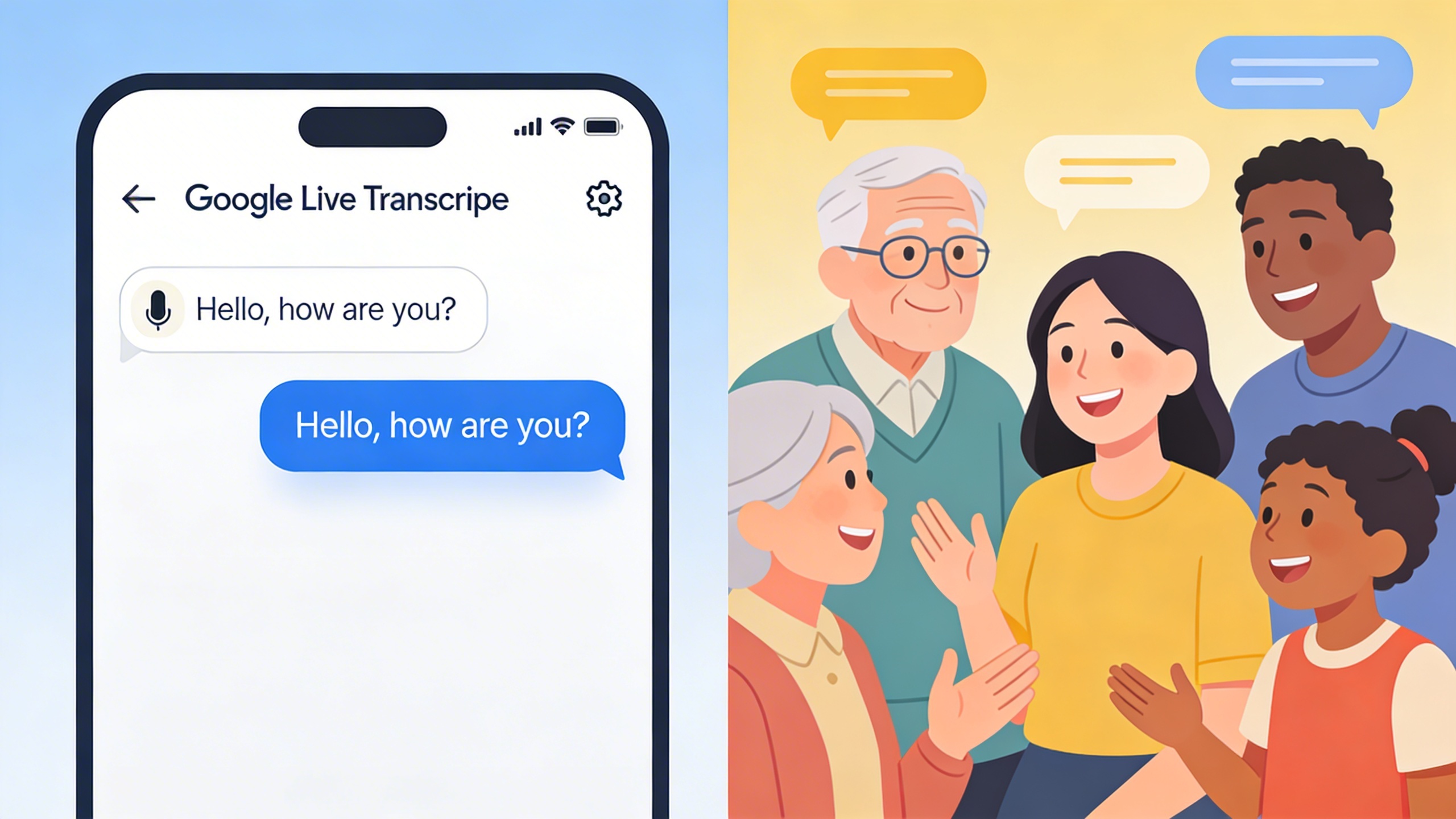
Google Live Transcribe: Echtzeit-Transkription von Gesprächen
Google Live Transcribe ist eine der heute zugänglichsten und leistungsstärksten Lösungen für Echtzeit-Transkription. Ursprünglich als Barrierefreiheitstool für gehörlose und schwerhörige Menschen entwickelt, hat sich diese kostenlose Android-Anwendung zu einer umfassenden Plattform für die Gesprächstranskription entwickelt, die Nutzerinnen und Nutzer in verschiedensten beruflichen und privaten Situationen unterstützt.
Funktionen und Möglichkeiten
Die zentrale Stärke von Google Live Transcribe liegt in seiner Fähigkeit, gesprochene Worte sofort in Text umzuwandeln – mit beeindruckenden Genauigkeitsraten, die unter optimalen Bedingungen oft über 85 % liegen. Die Anwendung nutzt Googles fortschrittliche Spracherkennungsalgorithmen, um Audio in Echtzeit zu verarbeiten, und zeigt den transkribierten Text mit minimaler Verzögerung auf dem Bildschirm Ihres Geräts an.
Einer der größten Vorteile ist die Offline-Transkriptionsfunktion. Im Gegensatz zu vielen cloudbasierten Lösungen kann Live Transcribe auch ohne Internetverbindung funktionieren, indem Sprachmodelle direkt auf Ihr Gerät heruntergeladen werden. Diese Funktion ist besonders wertvoll in Umgebungen mit schlechter Konnektivität oder wenn Datenschutzbedenken eine lokale Verarbeitung sensibler Gespräche erfordern.
Die Anwendung unterstützt über 80 Sprachen und Dialekte und ist damit ein vielseitiges Werkzeug für internationale Meetings, Reisen und multikulturelle Umgebungen. Nutzer können während eines Gesprächs nahtlos zwischen Sprachen wechseln, und das System erkennt Sprachwechsel in vielen Fällen automatisch. Diese mehrsprachige Unterstützung geht über einfache Transkription hinaus und umfasst für ausgewählte Sprachpaare auch Echtzeitübersetzungen.
Visuelle Barrierefreiheitsfunktionen verbessern die Nutzererfahrung deutlich. Die Oberfläche umfasst anpassbare Textgrößen, kontrastreiche Designs und Vibrationshinweise zur Geräuscherkennung. Diese Elemente machen die Anwendung besonders wertvoll für Nutzerinnen und Nutzer mit Hörbeeinträchtigungen, kommen aber auch allen zugute, die in lauten Umgebungen arbeiten oder Situationen mit lautlosem Mitschreiben bewältigen müssen.
Einrichtung und Konfiguration
Der Einstieg in Google Live Transcribe erfordert nur minimalen Aufwand. Nach dem Herunterladen der Anwendung aus dem Google Play Store erteilen Nutzer einfach die Mikrofonberechtigung und wählen ihre primäre Sprache aus. Der erste Einrichtungsprozess dauert weniger als zwei Minuten und macht die App zu einer der benutzerfreundlichsten Transkriptionslösungen überhaupt.
Für optimale Leistung sollten Sie Ihr Android-Gerät innerhalb von etwa einem Meter zum Hauptsprecher positionieren. Die Anwendung funktioniert am besten in Umgebungen mit möglichst wenig Hintergrundgeräuschen, wobei jüngste Updates die Fähigkeiten zur Geräuschfilterung verbessert haben. Nutzer können die Mikrofonempfindlichkeit über das Einstellungsmenü an unterschiedliche Raumakustik und Lautstärken anpassen.
Die Sprachkonfiguration ermöglicht die Auswahl einer primären und sekundären Sprache, sodass bei zweisprachigen Gesprächen automatisch zwischen den Sprachen gewechselt werden kann. Die Offline-Sprachdownload-Funktion erfordert etwas Vorausplanung, da Sprachpakete mehrere Hundert Megabyte groß sein können. Laden Sie wichtige Sprachpakete herunter, solange Sie mit WLAN verbunden sind, um ihre Verfügbarkeit im Offline-Betrieb sicherzustellen.
Zu den Anpassungsoptionen gehören die Einstellung der Textgröße, die Auswahl des Designs und Benachrichtigungseinstellungen. Nutzer können haptisches Feedback für die Geräuscherkennung aktivieren, was sich besonders in lauten Umgebungen oder für Menschen mit Hörschwierigkeiten als nützlich erweist. Die Anwendung bietet außerdem eine Integration mit den Android-Barrierefreiheitsdiensten für erweiterte systemweite Funktionen.
Anwendungsfälle und bewährte Vorgehensweisen
Die professionellen Einsatzmöglichkeiten von Google Live Transcribe erstrecken sich über zahlreiche Branchen und Szenarien. Medizinisches Fachpersonal nutzt das Tool bei Patientengesprächen, um Blickkontakt halten und gleichzeitig detaillierte Gesprächsprotokolle erfassen zu können. Im Bildungsbereich profitiert man von Echtzeit-Transkriptionen von Vorlesungen, die Studierende mit Hörbeeinträchtigungen unterstützen und Lernmaterial zur späteren Wiederholung bereitstellen.
Auch Geschäftstreffen sind ein idealer Anwendungsfall, insbesondere für schnelles Mitschreiben und um sicherzustellen, dass alle Teilnehmenden Diskussionen unabhängig von ihrem Hörvermögen folgen können. Zwar ersetzt die Anwendung keine dedizierten Lösungen für Meeting-Transkription, sie dient jedoch hervorragend als Backup oder ergänzendes Werkzeug, wenn primäre Systeme nicht verfügbar sind.
Um die Transkriptionsgenauigkeit zu maximieren, sprechen Sie deutlich und in einem moderaten Tempo. Platzieren Sie das Gerät strategisch so, dass der Hauptsprecher gut erfasst wird und Störungen durch Hintergrundgeräusche minimiert werden. Bei Gruppengesprächen sollte eine Person das Positionieren des Geräts übernehmen und sicherstellen, dass der Ton aller Teilnehmenden optimal erfasst wird.
Datenschutzaspekte sollten die Nutzung mitbestimmen, insbesondere in sensiblen geschäftlichen oder medizinischen Kontexten. Auch wenn der Offline-Modus viele Datenschutzbedenken ausräumt, sollten Nutzer vor dem Einsatz von Live Transcribe in professionellen Umgebungen die Richtlinien ihrer Organisation zur Datenverarbeitung prüfen. Für erhöhten Datenschutz und erweiterte Funktionen in Geschäftsumgebungen bieten dedizierte Transkriptionsplattformen wie SozAI Sprecherzuordnung, Zusammenfassungen und Exporte und sollten Ihnen klar sagen, wo Aufnahmen gespeichert werden und wer sie verarbeitet.
Regelmäßige App-Updates verbessern die Transkriptionsgenauigkeit und fügen Unterstützung für neue Sprachen hinzu. Aktivieren Sie automatische Updates, um stets Zugriff auf die neuesten Verbesserungen von Googles Spracherkennungstechnologie zu haben. Nutzer sollten außerdem Mikrofonberechtigungen und Spracheinstellungen regelmäßig überprüfen und anpassen, um mit veränderten Nutzungsmustern weiterhin optimale Leistung zu gewährleisten.
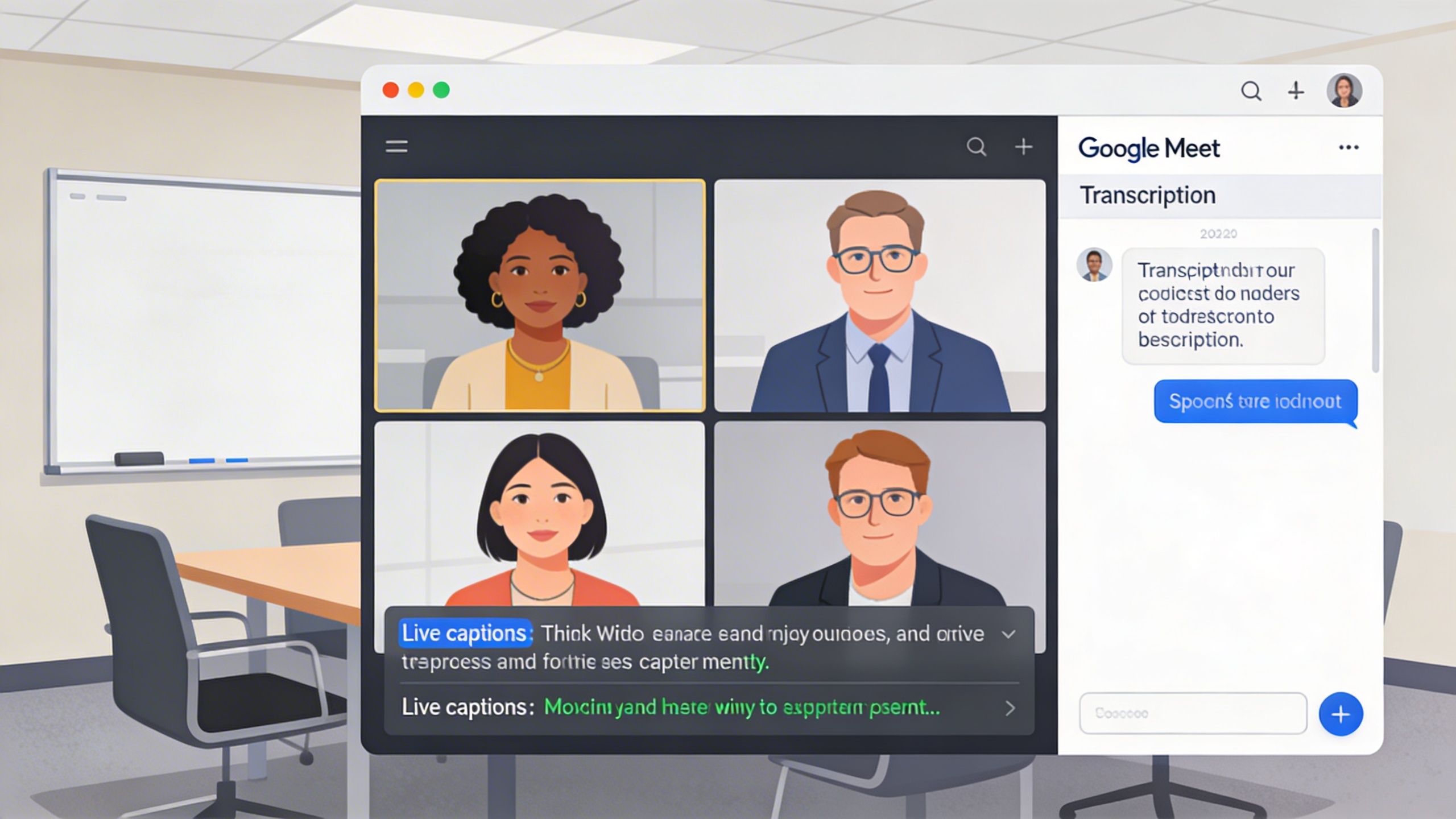
Google Meet-Transkription für Videokonferenzen
Die integrierten Transkriptionsfunktionen von Google Meet verwandeln Videokonferenzen in durchsuchbare, barrierefreie Aufzeichnungen, auf die Teams noch lange nach dem Ende von Meetings zurückgreifen können. Diese Funktion stellt einen bedeutenden Fortschritt darin dar, wie Organisationen Meeting-Inhalte erfassen und aufbewahren, und erleichtert es, Entscheidungen nachzuverfolgen, Aufgaben weiterzuverfolgen und Teammitglieder einzubeziehen, die nicht live teilnehmen konnten.
Der Transkriptionsdienst funktioniert nahtlos innerhalb des Google Workspace-Ökosystems und wandelt gesprochene Worte automatisch in Text um, wobei Sprechererkennung und Zeitstempel erhalten bleiben. Diese Integration ermöglicht es Teams, sich auf inhaltlich wertvolle Diskussionen zu konzentrieren, statt hektisch Notizen zu machen – in dem Wissen, dass jedes wichtige Detail zuverlässig erfasst wird.
Transkription in Meetings aktivieren
Das Einrichten der Google Meet-Transkription erfordert bestimmte administrative Berechtigungen und Workspace-Konfigurationen. Meeting-Organisatoren mit entsprechendem Zugriff können die Transkription aktivieren, indem sie während eines Meetings auf das Drei-Punkte-Menü klicken und „Untertitel aktivieren“ auswählen. Für die automatische Transkriptionsaufzeichnung müssen Administratoren diese Funktion zunächst in der Google Admin Console unter Apps > Google Workspace > Google Meet-Einstellungen aktivieren.
Die Transkriptionsfunktion erkennt automatisch die primär gesprochene Sprache, wobei Nutzer vor dem Start der Aufzeichnung auch manuell aus Dutzenden unterstützter Sprachen wählen können. Nach der Aktivierung beginnt das System, sämtliche Audioeingaben der Teilnehmenden zu erfassen, erstellt Echtzeit-Untertitel am unteren Bildschirmrand und erzeugt gleichzeitig eine umfassende Transkriptdatei.
Teilnehmende erhalten Benachrichtigungen, wenn die Transkription beginnt, was Transparenz über Aufzeichnungsaktivitäten gewährleistet. Die Funktion arbeitet am besten in Umgebungen mit klarer Audioqualität und minimalen Hintergrundgeräuschen, wobei Googles fortschrittliche Spracherkennungstechnologie mehrere Sprecher und unterschiedliche Akzente mit beeindruckender Genauigkeit verarbeiten kann.
Transkripte verwalten und teilen
Google speichert Meeting-Transkripte automatisch im Google Drive des Organisators, genauer gesagt in einem Ordner „Meet Recordings“, der einen geordneten Zugriff auf alle erfassten Inhalte ermöglicht. Diese Transkriptdateien integrieren sich direkt in Google Docs, sodass Nutzer den erfassten Text mit vertrauten Bearbeitungswerkzeugen bearbeiten, formatieren und gemeinsam daran arbeiten können.
Das Teilen von Transkripten folgt Googles Standard-Berechtigungsmodell, bei dem Organisatoren bestimmten Teammitgliedern oder ganzen Domains Zugriff gewähren können. Empfänger können Transkripte je nach zugewiesenem Berechtigungsniveau ansehen, kommentieren oder bearbeiten, wodurch sich wichtige Entscheidungen hervorheben oder erläuternde Notizen nach Abschluss von Meetings leicht ergänzen lassen.
Die Suchfunktion in Google Drive macht das Auffinden spezifischer Meeting-Inhalte bemerkenswert effizient. Nutzer können in mehreren Transkriptdateien nach Schlüsselwörtern, Phrasen oder Teilnehmernamen suchen und so monatelange Meeting-Aufzeichnungen in eine durchsuchbare Wissensdatenbank verwandeln, die laufende Projektarbeit und die Nachverfolgung von Entscheidungen unterstützt.
Für Teams mit umfangreichen Meeting-Plänen können Tools wie SozAI Googles Transkriptionsdienste ergänzen, indem sie Sprecherzuordnung, Zusammenfassungen und Exporte als TXT, PDF, SRT und VTT bereitstellen.
Datenschutz- und Sicherheitsaspekte
Die Google Meet-Transkription arbeitet innerhalb desselben Sicherheitsrahmens auf Unternehmensniveau, der alle Google Workspace-Daten schützt. Transkripte werden sowohl bei der Übertragung als auch im Ruhezustand verschlüsselt, und der Zugriff wird über dieselben Authentifizierungssysteme kontrolliert, die auch andere organisatorische Dokumente und Kommunikationskanäle absichern.
Organisationen, die Google Workspace for Business oder Enterprise-Editionen nutzen, profitieren von erweiterten Compliance-Funktionen, darunter Richtlinien zur Verhinderung von Datenverlust, die Transkriptinhalte automatisch auf sensible Informationen prüfen können. Diese Systeme können das Teilen von Transkripten mit vertraulichen Daten kennzeichnen oder einschränken und so sicherstellen, dass Meeting-Aufzeichnungen geschützte Informationen nicht unbeabsichtigt offenlegen.
Die Aufbewahrungs- und Löschrichtlinien für Transkripte entsprechen den Anforderungen der organisatorischen Datenverwaltung. Administratoren können automatische Löschfristen festlegen oder Legal-Hold-Richtlinien umsetzen, die Transkripte für bestimmte Zeiträume aufbewahren, um sowohl Compliance-Anforderungen als auch Anforderungen an das Speichermanagement zu erfüllen.
Regionale Kontrollen zur Datenresidenz stellen sicher, dass Transkriptionsdaten innerhalb festgelegter geografischer Grenzen verbleiben, und erfüllen damit regulatorische Anforderungen von Organisationen, die in mehreren Rechtsräumen tätig sind. Diese Kontrollen arbeiten mit Googles bestehenden Vereinbarungen zur Datenverarbeitung zusammen, um einen umfassenden Datenschutz für Meeting-Inhalte bereitzustellen.
Meeting-Teilnehmende sollten verstehen, dass Transkripte sämtliche Audioeingaben während der Sitzungen erfassen, einschließlich Nebengesprächen und Hintergrundunterhaltungen. Organisationen legen daher oft klare Richtlinien für die Nutzung von Transkription fest, damit alle Beteiligten wissen, wann Aufzeichnungen stattfinden und wie die daraus entstehenden Transkripte innerhalb der Organisation verwendet und geteilt werden.
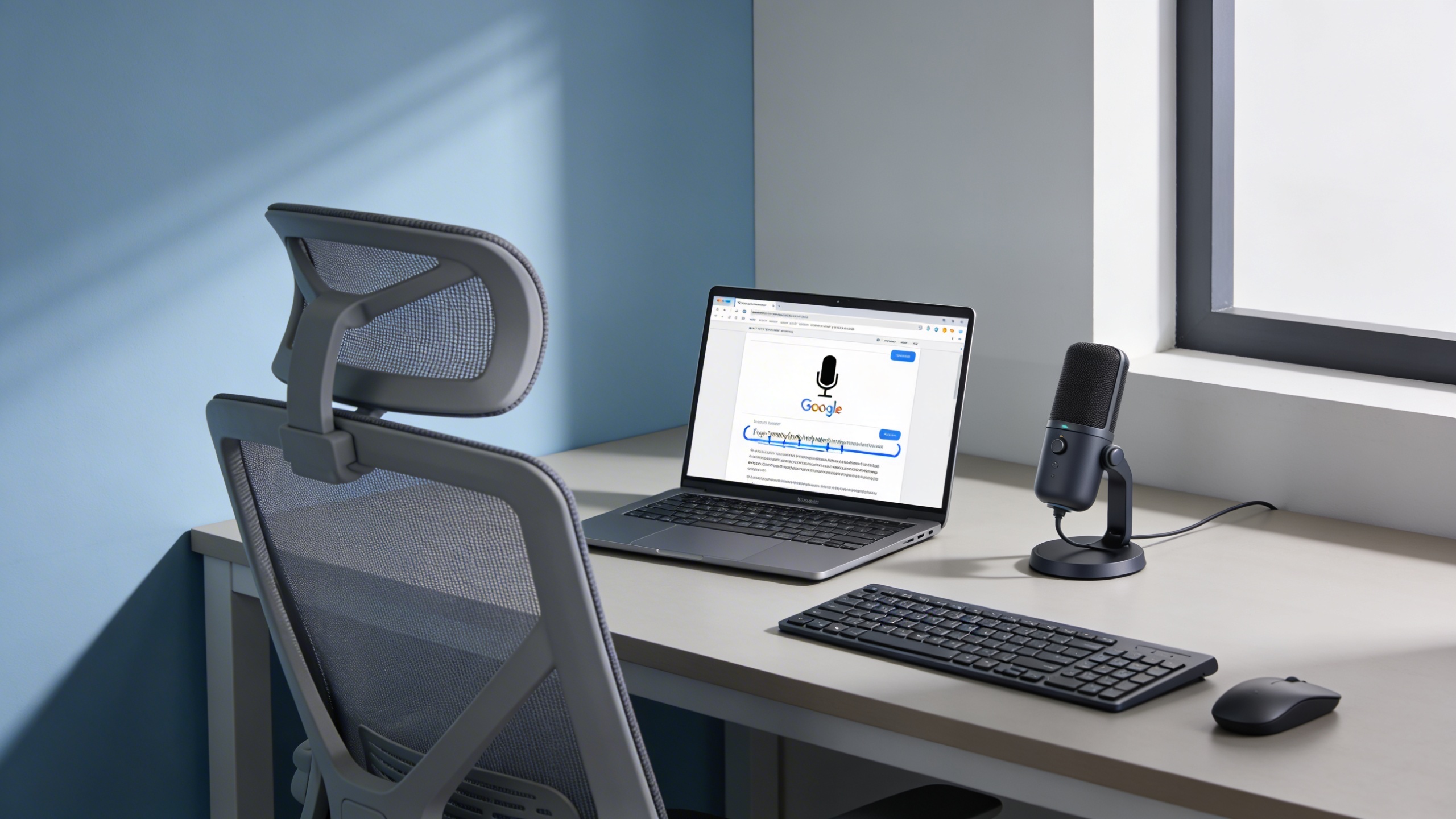
Google Docs Voice Typing und Transkription
Google Docs Voice Typing verändert den traditionellen Schreibprozess, indem es Nutzerinnen und Nutzern ermöglicht, mit Googles leistungsstarker Spracherkennung direkt in Dokumente zu transkribieren. Diese integrierte Funktion macht externe Transkriptionssoftware überflüssig und bleibt dabei nahtlos in Googles Produktivitäts-Ökosystem eingebunden.
Einrichtung und Befehle für Voice Typing
Das Aktivieren von Voice Typing in Google Docs erfordert nur wenige Klicks. Navigieren Sie zum Menü „Tools“ und wählen Sie „Voice typing“ aus, oder verwenden Sie das Tastenkürzel Ctrl+Shift+S (Cmd+Shift+S auf dem Mac). Ein Mikrofonsymbol erscheint und zeigt an, dass das System bereit ist, Ihre Sprache zu erfassen.
Die eigentliche Stärke von Google Docs Voice Typing liegt in seinem umfangreichen Befehlsvokabular. Über das bloße Diktieren hinaus können Nutzer die Dokumentformatierung per Sprachbefehl steuern. Sagen Sie „new paragraph“, um einen Absatzwechsel einzufügen, „select all“, um ganze Dokumente zu markieren, oder „bold that“, um kürzlich diktierten Text hervorzuheben. Diese Befehle beschleunigen den Schreibprozess und verringern die Abhängigkeit von manueller Formatierung.
Befehle für Satzzeichen verbessern die Transkriptionsgenauigkeit erheblich. Diktieren Sie „comma“, „period“, „question mark“ oder „exclamation point“, um die entsprechenden Satzzeichen einzufügen. Für komplexere Formatierungen helfen Befehle wie „increase indent“, „bullet point“ und „numbered list“, Dokumente professionell zu strukturieren, ohne die Tastatur zu berühren.
Audiodateien transkribieren
Auch wenn Google Docs das Hochladen von Audiodateien zur Transkription nicht direkt unterstützt, ermöglichen kreative Umgehungslösungen eine effektive Transkription von Audioinhalten mit Google. Die einfachste Methode besteht darin, Audio über Lautsprecher abzuspielen, während Voice Typing den Inhalt erfasst. Diese Technik funktioniert am besten mit klaren Aufnahmen einer einzelnen Person in ruhigen Umgebungen.
Für optimale Ergebnisse bei der Transkription von Audiodateien positionieren Sie das Mikrofon Ihres Geräts nahe an der Audioquelle und minimieren Sie Hintergrundgeräusche. Legen Sie häufig Pausen ein, damit das System Sprache präzise verarbeiten kann – besonders bei Fachbegriffen oder Eigennamen, die möglicherweise manuell korrigiert werden müssen.
Professionelle Transkribierende kombinieren Google Docs Voice Typing häufig mit spezieller Audiowiedergabesoftware, die Geschwindigkeitssteuerung und Schleifenfunktionen bietet. Das Verlangsamen der Audiowiedergabe auf 75–80 % der normalen Geschwindigkeit verbessert die Transkriptionsgenauigkeit deutlich, während natürliche Sprachmuster erhalten bleiben, mit denen Googles Erkennungssystem gut umgehen kann.
Formatierung und Bearbeitung transkribierten Texts
Die Nachbearbeitung nach der Transkription erfordert systematische Aufmerksamkeit für typische Fehler der Spracherkennung. Googles Algorithmus ist hervorragend darin, gesprochene Alltagssprache zu erfassen, kann aber bei branchenspezifischem Fachjargon, Akronymen oder Namen an Grenzen stoßen. Erstellen Sie ein persönliches Wörterbuch häufig verwendeter Begriffe, um künftige Korrekturen zu beschleunigen.
Effektive Korrekturabläufe beginnen damit, transkribierte Inhalte laut vorzulesen, um holprige Formulierungen oder fehlende Satzzeichen zu erkennen. Die integrierten Grammatik- und Rechtschreibprüfungen von Google Docs ergänzen diesen Prozess und markieren mögliche Fehler, die durch die Spracherkennung entstanden sein könnten. Die Versionsverlauf-Funktion ist besonders wertvoll, um Änderungen nachzuverfolgen und problematische Bearbeitungen rückgängig zu machen.
Einheitliche Formatierung wird entscheidend, wenn per Sprache eingegebene Inhalte mit klassisch getipptem Text kombiniert werden. Nutzen Sie die Stilwerkzeuge von Google Docs, um durchgehend einheitliche Überschriftenstrukturen, Absatzabstände und Schriftarten beizubehalten. Die Option „Formatierung löschen“ hilft dabei, Inkonsistenzen zu entfernen, die durch unterschiedliche Sprachbefehle entstehen können.
Für Nutzerinnen und Nutzer, die anspruchsvollere Transkriptionsfunktionen benötigen – insbesondere bei mehreren Sprechern oder komplexen Audioinhalten –, bieten spezialisierte Tools wie SozAI eine höhere Genauigkeit und Sprechererkennung, die Googles Ökosystem sinnvoll ergänzen.
Die Integration mit anderen Google-Diensten erhöht den Nutzen transkribierter Inhalte zusätzlich. Über Voice Typing erstellte Dokumente werden automatisch geräteübergreifend synchronisiert und ermöglichen so einen nahtlosen Wechsel zwischen Desktop- und mobiler Bearbeitung. Die Freigabe- und Kollaborationsfunktionen erlauben es mehreren Nutzern, transkribierte Inhalte gleichzeitig zu überarbeiten, was sich ideal für teambasierte Projekte mit kurzen Bearbeitungszeiten eignet.
Google Recorder und Audio-Transkription
Google Recorder steht für einen der fortschrittlichsten Ansätze zur Audioaufnahme und Transkription innerhalb von Googles Ökosystem. Ursprünglich für Pixel-Geräte entwickelt, kombiniert diese Anwendung hochwertige Aufnahmefunktionen mit Echtzeit-Transkription auf Basis von Googles fortschrittlicher Spracherkennungstechnologie. Die App zeigt, wie nahtlos integrierte Transkription die Art und Weise verändern kann, wie Nutzer Audioinhalte erfassen, organisieren und wiederfinden.
Im Gegensatz zu einfachen Aufnahme-Apps verarbeitet Google Recorder Audio lokal auf unterstützten Geräten, was den Datenschutz sicherstellt und zugleich präzise Transkriptionsergebnisse liefert. Dieser Ansatz macht die App besonders wertvoll für Journalistinnen und Journalisten, Studierende und Fachkräfte, die eine zuverlässige Audiodokumentation mit durchsuchbarer Textumwandlung benötigen.
Aufnahme- und Auto-Transkriptionsfunktionen
Die Kernstärke von Google Recorder liegt in seiner Fähigkeit, mit Google-Technologie zu transkribieren und gleichzeitig Audio aufzuzeichnen. Während Nutzer Gespräche, Vorlesungen oder Meetings aufnehmen, erzeugt die App Live-Text, der in Echtzeit auf dem Bildschirm erscheint. Diese Doppelfunktion macht es unnötig, zwischen Audioqualität und Textzugänglichkeit wählen zu müssen.
Die Transkriptionsgenauigkeit verbessert sich deutlich bei Aufnahmen in ruhigen Umgebungen mit klaren Sprachmustern. Googles Machine-Learning-Algorithmen sind hervorragend darin, natürliche Sprechrhythmen zu erkennen, und können in vielen Fällen zwischen verschiedenen Sprechern unterscheiden. Die App setzt Satzzeichen und Absatzumbrüche automatisch und erstellt so lesbare Transkripte ohne manuelle Formatierung.
Für Nutzerinnen und Nutzer, die erweiterte Transkriptionsfunktionen über mehrere Plattformen hinweg suchen, nehmen Tools wie SozAI gängige Audio- und Videoformate an und exportieren Text- und Untertiteldateien, die sich in anderen Tools öffnen lassen.
Google Recorder unterstützt für unterstützte Sprachen auch die Offline-Transkription und gewährleistet so Funktionalität selbst ohne Internetverbindung. Diese Funktion ist besonders wertvoll bei Außenaufnahmen oder an Orten mit unzuverlässigem Netzzugang.
Such- und Organisationswerkzeuge
Die Suchfunktion in Google Recorder verändert grundlegend, wie Nutzer mit ihren aufgenommenen Inhalten arbeiten. Anstatt lange Audiodateien mühsam durchzugehen, können Nutzer in den Transkripten nach bestimmten Wörtern oder Phrasen suchen. Die App hebt passende Begriffe hervor und springt direkt zu den relevanten Audioabschnitten, was die Zeit zum Auffinden bestimmter Informationen drastisch verkürzt.
Zu den Organisationsfunktionen gehören automatische Bezeichnungen auf Basis der Inhaltserkennung sowie manuelle Tagging-Optionen. Nutzer können benutzerdefinierte Kategorien für unterschiedliche Aufnahmetypen erstellen, etwa Interviews, Meetings oder persönliche Notizen. Die App erstellt außerdem automatisch Titel auf Grundlage des Transkriptinhalts, sodass Nutzer Aufnahmen schnell identifizieren können, ohne jede Datei anhören zu müssen.
Die Zeitleistenansicht zeigt visuelle Darstellungen von Sprachmustern und Stillephasen, wodurch sich längere Aufnahmen leichter navigieren lassen. Nutzer können wichtige Momente während der Aufnahme markieren oder diese später beim Überprüfen der Transkripte hinzufügen.
Export- und Freigabeoptionen
Google Recorder bietet mehrere Exportformate, um unterschiedlichen Workflow-Anforderungen gerecht zu werden. Nutzer können Audiodateien in Standardformaten teilen und gleichzeitig Transkripte als Textdokumente exportieren. Diese Flexibilität stellt die Kompatibilität mit verschiedenen Produktivitätswerkzeugen und Kollaborationsplattformen sicher.
Die App ist mit Google Drive integriert und ermöglicht automatische Sicherung und Synchronisierung über Geräte hinweg. Geteilte Aufnahmen behalten ihre durchsuchbare Transkriptfunktion bei, sodass Teammitglieder relevante Informationen in gemeinsamen Inhalten schnell finden können.
Zu den Exportoptionen gehören Transkripte mit Zeitstempeln, die sich besonders für die Erstellung von Sitzungsprotokollen oder Interviewzusammenfassungen eignen. Nutzer können außerdem Untertiteldateien für Videoprojekte oder Zwecke der Barrierefreiheit erzeugen. Die Freigabeoberfläche erlaubt das selektive Teilen von Audio, Transkript oder beiden Komponenten und gibt Nutzerinnen und Nutzern damit Kontrolle darüber, welche Informationen sie weitergeben.
Datenschutzfunktionen stellen sicher, dass sensible Aufnahmen geschützt bleiben und zugleich notwendige Zusammenarbeit möglich ist. Nutzer können Ablaufdaten für geteilte Links festlegen und den Zugriff bei Bedarf widerrufen.
Fortgeschrittene Tipps und Fehlerbehebung
Um Googles Transkriptionsdienste wirklich zu beherrschen, braucht es sowohl ein Verständnis für Optimierungstechniken als auch für typische Stolperfallen. Diese fortgeschrittenen Strategien helfen Ihnen dabei, auf allen Google-Transkriptionsplattformen Ergebnisse in professioneller Qualität zu erzielen.
Transkriptionsgenauigkeit verbessern
Die Audioqualität bildet die Grundlage für präzise Transkriptionsergebnisse. Wenn Sie Google Meet-Transkription oder Google Live Transcribe nutzen, positionieren Sie Ihr Mikrofon 15–20 cm von Ihrem Mund entfernt und minimieren Sie Hintergrundgeräusche. Harte Oberflächen erzeugen Echo, das Spracherkennungsalgorithmen verwirrt; ziehen Sie daher weiche Einrichtungsgegenstände oder Akustikpaneele in Ihrer Aufnahmeumgebung in Betracht.
Das Sprechmuster beeinflusst die Genauigkeit aller Google-Transkriptionsdienste erheblich. Halten Sie ein gleichmäßiges Tempo von 140–160 Wörtern pro Minute – also etwas langsamer als ein normales Gespräch. Machen Sie zwischen Sätzen kurze Pausen, damit die KI einzelne Gedanken besser voneinander unterscheiden kann. Wenn Sie mit Google transkribieren, sprechen Sie deutlich, aber ohne übertrieben zu artikulieren, da dies die Erkennungsgenauigkeit sogar verringern kann.
Spracheinstellungen müssen für optimale Ergebnisse präzise konfiguriert werden. Googles Spracherkennung arbeitet am besten, wenn Sie die konkrete regionale Variante Ihrer Sprache auswählen. So kann zum Beispiel die Auswahl von „English (United States)“ statt „English (United Kingdom)“ die Genauigkeit für Muttersprachler um 15–20 % verbessern. Wenn Sie mit akzentbehafteter Sprache arbeiten, probieren Sie verschiedene regionale Einstellungen aus, um die beste Übereinstimmung zu finden.
Häufige Probleme und Lösungen
Mikrofonberechtigungen sind das häufigste technische Hindernis. Wenn Google Live Transcribe nicht mehr funktioniert, prüfen Sie die Website-Berechtigungen Ihres Browsers und stellen Sie sicher, dass der Mikrofonzugriff aktiviert ist. Leeren Sie Ihren Browser-Cache und starten Sie die Anwendung neu, wenn Transkriptionsdienste nicht mehr reagieren.
Wenn Google Docs-Transkription nicht aktiviert werden kann, stellen Sie sicher, dass Sie einen unterstützten Browser verwenden – Chrome bietet die zuverlässigste Leistung. Bei Firefox und Safari kann es zu gelegentlichen Problemen mit der Voice Typing-Funktion kommen. Wechseln Sie vorübergehend zu Chrome, wenn anhaltende Probleme auftreten.
Die Netzwerkverbindung beeinflusst die Qualität der Echtzeit-Transkription. Die Google Meet-Transkription erfordert eine stabile Internetverbindung mit einer minimalen Upload-Geschwindigkeit von 1 Mbit/s pro Teilnehmer. Wenn die Transkription verzögert ist oder unvollständige Ergebnisse liefert, reduzieren Sie die Videoqualitätseinstellungen, um die Bandbreite für die Audioverarbeitung zu priorisieren.
Herausforderungen bei Satzzeichen und Formatierung treten bei automatisierter Transkription häufig auf. Gewöhnen Sie sich an, bei der Verwendung von Google Docs Voice Typing Satzzeichenbefehle wie „comma“, „period“ und „new paragraph“ mitzusprechen. Für die Nachbearbeitung sollten Sie in Ihren Dokumenten konsistente Formatierungsregeln einhalten, um Bearbeitungsabläufe zu vereinfachen.
Integration mit Drittanbieter-Tools
Googles Transkriptionsdienste lassen sich über API-Verbindungen und Exportfunktionen nahtlos in Produktivitäts-Workflows integrieren. Die Google Meet-Transkription wird automatisch in Google Drive gespeichert, von wo aus Sie Transkripte mit Kollaborationstools wie Slack, Asana oder Microsoft Teams teilen können.
Für Nutzerinnen und Nutzer, die höhere Genauigkeit oder spezialisierte Funktionen über Googles Angebot hinaus benötigen, bieten professionelle Transkriptionstools wie SozAI erweiterte Bearbeitungsmöglichkeiten und mehrsprachige Unterstützung, die Googles Ökosystem ergänzen. Solche Tools sind häufig besonders stark bei der Erkennung technischer Fachbegriffe und in Szenarien mit Sprecheridentifikation.
Workflow-Automatisierung wird durch Google Workspace APIs möglich. Verbinden Sie Transkriptionsausgaben mit CRM-Systemen, Projektmanagement-Plattformen oder Content-Management-Systemen, indem Sie Tools wie Zapier oder Microsoft Power Automate nutzen. Diese Integration eliminiert manuelle Kopier-und-Einfüge-Vorgänge und sorgt dafür, dass Transkripte automatisch die richtigen Beteiligten erreichen.
Die Exportformate unterscheiden sich zwischen Googles Transkriptionsdiensten. Während Google Docs native Dokumentbearbeitung bietet, werden Google Meet-Transkripte als einfache Textdateien exportiert. Planen Sie Ihre nachgelagerten Verarbeitungsanforderungen im Voraus und wählen Sie geeignete Tools für Formatierung, Analyse oder Archivspeicherung entsprechend den Anforderungen Ihres konkreten Workflows.
Vergleich von Google-Tools mit professionellen Alternativen
Googles Transkriptions-Ökosystem bietet zwar beeindruckende Zugänglichkeit und Integration, doch zu verstehen, wann diese Tools und wann spezialisierte Alternativen die bessere Wahl sind, kann Ihre Produktivität und die Qualität Ihrer Transkriptionen erheblich beeinflussen. Beide Ansätze dienen unterschiedlichen Anforderungen – von gelegentlichen Notizen bis hin zu professionellen Dokumentationspflichten.
Wann Sie Google und wann spezialisierte Tools nutzen sollten
Google-Tools überzeugen besonders in Szenarien, in denen Bequemlichkeit und schneller Zugriff am wichtigsten sind. Google Live Transcribe eignet sich perfekt für lockere Gespräche, Vorlesungen oder informelle Meetings, bei denen Sie sofortige Textausgabe benötigen. Ebenso bietet Google Docs Voice Typing eine nahtlose Integration in Ihren bestehenden Workflow, wenn Sie bei der Dokumentenerstellung mit Google transkribieren möchten.
Professionelle Szenarien verlangen jedoch oft höhere Genauigkeit, erweiterte Bearbeitungsfunktionen und spezialisierte Formatierungsoptionen. Juristinnen und Juristen, die Aussagen transkribieren, Journalistinnen und Journalisten, die Interviews führen, oder Forschende, die aufgezeichnete Daten analysieren, benötigen in der Regel Transkriptionstools mit Sprechererkennung, präzisen Zeitstempeln und Erkennung branchenspezifischer Terminologie.
Spezialisierte Tools wie SozAI schließen diese Lücke, indem sie KI-gestützte Genauigkeit mit professionellen Funktionen kombinieren und eine verbesserte Sprechererkennung sowie Bearbeitungsmöglichkeiten bieten, die die grundlegende Google-Transkriptionsfunktion übertreffen.
Funktionsbeschränkungen und Umgehungslösungen
Googles Transkriptionstools haben einige inhärente Einschränkungen, die den professionellen Einsatz beeinflussen. Die Google Meet-Transkription ist zwar praktisch, bietet jedoch keine Sprechererkennung in Gesprächen mit mehreren Teilnehmenden und nur eingeschränkte Bearbeitungsmöglichkeiten während laufender Sitzungen. Der Dienst hat zudem Schwierigkeiten mit technischem Fachjargon, akzentbehafteter Sprache und sich überschneidenden Gesprächen.
| Einschränkung | Google-Umgehungslösung | Professionelle Alternative |
|---|---|---|
| Keine Sprechererkennung | Manuelle Bearbeitung nach der Transkription | Automatische Sprecherkennzeichnung |
| Begrenzte Unterstützung für Dateiformate | Dateien vor dem Upload konvertieren | Natives Unterstützen mehrerer Formate |
| Einfache Verarbeitung von Satzzeichen | Sprachbefehle für Satzzeichen | Fortschrittliche Satzzeichen-Algorithmen |
Wenn Nutzer Google Docs-Transkription für längere Dokumente verwenden, stellen sie häufig fest, dass das Aufteilen des Inhalts in kleinere Abschnitte und klare Sprechmuster die Genauigkeit deutlich verbessern.
Unternehmens- und professionelle Anforderungen
Unternehmensumgebungen benötigen Transkriptionslösungen, die Compliance-, Sicherheits- und Skalierbarkeitsanforderungen erfüllen. Googles verbraucherorientierte Tools erfüllen unter Umständen nicht die HIPAA-, FERPA- oder anderen regulatorischen Anforderungen, die für sensible Audioinhalte gelten.
Professionelle Transkriptionsanforderungen umfassen oft Stapelverarbeitung, benutzerdefiniertes Vokabeltraining und die Integration in bestehende Geschäftssysteme. Während Google-Tools grundlegende Funktionen bieten, profitieren Organisationen, die große Mengen an Audioinhalten verarbeiten oder spezialisierte Genauigkeitsniveaus benötigen, in der Regel von dedizierten Transkriptionsplattformen.
Auch die Kosten spielen eine wichtige Rolle. Googles kostenlose Tools funktionieren gut für gelegentliche Nutzung, doch intensive Nutzer stellen möglicherweise fest, dass professionelle Alternativen durch erweiterte Funktionen, Zeitersparnis und bessere Genauigkeit, die den Aufwand für die Nachbearbeitung reduziert, ein besseres Preis-Leistungs-Verhältnis bieten.

