

Google의 transcription ecosystem은 음성을 텍스트로 변환하는 방식을 조용히 혁신해 왔으며, 전 세계 수백만 사용자가 voice-to-text technology를 이용할 수 있도록 포괄적인 무료 도구 모음을 제공합니다. Google Live Transcribe의 실시간 대화 캡처부터 Google Meet transcription을 통한 원활한 회의 문서화까지, 이러한 통합 서비스는 accessibility support부터 professional workflow에 이르기까지 모든 것을 변화시켰습니다. 한때 비싸고 전문적인 software가 필요했던 기능이 이제는 대부분의 사람들이 이미 매일 사용하는 익숙한 Google application을 통해 제공됩니다.
video conference 중 Google로 transcription이 필요하든, Google Docs transcribe feature를 통해 음성 메모를 기록하든, audio file을 녹음하고 변환하든, Google의 상호 연결된 transcription tool은 놀라울 정도의 깊이와 기능을 제공합니다. 각 서비스는 서로 다른 use case에 맞게 설계되어 있으면서도, Google 사용자가 기대하는 직관적인 디자인과 신뢰성을 유지합니다.
이 comprehensive guide에서는 Google의 주요 transcription service를 모두 살펴보며, 숨겨진 기능을 공개하고, 실용적인 구현 전략을 공유하고, 자주 발생하는 문제에 대한 troubleshooting solution을 제공합니다. 또한 다양한 Google tool에서 accuracy를 극대화하는 방법, 기존 workflow에 transcription을 통합하는 방법, 그리고 특정 요구에 따라 professional alternative가 더 적합한 시점을 이해하게 됩니다.
Google의 Transcription Ecosystem 개요
Google은 technology industry에서 가장 포괄적인 transcription ecosystem 중 하나를 구축했으며, 수십 년에 걸친 artificial intelligence 연구를 바탕으로 여러 platform과 service 전반에 걸친 speech recognition capability를 만들어 왔습니다. 이처럼 상호 연결된 tool 네트워크 덕분에, 가벼운 note-taking부터 professional meeting documentation에 이르기까지 사실상 어떤 상황에서도 Google로 transcription할 수 있습니다.
Google의 AI 기반 Speech Recognition Technology
Google의 transcription capability의 기반에는 놀라울 정도로 높은 정확도로 실시간 speech를 처리하는 정교한 neural network architecture가 있습니다. 이 회사의 speech recognition technology는 수백 개 언어와 방언에 걸쳐 수백만 시간의 audio data로 학습된 deep learning model을 활용합니다. 이러한 방대한 학습 덕분에 Google의 system은 맥락을 이해하고, background noise를 처리하며, 다양한 말하기 패턴과 accent에 적응할 수 있습니다.
이 technology는 machine learning을 통해 지속적으로 개선되며, speech recognition request의 패턴을 분석해 시간이 지날수록 정확도를 높입니다. Google의 접근 방식은 sound wave를 해석하는 acoustic modeling과, context를 바탕으로 가능한 단어 시퀀스를 예측하는 language modeling을 결합합니다. 이 이중 접근 방식 덕분에 Google live transcribe 같은 service는 까다로운 audio 환경에서도 높은 accuracy를 유지하면서 거의 실시간에 가까운 결과를 제공할 수 있습니다.
Google의 speech recognition을 차별화하는 요소는 punctuation prediction, speaker identification, technical terminology 처리 등 자연어의 미묘한 뉘앙스를 이해하는 능력입니다. 이 system은 context를 바탕으로 동음이의어를 구분할 수 있으며, 일반적인 표현, 날짜, 숫자를 적절한 형식으로 자동 정리합니다.
Google 서비스 전반의 통합
Google의 transcription technology는 Google Workspace ecosystem 전체에 자연스럽게 통합되어, 여러 Google service를 사용하는 사용자에게 일관된 경험을 제공합니다. video conference 중 Google meet transcription을 사용할 때, 동일한 기반 technology가 Google docs transcribe feature에도 적용되어 platform 전반에서 일관된 품질과 기능을 보장합니다.
이 통합은 단순 transcription을 넘어 automatic meeting summary, action item extraction, searchable transcript 같은 intelligent feature까지 확장됩니다. 사용자는 Google Meet에서 recording을 시작하고, 자동으로 transcription되도록 한 뒤, 추가 편집과 협업을 위해 그 transcript를 Google Drive 또는 Google Docs에서 바로 확인할 수 있습니다.
| Google Service | Transcription Feature | Primary Use Case |
|---|---|---|
| Google Meet | 실시간 회의 transcription | video conference 문서화 |
| Google Docs | voice typing | 문서 작성 및 편집 |
| Google Recorder | audio file transcription | 인터뷰 및 강의 녹음 |
| YouTube | 자동 captions | video accessibility 및 SEO |
이러한 cross-platform synchronization 덕분에 한 기기에서 생성한 transcript가 다른 기기에서도 자동으로 제공되며, desktop computer, tablet, smartphone을 아우르는 workflow를 지원합니다. 이러한 ecosystem 접근 방식은 application 간 transcript를 수동으로 옮기거나 compatibility issue를 걱정할 필요를 없애 줍니다.
Accessibility와 Universal Design
Google의 accessibility에 대한 의지는 transcription ecosystem의 많은 설계 결정에 반영되어 있습니다. Google live transcribe는 청각 장애가 있는 사용자를 지원하기 위해 특별히 개발되었으며, 대화와 주변 소리에 대한 실시간 captions를 제공합니다. 이 service에는 sound notification, speaker identification, 중요한 대화를 나중에 참고할 수 있도록 저장하는 기능 등이 포함됩니다.
이 accessibility feature는 청각 장애 지원을 넘어, 타이핑이 어려울 수 있는 운동 장애 사용자를 위한 voice recognition까지 확장됩니다. Google의 voice input technology를 사용하면 이러한 사용자는 speech command만으로 device를 제어하고, 메시지를 작성하고, 문서를 만들 수 있습니다.
Google의 transcription service는 Web Content Accessibility Guidelines (WCAG)와 Section 508 requirement를 포함한 주요 accessibility standard를 준수합니다. 이러한 준수는 accessibility compliance가 필수인 교육 기관, 정부 기관, 기업 환경에서 조직이 안심하고 Google transcribe solution을 도입할 수 있도록 합니다.
Universal design 원칙은 운전 중 hands-free operation, transcription이 이해를 돕는 multilingual environment, 시각적 텍스트가 audio communication을 보완하는 시끄러운 환경 등 다양한 상황의 사용자에게도 이점을 제공합니다. 이러한 폭넓은 활용 사례는 Google의 transcription ecosystem이 enterprise-grade solution에 기대되는 높은 품질 기준을 유지하면서도 다양한 사용자 요구를 충족한다는 점을 보여줍니다.
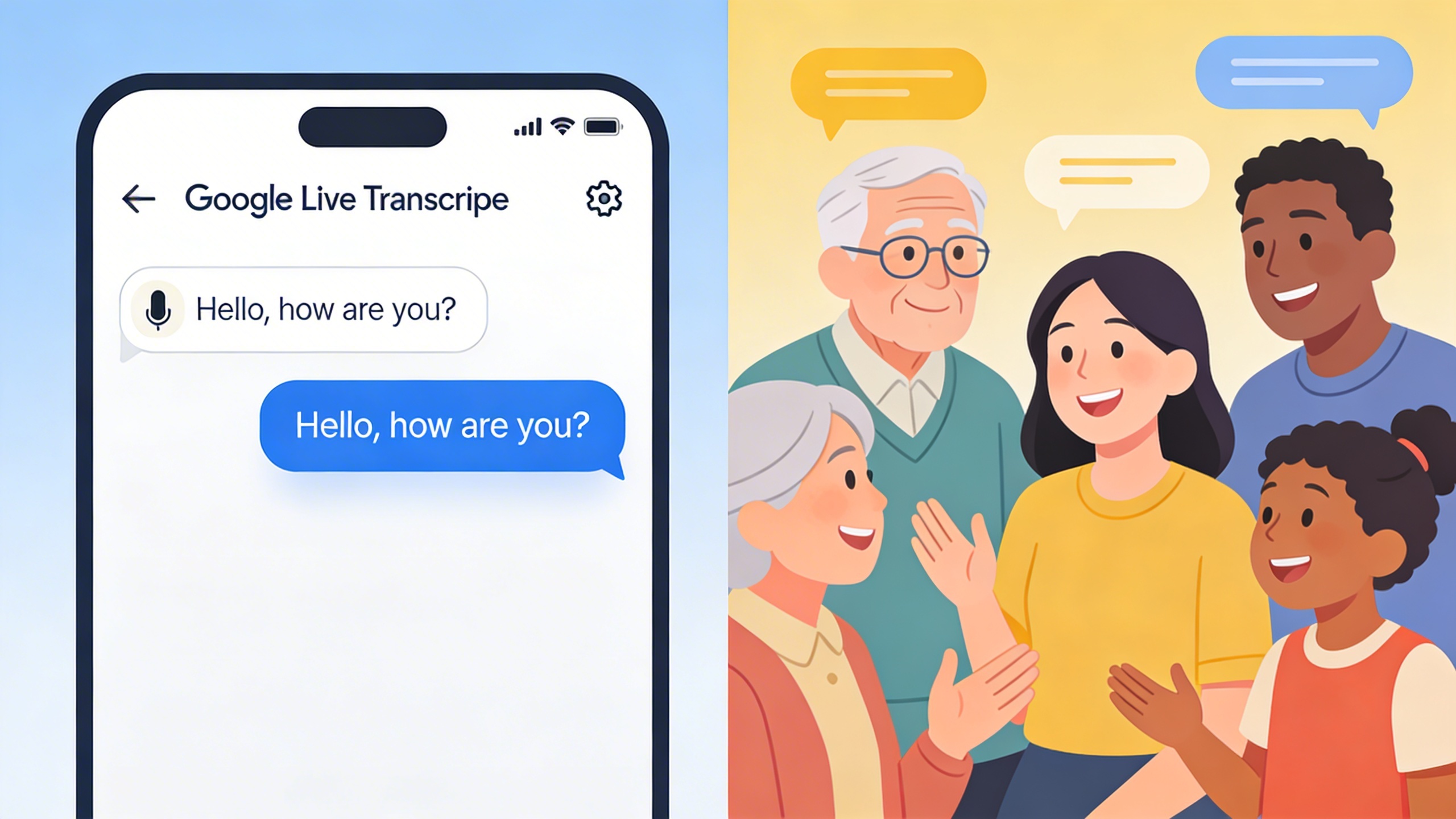
Google Live Transcribe: 실시간 대화 Transcription
Google Live Transcribe는 현재 제공되는 가장 접근성이 높고 강력한 실시간 transcription solution 중 하나입니다. 원래는 청각 장애인과 난청 커뮤니티를 위한 accessibility tool로 개발된 이 무료 Android application은 이제 다양한 professional 및 personal 시나리오에서 활용되는 포괄적인 대화 transcription platform으로 발전했습니다.
기능 및 성능
Google Live Transcribe의 핵심 강점은 spoken word를 즉시 text로 변환하는 능력에 있으며, 최적의 조건에서는 종종 85%를 넘는 인상적인 accuracy를 보여줍니다. 이 application은 Google의 고급 speech recognition algorithm을 활용해 real-time으로 audio를 처리하고, 최소한의 지연으로 transcription된 text를 기기 화면에 표시합니다.
가장 큰 장점 중 하나는 offline transcription capability입니다. 많은 cloud-based solution과 달리 Live Transcribe는 language model을 기기에 직접 다운로드해 internet connection 없이도 작동할 수 있습니다. 이 기능은 연결 상태가 좋지 않은 환경이나 민감한 대화를 local processing해야 하는 privacy 요구가 있을 때 매우 유용합니다.
이 application은 80개 이상의 언어와 방언을 지원하므로, international meeting, travel, multicultural environment에서 활용도가 높습니다. 사용자는 대화 도중에도 언어를 자연스럽게 전환할 수 있으며, 많은 경우 system이 언어 변화를 자동으로 감지합니다. 이러한 multilingual 지원은 단순 transcription을 넘어 일부 언어 쌍에 대한 real-time translation capability까지 포함합니다.
시각적 accessibility feature는 사용자 경험을 크게 향상합니다. interface에는 조절 가능한 text size, high-contrast theme, sound detection을 위한 vibration alert가 포함됩니다. 이러한 요소는 청각 장애가 있는 사용자에게 특히 유용하지만, 시끄러운 환경에서 작업하거나 조용한 note-taking이 필요한 누구에게나 도움이 됩니다.
설정 및 구성
Google Live Transcribe는 매우 간단하게 시작할 수 있습니다. Google Play Store에서 application을 다운로드한 뒤 microphone permission을 허용하고 기본 언어를 선택하면 됩니다. 초기 설정 과정은 2분도 채 걸리지 않아, 가장 사용하기 쉬운 transcription solution 중 하나라고 할 수 있습니다.
최적의 성능을 위해 Android device를 주요 화자와 3피트 이내 거리에 두는 것이 좋습니다. 이 application은 background noise가 적은 환경에서 가장 잘 작동하지만, 최근 update를 통해 noise filtering capability도 향상되었습니다. 사용자는 settings menu에서 microphone sensitivity를 조절해 다양한 room acoustics와 음량에 맞출 수 있습니다.
language configuration에서는 기본 언어와 보조 언어를 선택할 수 있어 bilingual conversation 중 언어를 자동 전환할 수 있습니다. offline language download feature는 미리 준비해야 하는데, language pack 용량이 수백 MB에 이를 수 있기 때문입니다. offline 사용 시에도 문제없도록 Wi-Fi에 연결된 상태에서 필요한 language pack을 미리 다운로드해 두시기 바랍니다.
customization option에는 text size 조절, theme 선택, notification preference가 포함됩니다. 사용자는 sound detection을 위한 haptic feedback를 활성화할 수 있으며, 이는 시끄러운 환경이나 청각에 어려움이 있는 사용자에게 특히 유용합니다. 이 application은 향상된 system 전반 기능을 위해 Android의 accessibility service와도 연동됩니다.
활용 사례 및 모범 사례
Google Live Transcribe의 professional application은 다양한 산업과 상황에 걸쳐 활용됩니다. 의료 전문가는 환자 상담 시 이 tool을 사용해 eye contact를 유지하면서도 상세한 대화 기록을 남길 수 있습니다. 교육 환경에서는 실시간 강의 transcription을 통해 청각 장애 학생을 지원하고, 복습용 학습 자료도 제공할 수 있습니다.
비즈니스 회의 역시 대표적인 활용 사례입니다. 특히 빠른 note-taking이 필요하거나, 청취 능력과 관계없이 모든 참여자가 논의를 따라갈 수 있도록 해야 할 때 유용합니다. 이 application이 전용 meeting transcription solution을 완전히 대체하지는 않지만, 주요 system을 사용할 수 없을 때 훌륭한 backup 또는 보조 tool이 됩니다.
transcription accuracy를 최대화하려면 명확하게, 그리고 적당한 속도로 말해야 합니다. 주요 화자의 음성을 잘 수집하면서 background noise 간섭은 최소화할 수 있도록 device를 전략적으로 배치하시기 바랍니다. group conversation에서는 note-taker 한 명을 지정해 device 위치를 조정하고 모든 참여자의 audio가 최적으로 수집되도록 하는 것이 좋습니다.
특히 민감한 business 또는 medical context에서는 privacy를 고려해 사용 여부를 결정해야 합니다. offline mode는 많은 privacy 우려를 해소해 주지만, professional setting에서 Live Transcribe를 도입하기 전에 조직의 data handling policy를 검토해야 합니다. 비즈니스 환경에서 더 강화된 privacy와 고급 기능이 필요하다면, SozAI 같은 전용 transcription platform이 화자 라벨, 요약, 내보내기 기능을 제공하며, 녹음이 어디에 저장되고 누가 처리하는지 분명히 알려 줘야 합니다.
정기적인 application update는 transcription accuracy를 개선하고 새로운 언어 지원을 추가합니다. Google의 speech recognition technology 최신 개선 사항을 활용할 수 있도록 automatic update를 활성화해 두시기 바랍니다. 또한 사용 패턴이 바뀜에 따라 최적의 성능을 유지할 수 있도록 microphone permission과 language setting도 주기적으로 점검하고 조정하는 것이 좋습니다.
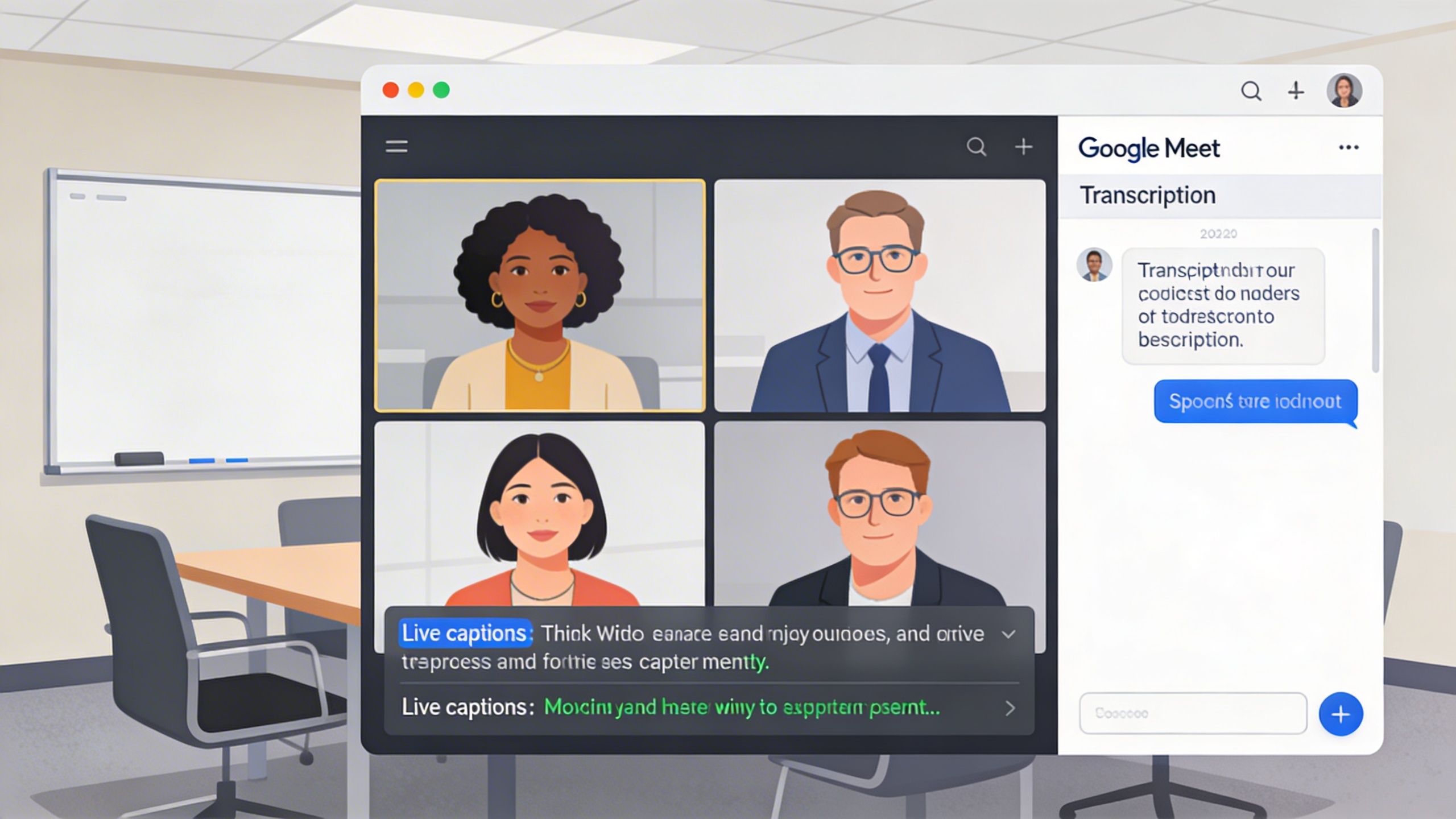
video conference를 위한 Google Meet Transcription
Google Meet의 내장 transcription capability는 video conference를 회의 종료 후에도 팀이 계속 참조할 수 있는 searchable하고 접근 가능한 기록으로 바꿔 줍니다. 이 기능은 조직이 meeting content를 수집하고 보존하는 방식을 크게 발전시켜, 결정 사항을 추적하고, action item을 후속 관리하고, live session에 참석하지 못한 팀원까지 포함하기 쉽게 만듭니다.
이 transcription service는 Google의 workspace ecosystem 안에서 자연스럽게 작동하며, spoken word를 text로 자동 변환하는 동시에 speaker identification과 timestamp를 유지합니다. 이러한 통합 덕분에 팀은 중요한 모든 세부 사항이 정확히 기록된다는 확신을 갖고, 정신없이 메모하느라 바쁘기보다 의미 있는 논의에 집중할 수 있습니다.
회의에서 Transcription 활성화하기
google meet transcription을 설정하려면 특정 administrative permission과 workspace configuration이 필요합니다. 적절한 access 권한이 있는 meeting organizer는 회의 중 점 세 개 메뉴를 클릭하고 “Turn on captions”를 선택해 transcription을 활성화할 수 있습니다. automatic transcription recording을 사용하려면, administrator가 먼저 Google Admin Console의 Apps > Google Workspace > Google Meet setting에서 이 기능을 활성화해야 합니다.
이 transcription feature는 기본적으로 사용 중인 주요 언어를 자동 감지하지만, recording을 시작하기 전에 지원되는 수십 개 언어 중에서 사용자가 직접 선택할 수도 있습니다. 활성화되면 system은 참여자의 모든 audio input을 수집하기 시작하며, 화면 하단에 실시간 captions를 표시하는 동시에 포괄적인 transcript file도 생성합니다.
transcription이 시작되면 참여자에게 notification이 제공되어 recording 활동이 투명하게 공유됩니다. 이 기능은 선명한 audio quality와 적은 background noise 환경에서 가장 잘 작동하지만, Google의 고급 speech recognition technology는 여러 화자와 다양한 accent도 인상적인 accuracy로 처리할 수 있습니다.
Transcript 관리 및 공유
Google은 meeting transcript를 organizer의 Google Drive에 자동 저장하며, 특히 “Meet Recordings” folder 안에 정리된 형태로 보관해 모든 수집 content에 체계적으로 접근할 수 있게 합니다. 이 transcript file은 Google Docs와 직접 연동되어, 익숙한 document editing tool을 사용해 text를 편집하고 서식을 지정하고 협업할 수 있습니다.
transcript 공유는 Google의 표준 permission model을 따르며, organizer는 특정 팀원이나 전체 domain에 access 권한을 부여할 수 있습니다. 수신자는 부여된 permission level에 따라 transcript를 보기, comment, edit할 수 있으므로, 회의 후 핵심 결정 사항을 강조하거나 보충 설명을 추가하기 쉽습니다.
Google Drive 내 search functionality는 특정 meeting content를 매우 효율적으로 찾을 수 있게 해 줍니다. 사용자는 여러 transcript file에 걸쳐 keyword, phrase, participant name으로 검색할 수 있으므로, 수개월 분량의 meeting record가 ongoing project work와 의사결정 추적을 지원하는 searchable knowledge base로 바뀝니다.
광범위한 meeting schedule을 관리하는 팀의 경우, SozAI 같은 tool이 complex transcription workflow를 위한 화자 라벨, 요약, TXT, PDF, SRT, VTT 내보내기로 Google의 transcription service를 보완할 수 있습니다.
Privacy 및 Security 고려 사항
Google Meet transcription은 모든 Google Workspace data를 보호하는 것과 동일한 enterprise-grade security framework 안에서 작동합니다. transcript는 전송 중과 저장 시 모두 암호화되며, access는 다른 조직 문서 및 커뮤니케이션을 보호하는 동일한 authentication system을 통해 제어됩니다.
Google Workspace for Business 또는 Enterprise edition을 사용하는 조직은 transcript content에서 민감한 정보를 자동으로 검사할 수 있는 data loss prevention policy를 포함한 고급 compliance feature의 혜택을 받습니다. 이러한 system은 기밀 data가 포함된 transcript의 공유를 표시하거나 제한해, meeting record가 보호 대상 정보를 의도치 않게 노출하지 않도록 도와줍니다.
transcript의 보관 및 삭제 정책은 조직의 data governance requirement와 일치하도록 설정할 수 있습니다. administrator는 자동 삭제 일정을 설정하거나 특정 기간 동안 transcript를 보존하는 legal hold policy를 구현하여, compliance requirement와 storage management 필요를 모두 지원할 수 있습니다.
지역별 data residency control은 transcript data가 지정된 지리적 경계 내에 머물도록 보장하여, 여러 관할권에서 운영되는 조직의 regulatory requirement를 충족하도록 돕습니다. 이러한 control은 Google의 기존 data processing agreement와 함께 작동하여 meeting content에 대한 포괄적인 privacy protection을 제공합니다.
meeting participant는 session 중 모든 audio input이 transcript에 기록된다는 점을 이해해야 하며, 여기에는 옆에서 나누는 대화나 배경 대화도 포함될 수 있습니다. 많은 조직은 transcription 사용에 대한 명확한 policy를 수립해, 모든 participant가 recording 시점과 결과 transcript의 활용 및 공유 방식을 이해하도록 합니다.
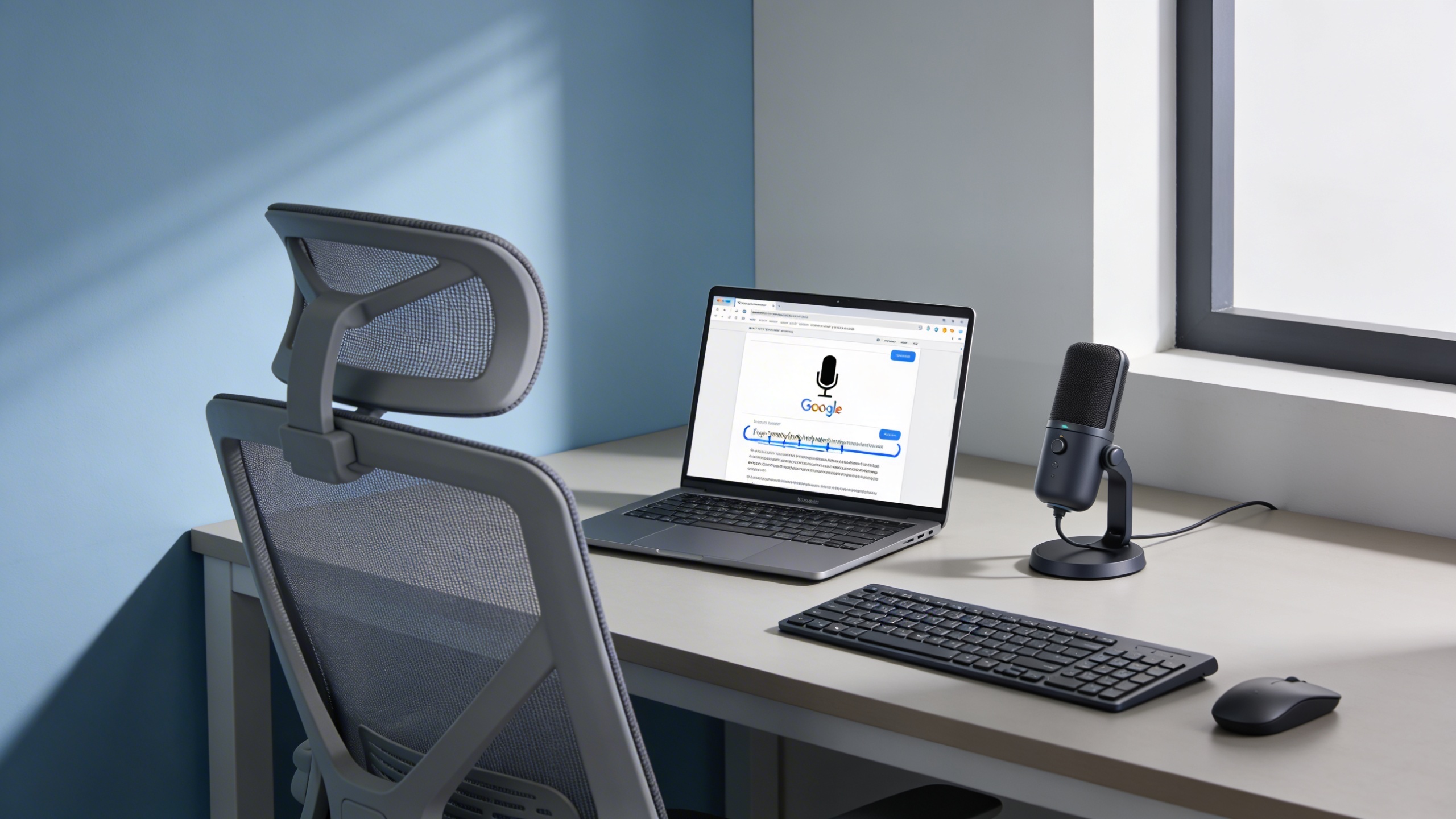
Google Docs Voice Typing과 Transcription
Google Docs voice typing은 사용자가 Google의 강력한 speech recognition을 통해 문서에 직접 transcription할 수 있도록 하여 기존의 글쓰기 방식을 바꿔 줍니다. 이 내장 기능은 외부 transcription software의 필요를 없애면서도 Google의 productivity ecosystem과 매끄럽게 통합됩니다.
Voice Typing 설정 및 Command
Google Docs에서 voice typing을 활성화하는 방법은 매우 간단합니다. “Tools” menu로 이동해 “Voice typing”을 선택하거나, keyboard shortcut Ctrl+Shift+S(Mac에서는 Cmd+Shift+S)를 사용하면 됩니다. microphone icon이 나타나면 system이 음성을 수집할 준비가 된 것입니다.
Google Docs voice typing의 진정한 강점은 폭넓은 command vocabulary에 있습니다. 기본 dictation을 넘어, 사용자는 voice command로 문서 formatting을 제어할 수 있습니다. “new paragraph”라고 말하면 줄바꿈이 생성되고, “select all”은 문서 전체를 선택하며, “bold that”은 방금 입력한 text를 강조합니다. 이러한 command는 글쓰기 과정을 간소화하고 수동 formatting 의존도를 줄여 줍니다.
punctuation command는 transcription accuracy를 크게 높여 줍니다. “comma”, “period”, “question mark”, “exclamation point”라고 말해 적절한 문장부호를 삽입할 수 있습니다. 더 복잡한 formatting이 필요한 경우 “increase indent”, “bullet point”, “numbered list” 같은 command를 사용하면 keyboard를 건드리지 않고도 문서를 전문적으로 구성할 수 있습니다.
Audio File Transcription
Google Docs는 transcription을 위한 audio file upload를 직접 지원하지 않지만, 몇 가지 창의적인 우회 방법을 통해 audio content를 효과적으로 google transcribe할 수 있습니다. 가장 간단한 방법은 speaker로 audio를 재생하면서 voice typing으로 내용을 받아쓰는 것입니다. 이 방식은 조용한 환경에서 명확한 단일 화자 recording일 때 가장 잘 작동합니다.
audio file을 transcription할 때 최적의 결과를 얻으려면 background noise를 최소화하면서 device의 microphone을 audio source 가까이에 두시기 바랍니다. 특히 technical terminology나 proper noun처럼 수동 수정이 필요한 부분이 있을 수 있으므로, system이 음성을 정확히 처리할 수 있도록 자주 pause하는 것이 좋습니다.
전문 transcriptionist는 Google Docs voice typing을 속도 제어와 loop 기능이 있는 전용 audio playback software와 함께 사용하는 경우가 많습니다. audio playback speed를 정상 속도의 75~80%로 낮추면, Google의 recognition system이 잘 처리하는 자연스러운 speech pattern을 유지하면서도 transcription accuracy를 크게 높일 수 있습니다.
Transcription된 Text의 Formatting 및 Editing
transcription 후 editing에서는 voice recognition의 일반적인 오류를 체계적으로 점검해야 합니다. Google의 algorithm은 conversational speech를 포착하는 데는 뛰어나지만, 업계별 jargon, acronym, 이름에는 어려움을 겪을 수 있습니다. 자주 사용하는 용어의 personal dictionary를 만들어 두면 향후 수정 작업을 훨씬 수월하게 할 수 있습니다.
효율적인 proofreading workflow는 transcription된 content를 소리 내어 읽으며 어색한 표현이나 누락된 punctuation을 찾는 것에서 시작합니다. Google Docs의 내장 grammar 및 spell check tool은 이 과정을 보완하며, voice recognition이 만들어낸 잠재적 오류를 표시해 줍니다. revision history feature는 변경 사항을 추적하고 문제가 있는 edit를 되돌리는 데 매우 유용합니다.
voice typing으로 입력한 content와 일반 타이핑을 함께 사용할 때는 formatting consistency가 특히 중요합니다. Google Docs의 style tool을 사용해 heading structure, paragraph spacing, font choice를 문서 전체에서 일관되게 유지하시기 바랍니다. “Clear formatting” option은 voice command 차이로 인해 생길 수 있는 불일치를 정리하는 데 도움이 됩니다.
특히 여러 화자나 복잡한 audio content를 다루는 경우처럼 더 정교한 transcription capability가 필요한 사용자에게는, SozAI 같은 specialized tool이 Google ecosystem을 보완하는 향상된 accuracy와 speaker identification feature를 제공합니다.
다른 Google service와의 integration은 transcription된 content의 활용성을 더욱 높여 줍니다. voice typing으로 만든 문서는 device 간에 자동 sync되므로 desktop과 mobile editing 사이를 자연스럽게 오갈 수 있습니다. sharing 및 collaboration feature를 통해 여러 사용자가 transcription된 content를 동시에 다듬을 수 있어, 빠른 turnaround time이 필요한 팀 기반 project에 특히 적합합니다.
Google Recorder와 Audio Transcription
Google Recorder는 Google ecosystem 내에서 audio capture와 transcription에 접근하는 가장 정교한 방식 중 하나를 보여줍니다. 원래 Pixel device용으로 개발된 이 application은 고품질 recording capability와 Google의 고급 speech recognition technology 기반 real-time transcription을 결합합니다. 이 app은 매끄럽게 통합된 transcription이 사용자가 audio content를 수집, 정리, 검색하는 방식을 어떻게 바꿀 수 있는지 잘 보여줍니다.
기본 recording app과 달리 Google Recorder는 지원되는 device에서 audio를 local processing하여 privacy를 보장하면서도 정확한 transcription 결과를 제공합니다. 이러한 접근 방식은 searchable text conversion이 포함된 신뢰할 수 있는 audio documentation이 필요한 journalist, student, professional에게 특히 유용합니다.
Recording 및 Auto-Transcription 기능
Google Recorder의 핵심 강점은 audio를 동시에 recording하면서 Google technology로 transcription할 수 있다는 점입니다. 사용자가 대화, 강의, 회의를 recording하는 동안 app은 화면에 실시간으로 표시되는 live text를 생성합니다. 이러한 이중 기능 덕분에 사용자는 audio quality와 text accessibility 사이에서 선택할 필요가 없습니다.
조용한 환경에서 명확한 speech pattern으로 recording할수록 transcription accuracy는 크게 향상됩니다. Google의 machine learning algorithm은 자연스러운 말의 리듬을 인식하는 데 뛰어나며, 많은 경우 서로 다른 화자도 구분할 수 있습니다. app은 punctuation과 paragraph break도 자동으로 처리하여 수동 formatting 없이도 읽기 쉬운 transcript를 생성합니다.
여러 platform에서 향상된 transcription capability를 원하는 사용자에게는, SozAI 같은 tool이 흔한 오디오와 영상 형식을 받아들이고, 다른 도구에서 열 수 있는 텍스트와 자막 파일로 내보냅니다.
Google Recorder는 지원 언어에 대해 offline transcription도 지원하므로, internet connectivity가 없을 때도 기능을 사용할 수 있습니다. 이는 현장 recording이나 network access가 불안정한 장소에서 특히 유용합니다.
Search 및 Organization Tool
Google Recorder의 search functionality는 사용자가 recording content와 상호작용하는 방식을 바꿔 줍니다. 긴 audio file을 일일이 탐색하는 대신, transcript 내에서 특정 단어 또는 phrase를 검색할 수 있습니다. app은 일치하는 용어를 강조 표시하고 관련 audio segment로 바로 이동하므로, 필요한 정보를 찾는 데 드는 시간을 크게 줄여 줍니다.
organization feature에는 content recognition 기반 automatic labeling과 manual tagging option이 포함됩니다. 사용자는 인터뷰, 회의, personal note 등 recording 유형별로 custom category를 만들 수 있습니다. app은 또한 transcript content를 바탕으로 자동 title을 생성하므로, 각 file을 일일이 들어보지 않아도 recording을 빠르게 식별할 수 있습니다.
timeline view는 speech pattern과 silence를 시각적으로 보여 주어 긴 recording을 더 쉽게 탐색할 수 있게 합니다. 사용자는 recording 중 중요한 순간을 bookmark하거나, 나중에 transcript를 검토하면서 추가할 수도 있습니다.
Export 및 Sharing Option
Google Recorder는 다양한 workflow requirement를 충족할 수 있도록 여러 export format을 제공합니다. 사용자는 표준 format의 audio file을 공유하는 동시에 transcript를 text document로 export할 수 있습니다. 이러한 유연성은 다양한 productivity tool 및 collaboration platform과의 compatibility를 보장합니다.
이 app은 Google Drive와 연동되어 automatic backup과 device 간 synchronization을 지원합니다. 공유된 recording도 searchable transcript functionality를 유지하므로, 팀원은 공유 content 안에서 관련 정보를 빠르게 찾을 수 있습니다.
export option에는 timestamp가 포함된 transcript도 있으며, 이는 meeting minutes나 interview summary 작성에 특히 유용합니다. 사용자는 video project 또는 accessibility 목적을 위한 subtitle file도 생성할 수 있습니다. sharing interface에서는 audio, transcript 또는 두 가지 모두를 선택적으로 공유할 수 있어, 어떤 정보를 배포할지 사용자가 직접 제어할 수 있습니다.
privacy control은 민감한 recording을 안전하게 보호하면서도 필요한 collaboration은 가능하게 해 줍니다. 사용자는 공유 link의 만료일을 설정하고 필요할 때 access를 철회할 수 있습니다.
고급 팁 및 Troubleshooting
Google의 transcription service를 제대로 활용하려면 최적화 기법과 자주 발생하는 문제를 모두 이해해야 합니다. 다음의 고급 전략은 모든 Google transcription platform에서 professional-quality 결과를 얻는 데 도움이 됩니다.
Transcription Accuracy 향상하기
audio quality는 정확한 transcription 결과의 기반입니다. Google Meet transcription 또는 Google Live Transcribe를 사용할 때는 microphone을 입에서 6~8인치 거리에 두고 background noise를 최소화하시기 바랍니다. 딱딱한 표면은 echo를 만들어 speech recognition algorithm을 혼란스럽게 할 수 있으므로, recording environment에 soft furnishing이나 acoustic panel을 두는 것도 고려할 만합니다.
말하기 패턴은 모든 Google transcription service의 accuracy에 큰 영향을 미칩니다. 분당 140~160단어 정도의 일정한 속도를 유지하시기 바랍니다. 이는 일반 대화보다 약간 느린 수준입니다. 문장 사이에 잠깐씩 멈추면 AI가 서로 다른 생각의 흐름을 더 잘 구분할 수 있습니다. Google로 transcription할 때는 과하게 또박또박 말하기보다, 정확하면서 자연스럽게 발음하는 것이 오히려 recognition accuracy 향상에 도움이 됩니다.
language setting은 최적의 결과를 위해 정확하게 구성해야 합니다. Google의 speech recognition은 언어의 구체적인 regional variant를 선택했을 때 가장 잘 작동합니다. 예를 들어 native speaker의 경우 “English (United States)”와 “English (United Kingdom)” 중 올바른 옵션을 고르면 accuracy가 15~20% 향상될 수 있습니다. accent가 있는 speech를 다루는 경우에는 서로 다른 regional setting을 시험해 가장 잘 맞는 조합을 찾는 것이 좋습니다.
일반적인 문제와 해결 방법
microphone permission은 가장 자주 발생하는 기술적 장애 요소입니다. Google Live Transcribe가 작동을 멈춘 경우 browser의 site permission을 확인하고 microphone access가 활성화되어 있는지 점검하시기 바랍니다. transcription service가 응답하지 않으면 browser cache를 지우고 application을 다시 시작해 보시기 바랍니다.
Google Docs transcribe가 활성화되지 않는다면 지원되는 browser를 사용 중인지 확인하시기 바랍니다. Chrome이 가장 안정적인 성능을 제공합니다. Firefox와 Safari는 voice typing 기능에서 간헐적인 문제를 겪을 수 있습니다. 문제가 지속되면 일시적으로 Chrome으로 전환하는 것이 좋습니다.
network connectivity는 real-time transcription quality에 영향을 줍니다. Google Meet transcription은 participant당 최소 1 Mbps upload speed를 갖춘 안정적인 internet이 필요합니다. transcription이 지연되거나 결과가 불완전하다면, audio processing bandwidth를 우선할 수 있도록 video quality setting을 낮추시기 바랍니다.
punctuation 및 formatting 문제는 automated transcription에서 자주 발생합니다. Google Docs voice typing을 사용할 때는 “comma”, “period”, “new paragraph” 같은 punctuation command를 말하는 습관을 들이시기 바랍니다. post-processing 단계에서는 문서 전반에 일관된 formatting rule을 유지하면 editing workflow를 더 간소화할 수 있습니다.
Third-Party Tool과의 Integration
Google의 transcription service는 API connection과 export feature를 통해 productivity workflow에 자연스럽게 통합됩니다. Google Meet transcription은 자동으로 Google Drive에 저장되며, 이후 Slack, Asana, Microsoft Teams 같은 collaboration tool과 transcript를 공유할 수 있습니다.
Google의 기본 기능을 넘어 더 높은 accuracy 또는 specialized feature가 필요한 사용자에게는, SozAI 같은 professional transcription tool이 Google ecosystem을 보완하는 고급 editing capability와 multi-language support를 제공합니다. 이러한 tool은 technical vocabulary recognition과 speaker identification이 중요한 상황에서 특히 강점을 보이는 경우가 많습니다.
workflow automation은 Google Workspace API를 통해 구현할 수 있습니다. Zapier 또는 Microsoft Power Automate 같은 tool을 사용해 transcription output을 customer relationship management system, project management platform, content management system과 연결해 보시기 바랍니다. 이러한 integration은 수동 copy-paste 작업을 없애고, transcript가 적절한 stakeholder에게 자동으로 전달되도록 도와줍니다.
export format은 Google의 transcription service마다 다릅니다. Google Docs는 native document editing을 제공하는 반면, Google Meet transcript는 plain text file로 export됩니다. 따라서 downstream processing requirement를 미리 계획하고, 구체적인 workflow 필요에 따라 formatting, analysis, archival storage에 적합한 tool을 선택해야 합니다.
Google Tool과 Professional Alternative 비교
Google의 transcription ecosystem은 뛰어난 accessibility와 integration을 제공하지만, 언제 이러한 tool을 사용하고 언제 specialized alternative를 사용해야 하는지 이해하면 productivity와 transcription quality에 큰 차이가 생길 수 있습니다. 각 접근 방식은 가벼운 note-taking부터 professional documentation requirement에 이르기까지 서로 다른 필요를 충족합니다.
Google과 Specialized Tool을 각각 써야 하는 경우
Google tool은 편의성과 빠른 접근성이 가장 중요한 상황에서 강점을 발휘합니다. Google live transcribe는 즉시 text output이 필요한 일상적인 대화, classroom lecture, 비공식 meeting에 매우 적합합니다. 마찬가지로 문서를 작성하면서 Google로 transcription하고 싶을 때, Google Docs voice typing은 기존 workflow와 자연스럽게 통합됩니다.
하지만 professional scenario에서는 더 높은 accuracy, 고급 editing feature, specialized formatting option이 필요한 경우가 많습니다. 증언 녹취를 다루는 법률 전문가, 인터뷰를 진행하는 journalist, recording data를 분석하는 researcher는 일반적으로 speaker identification, 정밀한 timestamp, 업계별 terminology recognition을 제공하는 transcription tool이 필요합니다.
SozAI 같은 specialized tool은 AI 기반 accuracy와 professional feature를 결합해 이러한 간극을 메우며, 기본적인 Google transcribe 기능을 뛰어넘는 향상된 speaker recognition 및 editing capability를 제공합니다.
기능적 한계와 우회 방법
Google의 transcription tool은 professional use에 영향을 주는 몇 가지 고유한 한계를 가지고 있습니다. Google meet transcription은 편리하지만 multi-participant call에서 speaker identification이 부족하고, live session 중 editing option도 제한적입니다. 또한 technical jargon, accent가 있는 speech, 겹쳐 말하는 대화에는 어려움을 겪을 수 있습니다.
| Limitation | Google Workaround | Professional Alternative |
|---|---|---|
| speaker identification 없음 | transcription 후 수동 편집 | 자동 speaker labeling |
| 제한적인 file format 지원 | upload 전 file 변환 | 여러 format 기본 지원 |
| 기본적인 punctuation 처리 | punctuation용 voice command 사용 | 고급 punctuation algorithm |
긴 문서를 Google docs transcribe로 처리할 때는 content를 더 작은 segment로 나누고 명확한 speech pattern을 사용하는 것이 accuracy를 크게 향상시키는 경우가 많습니다.
Enterprise 및 Professional 요구 사항
Enterprise 환경에서는 compliance, security, scalability 문제를 해결할 수 있는 transcription solution이 필요합니다. Google의 consumer 중심 tool은 민감한 audio content를 다루는 HIPAA, FERPA 또는 기타 regulatory requirement를 충족하지 못할 수 있습니다.
professional transcription 요구에는 batch processing capability, custom vocabulary training, 기존 business system과의 integration이 포함되는 경우가 많습니다. Google tool도 기본 기능은 제공하지만, 대량의 audio content를 처리하거나 specialized accuracy level이 필요한 조직은 전용 transcription platform의 이점을 더 크게 느끼는 경우가 많습니다.
cost 역시 중요한 요소입니다. Google의 무료 tool은 가끔 사용하는 경우에는 매우 적합하지만, 사용량이 많은 경우에는 향상된 기능, 시간 절감, post-processing requirement를 줄여 주는 높은 accuracy를 제공하는 professional alternative가 더 나은 가치를 제공할 수 있습니다.

