

L’ecosistema di trascrizione di Google ha rivoluzionato silenziosamente il modo in cui convertiamo il parlato in testo, offrendo una suite completa di strumenti gratuiti che ha reso la tecnologia voice-to-text accessibile a milioni di utenti in tutto il mondo. Dalla cattura in tempo reale delle conversazioni con Google Live Transcribe alla documentazione fluida delle riunioni tramite la trascrizione di Google Meet, questi servizi integrati hanno trasformato ogni ambito, dal supporto all’accessibilità ai flussi di lavoro professionali. Ciò che un tempo richiedeva costosi software specializzati è ora disponibile tramite familiari applicazioni Google che la maggior parte delle persone usa già ogni giorno.
Che tu abbia bisogno di trascrivere con Google durante videoconferenze, acquisire note vocali tramite le funzionalità di trascrizione di Google Docs o registrare e convertire file audio, gli strumenti di trascrizione interconnessi di Google offrono una profondità e una funzionalità sorprendenti. Ogni servizio risponde a casi d’uso distinti mantenendo al tempo stesso il design intuitivo e l’affidabilità che gli utenti Google si aspettano.
Questa guida completa esplora tutti i principali servizi di trascrizione di Google, svelando funzionalità nascoste, condividendo strategie pratiche di implementazione e fornendo soluzioni ai problemi più comuni. Scoprirai come massimizzare l’accuratezza nei diversi strumenti Google, integrare la trascrizione nei flussi di lavoro esistenti e capire quando alternative professionali potrebbero essere più adatte alle tue esigenze specifiche.
Panoramica dell’ecosistema di trascrizione di Google
Google ha costruito uno degli ecosistemi di trascrizione più completi del settore tecnologico, sfruttando decenni di ricerca sull’intelligenza artificiale per creare capacità di riconoscimento vocale che si estendono su più piattaforme e servizi. Questa rete interconnessa di strumenti rende possibile trascrivere con Google praticamente in qualsiasi contesto, dalla semplice presa di appunti alla documentazione professionale delle riunioni.
La tecnologia di riconoscimento vocale basata sull’AI di Google
Alla base delle capacità di trascrizione di Google c’è una sofisticata architettura di reti neurali che elabora il parlato in tempo reale con un’accuratezza notevole. La tecnologia di riconoscimento vocale dell’azienda utilizza modelli di deep learning addestrati su milioni di ore di dati audio in centinaia di lingue e dialetti. Questo addestramento esteso consente ai sistemi di Google di comprendere il contesto, gestire il rumore di fondo e adattarsi a diversi schemi di parlato e accenti.
La tecnologia migliora continuamente attraverso il machine learning, analizzando i modelli nelle richieste di riconoscimento vocale per aumentare l’accuratezza nel tempo. L’approccio di Google combina la modellazione acustica, che interpreta le onde sonore, con la modellazione linguistica che prevede le sequenze di parole più probabili in base al contesto. Questo approccio duale permette a servizi come Google live transcribe di fornire risultati quasi in tempo reale mantenendo alti tassi di accuratezza anche in condizioni audio difficili.
Ciò che distingue il riconoscimento vocale di Google è la sua capacità di elaborare le sfumature del linguaggio naturale, inclusa la previsione della punteggiatura, l’identificazione dei parlanti e la gestione della terminologia tecnica. Il sistema può distinguere tra omofoni in base al contesto e formattare automaticamente frasi comuni, date e numeri nel modo appropriato.
Integrazione tra i servizi Google
La tecnologia di trascrizione di Google si integra perfettamente nell’intero ecosistema Google Workspace, creando un’esperienza unificata per gli utenti che si affidano a più servizi Google. Quando utilizzi la trascrizione di Google Meet durante le videoconferenze, la stessa tecnologia di base alimenta anche le funzionalità di trascrizione di Google Docs, garantendo qualità e funzionalità coerenti su tutte le piattaforme.
Questa integrazione va oltre la semplice trascrizione e include funzionalità intelligenti come riepiloghi automatici delle riunioni, estrazione degli action item e trascrizioni ricercabili. Gli utenti possono avviare una registrazione in Google Meet, farla trascrivere automaticamente e poi accedere direttamente alla trascrizione in Google Drive o Google Docs per ulteriori modifiche e collaborazione.
| Servizio Google | Funzionalità di trascrizione | Caso d’uso principale |
|---|---|---|
| Google Meet | Trascrizione live delle riunioni | Documentazione delle videoconferenze |
| Google Docs | Digitazione vocale | Creazione e modifica di documenti |
| Google Recorder | Trascrizione di file audio | Registrazione di interviste e lezioni |
| YouTube | Sottotitoli automatici | Accessibilità video e SEO |
La sincronizzazione multipiattaforma significa che le trascrizioni create su un dispositivo diventano automaticamente disponibili sugli altri, supportando flussi di lavoro che si estendono tra computer desktop, tablet e smartphone. Questo approccio ecosistemico elimina la necessità di trasferire manualmente le trascrizioni tra applicazioni o di preoccuparsi di problemi di compatibilità.
Accessibilità e progettazione universale
L’impegno di Google verso l’accessibilità guida molte delle decisioni di design nel suo ecosistema di trascrizione. Google live transcribe è stato sviluppato specificamente per supportare gli utenti con disabilità uditive, fornendo sottotitoli in tempo reale per conversazioni e suoni ambientali. Il servizio include funzionalità come notifiche sonore, identificazione del parlante e la possibilità di salvare conversazioni importanti per consultarle in seguito.
Le funzionalità di accessibilità vanno oltre il supporto per la disabilità uditiva e includono il riconoscimento vocale per utenti con disabilità motorie che potrebbero avere difficoltà a digitare. La tecnologia di input vocale di Google consente a questi utenti di controllare i dispositivi, comporre messaggi e creare documenti interamente tramite comandi vocali.
I servizi di trascrizione di Google sono conformi ai principali standard di accessibilità, incluse le Web Content Accessibility Guidelines (WCAG) e i requisiti della Section 508. Questa conformità garantisce che le organizzazioni possano adottare con sicurezza le soluzioni Google transcribe in istituzioni educative, enti governativi e ambienti aziendali in cui il rispetto delle norme di accessibilità è obbligatorio.
I principi di progettazione universale portano benefici anche agli utenti in vari contesti situazionali, come l’uso a mani libere durante la guida, ambienti multilingue in cui la trascrizione facilita la comprensione e ambienti rumorosi in cui il testo visivo integra la comunicazione audio. Queste ampie applicazioni dimostrano come l’ecosistema di trascrizione di Google risponda a esigenze diverse degli utenti mantenendo gli elevati standard qualitativi attesi da soluzioni di livello enterprise.
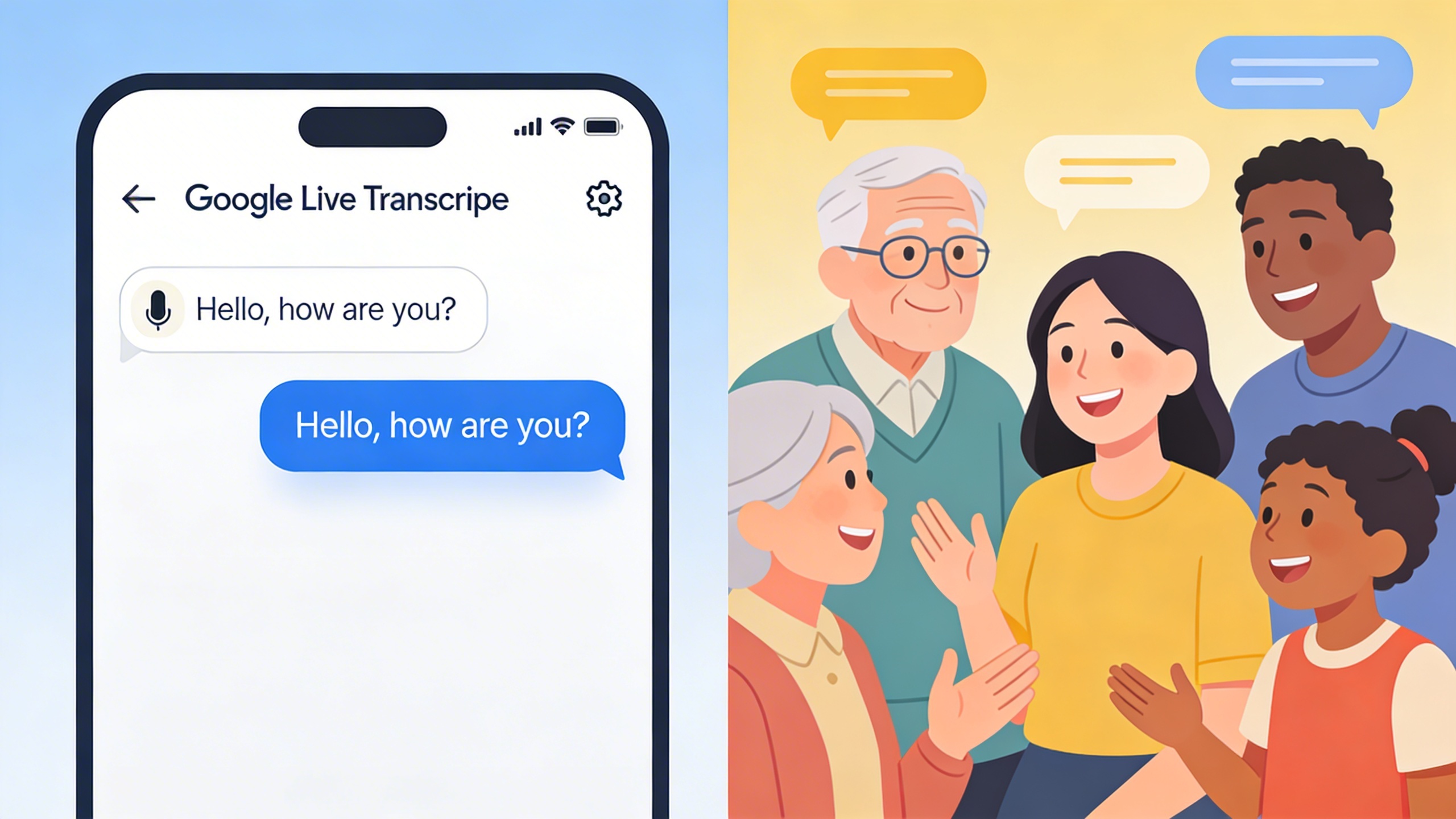
Google Live Transcribe: trascrizione in tempo reale delle conversazioni
Google Live Transcribe rappresenta una delle soluzioni di trascrizione in tempo reale più accessibili e potenti oggi disponibili. Originariamente sviluppata come strumento di accessibilità per la comunità sorda e ipoacusica, questa applicazione Android gratuita si è evoluta in una piattaforma completa per la trascrizione delle conversazioni che supporta utenti in diversi scenari professionali e personali.
Funzionalità e capacità
Il punto di forza principale di Google Live Transcribe è la sua capacità di convertire istantaneamente le parole pronunciate in testo, con tassi di accuratezza impressionanti che spesso superano l’85% in condizioni ottimali. L’applicazione sfrutta gli avanzati algoritmi di riconoscimento vocale di Google per elaborare l’audio in tempo reale, mostrando il testo trascritto sullo schermo del dispositivo con una latenza minima.
Uno dei vantaggi più significativi è la capacità di trascrizione offline. A differenza di molte soluzioni basate sul cloud, Live Transcribe può funzionare senza connessione Internet scaricando direttamente sul dispositivo i modelli linguistici. Questa funzione si rivela preziosa in ambienti con connettività scarsa o quando le esigenze di privacy richiedono l’elaborazione locale di conversazioni sensibili.
L’applicazione supporta oltre 80 lingue e dialetti, rendendola uno strumento versatile per riunioni internazionali, viaggi e ambienti multiculturali. Gli utenti possono passare senza interruzioni da una lingua all’altra nel mezzo di una conversazione e, in molti casi, il sistema rileva automaticamente i cambi di lingua. Questo supporto multilingue va oltre la semplice trascrizione e include capacità di traduzione in tempo reale per determinate coppie linguistiche.
Le funzionalità di accessibilità visiva migliorano notevolmente l’esperienza utente. L’interfaccia include dimensioni del testo personalizzabili, temi ad alto contrasto e avvisi con vibrazione per il rilevamento dei suoni. Questi elementi rendono l’applicazione particolarmente utile per gli utenti con disabilità uditive, anche se le funzionalità sono vantaggiose per chiunque lavori in ambienti rumorosi o in situazioni che richiedono di prendere appunti in silenzio.
Configurazione e impostazioni
Iniziare con Google Live Transcribe richiede una configurazione minima. Dopo aver scaricato l’applicazione dal Google Play Store, gli utenti devono semplicemente concedere le autorizzazioni al microfono e selezionare la lingua principale. Il processo di configurazione iniziale richiede meno di due minuti, rendendola una delle soluzioni di trascrizione più facili da usare disponibili.
Per prestazioni ottimali, posiziona il dispositivo Android entro circa un metro dall’oratore principale. L’applicazione funziona al meglio in ambienti con rumore di fondo minimo, anche se gli aggiornamenti recenti hanno migliorato le capacità di filtraggio del rumore. Gli utenti possono regolare la sensibilità del microfono tramite il menu delle impostazioni per adattarsi a diverse acustiche della stanza e volumi di voce.
La configurazione della lingua consente di selezionare una lingua primaria e una secondaria, permettendo il passaggio automatico tra lingue durante conversazioni bilingui. La funzione di download delle lingue offline richiede pianificazione anticipata, poiché i pacchetti linguistici possono avere dimensioni di diverse centinaia di megabyte. Scarica i pacchetti linguistici essenziali mentre sei connesso al Wi-Fi per garantirne la disponibilità durante l’uso offline.
Le opzioni di personalizzazione includono la regolazione della dimensione del testo, la selezione del tema e le preferenze di notifica. Gli utenti possono attivare il feedback aptico per il rilevamento dei suoni, particolarmente utile in ambienti rumorosi o per utenti con difficoltà uditive. L’applicazione offre anche l’integrazione con i servizi di accessibilità di Android per una funzionalità avanzata a livello di sistema.
Casi d’uso e best practice
Le applicazioni professionali di Google Live Transcribe coprono numerosi settori e scenari. I professionisti sanitari usano lo strumento durante i consulti con i pazienti, consentendo loro di mantenere il contatto visivo mentre registrano in dettaglio le conversazioni. Gli ambienti educativi traggono vantaggio dalla trascrizione in tempo reale delle lezioni, supportando gli studenti con disabilità uditive e fornendo materiale di studio da rivedere.
Le riunioni di lavoro rappresentano un altro caso d’uso ideale, soprattutto per prendere appunti rapidamente e garantire che tutti i partecipanti possano seguire le discussioni indipendentemente dalla capacità uditiva. Sebbene l’applicazione non sostituisca le soluzioni dedicate alla trascrizione delle riunioni, è un eccellente strumento di backup o complementare quando i sistemi principali non sono disponibili.
Per massimizzare l’accuratezza della trascrizione, parla chiaramente e a un ritmo moderato. Posiziona il dispositivo in modo strategico per catturare l’oratore principale riducendo al minimo le interferenze del rumore di fondo. Per le conversazioni di gruppo, assegna a una persona il compito di gestire il posizionamento del dispositivo e garantire una cattura audio ottimale di tutti i partecipanti.
Le considerazioni sulla privacy dovrebbero guidare le decisioni d’uso, in particolare in contesti aziendali o medici sensibili. Sebbene la modalità offline risolva molte preoccupazioni legate alla privacy, gli utenti dovrebbero verificare le policy della propria organizzazione sulla gestione dei dati prima di implementare Live Transcribe in contesti professionali. Per una maggiore privacy e funzionalità avanzate in ambienti aziendali, piattaforme di trascrizione dedicate come SozAI offrono etichette dei parlanti, riassunti ed export, e dovrebbero dirti chiaramente dove sono archiviate le registrazioni e chi le elabora.
Gli aggiornamenti regolari dell’applicazione migliorano l’accuratezza della trascrizione e aggiungono il supporto per nuove lingue. Attiva gli aggiornamenti automatici per assicurarti l’accesso ai miglioramenti più recenti della tecnologia di riconoscimento vocale di Google. Gli utenti dovrebbero inoltre rivedere e regolare periodicamente le autorizzazioni del microfono e le impostazioni della lingua per mantenere prestazioni ottimali man mano che i loro modelli di utilizzo evolvono.
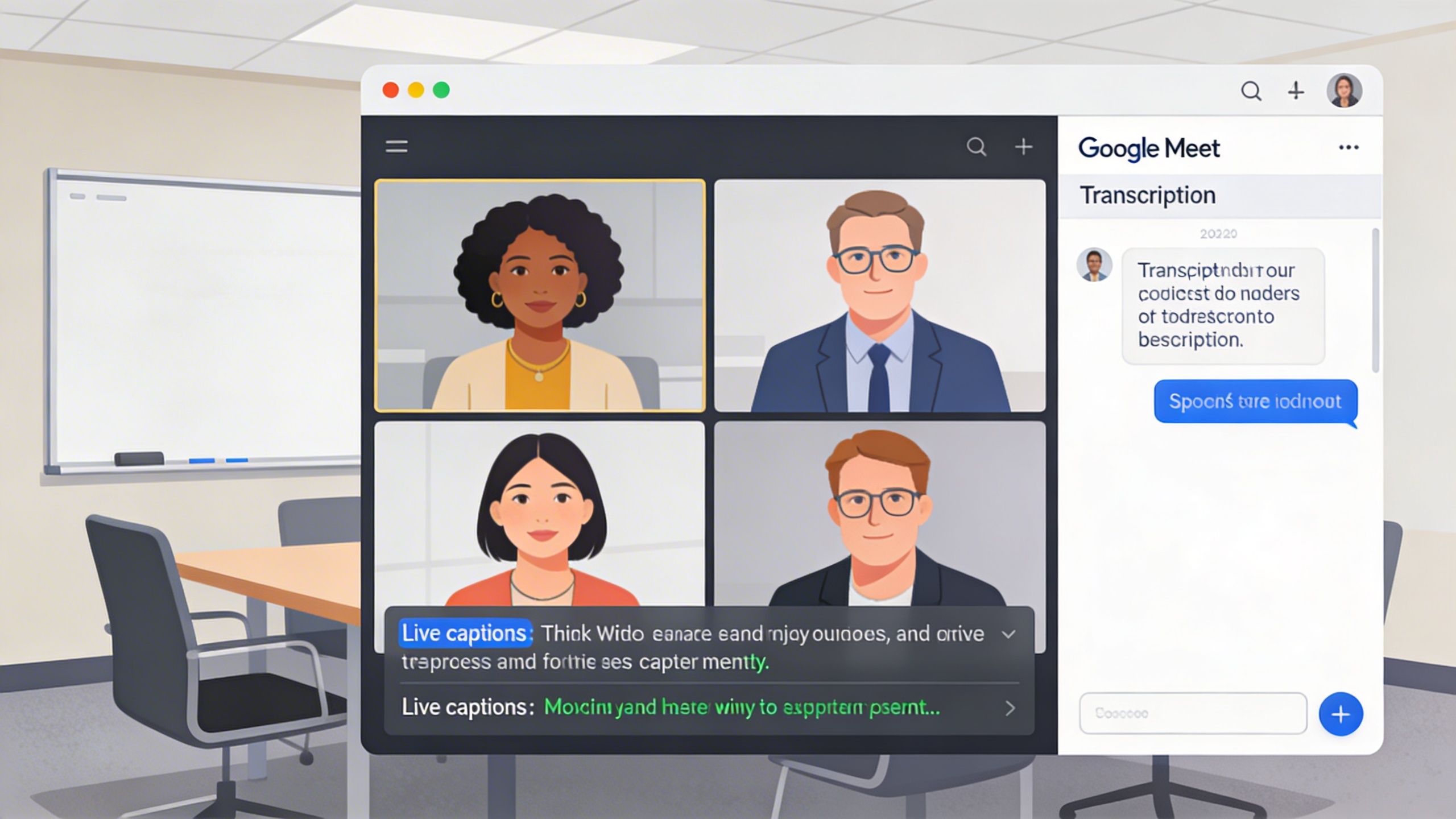
Trascrizione di Google Meet per videoconferenze
Le funzionalità di trascrizione integrate di Google Meet trasformano le videoconferenze in registri accessibili e ricercabili che i team possono consultare anche molto tempo dopo la fine delle riunioni. Questa funzione rappresenta un importante passo avanti nel modo in cui le organizzazioni acquisiscono e conservano i contenuti delle riunioni, rendendo più semplice monitorare le decisioni, dare seguito agli action item e includere i membri del team che non hanno potuto partecipare alle sessioni live.
Il servizio di trascrizione funziona perfettamente all’interno dell’ecosistema workspace di Google, convertendo automaticamente le parole pronunciate in testo e mantenendo l’identificazione del parlante e i timestamp. Questa integrazione consente ai team di concentrarsi su discussioni significative anziché prendere appunti freneticamente, sapendo che ogni dettaglio importante verrà acquisito con precisione.
Come attivare la trascrizione nelle riunioni
Configurare google meet transcription richiede specifiche autorizzazioni amministrative e impostazioni di workspace. Gli organizzatori della riunione con l’accesso appropriato possono attivare la trascrizione facendo clic sul menu con i tre puntini durante una riunione e selezionando “Attiva i sottotitoli”. Per la registrazione automatica della trascrizione, gli amministratori devono prima abilitare questa funzione nella Google Admin Console in Apps > Google Workspace > impostazioni di Google Meet.
La funzione di trascrizione rileva automaticamente la lingua principale parlata, anche se gli utenti possono selezionare manualmente tra decine di lingue supportate prima di avviare la registrazione. Una volta attivato, il sistema inizia a catturare tutto l’audio dei partecipanti, creando sottotitoli in tempo reale che appaiono nella parte inferiore dello schermo e generando contemporaneamente un file di trascrizione completo.
I partecipanti riceveranno notifiche quando la trascrizione inizia, garantendo trasparenza sulle attività di registrazione. La funzione dà il meglio in ambienti con audio chiaro e rumore di fondo minimo, sebbene l’avanzata tecnologia di riconoscimento vocale di Google gestisca con notevole accuratezza più parlanti e vari accenti.
Gestione e condivisione delle trascrizioni
Google salva automaticamente le trascrizioni delle riunioni nel Google Drive dell’organizzatore, in particolare all’interno di una cartella “Meet Recordings” che mantiene un accesso ordinato a tutti i contenuti acquisiti. Questi file di trascrizione si integrano direttamente con Google Docs, permettendo agli utenti di modificare, formattare e collaborare sul testo acquisito utilizzando strumenti di editing dei documenti familiari.
La condivisione delle trascrizioni segue il modello standard di autorizzazioni di Google, in base al quale gli organizzatori possono concedere l’accesso a specifici membri del team o a interi domini. I destinatari possono visualizzare, commentare o modificare le trascrizioni in base ai livelli di autorizzazione assegnati, rendendo semplice evidenziare decisioni chiave o aggiungere note di chiarimento dopo la conclusione delle riunioni.
La funzionalità di ricerca in Google Drive rende straordinariamente efficiente trovare contenuti specifici delle riunioni. Gli utenti possono cercare parole chiave, frasi o nomi dei partecipanti in più file di trascrizione, trasformando mesi di registrazioni di riunioni in una knowledge base ricercabile che supporta il lavoro continuo sui progetti e il monitoraggio delle decisioni.
Per i team che gestiscono programmi di riunioni intensivi, strumenti come SozAI possono integrare i servizi di trascrizione di Google con etichette dei parlanti, riassunti ed export in TXT, PDF, SRT e VTT.
Considerazioni su privacy e sicurezza
La trascrizione di Google Meet opera all’interno dello stesso framework di sicurezza di livello enterprise che protegge tutti i dati di Google Workspace. Le trascrizioni sono crittografate sia in transito sia a riposo, con l’accesso controllato dagli stessi sistemi di autenticazione che proteggono gli altri documenti e le comunicazioni dell’organizzazione.
Le organizzazioni che utilizzano le edizioni Google Workspace for Business o Enterprise beneficiano di funzionalità avanzate di compliance, incluse policy di prevenzione della perdita di dati che possono analizzare automaticamente il contenuto delle trascrizioni alla ricerca di informazioni sensibili. Questi sistemi possono segnalare o limitare la condivisione di trascrizioni contenenti dati riservati, garantendo che i registri delle riunioni non espongano involontariamente informazioni protette.
Le policy di conservazione ed eliminazione delle trascrizioni sono allineate ai requisiti di data governance dell’organizzazione. Gli amministratori possono impostare programmi di eliminazione automatica o implementare policy di legal hold che conservano le trascrizioni per periodi di tempo specifici, supportando sia i requisiti di compliance sia le esigenze di gestione dello storage.
I controlli regionali sulla data residency garantiscono che i dati delle trascrizioni rimangano entro confini geografici specificati, rispondendo ai requisiti normativi per le organizzazioni che operano in più giurisdizioni. Questi controlli lavorano insieme agli accordi esistenti di elaborazione dei dati di Google per offrire una protezione completa della privacy dei contenuti delle riunioni.
I partecipanti alle riunioni devono comprendere che le trascrizioni catturano tutto l’audio durante le sessioni, incluse conversazioni laterali e discussioni in sottofondo. Le organizzazioni spesso definiscono policy chiare sull’uso della trascrizione, assicurandosi che tutti i partecipanti comprendano quando avvengono le registrazioni e come le trascrizioni risultanti verranno utilizzate e condivise all’interno dell’organizzazione.
Digitazione vocale e trascrizione in Google Docs
La digitazione vocale di Google Docs trasforma il processo di scrittura tradizionale, consentendo agli utenti di trascrivere con il potente riconoscimento vocale di google direttamente nei documenti. Questa funzione integrata elimina la necessità di software di trascrizione esterni mantenendo una perfetta integrazione con l’ecosistema di produttività di Google.
Configurazione della digitazione vocale e comandi
Attivare la digitazione vocale in Google Docs richiede solo pochi clic. Vai al menu “Strumenti” e seleziona “Digitazione vocale”, oppure usa la scorciatoia da tastiera Ctrl+Shift+S (Cmd+Shift+S su Mac). Apparirà un’icona del microfono, a indicare che il sistema è pronto a catturare il tuo parlato.
Il vero punto di forza della digitazione vocale di Google Docs risiede nel suo ampio vocabolario di comandi. Oltre alla semplice dettatura, gli utenti possono controllare la formattazione del documento tramite comandi vocali. Di’ “nuovo paragrafo” per creare interruzioni di riga, “seleziona tutto” per evidenziare interi documenti oppure “metti in grassetto” per enfatizzare il testo dettato di recente. Questi comandi semplificano il processo di scrittura e riducono la dipendenza dalla formattazione manuale.
I comandi di punteggiatura migliorano notevolmente l’accuratezza della trascrizione. Detta “virgola”, “punto”, “punto interrogativo” o “punto esclamativo” per inserire la punteggiatura corretta. Per una formattazione più complessa, comandi come “aumenta rientro”, “elenco puntato” e “elenco numerato” aiutano a strutturare i documenti in modo professionale senza toccare la tastiera.
Trascrivere file audio
Sebbene Google Docs non supporti direttamente il caricamento di file audio per la trascrizione, alcuni workaround creativi permettono agli utenti di google transcribe contenuti audio in modo efficace. Il metodo più semplice consiste nel riprodurre l’audio tramite altoparlanti mentre si utilizza la digitazione vocale per acquisire il contenuto. Questa tecnica funziona meglio con registrazioni chiare, con un solo parlante, in ambienti silenziosi.
Per ottenere i migliori risultati nella trascrizione di file audio, posiziona il microfono del dispositivo vicino alla sorgente audio riducendo al minimo il rumore di fondo. Metti in pausa frequentemente per consentire al sistema di elaborare accuratamente il parlato, soprattutto quando si tratta di terminologia tecnica o nomi propri che potrebbero richiedere correzioni manuali.
I trascrittori professionisti spesso combinano la digitazione vocale di Google Docs con software dedicati alla riproduzione audio che offrono controllo della velocità e funzioni loop. Ridurre la velocità di riproduzione audio al 75-80% della velocità normale migliora significativamente l’accuratezza della trascrizione mantenendo schemi di parlato naturali che il sistema di riconoscimento di Google gestisce bene.
Formattazione e modifica del testo trascritto
La modifica post-trascrizione richiede un’attenzione sistematica ai comuni errori del riconoscimento vocale. L’algoritmo di Google eccelle nel catturare il parlato conversazionale, ma può avere difficoltà con gergo specifico di settore, acronimi o nomi. Crea un dizionario personale dei termini usati più frequentemente per semplificare le correzioni future.
I flussi di lavoro di revisione efficaci iniziano leggendo ad alta voce il contenuto trascritto per identificare formulazioni poco naturali o punteggiatura mancante. Gli strumenti integrati di controllo grammaticale e ortografico di Google Docs completano questo processo, evidenziando potenziali errori introdotti dal riconoscimento vocale. La funzione della cronologia delle revisioni si rivela preziosa per monitorare le modifiche e annullare cambiamenti problematici.
La coerenza della formattazione diventa cruciale quando si combinano contenuti digitati vocalmente con digitazione tradizionale. Usa gli strumenti di stile di Google Docs per mantenere uniformi la struttura dei titoli, la spaziatura dei paragrafi e le scelte di font in tutti i documenti. L’opzione “Cancella formattazione” aiuta a rimuovere incongruenze che possono derivare da variazioni nei comandi vocali.
Per gli utenti che necessitano di capacità di trascrizione più sofisticate, in particolare quando lavorano con più parlanti o contenuti audio complessi, strumenti specializzati come SozAI offrono maggiore accuratezza e funzionalità di identificazione del parlante che completano l’ecosistema di Google.
L’integrazione con altri servizi Google amplifica l’utilità dei contenuti trascritti. I documenti creati tramite digitazione vocale si sincronizzano automaticamente tra i dispositivi, consentendo passaggi fluidi tra modifica desktop e mobile. Le funzionalità di condivisione e collaborazione permettono a più utenti di perfezionare contemporaneamente i contenuti trascritti, rendendole ideali per progetti di team che richiedono tempi di consegna rapidi.
Google Recorder e trascrizione audio
Google Recorder rappresenta uno degli approcci più sofisticati all’acquisizione audio e alla trascrizione all’interno dell’ecosistema Google. Sviluppata originariamente per i dispositivi Pixel, questa applicazione combina capacità di registrazione di alta qualità con trascrizione in tempo reale alimentata dall’avanzata tecnologia di riconoscimento vocale di Google. L’app dimostra quanto una trascrizione perfettamente integrata possa trasformare il modo in cui gli utenti acquisiscono, organizzano e recuperano contenuti audio.
A differenza delle app di registrazione di base, Google Recorder elabora l’audio localmente sui dispositivi supportati, garantendo privacy e al tempo stesso risultati di trascrizione accurati. Questo approccio la rende particolarmente preziosa per giornalisti, studenti e professionisti che hanno bisogno di documentazione audio affidabile con conversione in testo ricercabile.
Funzionalità di registrazione e trascrizione automatica
Il punto di forza principale di Google Recorder risiede nella sua capacità di trascrivere con la tecnologia di google mentre cattura simultaneamente l’audio. Mentre gli utenti registrano conversazioni, lezioni o riunioni, l’app genera testo live che appare in tempo reale sullo schermo. Questa doppia funzionalità elimina la necessità di scegliere tra qualità audio e accessibilità del testo.
L’accuratezza della trascrizione migliora significativamente quando si registra in ambienti silenziosi con schemi di parlato chiari. Gli algoritmi di machine learning di Google eccellono nel riconoscere i ritmi naturali del parlato e in molti casi riescono a distinguere tra parlanti diversi. L’app gestisce automaticamente punteggiatura e interruzioni di paragrafo, creando trascrizioni leggibili senza formattazione manuale.
Per gli utenti che cercano funzionalità di trascrizione potenziate su più piattaforme, strumenti come SozAI accettano i formati audio e video più comuni ed esportano file di testo e sottotitoli che si aprono in altri strumenti.
Google Recorder supporta anche la trascrizione offline per le lingue supportate, garantendo funzionalità anche senza connettività Internet. Questa funzione si rivela preziosa durante registrazioni sul campo o in luoghi con accesso di rete inaffidabile.
Strumenti di ricerca e organizzazione
La funzionalità di ricerca in Google Recorder trasforma il modo in cui gli utenti interagiscono con i contenuti registrati. Invece di scorrere lunghi file audio, gli utenti possono cercare parole o frasi specifiche all’interno delle trascrizioni. L’app evidenzia i termini corrispondenti e porta direttamente ai segmenti audio rilevanti, riducendo drasticamente il tempo necessario per individuare informazioni specifiche.
Le funzionalità di organizzazione includono etichette automatiche basate sul riconoscimento dei contenuti e opzioni di tagging manuale. Gli utenti possono creare categorie personalizzate per diversi tipi di registrazioni, come interviste, riunioni o note personali. L’app genera anche titoli automatici basati sul contenuto della trascrizione, aiutando gli utenti a identificare rapidamente le registrazioni senza ascoltare ogni file.
La vista timeline mostra rappresentazioni visive dei pattern di parlato e dei silenzi, facilitando la navigazione nelle registrazioni più lunghe. Gli utenti possono aggiungere segnalibri ai momenti importanti durante la registrazione oppure in seguito mentre rivedono le trascrizioni.
Opzioni di esportazione e condivisione
Google Recorder offre più formati di esportazione per soddisfare diversi requisiti di workflow. Gli utenti possono condividere file audio in formati standard ed esportare contemporaneamente le trascrizioni come documenti di testo. Questa flessibilità garantisce compatibilità con vari strumenti di produttività e piattaforme di collaborazione.
L’app si integra con Google Drive per backup automatico e sincronizzazione tra dispositivi. Le registrazioni condivise mantengono la funzionalità di trascrizione ricercabile, consentendo ai membri del team di individuare rapidamente informazioni rilevanti nei contenuti condivisi.
Le opzioni di esportazione includono trascrizioni con timestamp, particolarmente utili per creare verbali di riunione o riepiloghi di interviste. Gli utenti possono anche generare file di sottotitoli per progetti video o per finalità di accessibilità. L’interfaccia di condivisione consente la condivisione selettiva del solo audio, della sola trascrizione o di entrambi i componenti, dando agli utenti il controllo su quali informazioni distribuire.
I controlli sulla privacy garantiscono che le registrazioni sensibili restino protette pur consentendo la collaborazione necessaria. Gli utenti possono impostare date di scadenza per i link condivisi e revocare l’accesso secondo necessità.
Suggerimenti avanzati e risoluzione dei problemi
Padroneggiare i servizi di trascrizione di Google richiede la comprensione sia delle tecniche di ottimizzazione sia degli errori più comuni. Queste strategie avanzate ti aiuteranno a ottenere risultati di qualità professionale su tutte le piattaforme di trascrizione Google.
Migliorare l’accuratezza della trascrizione
La qualità audio è la base di risultati di trascrizione accurati. Quando usi Google Meet transcription o Google Live Transcribe, posiziona il microfono a 15-20 cm dalla bocca e riduci al minimo il rumore di fondo. Le superfici dure creano eco che confonde gli algoritmi di riconoscimento vocale, quindi valuta l’uso di arredi morbidi o pannelli acustici nel tuo ambiente di registrazione.
I pattern di parlato influenzano significativamente l’accuratezza in tutti i servizi di trascrizione di Google. Mantieni un ritmo costante di 140-160 parole al minuto, leggermente più lento di una conversazione normale. Fai brevi pause tra una frase e l’altra per aiutare l’AI a distinguere pensieri separati. Quando trascrivi con Google, articola chiaramente senza esagerare la pronuncia, perché questo può in realtà ridurre l’accuratezza del riconoscimento.
Le impostazioni della lingua richiedono una configurazione precisa per ottenere risultati ottimali. Il riconoscimento vocale di Google funziona meglio quando selezioni la variante regionale specifica della tua lingua. Ad esempio, scegliere “English (United States)” invece di “English (United Kingdom)” può migliorare l’accuratezza del 15-20% per i madrelingua. Se stai lavorando con parlato accentato, prova diverse impostazioni regionali per trovare la corrispondenza migliore.
Problemi comuni e soluzioni
Le autorizzazioni del microfono rappresentano l’ostacolo tecnico più frequente. Se Google Live Transcribe smette di funzionare, controlla le autorizzazioni del sito nel browser e assicurati che l’accesso al microfono sia abilitato. Svuota la cache del browser e riavvia l’applicazione se i servizi di trascrizione smettono di rispondere.
Quando Google Docs transcribe non si attiva, verifica di utilizzare un browser supportato: Chrome offre le prestazioni più affidabili. Firefox e Safari potrebbero riscontrare problemi intermittenti con la funzionalità di digitazione vocale. Passa temporaneamente a Chrome se incontri problemi persistenti.
La connettività di rete influisce sulla qualità della trascrizione in tempo reale. Google Meet transcription richiede una connessione Internet stabile con velocità minime di upload di 1 Mbps per partecipante. Se la trascrizione è in ritardo o produce risultati incompleti, riduci le impostazioni di qualità video per dare priorità alla larghezza di banda necessaria all’elaborazione audio.
Le difficoltà legate a punteggiatura e formattazione si verificano spesso con la trascrizione automatizzata. Abituati a pronunciare comandi di punteggiatura come “virgola”, “punto” e “nuovo paragrafo” quando usi la digitazione vocale di Google Docs. Per il post-processing, mantieni regole di formattazione coerenti in tutti i documenti per semplificare i workflow di editing.
Integrazione con strumenti di terze parti
I servizi di trascrizione di Google si integrano perfettamente nei workflow di produttività tramite connessioni API e funzionalità di esportazione. Google Meet transcription salva automaticamente su Google Drive, da cui puoi condividere le trascrizioni con strumenti di collaborazione come Slack, Asana o Microsoft Teams.
Per gli utenti che richiedono maggiore accuratezza o funzionalità specializzate oltre a quelle offerte da Google, strumenti professionali di trascrizione come SozAI forniscono capacità avanzate di editing e supporto multilingua che completano l’ecosistema Google. Questi strumenti spesso eccellono nel riconoscimento del vocabolario tecnico e negli scenari di identificazione del parlante.
L’automazione dei workflow diventa possibile tramite le API di Google Workspace. Collega gli output delle trascrizioni a sistemi di customer relationship management, piattaforme di project management o content management system usando strumenti come Zapier o Microsoft Power Automate. Questa integrazione elimina le operazioni manuali di copia-incolla e assicura che le trascrizioni raggiungano automaticamente gli stakeholder giusti.
I formati di esportazione variano tra i servizi di trascrizione di Google. Mentre Google Docs fornisce editing nativo dei documenti, le trascrizioni di Google Meet vengono esportate come file di testo semplice. Pianifica i requisiti di elaborazione a valle e scegli gli strumenti appropriati per formattazione, analisi o archiviazione in base alle esigenze specifiche del tuo workflow.
Confronto tra gli strumenti Google e le alternative professionali
Sebbene l’ecosistema di trascrizione di Google offra accessibilità e integrazione notevoli, capire quando usare questi strumenti rispetto ad alternative specializzate può influire significativamente sulla tua produttività e sulla qualità della trascrizione. Ogni approccio risponde a esigenze diverse, dalla semplice presa di appunti alla documentazione professionale.
Quando usare Google o strumenti specializzati
Gli strumenti Google eccellono negli scenari in cui contano soprattutto praticità e accesso rapido. Google live transcribe è perfetto per conversazioni informali, lezioni in aula o riunioni non formali in cui serve un output testuale immediato. Allo stesso modo, quando vuoi trascrivere con Google durante la creazione di documenti, la digitazione vocale di Google Docs offre un’integrazione fluida con il tuo workflow esistente.
Tuttavia, gli scenari professionali richiedono spesso maggiore accuratezza, funzionalità avanzate di editing e opzioni di formattazione specializzate. I professionisti legali che trascrivono deposizioni, i giornalisti che conducono interviste o i ricercatori che analizzano dati registrati necessitano in genere di strumenti di trascrizione che offrano identificazione dei parlanti, precisione dei timestamp e riconoscimento della terminologia specifica di settore.
Strumenti specializzati come SozAI colmano questo divario combinando accuratezza basata su AI con funzionalità professionali, offrendo riconoscimento avanzato dei parlanti e capacità di editing che superano le funzionalità di base di Google transcribe.
Limiti delle funzionalità e workaround
Gli strumenti di trascrizione di Google presentano diversi limiti intrinseci che incidono sull’uso professionale. Google meet transcription, pur essendo comodo, non dispone di identificazione del parlante nelle chiamate con più partecipanti e offre opzioni di editing limitate durante le sessioni live. Il servizio fatica inoltre con gergo tecnico, parlato accentato e conversazioni sovrapposte.
| Limitazione | Workaround Google | Alternativa professionale |
|---|---|---|
| Nessuna identificazione del parlante | Modifica manuale post-trascrizione | Etichettatura automatica dei parlanti |
| Supporto limitato per i formati di file | Convertire i file prima del caricamento | Supporto nativo per più formati |
| Gestione base della punteggiatura | Comandi vocali per la punteggiatura | Algoritmi avanzati per la punteggiatura |
Quando si usa Google docs transcribe per documenti più lunghi, gli utenti scoprono spesso che suddividere il contenuto in segmenti più piccoli e utilizzare schemi di parlato chiari migliora significativamente l’accuratezza.
Esigenze enterprise e professionali
Gli ambienti enterprise richiedono soluzioni di trascrizione che affrontino problematiche di compliance, sicurezza e scalabilità. Gli strumenti Google orientati al consumatore potrebbero non soddisfare i requisiti HIPAA, FERPA o altre normative che regolano contenuti audio sensibili.
Le esigenze di trascrizione professionale includono spesso capacità di elaborazione batch, training del vocabolario personalizzato e integrazione con i sistemi aziendali esistenti. Sebbene gli strumenti Google offrano funzionalità di base, le organizzazioni che gestiscono grandi volumi di contenuti audio o richiedono livelli di accuratezza specializzati traggono in genere maggior beneficio da piattaforme di trascrizione dedicate.
Anche i costi svolgono un ruolo cruciale. Gli strumenti gratuiti di Google funzionano bene per un uso occasionale, ma gli utenti intensivi potrebbero scoprire che le alternative professionali offrono un valore migliore grazie a funzionalità avanzate, risparmio di tempo e maggiore accuratezza, che riduce le esigenze di post-processing.

