
מערכת התמלול של Google חוללה בשקט מהפכה באופן שבו אנחנו ממירים דיבור לטקסט, עם חבילת כלים חינמיים ומקיפה שהפכה את טכנולוגיית voice-to-text לנגישה למיליוני משתמשים ברחבי העולם. החל מלכידת שיחות בזמן אמת עם Google Live Transcribe ועד תיעוד חלק של פגישות באמצעות Google Meet transcription, השירותים המשולבים האלה שינו כל דבר – מתמיכה בנגישות ועד לתהליכי עבודה מקצועיים. מה שבעבר דרש תוכנות ייעודיות ויקרות זמין כיום דרך יישומי Google מוכרים שרוב האנשים כבר משתמשים בהם מדי יום.
בין אם אתם צריכים לבצע תמלול עם Google במהלך שיחות וידאו, ללכוד תזכורות קוליות דרך יכולות התמלול של Google Docs, או להקליט ולהמיר קובצי audio, כלי התמלול המחוברים של Google מציעים עומק ופונקציונליות מפתיעים. כל שירות מתאים לתרחישי שימוש שונים, תוך שמירה על העיצוב האינטואיטיבי והאמינות שמשתמשי Google מצפים להם.
המדריך המקיף הזה סוקר כל שירות תמלול מרכזי של Google, חושף תכונות נסתרות, משתף אסטרטגיות יישום מעשיות ומספק פתרונות לבעיות נפוצות. תגלו איך למקסם את הדיוק בכלי Google השונים, לשלב תמלול בתהליכי העבודה הקיימים שלכם, ולהבין מתי חלופות מקצועיות עשויות להתאים יותר לצרכים הספציפיים שלכם.
סקירה כללית של מערכת התמלול של Google
Google בנתה אחת ממערכות התמלול המקיפות ביותר בתעשיית הטכנולוגיה, תוך מינוף של עשרות שנות מחקר ב-artificial intelligence כדי ליצור יכולות זיהוי דיבור הפרוסות על פני פלטפורמות ושירותים רבים. הרשת המחוברת הזו של כלים מאפשרת לבצע תמלול עם Google כמעט בכל הקשר, מרישום הערות יומיומי ועד תיעוד מקצועי של פגישות.
טכנולוגיית זיהוי הדיבור מבוססת ה-AI של Google
בבסיס יכולות התמלול של Google עומדת ארכיטקטורת neural network מתקדמת שמעבדת דיבור בזמן אמת בדיוק מרשים. טכנולוגיית זיהוי הדיבור של החברה משתמשת במודלי deep learning שאומנו על מיליוני שעות של נתוני audio במאות שפות וניבים. האימון הנרחב הזה מאפשר למערכות של Google להבין הקשר, להתמודד עם רעשי רקע ולהסתגל לדפוסי דיבור ומבטאים שונים.
הטכנולוגיה משתפרת ללא הרף באמצעות machine learning, תוך ניתוח דפוסים בבקשות לזיהוי דיבור כדי לשפר את הדיוק לאורך זמן. הגישה של Google משלבת acoustic modeling, שמפרש גלי קול, עם language modeling שחוזה רצפי מילים סבירים על בסיס ההקשר. הגישה הכפולה הזו מאפשרת לשירותים כמו Google Live Transcribe לספק תוצאות כמעט בזמן אמת, תוך שמירה על רמות דיוק גבוהות גם בתנאי audio מאתגרים.
מה שמבדיל את זיהוי הדיבור של Google הוא היכולת שלו לעבד ניואנסים של שפה טבעית, כולל חיזוי סימני פיסוק, זיהוי דוברים וטיפול במונחים טכניים. המערכת יכולה להבחין בין מילים שנשמעות זהה לפי ההקשר, ולעצב אוטומטית ביטויים נפוצים, תאריכים ומספרים בצורה מתאימה.
אינטגרציה בין שירותי Google
טכנולוגיית התמלול של Google משתלבת בצורה חלקה בכל מערכת Google Workspace, ויוצרת חוויה אחידה עבור משתמשים שמסתמכים על כמה שירותי Google. כשאתם משתמשים ב-Google Meet transcription במהלך שיחות וידאו, אותה טכנולוגיה בסיסית מפעילה גם את יכולות התמלול של Google Docs, וכך מבטיחה איכות ופונקציונליות עקביות בין הפלטפורמות.
האינטגרציה הזו חורגת מעבר לתמלול פשוט וכוללת תכונות חכמות כמו סיכומי פגישה אוטומטיים, חילוץ משימות לביצוע ותמלילים ניתנים לחיפוש. משתמשים יכולים להתחיל הקלטה ב-Google Meet, לקבל תמלול אוטומטי, ואז לגשת לתמליל ישירות מתוך Google Drive או Google Docs לצורך עריכה ושיתוף פעולה נוספים.
| שירות Google | תכונת תמלול | תרחיש שימוש עיקרי |
|---|---|---|
| Google Meet | תמלול פגישות בזמן אמת | תיעוד שיחות וידאו |
| Google Docs | הקלדה קולית | יצירה ועריכה של מסמכים |
| Google Recorder | תמלול קובצי audio | הקלטת ראיונות והרצאות |
| YouTube | כתוביות אוטומטיות | נגישות לווידאו ו-SEO |
הסנכרון בין הפלטפורמות פירושו שתמלילים שנוצרים במכשיר אחד זמינים אוטומטית באחרים, ותומכים בתהליכי עבודה שחוצים מחשבים שולחניים, טאבלטים וטלפונים חכמים. גישת ה-ecosystem הזו מבטלת את הצורך להעביר תמלילים ידנית בין יישומים או לדאוג לבעיות תאימות.
נגישות ו-Universal Design
המחויבות של Google לנגישות מניעה רבות מהחלטות העיצוב במערכת התמלול שלה. Google Live Transcribe פותח במיוחד כדי לתמוך במשתמשים עם לקויות שמיעה, ומספק כתוביות בזמן אמת לשיחות ולצלילי סביבה. השירות כולל תכונות כמו התראות צליל, זיהוי דוברים ואפשרות לשמור שיחות חשובות לעיון מאוחר יותר.
תכונות הנגישות מתרחבות מעבר לתמיכה בלקויות שמיעה וכוללות גם זיהוי קולי עבור משתמשים עם מוגבלויות מוטוריות שעשויים להתקשות בהקלדה. טכנולוגיית הקלט הקולי של Google מאפשרת למשתמשים אלה לשלוט במכשירים, לנסח הודעות וליצור מסמכים באמצעות פקודות דיבור בלבד.
שירותי התמלול של Google עומדים בתקני נגישות מרכזיים, כולל Web Content Accessibility Guidelines (WCAG) ודרישות Section 508. עמידה זו מבטיחה שארגונים יוכלו להטמיע פתרונות Google transcribe בביטחון במוסדות חינוך, סוכנויות ממשלתיות וסביבות ארגוניות שבהן עמידה בדרישות נגישות היא חובה.
עקרונות ה-Universal Design מועילים גם למשתמשים בהקשרים מצבים שונים, כמו הפעלה ללא ידיים בזמן נהיגה, סביבות רב-לשוניות שבהן תמלול מסייע להבנה, וסביבות רועשות שבהן טקסט חזותי משלים את התקשורת הקולית. היישומים הרחבים הללו מדגימים כיצד מערכת התמלול של Google משרתת צרכים מגוונים של משתמשים, תוך שמירה על הסטנדרטים האיכותיים המצופים מפתרונות ברמת enterprise.
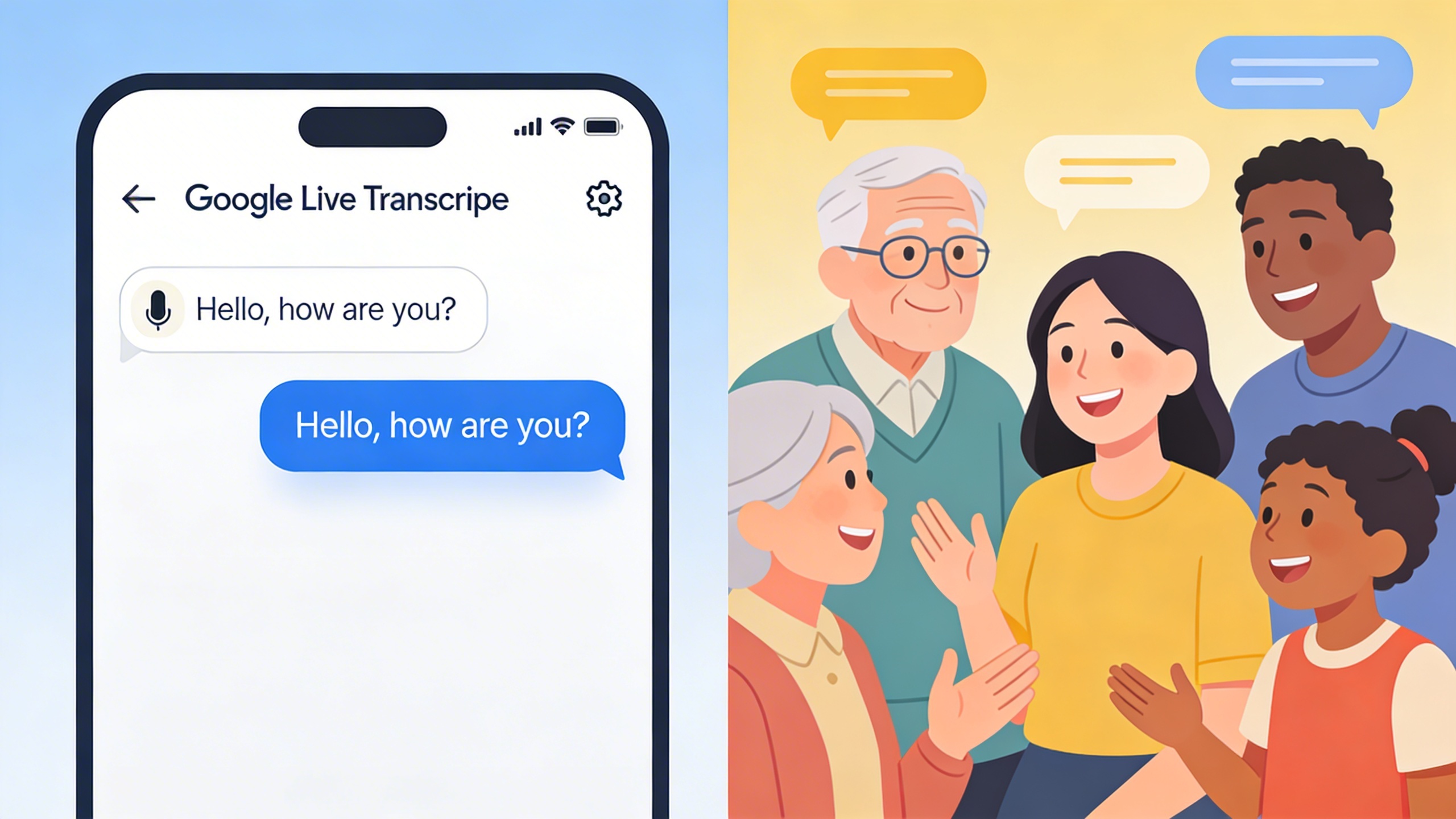
Google Live Transcribe: תמלול שיחות בזמן אמת
Google Live Transcribe הוא אחד מפתרונות התמלול בזמן אמת הנגישים והחזקים ביותר שקיימים כיום. היישום החינמי הזה ל-Android, שפותח במקור ככלי נגישות עבור קהילת החירשים וכבדי השמיעה, התפתח לפלטפורמת תמלול שיחות מקיפה המשרתת משתמשים במגוון תרחישים מקצועיים ואישיים.
תכונות ויכולות
החוזקה המרכזית של Google Live Transcribe טמונה ביכולתו להמיר מילים מדוברות לטקסט באופן מיידי, עם שיעורי דיוק מרשימים שלעיתים עולים על 85% בתנאים אופטימליים. האפליקציה משתמשת באלגוריתמים המתקדמים של Google לזיהוי דיבור כדי לעבד audio בזמן אמת, ולהציג טקסט מתומלל על מסך המכשיר עם השהיה מינימלית.
אחד היתרונות המשמעותיים ביותר הוא יכולת התמלול offline. בניגוד לפתרונות רבים מבוססי cloud, Live Transcribe יכול לפעול ללא חיבור לאינטרנט באמצעות הורדת מודלי שפה ישירות למכשיר שלכם. התכונה הזו חשובה במיוחד בסביבות עם קישוריות חלשה או כאשר שיקולי פרטיות מחייבים עיבוד מקומי של שיחות רגישות.
האפליקציה תומכת ביותר מ-80 שפות וניבים, מה שהופך אותה לכלי רב-שימושי לפגישות בינלאומיות, נסיעות וסביבות רב-תרבותיות. משתמשים יכולים לעבור בקלות בין שפות באמצע שיחה, ובמקרים רבים המערכת מזהה אוטומטית שינויי שפה. התמיכה הרב-לשונית הזו מתרחבת מעבר לתמלול פשוט וכוללת יכולות תרגום בזמן אמת עבור זוגות שפות נבחרים.
תכונות נגישות חזותית משפרות משמעותית את חוויית המשתמש. הממשק כולל גדלי טקסט ניתנים להתאמה, ערכות נושא עם ניגודיות גבוהה, והתראות רטט לזיהוי צלילים. אלמנטים אלה הופכים את האפליקציה לבעלת ערך מיוחד עבור משתמשים עם לקויות שמיעה, אם כי התכונות מועילות לכל מי שעובד בסביבה רועשת או במצבים שדורשים רישום שקט.
הגדרה ותצורה
ההתחלה עם Google Live Transcribe דורשת הגדרה מינימלית. לאחר הורדת האפליקציה מ-Google Play Store, המשתמשים פשוט מאשרים הרשאות microphone ובוחרים את השפה הראשית שלהם. תהליך ההגדרה הראשוני נמשך פחות משתי דקות, מה שהופך אותו לאחד מפתרונות התמלול הידידותיים ביותר למשתמש שקיימים.
לביצועים מיטביים, מקמו את מכשיר ה-Android שלכם במרחק של עד כמטר מהדובר הראשי. האפליקציה פועלת בצורה הטובה ביותר בסביבות עם מינימום רעשי רקע, אם כי עדכונים אחרונים שיפרו את יכולות סינון הרעשים. משתמשים יכולים להתאים את רגישות ה-microphone דרך תפריט ההגדרות כדי להתאים לאקוסטיקה שונה של חדרים ולעוצמות דיבור שונות.
הגדרת השפה מאפשרת בחירת שפה ראשית ומשנית, וכך מאפשרת מעבר אוטומטי בין שפות במהלך שיחות דו-לשוניות. תכונת הורדת השפות לשימוש offline דורשת תכנון מוקדם, שכן חבילות שפה עשויות להגיע לגודל של כמה מאות מגה-בייט. הורידו חבילות שפה חיוניות כאשר אתם מחוברים ל-Wi-Fi כדי להבטיח זמינות בעת שימוש offline.
אפשרויות ההתאמה האישית כוללות שינוי גודל טקסט, בחירת ערכת נושא והעדפות התראות. משתמשים יכולים להפעיל haptic feedback לזיהוי צלילים, דבר שמועיל במיוחד בסביבות רועשות או עבור משתמשים עם קשיי שמיעה. האפליקציה גם מציעה אינטגרציה עם שירותי הנגישות של Android לשיפור פונקציונליות כלל-מערכתית.
תרחישי שימוש ושיטות עבודה מומלצות
השימושים המקצועיים של Google Live Transcribe מתפרסים על פני תעשיות ותרחישים רבים. אנשי רפואה משתמשים בכלי במהלך התייעצויות עם מטופלים, מה שמאפשר להם לשמור על קשר עין תוך לכידת תיעוד מפורט של השיחה. גם במסגרות חינוכיות יש תועלת מתמלול הרצאות בזמן אמת, כתמיכה בסטודנטים עם לקויות שמיעה וכחומר לימוד לעיון חוזר.
פגישות עסקיות הן עוד תרחיש שימוש מרכזי, במיוחד לצורך רישום מהיר של הערות והבטחה שכל המשתתפים יכולים לעקוב אחר הדיון ללא קשר ליכולת השמיעה שלהם. אף שהאפליקציה אינה מחליפה פתרונות ייעודיים לתמלול פגישות, היא משמשת ככלי גיבוי או כלי משלים מצוין כאשר המערכות הראשיות אינן זמינות.
כדי למקסם את דיוק התמלול, דברו בצורה ברורה ובקצב מתון. מקמו את המכשיר באופן אסטרטגי כך שיקלוט את הדובר הראשי תוך צמצום ההפרעה של רעשי רקע. בשיחות קבוצתיות, מומלץ למנות אדם שינהל את מיקום המכשיר ויבטיח קליטת audio מיטבית מכל המשתתפים.
שיקולי פרטיות צריכים להנחות את החלטות השימוש, במיוחד בהקשרים עסקיים או רפואיים רגישים. למרות שמצב offline פותר חששות פרטיות רבים, על המשתמשים לבדוק את מדיניות הטיפול בנתונים של הארגון שלהם לפני הטמעת Live Transcribe בסביבות מקצועיות. לפרטיות משופרת ותכונות מתקדמות בסביבות עסקיות, פלטפורמות תמלול ייעודיות כמו SozAI מציעות תוויות דוברים, סיכומים וייצוא, וצריכות לומר לכם בפשטות היכן ההקלטות נשמרות ומי מעבד אותן.
עדכוני אפליקציה שוטפים משפרים את דיוק התמלול ומוסיפים תמיכה בשפות חדשות. הפעילו עדכונים אוטומטיים כדי להבטיח גישה לשיפורים האחרונים בטכנולוגיית זיהוי הדיבור של Google. מומלץ גם לבדוק ולעדכן מדי פעם את הרשאות ה-microphone והגדרות השפה כדי לשמור על ביצועים מיטביים ככל שדפוסי השימוש שלכם משתנים.
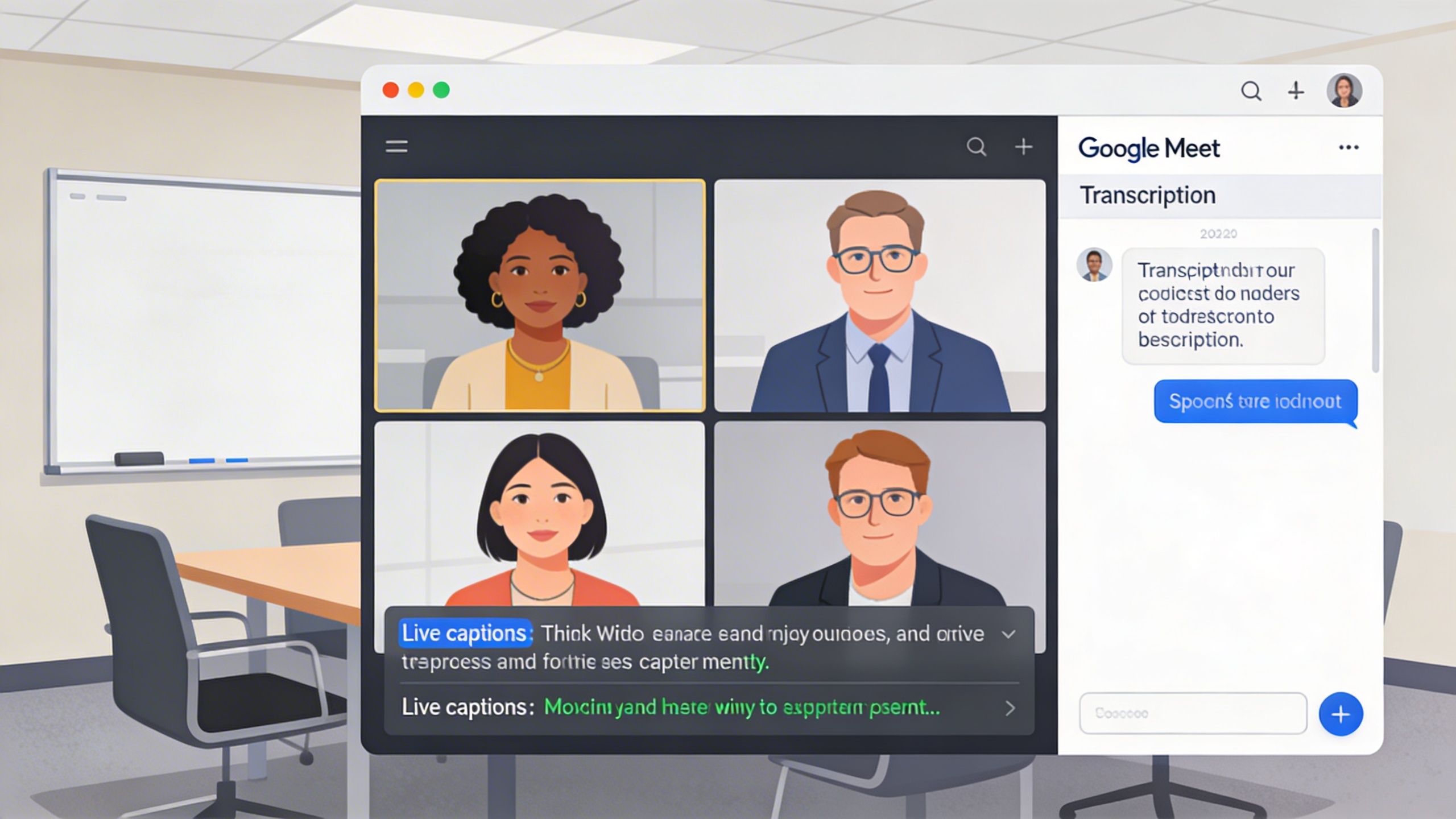
Google Meet Transcription לשיחות וידאו
יכולות התמלול המובנות של Google Meet הופכות שיחות וידאו לרשומות נגישות וניתנות לחיפוש, שצוותים יכולים לעיין בהן זמן רב לאחר סיום הפגישה. התכונה הזו מהווה התקדמות משמעותית באופן שבו ארגונים לוכדים ומשמרים תוכן של פגישות, ומקלה על מעקב אחר החלטות, ביצוע מעקב אחרי משימות, ושילוב חברי צוות שלא יכלו להשתתף בזמן אמת.
שירות התמלול פועל בצורה חלקה בתוך מערכת ה-workspace של Google, וממיר אוטומטית מילים מדוברות לטקסט תוך שמירה על זיהוי דוברים וחותמות זמן. האינטגרציה הזו מאפשרת לצוותים להתמקד בדיונים משמעותיים במקום לכתוב הערות במהירות, בידיעה שכל פרט חשוב יתועד בצורה מדויקת.
הפעלת תמלול בפגישות
הגדרת Google Meet transcription דורשת הרשאות ניהול מסוימות ותצורות workspace מתאימות. מארגני פגישות עם הגישה המתאימה יכולים להפעיל תמלול על ידי לחיצה על תפריט שלוש הנקודות במהלך פגישה ובחירה ב-"Turn on captions". עבור הקלטת תמלול אוטומטית, administrators צריכים תחילה להפעיל את התכונה הזו ב-Google Admin Console תחת Apps > Google Workspace > הגדרות Google Meet.
תכונת התמלול מזהה אוטומטית את השפה הראשית המדוברת, אם כי משתמשים יכולים לבחור ידנית מתוך עשרות שפות נתמכות לפני תחילת ההקלטה. לאחר ההפעלה, המערכת מתחילה ללכוד את כל קלט ה-audio מהמשתתפים, ויוצרת כתוביות בזמן אמת שמופיעות בתחתית המסך ובמקביל מפיקה קובץ תמליל מקיף.
המשתתפים יקבלו התראות כאשר התמלול מתחיל, כדי להבטיח שקיפות בנוגע לפעולות ההקלטה. התכונה פועלת בצורה הטובה ביותר בסביבות עם איכות audio ברורה ורעש רקע מינימלי, אם כי טכנולוגיית זיהוי הדיבור המתקדמת של Google מסוגלת להתמודד בדיוק מרשים עם כמה דוברים ומגוון מבטאים.
ניהול ושיתוף תמלילים
Google שומרת אוטומטית תמלילי פגישות ב-Google Drive של המארגן, ובפרט בתוך תיקיית "Meet Recordings" ששומרת על גישה מסודרת לכל התוכן שנלכד. קובצי התמליל האלה משתלבים ישירות עם Google Docs, ומאפשרים למשתמשים לערוך, לעצב ולשתף פעולה על הטקסט שנלכד באמצעות כלי עריכת מסמכים מוכרים.
שיתוף תמלילים מתבצע לפי מודל ההרשאות הסטנדרטי של Google, שבו מארגנים יכולים להעניק גישה לחברי צוות מסוימים או לדומיינים שלמים. הנמענים יכולים לצפות, להגיב או לערוך תמלילים בהתאם לרמות ההרשאה שהוקצו להם, וכך קל להדגיש החלטות מפתח או להוסיף הערות הבהרה לאחר סיום הפגישות.
פונקציית החיפוש בתוך Google Drive הופכת את איתור תוכן הפגישה הספציפי ליעיל במיוחד. משתמשים יכולים לחפש מילות מפתח, ביטויים או שמות משתתפים על פני קובצי תמליל רבים, ולהפוך חודשים של רשומות פגישות לבסיס ידע שניתן לחיפוש ותומך בעבודה שוטפת על פרויקטים ובמעקב אחר החלטות.
עבור צוותים שמנהלים לוחות זמנים עמוסים של פגישות, כלים כמו SozAI יכולים להשלים את שירותי התמלול של Google עם תוויות דוברים, סיכומים וייצוא TXT, PDF, SRT ו-VTT.
שיקולי פרטיות ואבטחה
Google Meet transcription פועל תחת אותה מסגרת enterprise-grade security שמגנה על כל נתוני Google Workspace. התמלילים מוצפנים גם בזמן העברה וגם במנוחה, והגישה אליהם נשלטת באמצעות אותן מערכות authentication שמאבטחות מסמכים ותקשורות ארגוניות אחרות.
ארגונים המשתמשים ב-Google Workspace for Business או במהדורות Enterprise נהנים מתכונות compliance מתקדמות, כולל מדיניות data loss prevention שיכולה לסרוק אוטומטית את תוכן התמלילים לאיתור מידע רגיש. מערכות אלה יכולות לסמן או להגביל שיתוף של תמלילים המכילים נתונים חסויים, וכך להבטיח שרשומות פגישות לא יחשפו בטעות מידע מוגן.
מדיניות השמירה והמחיקה של תמלילים תואמת לדרישות data governance ארגוניות. Administrators יכולים לקבוע לוחות מחיקה אוטומטיים או ליישם מדיניות legal hold ששומרת תמלילים לפרקי זמן מוגדרים, ובכך לתמוך הן בדרישות compliance והן בצרכי ניהול אחסון.
בקרות regional data residency מבטיחות שנתוני תמלול יישארו בתוך גבולות גיאוגרפיים מוגדרים, וכך נותנות מענה לדרישות רגולטוריות של ארגונים הפועלים בכמה תחומי שיפוט. בקרות אלו פועלות לצד הסכמי עיבוד הנתונים הקיימים של Google כדי לספק הגנת פרטיות מקיפה לתוכן פגישות.
על משתתפי הפגישה להבין שתמלילים לוכדים את כל קלט ה-audio במהלך המפגשים, כולל שיחות צד ודיונים ברקע. ארגונים רבים קובעים מדיניות ברורה בנוגע לשימוש בתמלול, כדי להבטיח שכל המשתתפים מבינים מתי מתבצעות הקלטות וכיצד התמלילים שיתקבלו ישמשו ויישותפו בתוך הארגון.
Google Docs Voice Typing ותמלול
ההקלדה הקולית של Google Docs משנה את תהליך הכתיבה המסורתי בכך שהיא מאפשרת למשתמשים לתמלל בעזרת טכנולוגיית זיהוי הדיבור החזקה של Google ישירות לתוך מסמכים. התכונה המובנית הזו מבטלת את הצורך בתוכנת תמלול חיצונית, תוך שמירה על אינטגרציה חלקה עם מערכת הפרודוקטיביות של Google.
הגדרת Voice Typing ופקודות
הפעלת Voice typing ב-Google Docs דורשת רק כמה קליקים. נווטו לתפריט "Tools" ובחרו "Voice typing", או השתמשו בקיצור המקלדת Ctrl+Shift+S (Cmd+Shift+S ב-Mac). אייקון microphone יופיע ויציין שהמערכת מוכנה לקלוט את הדיבור שלכם.
העוצמה האמיתית של Google Docs voice typing טמונה באוצר הפקודות הרחב שלו. מעבר להכתבה בסיסית, משתמשים יכולים לשלוט בעיצוב המסמך באמצעות פקודות קוליות. אמרו "new paragraph" כדי ליצור ירידות שורה, "select all" כדי לסמן מסמכים שלמים, או "bold that" כדי להדגיש טקסט שהוכתב לאחרונה. הפקודות הללו מייעלות את תהליך הכתיבה ומפחיתות את התלות בעיצוב ידני.
פקודות פיסוק משפרות משמעותית את דיוק התמלול. הכתיבו "comma", "period", "question mark" או "exclamation point" כדי להוסיף סימני פיסוק מתאימים. עבור עיצוב מורכב יותר, פקודות כמו "increase indent", "bullet point" ו-"numbered list" עוזרות לבנות מסמכים בצורה מקצועית בלי לגעת במקלדת.
תמלול קובצי Audio
למרות ש-Google Docs לא תומך ישירות בהעלאת קובצי audio לצורך תמלול, מעקפים יצירתיים מאפשרים למשתמשים לבצע Google transcribe לתוכן audio בצורה יעילה. השיטה הפשוטה ביותר כוללת השמעת audio דרך רמקולים תוך שימוש ב-voice typing כדי ללכוד את התוכן. הטכניקה הזו עובדת הכי טוב עם הקלטות ברורות של דובר יחיד ובסביבות שקטות.
לתוצאות מיטביות בעת תמלול קובצי audio, מקמו את ה-microphone של המכשיר קרוב למקור ה-audio תוך צמצום רעשי רקע. עצרו לעיתים קרובות כדי לאפשר למערכת לעבד את הדיבור בצורה מדויקת, במיוחד כשמדובר במונחים טכניים או שמות פרטיים שעשויים לדרוש תיקון ידני.
מתמללים מקצועיים משלבים לעיתים קרובות את ההקלדה הקולית של Google Docs עם תוכנת השמעת audio ייעודית שמציעה שליטה במהירות ופונקציות loop. האטת השמעת ה-audio ל-75%-80% מהמהירות הרגילה משפרת משמעותית את דיוק התמלול, תוך שמירה על דפוסי דיבור טבעיים שמערכת הזיהוי של Google יודעת להתמודד איתם היטב.
עיצוב ועריכה של טקסט מתומלל
עריכה לאחר התמלול דורשת תשומת לב שיטתית לשגיאות נפוצות של זיהוי קולי. האלגוריתם של Google מצטיין בלכידת דיבור שיחתי, אך עשוי להתקשות בז'רגון מקצועי, ראשי תיבות או שמות. יצירת מילון אישי של מונחים שבהם אתם משתמשים לעיתים קרובות יכולה לייעל תיקונים עתידיים.
תהליכי proofread יעילים מתחילים בהקראת התוכן המתומלל בקול כדי לזהות ניסוחים מסורבלים או סימני פיסוק חסרים. כלי grammar ו-spell check המובנים של Google Docs משלימים את התהליך הזה, ומדגישים שגיאות אפשריות שזיהוי הדיבור עלול היה להכניס. תכונת revision history חשובה במיוחד למעקב אחר שינויים ולשחזור עריכות בעייתיות.
עקביות בעיצוב הופכת קריטית כאשר משלבים תוכן שהוקלד בקול עם הקלדה רגילה. השתמשו בכלי ה-styles של Google Docs כדי לשמור על מבני כותרות אחידים, ריווח פסקאות אחיד ובחירות גופן עקביות לאורך המסמך. האפשרות "Clear formatting" עוזרת להסיר חוסר אחידות שעשוי להיווצר משינויים בפקודות הקוליות.
למשתמשים שזקוקים ליכולות תמלול מתקדמות יותר, במיוחד בעת עבודה עם כמה דוברים או תוכן audio מורכב, כלים ייעודיים כמו SozAI מציעים דיוק משופר ותכונות זיהוי דוברים שמשלימות את המערכת של Google.
האינטגרציה עם שירותי Google נוספים מגבירה את התועלת של תוכן מתומלל. מסמכים שנוצרים באמצעות voice typing מסתנכרנים אוטומטית בין מכשירים, ומאפשרים מעבר חלק בין עריכה במחשב לעריכה בנייד. תכונות השיתוף ושיתוף הפעולה מאפשרות לכמה משתמשים ללטש תוכן מתומלל בו-זמנית, מה שהופך את הכלי לאידיאלי לפרויקטים צוותיים עם זמני אספקה קצרים.
Google Recorder ותמלול Audio
Google Recorder מייצג אחת הגישות המתוחכמות ביותר ללכידת audio ותמלול בתוך המערכת של Google. היישום, שפותח במקור עבור מכשירי Pixel, משלב יכולות הקלטה באיכות גבוהה עם תמלול בזמן אמת שמופעל על ידי טכנולוגיית זיהוי הדיבור המתקדמת של Google. האפליקציה מדגימה עד כמה תמלול משולב היטב יכול לשנות את האופן שבו משתמשים לוכדים, מארגנים ומאתרים תוכן audio.
בניגוד לאפליקציות הקלטה בסיסיות, Google Recorder מעבד audio באופן מקומי במכשירים נתמכים, וכך מבטיח פרטיות תוך אספקת תוצאות תמלול מדויקות. הגישה הזו הופכת אותו לבעל ערך מיוחד עבור עיתונאים, סטודנטים ואנשי מקצוע שזקוקים לתיעוד audio אמין עם המרה לטקסט שניתן לחיפוש.
תכונות הקלטה ו-Auto-Transcription
החוזקה המרכזית של Google Recorder היא היכולת שלו לתמלל באמצעות טכנולוגיית Google תוך כדי לכידת audio בו-זמנית. בזמן שמשתמשים מקליטים שיחות, הרצאות או פגישות, האפליקציה מפיקה טקסט חי שמופיע בזמן אמת על המסך. הפונקציונליות הכפולה הזו מבטלת את הצורך לבחור בין איכות audio לנגישות טקסט.
דיוק התמלול משתפר משמעותית כאשר מקליטים בסביבות שקטות ועם דפוסי דיבור ברורים. אלגוריתמי ה-machine learning של Google מצטיינים בזיהוי קצבי דיבור טבעיים, ובמקרים רבים יכולים להבחין בין דוברים שונים. האפליקציה מטפלת אוטומטית בסימני פיסוק ובמעברי פסקאות, וכך יוצרת תמלילים קריאים ללא עיצוב ידני.
למשתמשים שמחפשים יכולות תמלול משופרות על פני כמה פלטפורמות, כלים כמו SozAI מקבלים את פורמטי האודיו והווידאו הנפוצים ומייצאים קובצי טקסט וכתוביות שנפתחים בכלים אחרים.
Google Recorder תומך גם בתמלול offline עבור שפות נתמכות, וכך מבטיח פונקציונליות גם ללא חיבור לאינטרנט. התכונה הזו חשובה במיוחד בעת הקלטות שטח או במקומות עם גישה לא אמינה לרשת.
כלי חיפוש וארגון
פונקציית החיפוש בתוך Google Recorder משנה את הדרך שבה משתמשים עובדים עם התוכן המוקלט שלהם. במקום לדפדף ידנית בקובצי audio ארוכים, משתמשים יכולים לחפש מילים או ביטויים ספציפיים בתוך התמלילים. האפליקציה מדגישה מונחים תואמים וקופצת ישירות למקטעי ה-audio הרלוונטיים, וכך מקצרת דרמטית את הזמן הדרוש לאיתור מידע מסוים.
תכונות הארגון כוללות תיוג אוטומטי על בסיס זיהוי תוכן ואפשרויות tagging ידניות. משתמשים יכולים ליצור קטגוריות מותאמות אישית לסוגי הקלטות שונים, כגון ראיונות, פגישות או הערות אישיות. האפליקציה גם מייצרת כותרות אוטומטיות על בסיס תוכן התמליל, וכך מסייעת לזהות במהירות הקלטות מבלי להאזין לכל קובץ.
תצוגת timeline מציגה ייצוגים חזותיים של דפוסי דיבור ושקט, מה שמקל על ניווט בהקלטות ארוכות יותר. משתמשים יכולים לסמן רגעים חשובים במהלך ההקלטה או להוסיף סימניות לאחר מכן בזמן סקירת התמלילים.
אפשרויות ייצוא ושיתוף
Google Recorder מספק כמה פורמטי export כדי להתאים לדרישות workflow שונות. משתמשים יכולים לשתף קובצי audio בפורמטים סטנדרטיים ובמקביל לייצא תמלילים כמסמכי טקסט. הגמישות הזו מבטיחה תאימות עם מגוון כלי פרודוקטיביות ופלטפורמות שיתוף פעולה.
האפליקציה משתלבת עם Google Drive לצורך גיבוי אוטומטי וסנכרון בין מכשירים. הקלטות משותפות שומרות על פונקציונליות התמליל הניתן לחיפוש, ומאפשרות לחברי צוות לאתר במהירות מידע רלוונטי בתוך התוכן המשותף.
אפשרויות export כוללות תמלילים עם חותמות זמן, דבר שמועיל במיוחד ליצירת פרוטוקולים של פגישות או סיכומי ראיונות. משתמשים יכולים גם להפיק קובצי subtitle עבור פרויקטי וידאו או למטרות נגישות. ממשק השיתוף מאפשר שיתוף סלקטיבי של audio בלבד, תמליל בלבד, או שניהם, וכך נותן למשתמשים שליטה על המידע שהם מפיצים.
בקרות פרטיות מבטיחות שהקלטות רגישות יישארו מאובטחות, תוך שהן עדיין מאפשרות את שיתוף הפעולה הנדרש. משתמשים יכולים לקבוע תאריכי תפוגה לקישורים משותפים ולבטל גישה לפי הצורך.
טיפים מתקדמים ופתרון בעיות
שליטה בשירותי התמלול של Google דורשת הבנה הן של טכניקות אופטימיזציה והן של מכשולים נפוצים. האסטרטגיות המתקדמות הללו יעזרו לכם להשיג תוצאות באיכות מקצועית בכל פלטפורמות התמלול של Google.
שיפור דיוק התמלול
איכות ה-audio היא הבסיס לתוצאות תמלול מדויקות. כשמשתמשים ב-Google Meet transcription או ב-Google Live Transcribe, מקמו את ה-microphone במרחק של 15-20 ס"מ מהפה וצמצמו רעשי רקע. משטחים קשים יוצרים הד שמבלבל אלגוריתמים של זיהוי דיבור, לכן כדאי לשקול שימוש בריהוט רך או acoustic panels בסביבת ההקלטה שלכם.
לדפוסי הדיבור יש השפעה משמעותית על הדיוק בכל שירותי התמלול של Google. שמרו על קצב עקבי של 140-160 מילים בדקה – מעט איטי יותר משיחה רגילה. עצרו לרגע בין משפטים כדי לעזור ל-AI להבחין בין רעיונות נפרדים. כשאתם מתמללים עם Google, הקפידו על הגייה ברורה מבלי להדגיש יתר על המידה, דבר שעלול דווקא להפחית את דיוק הזיהוי.
הגדרות שפה דורשות תצורה מדויקת לתוצאות מיטביות. זיהוי הדיבור של Google עובד בצורה הטובה ביותר כאשר בוחרים את הווריאנט האזורי המדויק של השפה. לדוגמה, בחירה ב-"English (United States)" לעומת "English (United Kingdom)" יכולה לשפר את הדיוק ב-15%-20% עבור דוברים ילידיים. אם אתם עובדים עם דיבור במבטא, נסו הגדרות אזוריות שונות כדי למצוא את ההתאמה הטובה ביותר.
בעיות נפוצות ופתרונות
הרשאות microphone הן המכשול הטכני הנפוץ ביותר. אם Google Live Transcribe מפסיק לעבוד, בדקו את הרשאות האתר בדפדפן וודאו שגישת ה-microphone מופעלת. נקו את cache הדפדפן והפעילו מחדש את האפליקציה אם שירותי התמלול מפסיקים להגיב.
כאשר Google Docs transcribe לא מצליח לפעול, ודאו שאתם משתמשים בדפדפן נתמך – Chrome מספק את הביצועים האמינים ביותר. Firefox ו-Safari עלולים לחוות בעיות לסירוגין עם פונקציונליות ההקלדה הקולית. עברו זמנית ל-Chrome אם אתם נתקלים בבעיות מתמשכות.
קישוריות רשת משפיעה על איכות התמלול בזמן אמת. Google Meet transcription דורש חיבור אינטרנט יציב עם מהירות העלאה מינימלית של 1 Mbps לכל משתתף. אם התמלול מתעכב או מפיק תוצאות חלקיות, הפחיתו את הגדרות איכות הווידאו כדי להעדיף רוחב פס לעיבוד audio.
אתגרי פיסוק ועיצוב מופיעים לעיתים קרובות בתמלול אוטומטי. הרגילו את עצמכם לומר פקודות פיסוק כמו "comma", "period" ו-"new paragraph" כשאתם משתמשים ב-Google Docs voice typing. לצורך עיבוד לאחר מכן, שמרו על כללי עיצוב עקביים בכל המסמכים שלכם כדי לייעל את תהליכי העריכה.
אינטגרציה עם כלי צד שלישי
שירותי התמלול של Google משתלבים בצורה חלקה בתהליכי עבודה פרודוקטיביים דרך חיבורי API ותכונות export. Google Meet transcription נשמר אוטומטית ב-Google Drive, שם תוכלו לשתף תמלילים עם כלי שיתוף פעולה כמו Slack, Asana או Microsoft Teams.
למשתמשים שזקוקים לדיוק משופר או לתכונות ייחודיות מעבר למה ש-Google מציעה, כלי תמלול מקצועיים כמו SozAI מספקים יכולות עריכה מתקדמות ותמיכה רב-לשונית שמשלימות את המערכת של Google. כלים אלה מצטיינים לעיתים קרובות בזיהוי אוצר מילים טכני ובתרחישי זיהוי דוברים.
אוטומציית workflow מתאפשרת באמצעות Google Workspace APIs. חברו פלטי תמלול למערכות customer relationship management, לפלטפורמות project management או ל-content management systems באמצעות כלים כמו Zapier או Microsoft Power Automate. האינטגרציה הזו מבטלת פעולות ידניות של copy-paste ומבטיחה שהתמלילים יגיעו אוטומטית לבעלי העניין הנכונים.
פורמטי export משתנים בין שירותי התמלול של Google. בעוד Google Docs מספק יכולות עריכה טבעיות של מסמכים, תמלילי Google Meet מיוצאים כקובצי טקסט פשוט. תכננו את דרישות העיבוד בהמשך ובחרו כלים מתאימים לעיצוב, ניתוח או אחסון ארכיוני בהתאם לצרכי ה-workflow הספציפיים שלכם.
השוואה בין כלי Google לחלופות מקצועיות
למרות שמערכת התמלול של Google מציעה נגישות ואינטגרציה מרשימות, ההבנה מתי להשתמש בכלים האלה לעומת חלופות ייעודיות יכולה להשפיע משמעותית על הפרודוקטיביות שלכם ועל איכות התמלול. כל גישה מתאימה לצרכים שונים, החל מרישום הערות מזדמן ועד דרישות תיעוד מקצועיות.
מתי להשתמש ב-Google לעומת כלים ייעודיים
כלי Google מצטיינים בתרחישים שבהם נוחות וגישה מהירה הן החשובות ביותר. Google Live Transcribe עובד מצוין עבור שיחות יומיומיות, הרצאות בכיתה או פגישות לא פורמליות שבהן אתם זקוקים לפלט טקסט מיידי. באופן דומה, אם אתם רוצים לתמלל עם Google במהלך יצירת מסמך, Google Docs voice typing מספק אינטגרציה חלקה עם תהליך העבודה הקיים שלכם.
עם זאת, תרחישים מקצועיים דורשים לעיתים קרובות דיוק גבוה יותר, תכונות עריכה מתקדמות ואפשרויות עיצוב ייעודיות. אנשי משפט שמתמללים עדויות, עיתונאים שמבצעים ראיונות, או חוקרים שמנתחים נתונים מוקלטים, זקוקים בדרך כלל לכלי תמלול שמציעים זיהוי דוברים, דיוק בחותמות זמן וזיהוי מינוחים מקצועיים.
כלים ייעודיים כמו SozAI מגשרים על הפער הזה על ידי שילוב של דיוק מבוסס AI עם תכונות מקצועיות, ומציעים זיהוי דוברים ויכולות עריכה משופרות שעולות על פונקציונליות Google transcribe הבסיסית.
מגבלות תכונות ופתרונות מעשיים
כלי התמלול של Google מתמודדים עם כמה מגבלות מובנות שמשפיעות על שימוש מקצועי. Google Meet transcription, למרות נוחות השימוש בו, חסר זיהוי דוברים בשיחות מרובות משתתפים ומספק אפשרויות עריכה מוגבלות במהלך סשנים חיים. השירות גם מתקשה בז'רגון טכני, בדיבור עם מבטא ובשיחות חופפות.
| מגבלה | פתרון מעשי ב-Google | חלופה מקצועית |
|---|---|---|
| ללא זיהוי דוברים | עריכה ידנית לאחר התמלול | תיוג דוברים אוטומטי |
| תמיכה מוגבלת בפורמטי קבצים | המרת קבצים לפני העלאה | תמיכה מובנית במגוון פורמטים |
| טיפול בסיסי בפיסוק | פקודות קוליות לפיסוק | אלגוריתמים מתקדמים לפיסוק |
כאשר משתמשים ב-Google Docs transcribe עבור מסמכים ארוכים יותר, משתמשים מגלים לעיתים קרובות שפיצול התוכן למקטעים קטנים יותר ושימוש בדפוסי דיבור ברורים משפרים משמעותית את הדיוק.
צרכי Enterprise ומקצועיים
סביבות enterprise דורשות פתרונות תמלול שמתמודדים עם סוגיות של compliance, אבטחה ויכולת התרחבות. הכלים הממוקדים בצרכן של Google עשויים שלא לעמוד בדרישות HIPAA, FERPA או רגולציות אחרות שמסדירות תוכן audio רגיש.
צרכי תמלול מקצועיים כוללים לעיתים קרובות יכולות batch processing, אימון custom vocabulary, ואינטגרציה עם מערכות עסקיות קיימות. בעוד שכלי Google מספקים פונקציונליות בסיסית, ארגונים שמטפלים בנפחים גדולים של תוכן audio או דורשים רמות דיוק ייעודיות נהנים בדרך כלל יותר מפלטפורמות תמלול ייעודיות.
גם לשיקולי עלות יש תפקיד מרכזי. הכלים החינמיים של Google עובדים היטב לשימוש מזדמן, אך משתמשים כבדים עשויים לגלות שחלופות מקצועיות מציעות תמורה טובה יותר בזכות תכונות משופרות, חיסכון בזמן ודיוק גבוה יותר שמפחית את הצורך בעיבוד נוסף לאחר התמלול.

