
Eksport
Eksport transkrypcji: TXT, PDF, SRT, VTT, JSON
Wyciągnij tekst z SozAI jako dokument, napisy lub dane. Ta strona wymienia, jaki format oferuje każda aplikacja i co trafia do pliku.
Krótka odpowiedź
W aplikacji SozAI na iPhone'a, Androida, iPada i Maca możesz wyeksportować transkrypcję jako PDF, TXT, SRT, VTT lub JSON albo skopiować tekst. Na web.sozai.app pobierzesz TXT (ze znacznikami czasu i imionami mówców albo bez), SRT i VTT, skopiujesz cały tekst albo pobierzesz kilka nagrań jako jeden TXT z biblioteki. W żadnej aplikacji SozAI nie ma eksportu do DOCX, Worda ani Markdown, a w przeglądarce nie ma PDF ani JSON. Quizy i fiszki nie są eksportowane z aplikacji; pliki dla Moodle, Anki lub Quizlet zrobisz darmowymi narzędziami SozAI do quizów i fiszek na stronie.
Formaty i co jest w środku
Ta sama transkrypcja daje różne pliki w zależności od tego, gdzie ją eksportujesz. Oto, co zawiera każdy z nich dzisiaj.
| Format | Aplikacja na telefon (iPhone, Android) | Aplikacja na Maca i iPada | Przeglądarka | Znaczniki czasu | Imiona mówców |
|---|---|---|---|---|---|
| Tak | Tak | Nie | Tak | Tak (aplikacja na telefon) | |
| TXT | Tak | Tak | Tak | Aplikacja: nie, zwykły tekst. Przeglądarka: opcjonalnie | Aplikacja: linijki „Imię: tekst”, gdy mówcy mają imiona. Przeglądarka: opcjonalnie |
| SRT | Tak | Tak | Tak, dla tekstu oryginalnego | Tak | Nie |
| VTT | Tak | Tak | Tak | Tak | Tak (aplikacja na telefon); przeglądarka: opcjonalnie, jako znaczniki głosu |
| JSON | Tak | Tak | Nie | Tak | Tak (aplikacja na telefon) |
| Kopiuj tekst | Tak | Tak | Tak („Copy all text”) | Tak jak widać | Tak jak widać |
| Kilka nagrań jako jeden TXT | Nie | Nie | Tak, z biblioteki | Nie | Nie |
SRT i VTT wymagają transkrypcji z czasami, więc aplikacja ukrywa je dla dokumentów, które ich nie mają. W przeglądarce SRT jest oferowany tylko dla tekstu oryginalnego: gdy widać tłumaczenie, wyeksportuj VTT lub TXT. TXT z aplikacji pomija imiona mówców, gdy na ekranie jest tłumaczenie.
Jak wyglądają pliki
TXT z przeglądarki z obiema opcjami włączonymi zaczyna się od tytułu nagrania, potem jest jeden akapit na fragment, a przed nim czas i mówca:
Weekly planning
[00:00] Anna: Let's start with the October numbers.
[01:12] Speaker B: I can send the report on Friday.
Anna ma imię, bo ktoś je ustawił; drugi głos nie został jeszcze nazwany, więc zachowuje swoją literę. W nagraniu dłuższym niż godzina czas ma też godziny, jak w [01:02:03]. Wyłącz obie opcje, a dostaniesz sam tekst, po jednym akapicie na fragment.
Te same linijki w VTT z przeglądarki stają się ponumerowanymi napisami z czasem początku i końca, a imię przechodzi do znacznika głosu:
00:01:12.000 --> 00:01:20.000
<v Speaker B>I can send the report on Friday.
Odtwarzacze rozumiejące znaczniki głosu mogą pokazać imię; pozostałe po prostu pokażą linijkę.
Jaki format wybrać
Napisy do filmu. SRT to plik napisów, który przyjmuje większość edytorów wideo i serwisów wideo, a ten z SozAI zawiera tylko czasy i tekst. Jeśli chcesz mieć imię mówcy na ekranie, użyj VTT, który zachowuje imiona jako znaczniki głosu.
Dokument do wysłania lub wydruku. PDF z aplikacji trzyma razem znaczniki czasu i imiona mówców. Na Macu lub iPadzie zawiera też streszczenie, jeśli nagranie je ma.
Edycja w Wordzie lub Dokumentach Google. Wyeksportuj TXT i otwórz go tam. W przeglądarce najpierw zaznacz „With speaker names” i „With timecodes”, jeśli chcesz je mieć w dokumencie. Nie ma pliku DOCX, ale TXT otworzy każdy edytor tekstu.
Własne skrypty lub analiza. JSON z aplikacji zawiera transkrypcję w segmentach z ich czasami i mówcami, które odczyta skrypt lub import do arkusza.
Szybki cytat. Skopiuj tekst i wklej tam, gdzie potrzebujesz.
Jak wyeksportować w przeglądarce
- Otwórz nagranie na web.sozai.app.
- Naciśnij Export.
- Dla pliku tekstowego ustaw With timecodes i With speaker names po swojemu, a potem wybierz Download text · TXT.
- Dla napisów wybierz Subtitles · SRT lub Subtitles · VTT.
- Aby wkleić tekst gdzie indziej, wybierz Copy all text. Copy the notes kopiuje zamiast tego notatki AI.
Aby wyciągnąć wiele transkrypcji naraz, zaznacz je w bibliotece i pobierz ich tekst jako jeden plik TXT. Jeśli nazwiesz mówców przed eksportem, imiona trafią do pliku; pokazuje to strona o rozpoznawaniu mówców.
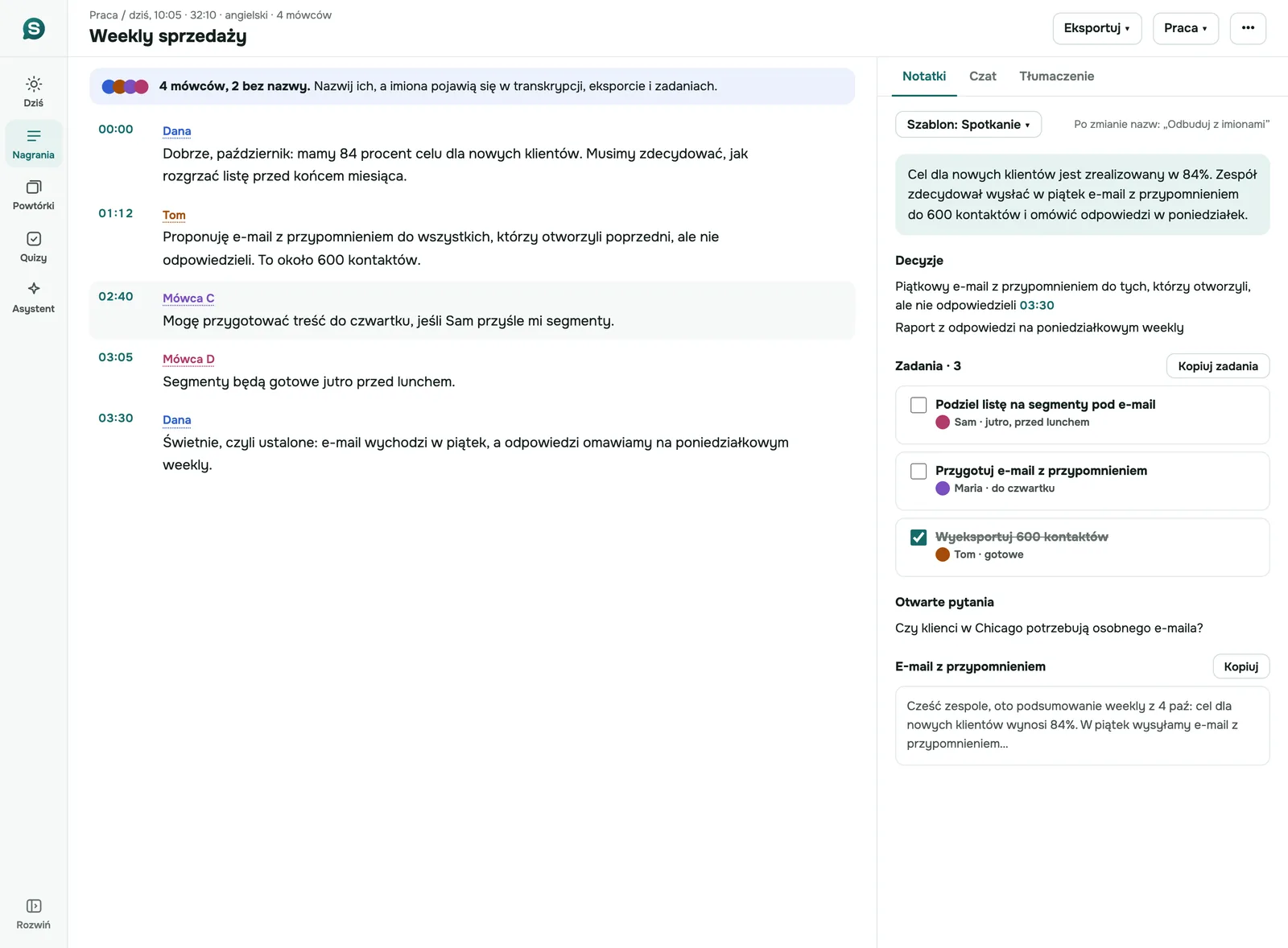
Quizy i fiszki: eksport z narzędzi na stronie
W aplikacji i na web.sozai.app quizy i fiszki służą do nauki w SozAI; żadne nie ma przycisku eksportu. Gdy potrzebujesz ich w innym systemie, pliki zrobią darmowe narzędzia na sozai.app:
- Generator quizów: test z 5, 10 lub 20 pytań, pobierany jako Moodle GIFT lub CSV albo drukowany z osobnym kluczem odpowiedzi.
- Generator fiszek AI: 10, 20 lub 30 fiszek, eksportowanych jako CSV dla Anki albo TXT rozdzielany tabulatorami, który importuje Quizlet.
- Kreator fiszek: wpisz lub wklej własne fiszki, a potem je wyeksportuj lub wydrukuj. Nic nie opuszcza Twojej przeglądarki.
Zwykle wystarczy skopiować transkrypcję z SozAI i wkleić ją do generatora. Oba generatory AI wysyłają wklejony tekst do modelu AI, który pisze pytania, więc nie wklejaj tam poufnych materiałów. Do nauki w samej aplikacji zobacz quizy i fiszki.
Kiedy SozAI się nie sprawdzi
- Potrzebujesz pliku .docx prosto z aplikacji, z formatowaniem. SozAI eksportuje TXT, który otwiera Word, ale nie DOCX.
- Chcesz Markdown dla Notion lub Obsidian. Nie ma eksportu do Markdown; wklej zamiast tego skopiowany tekst.
- Potrzebujesz PDF lub JSON z przeglądarki na komputerze. Te dwa formaty pochodzą tylko z aplikacji SozAI, nie z przeglądarki.
- Chcesz napisów SRT z imionami mówców. SRT nigdy ich nie zawiera; VTT tak.
- Musisz poprawić słowa przed eksportem na komputerze. Edycja tekstu jest w aplikacji na telefon; przeglądarka oraz aplikacja na Maca i iPada eksportują tekst taki, jaki jest.
Eksport jest bezpłatny w każdym planie. Wersja webowa obejmuje nagrywanie i wgrywanie w przeglądarce, a cennik opisuje darmowe 30 minut i Premium.
Odpowiedzi
Najczęściej zadawane pytania
Czy mogę wyeksportować transkrypcję SozAI do Worda?
Nie jako plik .docx. Wyeksportuj TXT z aplikacji lub przeglądarki i otwórz go w Wordzie lub Dokumentach Google; w przeglądarce możesz wcześniej dodać do tego TXT znaczniki czasu i imiona mówców. Do stałego, drukowalnego układu bliższy jest eksport PDF z aplikacji.
Czy SozAI eksportuje napisy SRT?
Tak. Każda aplikacja SozAI i przeglądarka eksportują SRT, z czasami i tekstem. SRT nie ma imion mówców; jeśli ich potrzebujesz, wyeksportuj VTT. W przeglądarce SRT jest dostępny dla tekstu oryginalnego, nie wtedy, gdy widać tłumaczenie.
Czym różni się SRT od VTT w SozAI?
Oba to pliki napisów z czasami. SRT z SozAI zawiera tylko czasy i tekst, a VTT może też nieść imiona mówców jako znaczniki głosu. Większość narzędzi wideo przyjmuje SRT; wybierz VTT, gdy odtwarzacz webowy lub edytor, którego używasz, go czyta i chcesz mieć imiona.
Czy mogę wyeksportować transkrypcję jako PDF w przeglądarce?
Nie. Wersja webowa pobiera TXT, SRT i VTT oraz kopiuje tekst. PDF i JSON pochodzą z aplikacji SozAI na telefonie, iPadzie lub Macu. Używa ona tego samego konta, więc nagranie zrobione w przeglądarce już tam jest.
Czy mogę wyeksportować quizy lub fiszki do Moodle, Anki albo Quizlet?
Nie z aplikacji. Darmowy generator quizów na sozai.app eksportuje Moodle GIFT i CSV oraz drukuje test z kluczem odpowiedzi, a generator fiszek eksportuje CSV dla Anki i TXT rozdzielany tabulatorami dla Quizlet. Wklej transkrypcję do narzędzia, aby je dostać.
Jak wyeksportować wiele transkrypcji naraz?
Użyj biblioteki na web.sozai.app. Zaznacz nagrania, które chcesz, i pobierz ich tekst jako jeden plik TXT. Aplikacje eksportują jedno nagranie naraz.
Czy eksport jest częścią planu darmowego?
Tak. Każdy format jest dostępny w planie darmowym, który zawiera 30 minut transkrypcji jednorazowo na konto. Premium dodaje czas transkrypcji, a nie funkcje eksportu.
Zamień swoje kolejne nagranie na tekst
Nagraj coś, prześlij plik lub wklej link. Otrzymasz transkrypcję, oznaczenia mówców i podsumowanie.
Bezpłatnie na iOS i Androidzie. Do transkrypcji z YouTube nie potrzebujesz konta.