
Windows
ШІ-нотатки нарад на Windows, з браузера, який у вас уже є
Застосунку SozAI для Windows немає. Веб-версія в Chrome чи Edge записує ваш мікрофон і вкладку браузера з дзвінком, а потім перетворює записане на транскрипт і нотатки.
Коротка відповідь
Застосунку SozAI для Windows немає; на ПК з Windows користуйтеся веб-версією на web.sozai.app у Chrome чи Edge, нічого встановлювати не треба. Вона записує ваш мікрофон, вкладку браузера з дзвінком у Google Meet, Zoom чи Teams («Tab audio») або обидва джерела разом, а також приймає вже наявні записи як файли до 500 MB. Ви отримуєте транскрипт із мітками мовців будь-якою з 99 мов, потім нотатки з рішеннями й завданнями, і жоден бот до наради не заходить. Один запис зупиняється через 3 години або коли закінчаться ваші хвилини, а перші 30 хвилин транскрибації безкоштовні, один раз.
Що працює на Windows
Тут увесь застосунок — браузер, тож питання завжди в тому, чи чує браузер нараду.
| Нарада | Чи працює | Як |
|---|---|---|
| Google Meet у Chrome чи Edge | Так | Джерело «Both» або «Tab audio», виберіть вкладку Meet |
| Zoom чи Teams, відкриті в браузері | Так | Так само, як Meet |
| Настільний застосунок Zoom чи Teams | Напряму ні | Приєднайтеся до тієї самої наради з браузера або запишіть у застосунку для нарад і завантажте його файл |
| Нарада в кімнаті, ноутбук на столі | Так | Джерело «Microphone», у будь-якому браузері |
| Запис, який у вас уже є | Так | Завантажте його, кілька файлів одразу, до 500 MB кожен |
| Будь-який дзвінок у Firefox | Лише мікрофон | Відкрийте дзвінок і SozAI у Chrome чи Edge |
Edge постачається з Windows, тож на більшості ПК узагалі нічого завантажувати не треба.
Запис дзвінка в Chrome чи Edge
- Відкрийте дзвінок у вкладці браузера: Meet, веб-клієнт Zoom або Teams у вебі.
- В іншій вкладці відкрийте web.sozai.app і увійдіть. Підійде обліковий запис Google чи Apple або одноразовий код з електронної пошти.
- Перейдіть до Record. У «Audio source» виберіть «Both», щоб записати вас і інших. Поставте «Recording type» на «Meeting».
- Натисніть «Start recording». У вікні спільного доступу браузера виберіть вкладку з дзвінком і ввімкніть «Also share tab audio». Зберігається лише звук.
- Якщо браузер не може скористатися мікрофоном, дозвольте його для сайту й перевірте, чи дозволяє його сама Windows у Privacy → Microphone.
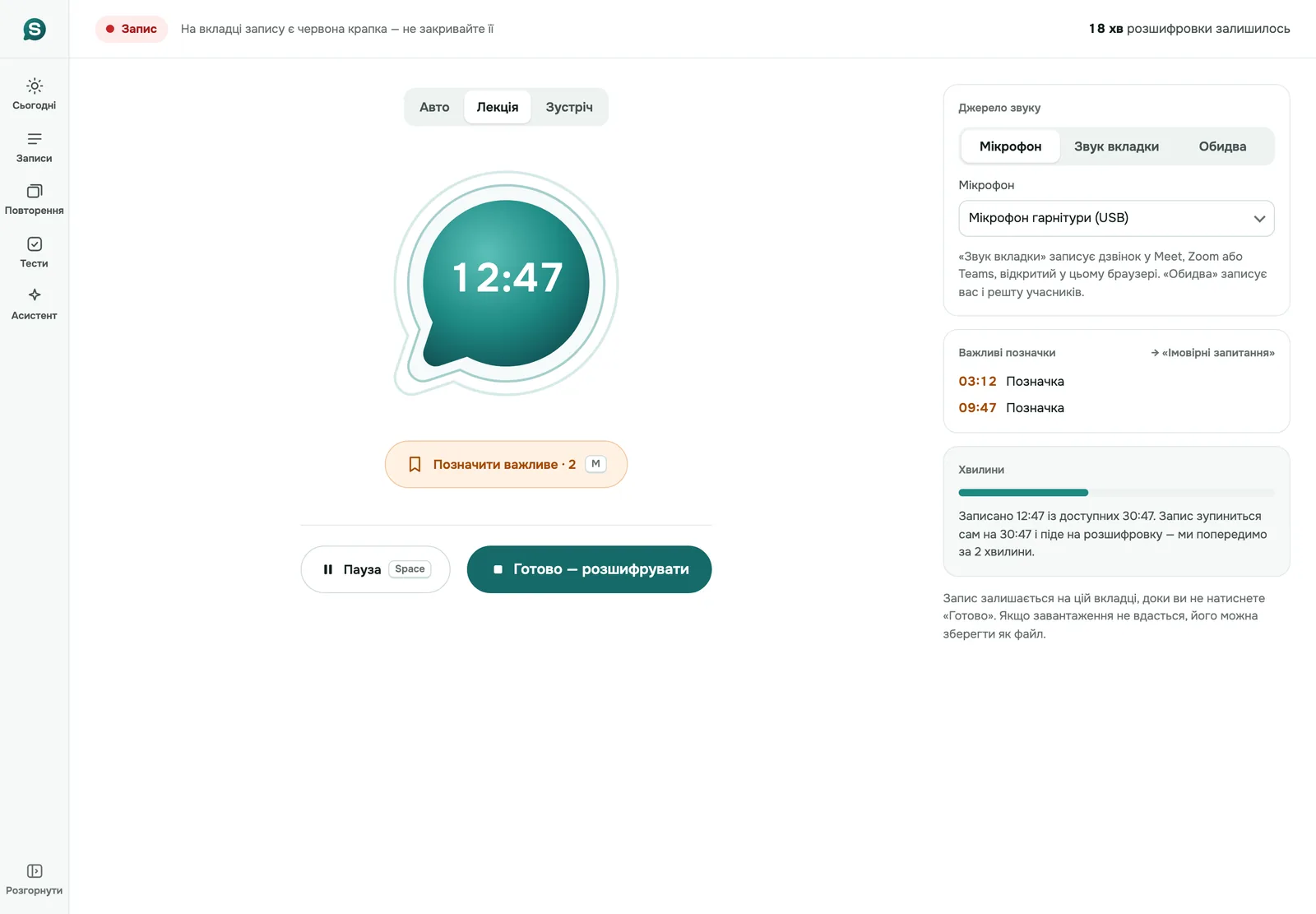
- Розмовляйте як завжди. Тримайте вкладку SozAI відкритою; під час запису на ній горить червона крапка.
- Наприкінці натисніть «Done — transcribe».
Годинний запис зазвичай транскрибується за 1–2 хвилини після завантаження, кожен голос позначено. Потім з’являються нотатки наради, угорі з рішеннями й завданнями. Завантажте текст як файл TXT чи субтитри SRT і VTT або скопіюйте нотатки. Скажіть іншим учасникам, що ведете запис, і дотримуйтеся правил згоди, які стосуються всіх вас; у самому дзвінку їм цього ніщо не показує.
Настільний застосунок Teams чи Zoom
Це головна прогалина на Windows. Браузер чує лише власні вкладки, а не інші програми, тож дзвінок у настільному застосунку Teams чи Zoom веб-версії не видно. На Mac застосунок SozAI розв’язує це записом звуку Mac; еквівалента для Windows немає.
Є три обхідні шляхи. Відкрийте ту саму нараду в Chrome чи Edge замість застосунку; і Zoom, і Teams можуть працювати у вкладці браузера. Або нехай застосунок для нарад запише сам, а ви завантажите збережений ним файл (де Zoom зберігає записи). Або, якщо ні те, ні інше неможливо і всі дзвінки йдуть у настільних застосунках, вам краще послужить бот-нотатник, ніж SozAI; нотатки нарад без бота порівнюють два підходи.
Хвилини й зупинка через 3 години
Перед початком рекордер показує, скільки хвилин транскрибації у вас лишилось. Запис зупиняється сам, коли вони закінчуються або через 3 години, залежно від того, що настане раніше. За 2 хвилини до цього ви отримуєте попередження. Те, що записано, іде на транскрибацію; для довшої наради одразу почніть другий запис.
Якщо готовому запису потрібно більше хвилин, ніж у вас є, він чекає у вкладці. Можна докупити хвилини й завантажити його або зберегти як файл. Хвилини, уже зарезервовані для записів, що ще транскрибуються, показано окремо, тож кілька хвилин баланс може здаватися меншим.
Створення нотаток і переклад запису не витрачають хвилин транскрибації. Їх витрачає лише транскрибація аудіо.
| Тариф | Ціна | Транскрибація |
|---|---|---|
| Free | Без картки | 30 хвилин, один раз на обліковий запис |
| Pro, куплений у вебі | $9.99 на місяць або $79.99 на рік | До 700 годин |
| Premium, куплений у застосунку SozAI на телефоні чи Mac | Від $4.99 на тиждень або $79.99 на рік | До 700 годин |
| Team, за місце, куплений у вебі | $12.99 на місяць або $99.99 на рік | До 700 годин на місце |
Тарифи для вебу купуються у веб-версії в Account → Premium, оплата карткою через Polar, який і видає квитанції. Що б ви не купили, воно діє в усіх застосунках SozAI з тим самим обліковим записом. Подробиці є на сторінці цін.
Тримайте вкладку відкритою
Доки ви не натиснете «Done», запис існує лише в цій вкладці браузера. Якщо ви спробуєте залишити сторінку, SozAI запитає, зупинити й транскрибувати чи продовжити запис; під час закриття вкладки чи браузера спершу питає сам браузер. Якщо завантаження не вдалося, запис лишається в безпеці у вкладці з кнопками «Retry upload» і «Save file». Довге завантаження триває, поки вкладка відкрита, навіть якщо ви перемкнулися на іншу роботу.
Коли SozAI не підійде
- Усі ваші дзвінки відбуваються в настільному застосунку Teams чи Zoom і не можуть перейти в браузер.
- Ви хочете, щоб запис починався сам, без вкладки, яку треба тримати відкритою.
- Вам потрібні наради довші за 3 години одним записом.
- Хтось на дзвінку не погодився на запис.
Записи передаються через HTTPS і зберігаються на наших серверах у Німеччині (Hetzner); компанії, що їх обробляють, є в нашому переліку субпроцесорів. Більше про нотатки нарад загалом — на сторінці ШІ-нотатки нарад, а наради не англійською розглянуто в матеріалі наради кількома мовами.
Відповіді
Поширені запитання
Чи є ШІ-нотатник для Windows?
SozAI працює на Windows через веб-версію на web.sozai.app у Chrome чи Edge; застосунку для Windows, який треба встановлювати, немає. Він записує ваш мікрофон і вкладку браузера з дзвінком. Потім пише транскрипт і нотатки наради.
Чи можна записати нараду в Teams на Windows за допомогою SozAI?
Так, якщо Teams працює в Chrome чи Edge: виберіть «Both» або «Tab audio» і вкажіть вкладку Teams. Настільний застосунок Teams браузер записати не може; приєднайтеся до наради з браузера або завантажте запис, який зберіг Teams.
Чи потрібен SozAI бот, щоб вести нотатки на Windows?
Ні. У нараду ніхто не заходить. Веб-версія записує вкладку з дзвінком на вашому власному комп’ютері, тож попередити інших учасників треба самому.
Яким може бути один запис за тривалістю?
До 3 годин або доки вистачає ваших хвилин, залежно від того, що коротше. Запис зупиняється сам, попереджає за 2 хвилини і відправляє записане на транскрибацію.
Чи працює це у Firefox?
Лише для мікрофона. Щоб записати звук вкладки з дзвінком, потрібні Chrome чи Edge на комп’ютері; у Firefox варіанти «Tab audio» і «Both» неактивні.
Скільки коштує SozAI на Windows?
Перші 30 хвилин транскрибації безкоштовні, один раз. У вебі Pro коштує $9.99 на місяць або $79.99 на рік, до 700 годин транскрибації; місця Team — $12.99 на місяць або $99.99 на рік кожне.
Чи можна завантажити запис замість запису наживо?
Так. Перетягніть один чи кілька аудіо- або відеофайлів у веб-версію, до 500 MB кожен. Сторінка покаже, скільки хвилин вони займуть, ще до початку.
Перетворіть наступний запис на текст
Запишіть аудіо, завантажте файл або вставте посилання. Ви отримаєте транскрипцію, позначки мовців і підсумок.
Безкоштовно на iOS та Android. Для транскрипцій YouTube обліковий запис не потрібен.