
Windows
Windows 上的 AI 会议纪要,用你现有的浏览器就行
SozAI 没有 Windows 应用。在 Chrome 或 Edge 里使用网页版,就能录下你的麦克风和通话所在的浏览器标签页,再生成转写文本和会议纪要。
先说结论
SozAI 没有 Windows 应用;在 Windows 电脑上,请在 Chrome 或 Edge 里使用 web.sozai.app 的网页版,无需安装任何东西。它可以录下你的麦克风、Google Meet、Zoom 或 Teams 通话所在的浏览器标签页(“Tab audio”),或者两者同时录,也可以处理你已有的录音文件,单个文件最大 500 MB。你会得到支持 99 种语言、带说话人标签的转写文本,然后是含决定事项和任务的会议纪要,也没有机器人进入会议。一段录音在 3 小时或分钟数用完时自动停止,前 30 分钟转写免费,仅限一次。
Windows 上哪些能用
在这里,浏览器就是整个应用,所以关键始终是浏览器能不能听到这场会议。
| 会议 | 能否使用 | 做法 |
|---|---|---|
| Chrome 或 Edge 里的 Google Meet | 能 | 来源选“Both”或“Tab audio”,再选 Meet 所在的标签页 |
| 在浏览器里打开的 Zoom 或 Teams | 能 | 与 Meet 相同 |
| 桌面版 Zoom 或 Teams 应用 | 不能直接录 | 改在浏览器里加入同一场会议,或者用会议应用自带的录制,再上传它保存的文件 |
| 会议室里的会议,笔记本放在桌上 | 能 | 来源选“Microphone”,任何浏览器都行 |
| 你已有的录音 | 能 | 上传,可一次传多个文件,每个最大 500 MB |
| Firefox 里的任何通话 | 只能录麦克风 | 在 Chrome 或 Edge 里打开通话和 SozAI |
Edge 随 Windows 一起提供,所以在大多数电脑上根本不需要下载任何东西。
在 Chrome 或 Edge 里录通话
- 在一个浏览器标签页里打开通话:Meet、Zoom 网页版,或 Teams 网页版。
- 在另一个标签页里打开 web.sozai.app 并登录。可以用 Google 或 Apple 账号,也可以用邮箱收到的一次性验证码。
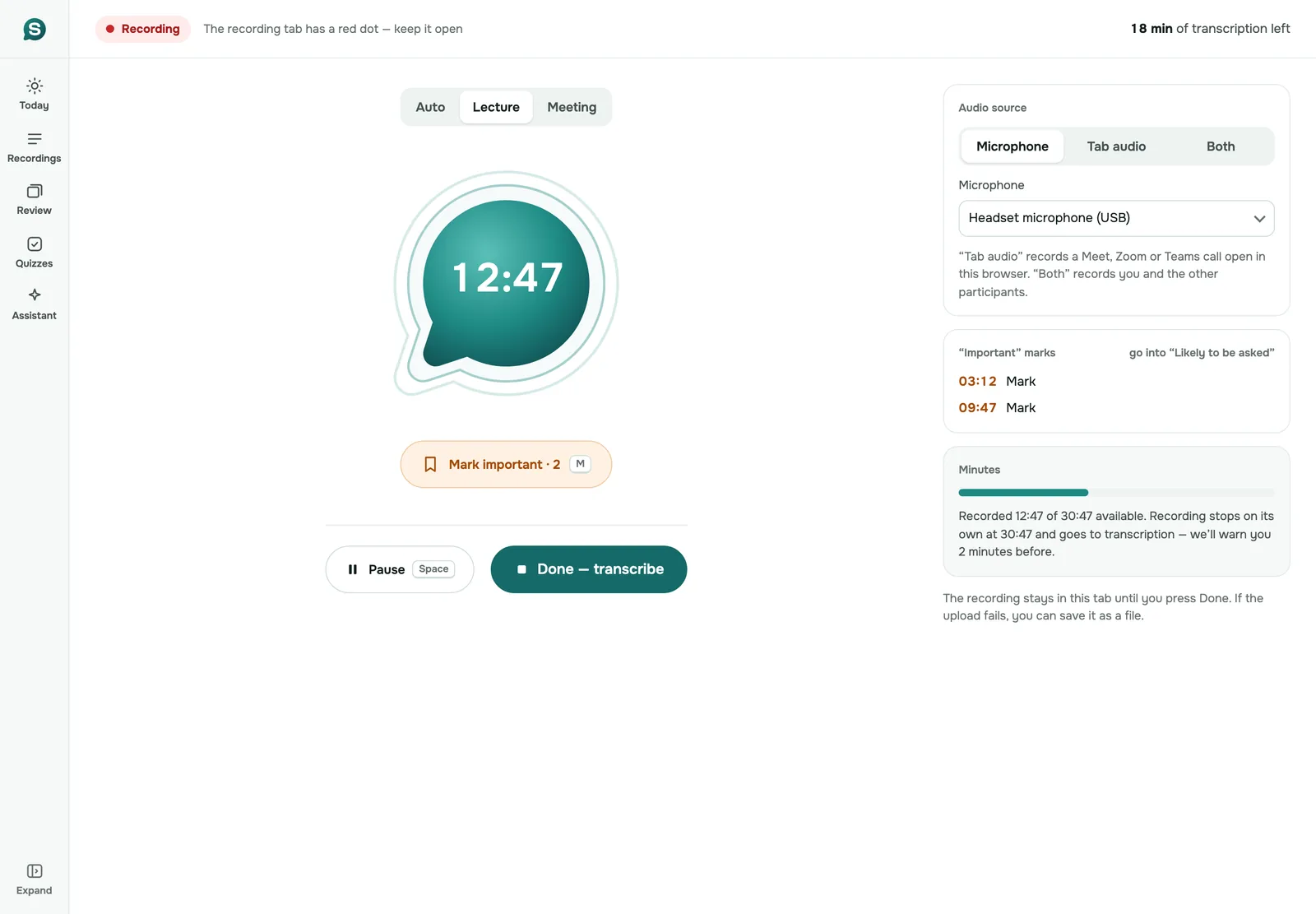
- 进入 Record。在“Audio source”下选“Both”,同时录下你和其他人。把“Recording type”设为“Meeting”。
- 点“Start recording”。在浏览器弹出的共享窗口里,选中通话所在的标签页,并打开“Also share tab audio”。只会保留声音。
- 如果浏览器无法使用麦克风,请为该网站允许使用,并检查 Windows 本身是否在“隐私 → 麦克风”里允许了它。
- 照常交谈。保持 SozAI 标签页打开;录音时它会显示一个红点。
- 结束时,点“Done — transcribe”。
一小时的录音通常在上传完成后 1 到 2 分钟转写完毕,每个声音都有标签。随后是会议纪要,决定事项和任务排在最前面。可以把文字下载为 TXT 文件或 SRT、VTT 字幕,也可以复制会议纪要。请告诉其他参会者你正在录音,并遵守适用于你们所有人的同意规定;通话里没有任何提示会让他们知道。
桌面版 Teams 或 Zoom 应用
这是 Windows 上的主要缺口。浏览器只能听到自己的标签页,听不到其他程序,所以桌面版 Teams 或 Zoom 应用里的通话,网页版是看不见的。在 Mac 上,SozAI 应用通过录制 Mac 的声音解决了这个问题;Windows 上没有对应的办法。
有三种变通办法。不用应用,改在 Chrome 或 Edge 里打开同一场会议;Zoom 和 Teams 都可以在浏览器标签页里运行。或者让会议应用自己录制,再上传它保存的文件(Zoom 的录制文件存在哪里)。如果这两种都做不到,所有通话都在桌面应用里进行,那么机器人式的会议记录工具会比 SozAI 更合适;不用机器人的会议纪要对这两种做法做了比较。
分钟数和 3 小时上限
开始之前,录音界面会显示你还剩多少转写分钟数。分钟数用完,或者到 3 小时,两者先到者为准,录音会自动停止。停止前 2 分钟会有提醒。已录下的部分会进入转写;更长的会议,请马上开始第二段录音。
如果一段录完的录音需要的分钟数超过你剩余的,它会留在标签页里等待。你可以购买分钟数后上传,也可以把它存成文件。仍在转写的录音已占用的分钟数会单独显示,所以余额在几分钟内可能看起来偏低。
生成会议纪要和翻译录音不会消耗转写分钟数。只有转写音频才会消耗。
| 方案 | 价格 | 转写 |
|---|---|---|
| 免费 | 无需绑卡 | 30 分钟,每个账号一次 |
| Pro,在网页上购买 | 每月 $9.99 或每年 $79.99 | 最多 700 小时 |
| Premium,在手机或 Mac 上的 SozAI 应用里购买 | 每周 $4.99 起或每年 $79.99 | 最多 700 小时 |
| Team,按席位,在网页上购买 | 每月 $12.99 或每年 $99.99 | 每个席位最多 700 小时 |
网页方案在网页版的 Account → Premium 里购买,通过 Polar 刷卡支付,由 Polar 开具收据。买到的内容在使用同一账号的每个 SozAI 应用里都有效。详情见价格页面。
保持标签页打开
在你点“Done”之前,录音只存在于那个浏览器标签页里。如果你想离开这个页面,SozAI 会问你是停止并转写,还是继续录音;关闭标签页或浏览器时,则由浏览器自己先询问。如果上传失败,录音会安全地留在标签页里,并提供“Retry upload”和“Save file”。较长的上传会在标签页保持打开期间继续进行,即使你切换去做别的工作也一样。
不适合用 SozAI 的情况
- 你的通话全部在桌面版 Teams 或 Zoom 应用里进行,也无法挪到浏览器里。
- 你希望录音自己启动,不用留着一个标签页开着。
- 你需要把超过 3 小时的会议录成一段。
- 通话中有人没有同意被录音。
录音通过 HTTPS 传输,存放在我们位于德国的服务器上(Hetzner);处理它们的公司列在我们的子处理方名单里。关于会议纪要的总体介绍见 AI 会议纪要页面,非英语会议见多语言会议。
答案
常见问题
Windows 上有 AI 会议记录工具吗?
SozAI 在 Windows 上通过 web.sozai.app 的网页版使用,在 Chrome 或 Edge 里打开即可;没有需要安装的 Windows 应用。它录下你的麦克风和通话所在的浏览器标签页,然后写出转写文本和会议纪要。
在 Windows 上能用 SozAI 录 Teams 会议吗?
能,只要 Teams 在 Chrome 或 Edge 里运行:选“Both”或“Tab audio”,再选 Teams 所在的标签页。浏览器录不了桌面版 Teams 应用;请改在浏览器里加入会议,或者上传 Teams 保存的录制文件。
在 Windows 上,SozAI 记笔记需要机器人吗?
不需要。没有任何东西进入会议。网页版是在你自己的电脑上录下通话所在的标签页,所以请你自己告知其他参会者。
一段录音最长多久?
最长 3 小时,或你剩余分钟数允许的时长,两者取较短的。录音会自动停止,提前 2 分钟提醒你,并把已录下的部分送去转写。
在 Firefox 里能用吗?
只能录麦克风。录通话标签页的声音需要在电脑上使用 Chrome 或 Edge;在 Firefox 里,“Tab audio”和“Both”这两个选项是灰色不可用的。
在 Windows 上使用 SozAI 要多少钱?
前 30 分钟转写免费,仅限一次。在网页上,Pro 为每月 $9.99 或每年 $79.99,最多 700 小时的转写;Team 席位每个为每月 $12.99 或每年 $99.99。
可以上传录音,而不是现场录吗?
可以。把一个或多个音频或视频文件拖进网页版,每个最大 500 MB。开始之前,页面会显示它们将占用多少分钟。
将下一段录音转换为文字
录音、上传文件或粘贴链接,即可获得转录稿、说话人标注和摘要。
iOS 和 Android 免费使用。转写 YouTube 内容无需账户。