
Windows
הערות ישיבה של AI ב-Windows, מהדפדפן שכבר יש לכם
אין אפליקציית SozAI ל-Windows. הגרסה באינטרנט ב-Chrome או ב-Edge מקליטה את המיקרופון ואת לשונית הדפדפן של שיחה, והופכת אותם לתמלול והערות.
התשובה הקצרה
ל-SozAI אין אפליקציית Windows; במחשב Windows משתמשים בגרסה באינטרנט ב-web.sozai.app ב-Chrome או ב-Edge, בלי להתקין כלום. היא מקליטה את המיקרופון שלכם, את לשונית הדפדפן של שיחת Google Meet, Zoom או Teams ("Tab audio"), או את שניהם יחד, והיא גם מקבלת הקלטות שכבר יש לכם כקבצים עד 500 MB. מקבלים תמלול עם תוויות דוברים בכל אחת מ-99 השפות, ואז הערות עם החלטות ומשימות, ושום בוט לא נכנס לישיבה. הקלטה אחת נעצרת אחרי 3 שעות או כשהדקות שלכם נגמרות, ו-30 הדקות הראשונות של התמלול בחינם, פעם אחת.
מה עובד ב-Windows
הדפדפן הוא כל האפליקציה כאן, ולכן השאלה היא תמיד אם הדפדפן יכול לשמוע את הישיבה.
| ישיבה | עובד | איך |
|---|---|---|
| Google Meet ב-Chrome או ב-Edge | כן | מקור "Both" או "Tab audio", בוחרים את לשונית Meet |
| Zoom או Teams הפתוחים בדפדפן | כן | כמו Meet |
| אפליקציית Zoom או Teams של שולחן העבודה | לא ישירות | מצטרפים לאותה ישיבה מהדפדפן, או מקליטים באפליקציית הישיבות ומעלים את הקובץ שלה |
| ישיבה בחדר, מחשב נייד על השולחן | כן | מקור "Microphone", בכל דפדפן |
| הקלטה שכבר יש לכם | כן | מעלים אותה, כמה קבצים בבת אחת, עד 500 MB כל אחד |
| כל שיחה ב-Firefox | מיקרופון בלבד | פותחים את השיחה ואת SozAI ב-Chrome או ב-Edge |
Edge מגיע עם Windows, ולכן ברוב המחשבים אין בכלל מה להוריד.
מקליטים שיחה ב-Chrome או ב-Edge
- פותחים את השיחה בלשונית דפדפן: Meet, לקוח האינטרנט של Zoom, או Teams באינטרנט.
- בלשונית אחרת פותחים את web.sozai.app ונכנסים. חשבון Google או Apple עובד, או קוד חד-פעמי במייל.
- עוברים אל Record. תחת "Audio source" בוחרים "Both" כדי להקליט אתכם ואת האחרים. קובעים את "Recording type" ל-"Meeting".
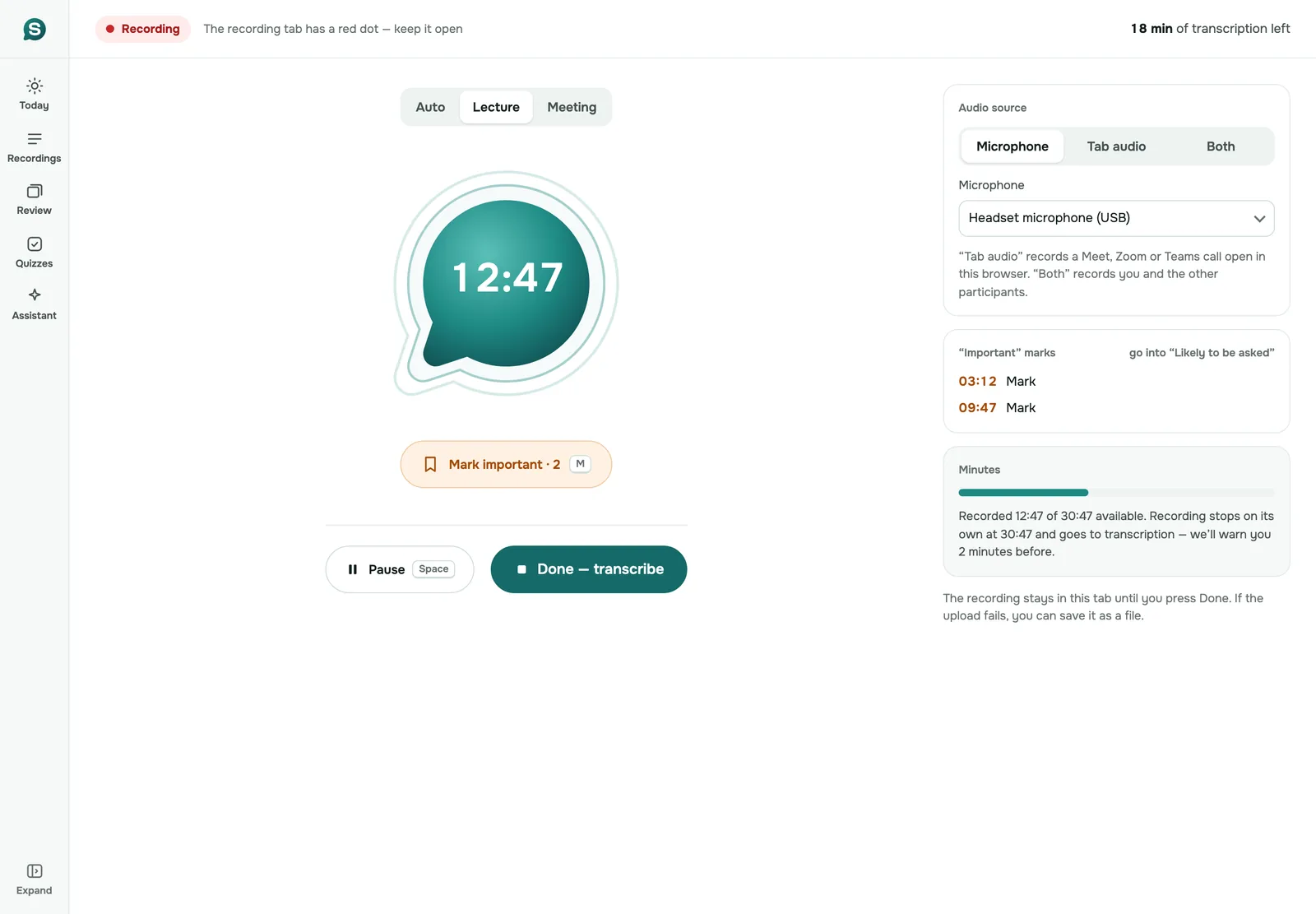
- לוחצים על "Start recording". בחלון השיתוף של הדפדפן בוחרים את הלשונית עם השיחה ומפעילים "Also share tab audio". נשמר רק הקול.
- אם הדפדפן לא יכול להשתמש במיקרופון, מאפשרים אותו לאתר, ובודקים ש-Windows עצמו מאפשר אותו תחת פרטיות ← מיקרופון.
- מדברים כרגיל. משאירים את לשונית SozAI פתוחה; היא מציגה נקודה אדומה בזמן ההקלטה.
- בסוף לוחצים על "Done — transcribe".
הקלטה בת שעה מתומללת בדרך כלל 1 עד 2 דקות אחרי שהיא הועלתה, כשכל קול מסומן. הערות הישיבה באות אחר כך, עם ההחלטות והמשימות בראש. מורידים את הטקסט כקובץ TXT או ככתוביות SRT ו-VTT, או מעתיקים את ההערות. אמרו למשתתפים האחרים שאתם מקליטים, ופעלו לפי כללי ההסכמה שחלים על כולכם; שום דבר בשיחה לא אומר להם.
אפליקציית Teams או Zoom של שולחן העבודה
זה הפער העיקרי ב-Windows. דפדפן שומע את הלשוניות שלו, לא תוכנות אחרות, ולכן שיחה באפליקציית Teams או Zoom של שולחן העבודה בלתי נראית לגרסה באינטרנט. ב-Mac אפליקציית SozAI פותרת זאת על ידי הקלטת הקול של ה-Mac; ל-Windows אין מקבילה.
יש שלוש דרכים לעקוף. פותחים את אותה ישיבה ב-Chrome או ב-Edge במקום באפליקציה; גם Zoom וגם Teams יכולים לרוץ בלשונית דפדפן. או נותנים לאפליקציית הישיבות להקליט, ואז מעלים את הקובץ שהיא שמרה (איפה Zoom שומר את ההקלטות שלו). או, אם אינכם יכולים לעשות אף אחד מהם וכל שיחה היא באפליקציית שולחן עבודה, רושם הערות עם בוט ישרת אתכם טוב יותר מ-SozAI; הערות ישיבה בלי בוט משווה בין שתי הגישות.
דקות ועצירה אחרי 3 שעות
לפני שמתחילים, המקליט מציג כמה דקות תמלול נשארו לכם. הקלטה נעצרת מעצמה כשהן נגמרות, או אחרי 3 שעות, מה שבא קודם. תקבלו אזהרה 2 דקות לפני. מה שהוקלט עובר לתמלול; לישיבה ארוכה יותר, התחילו הקלטה שנייה מיד.
אם הקלטה שהסתיימה צריכה יותר דקות ממה שיש לכם, היא ממתינה בלשונית. אפשר לקנות דקות ולהעלות אותה, או לשמור אותה כקובץ. דקות שכבר מוחזקות להקלטות שעדיין מתומללות מוצגות בנפרד, ולכן היתרה עשויה להיראות נמוכה יותר לכמה דקות.
יצירת הערות ותרגום הקלטה לא צורכים דקות תמלול. רק תמלול שמע צורך.
| תוכנית | מחיר | תמלול |
|---|---|---|
| חינם | בלי כרטיס | 30 דקות, פעם אחת לכל חשבון |
| Pro, נקנה באינטרנט | $9.99 לחודש או $79.99 לשנה | עד 700 שעות |
| Premium, נקנה באפליקציית SozAI בטלפון או ב-Mac | מ-$4.99 לשבוע או $79.99 לשנה | עד 700 שעות |
| Team, למושב, נקנה באינטרנט | $12.99 לחודש או $99.99 לשנה | עד 700 שעות למושב |
תוכניות האינטרנט נקנות בגרסה באינטרנט תחת Account ← Premium ומחויבות בכרטיס דרך Polar, שמנפיקה את הקבלות. מה שתקנו עובד בכל אפליקציית SozAI עם אותו חשבון. בעמוד התמחור יש את הפרטים.
משאירים את הלשונית פתוחה
עד שלוחצים על "Done", ההקלטה קיימת רק בלשונית הדפדפן הזו. אם מנסים לעזוב את העמוד, SozAI שואלת אם לעצור ולתמלל או להמשיך להקליט; סגירת הלשונית או הדפדפן גורמת לדפדפן עצמו לשאול קודם. אם ההעלאה נכשלת, ההקלטה נשארת בטוחה בלשונית עם "Retry upload" ו-"Save file". העלאה ארוכה ממשיכה בזמן שהלשונית פתוחה, גם אם עוברים לעבודה אחרת.
מתי SozAI לא מתאימה
- כל השיחות שלכם מתנהלות באפליקציית Teams או Zoom של שולחן העבודה ואי אפשר להעביר אותן לדפדפן.
- אתם רוצים שההקלטה תתחיל מעצמה, בלי לשונית שצריך להשאיר פתוחה.
- אתם צריכים ישיבות ארוכות מ-3 שעות כהקלטה אחת.
- מישהו בשיחה לא הסכים שיקליטו אותו.
הקלטות עוברות ב-HTTPS ונשמרות בשרתים שלנו בגרמניה (Hetzner); החברות שמעבדות אותן נמצאות ברשימת מעבדי המשנה שלנו. עוד על הערות ישיבה בכלל נמצא בעמוד הערות הישיבה של ה-AI, וישיבות שאינן באנגלית מכוסות בישיבות בכמה שפות.
תשובות
שאלות נפוצות
יש רושם הערות AI ל-Windows?
SozAI עובדת ב-Windows דרך הגרסה באינטרנט ב-web.sozai.app ב-Chrome או ב-Edge; אין אפליקציית Windows להתקין. היא מקליטה את המיקרופון שלכם ואת לשונית הדפדפן של שיחה. אחר כך היא כותבת תמלול והערות ישיבה.
אפשר להקליט ישיבת Teams ב-Windows עם SozAI?
כן, אם Teams רץ ב-Chrome או ב-Edge: בוחרים "Both" או "Tab audio" ובוחרים את לשונית Teams. את אפליקציית Teams של שולחן העבודה דפדפן לא יכול להקליט; הצטרפו במקום זאת לישיבה מהדפדפן, או העלו את ההקלטה ש-Teams שמר.
SozAI צריכה בוט כדי לרשום הערות ב-Windows?
לא. שום דבר לא נכנס לישיבה. הגרסה באינטרנט מקליטה את לשונית השיחה במחשב שלכם, ולכן אמרו בעצמכם למשתתפים האחרים.
כמה זמן יכולה להיות הקלטה אחת?
עד 3 שעות, או כמה שהדקות שנותרו לכם מאפשרות, הקצר מביניהם. ההקלטה נעצרת מעצמה, מזהירה אתכם 2 דקות לפני, ושולחת את מה שהוקלט לתמלול.
זה עובד ב-Firefox?
רק למיקרופון. הקלטת שמע הלשונית של שיחה דורשת Chrome או Edge במחשב; ב-Firefox האפשרויות "Tab audio" ו-"Both" לא פעילות.
כמה SozAI עולה ב-Windows?
30 הדקות הראשונות של התמלול בחינם, פעם אחת. באינטרנט, Pro עולה $9.99 לחודש או $79.99 לשנה עם עד 700 שעות תמלול; מושבי Team עולים $12.99 לחודש או $99.99 לשנה כל אחד.
אפשר להעלות הקלטה במקום להקליט בזמן אמת?
כן. גוררים קובץ שמע או וידאו אחד או כמה לגרסה באינטרנט, עד 500 MB כל אחד. העמוד מראה כמה דקות הם ייקחו לפני שמתחילים.
הפכו את ההקלטה הבאה שלכם לטקסט
הקליטו, העלו קובץ או הדביקו קישור. תקבלו את התמלול, את הדוברים ואת הסיכום.
חינם ב-iOS וב-Android. לתמלול סרטוני YouTube אין צורך בחשבון.