
Windows
AI-vergadernotities op Windows, vanuit de browser die je al hebt
Er is geen SozAI-app voor Windows. De webversie in Chrome of Edge neemt je microfoon en het browsertabblad van een gesprek op en maakt er een transcript en notities van.
Het korte antwoord
SozAI heeft geen Windows-app; op een Windows-pc gebruik je de webversie op web.sozai.app in Chrome of Edge, zonder iets te installeren. Die neemt je microfoon op, het browsertabblad van een Google Meet-, Zoom- of Teams-gesprek (“Tab audio”), of beide samen, en accepteert ook opnames die je al hebt als bestanden tot 500 MB. Je krijgt een transcript met sprekerlabels in elk van de 99 talen, daarna notities met besluiten en taken, en er komt geen bot in de vergadering. Een opname stopt na 3 uur of als je minuten op zijn, en de eerste 30 minuten transcriptie zijn gratis, eenmalig.
Wat werkt op Windows
De browser is hier de hele app, dus de vraag is steeds of de browser de vergadering kan horen.
| Vergadering | Werkt | Hoe |
|---|---|---|
| Google Meet in Chrome of Edge | Ja | Bron “Both” of “Tab audio”, kies het Meet-tabblad |
| Zoom of Teams geopend in de browser | Ja | Hetzelfde als Meet |
| Desktop-app van Zoom of Teams | Niet rechtstreeks | Neem deel aan dezelfde vergadering vanuit de browser, of neem op in de vergaderapp en upload het bestand |
| Vergadering in een ruimte, laptop op tafel | Ja | Bron “Microphone”, in elke browser |
| Een opname die je al hebt | Ja | Upload hem, meerdere bestanden tegelijk, tot 500 MB per stuk |
| Elk gesprek in Firefox | Alleen microfoon | Open het gesprek en SozAI in Chrome of Edge |
Edge wordt met Windows meegeleverd, dus op de meeste pc's hoef je helemaal niets te downloaden.
Een gesprek opnemen in Chrome of Edge
- Open het gesprek in een browsertabblad: Meet, de Zoom-webclient of Teams op het web.
- Open in een ander tabblad web.sozai.app en log in. Een Google- of Apple-account werkt, of een eenmalige code per e-mail.
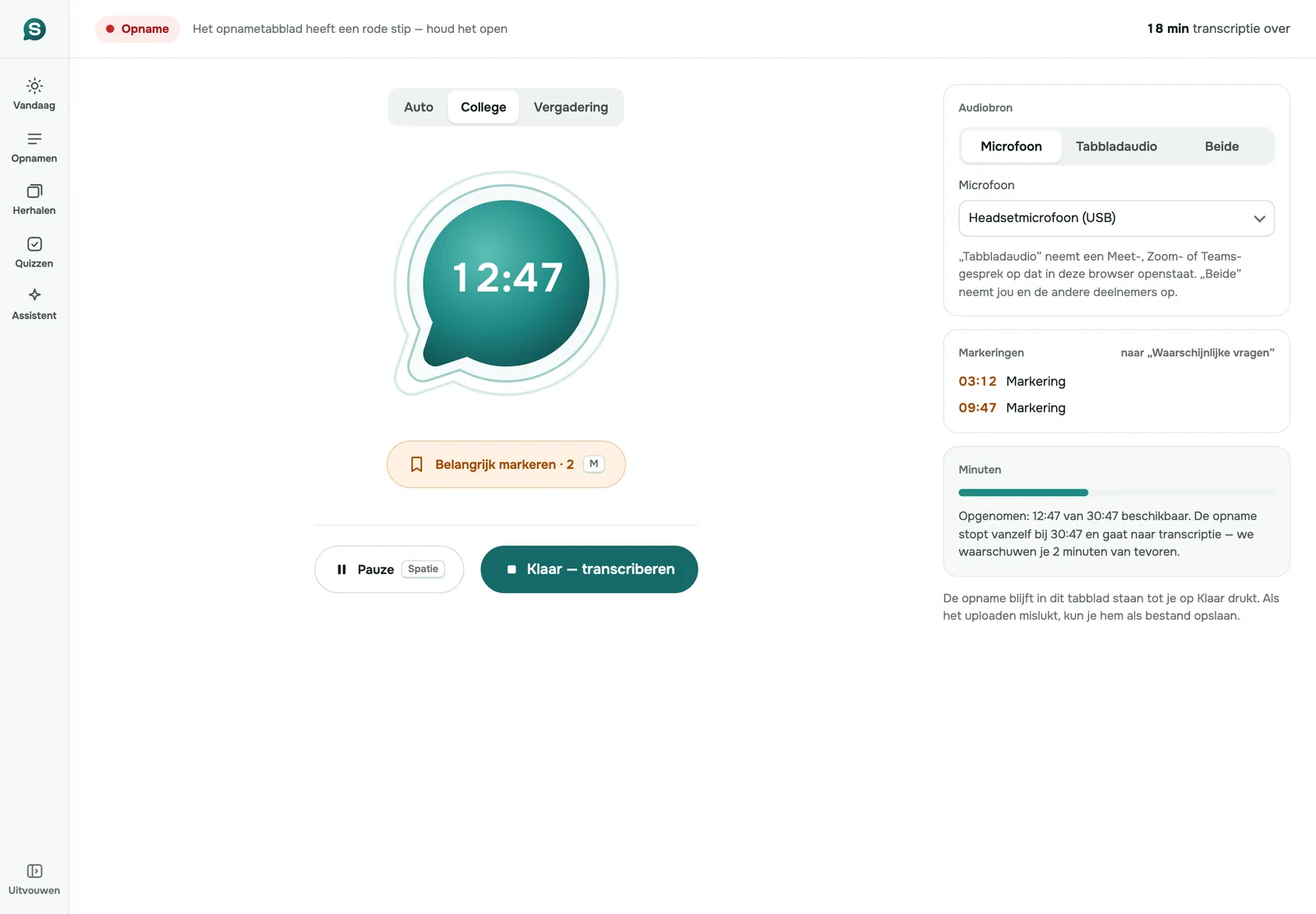
- Ga naar Record. Kies onder “Audio source” “Both” om jou en de anderen op te nemen. Zet “Recording type” op “Meeting”.
- Druk op “Start recording”. Kies in het deelvenster van de browser het tabblad met het gesprek en zet “Also share tab audio” aan. Alleen het geluid wordt bewaard.
- Als de browser de microfoon niet kan gebruiken, sta hem dan toe voor de site en controleer of Windows zelf hem toestaat onder Privacy → Microfoon.
- Praat zoals gewoonlijk. Laat het SozAI-tabblad open; het toont een rode stip zolang het opneemt.
- Druk aan het eind op “Done — transcribe”.
Een opname van een uur is meestal 1 tot 2 minuten na de upload getranscribeerd, met elke stem gelabeld. De vergadernotities volgen, met de besluiten en taken bovenaan. Download de tekst als TXT-bestand of als SRT- en VTT-ondertitels, of kopieer de notities. Vertel de andere deelnemers dat je opneemt en volg de toestemmingsregels die voor jullie allemaal gelden; niets in het gesprek vertelt het hun.
De desktop-app van Teams of Zoom
Dit is het belangrijkste gat op Windows. Een browser hoort zijn eigen tabbladen, niet andere programma's, dus een gesprek in de desktop-app van Teams of Zoom is onzichtbaar voor de webversie. Op een Mac lost de SozAI-app dit op door het geluid van de Mac op te nemen; voor Windows bestaat geen equivalent.
Je hebt drie manieren eromheen. Open dezelfde vergadering in Chrome of Edge in plaats van in de app; zowel Zoom als Teams draait in een browsertabblad. Of laat de vergaderapp opnemen en upload daarna het bestand dat ze bewaarde (waar Zoom zijn opnames bewaart). Of, als je geen van beide kunt en elk gesprek in een desktop-app plaatsvindt, past een notulenbot beter bij je dan SozAI; vergadernotities zonder bot vergelijkt de twee werkwijzen.
Minuten en de stop na 3 uur
Voordat je begint toont de recorder hoeveel transcriptieminuten je nog hebt. Een opname stopt vanzelf als ze op zijn, of na 3 uur, wat het eerst komt. Je krijgt 2 minuten van tevoren een waarschuwing. Wat is opgenomen gaat naar transcriptie; start voor een langere vergadering meteen een tweede opname.
Als een afgeronde opname meer minuten nodig heeft dan je hebt, wacht ze in het tabblad. Je kunt minuten kopen en haar uploaden, of haar als bestand opslaan. Minuten die al zijn vastgehouden voor opnames die nog getranscribeerd worden, worden apart getoond, dus het saldo kan een paar minuten lager lijken.
Notities maken en een opname vertalen kost geen transcriptieminuten. Alleen audio transcriberen doet dat.
| Abonnement | Prijs | Transcriptie |
|---|---|---|
| Gratis | Geen kaart | 30 minuten, eenmalig per account |
| Pro, gekocht op het web | $9.99 per maand of $79.99 per jaar | Tot 700 uur |
| Premium, gekocht in een SozAI-app op telefoon of Mac | Vanaf $4.99 per week of $79.99 per jaar | Tot 700 uur |
| Team, per plek, gekocht op het web | $12.99 per maand of $99.99 per jaar | Tot 700 uur per plek |
Webabonnementen koop je in de webversie onder Account → Premium en worden met een kaart afgerekend via Polar, dat de bonnen uitgeeft. Wat je koopt werkt in elke SozAI-app met hetzelfde account. De prijzenpagina geeft de details.
Houd het tabblad open
Tot je op “Done” drukt, bestaat de opname alleen in dat browsertabblad. Als je de pagina probeert te verlaten, vraagt SozAI of je wilt stoppen en transcriberen of doorgaan met opnemen; als je het tabblad of de browser sluit, vraagt de browser zelf eerst om bevestiging. Als de upload mislukt, blijft de opname veilig in het tabblad staan met “Retry upload” en “Save file”. Een lange upload gaat door zolang het tabblad open is, ook als je met ander werk bezig bent.
Wanneer SozAI niet past
- Al je gesprekken vinden plaats in de desktop-app van Teams of Zoom en kunnen niet naar een browser.
- Je wilt dat opnemen vanzelf begint, zonder tabblad dat open moet blijven.
- Je hebt vergaderingen van meer dan 3 uur nodig als één opname.
- Iemand in het gesprek heeft niet ingestemd met opnemen.
Opnames gaan via HTTPS en worden opgeslagen op onze servers in Duitsland (Hetzner); de bedrijven die ze verwerken staan op onze lijst met subverwerkers. Meer over vergadernotities in het algemeen vind je op de pagina over AI-vergadernotities, en vergaderingen die niet in het Engels zijn staan op vergaderingen in meerdere talen.
Antwoorden
Veelgestelde vragen
Is er een AI-notulist voor Windows?
SozAI werkt op Windows via de webversie op web.sozai.app in Chrome of Edge; er is geen Windows-app om te installeren. Die neemt je microfoon en het browsertabblad van een gesprek op. Daarna schrijft hij een transcript en vergadernotities.
Kan ik met SozAI een Teams-vergadering opnemen op Windows?
Ja, als Teams in Chrome of Edge draait: kies “Both” of “Tab audio” en selecteer het Teams-tabblad. De desktop-app van Teams kan niet door een browser worden opgenomen; neem deel aan de vergadering vanuit de browser, of upload de opname die Teams heeft bewaard.
Heeft SozAI een bot nodig om notities te maken op Windows?
Nee. Er komt niets in de vergadering. De webversie neemt het tabblad van het gesprek op je eigen computer op, dus vertel de andere deelnemers het zelf.
Hoe lang mag één opname zijn?
Tot 3 uur, of zo lang als je resterende minuten toelaten, wat korter is. De opname stopt vanzelf, waarschuwt je 2 minuten van tevoren en stuurt wat is opgenomen naar transcriptie.
Werkt het in Firefox?
Alleen voor de microfoon. Voor het opnemen van de tabaudio van een gesprek heb je Chrome of Edge op een computer nodig; in Firefox zijn de opties “Tab audio” en “Both” inactief.
Wat kost SozAI op Windows?
De eerste 30 minuten transcriptie zijn gratis, eenmalig. Op het web kost Pro $9.99 per maand of $79.99 per jaar met tot 700 uur transcriptie; Team-plekken kosten elk $12.99 per maand of $99.99 per jaar.
Kan ik een opname uploaden in plaats van live op te nemen?
Ja. Sleep een of meer audio- of videobestanden naar de webversie, tot 500 MB per stuk. De pagina toont hoeveel minuten ze kosten voordat je begint.
Maak van je volgende opname tekst
Neem iets op, upload een bestand of plak een link. Je krijgt de transcriptie, sprekers en een samenvatting terug.
Gratis op iOS en Android. Voor YouTube-transcripties is geen account nodig.