
Windows
Notas de reunião com IA no Windows, pelo navegador que você já tem
Não existe app do SozAI para Windows. A versão web no Chrome ou no Edge grava o seu microfone e a aba de uma chamada e as transforma em transcrição e notas.
A resposta curta
O SozAI não tem app para Windows; num PC com Windows você usa a versão web em web.sozai.app, no Chrome ou no Edge, sem instalar nada. Ela grava o seu microfone, a aba do navegador de uma chamada do Google Meet, do Zoom ou do Teams (“Áudio da aba”), ou os dois juntos, e também aceita gravações que você já tem, como arquivos de até 500 MB. Você recebe uma transcrição com rótulos de falante em qualquer um dos 99 idiomas, depois notas com decisões e tarefas, e nenhum bot entra na reunião. Uma gravação para sozinha em 3 horas ou quando os seus minutos acabam, e os primeiros 30 minutos de transcrição são gratuitos, uma única vez.
O que funciona no Windows
Aqui o navegador é o app inteiro, então a pergunta é sempre se o navegador consegue ouvir a reunião.
| Reunião | Funciona | Como |
|---|---|---|
| Google Meet no Chrome ou no Edge | Sim | Fonte “Ambos” ou “Áudio da aba”, escolha a aba do Meet |
| Zoom ou Teams abertos no navegador | Sim | Igual ao Meet |
| App de Zoom ou Teams instalado no computador | Não diretamente | Entre na mesma reunião pelo navegador, ou grave no app de reunião e envie o arquivo dele |
| Reunião numa sala, notebook sobre a mesa | Sim | Fonte “Microfone”, em qualquer navegador |
| Uma gravação que você já tem | Sim | Envie, vários arquivos de uma vez, até 500 MB cada |
| Qualquer chamada no Firefox | Só o microfone | Abra a chamada e o SozAI no Chrome ou no Edge |
O Edge já vem com o Windows, então na maioria dos PCs não há nada para baixar.
Gravar uma chamada no Chrome ou no Edge
- Abra a chamada numa aba do navegador: o Meet, o cliente web do Zoom ou o Teams na web.
- Em outra aba, abra web.sozai.app e entre. Serve uma conta Google ou Apple, ou um código único por e-mail.
- Vá para Gravar. Em “Fonte do áudio”, escolha “Ambos” para gravar você e os outros. Defina “Tipo de gravação” como “Reunião”.
- Aperte “Iniciar gravação”. Na janela de compartilhamento do navegador, escolha a aba com a chamada e ative o compartilhamento do áudio da aba. Só o som é mantido.
- Se o navegador não consegue usar o microfone, permita-o para o site e confira se o próprio Windows o permite em Privacidade → Microfone.
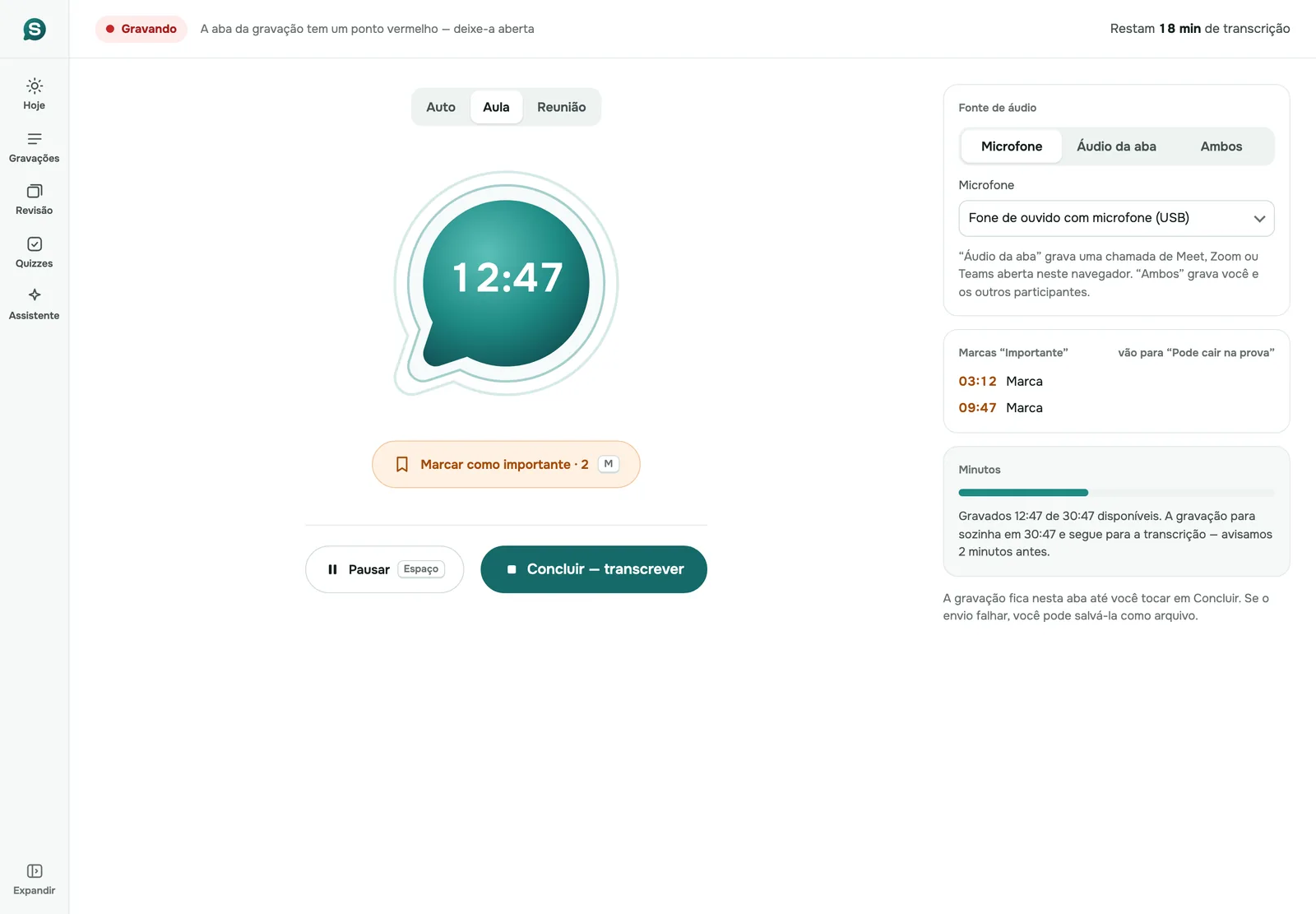
- Fale normalmente. Mantenha a aba do SozAI aberta; ela mostra um ponto vermelho enquanto grava.
- No fim, aperte “Pronto — transcrever”.
Uma gravação de uma hora costuma ser transcrita de 1 a 2 minutos depois de enviada, com cada voz rotulada. As notas da reunião vêm em seguida, com as decisões e as tarefas no topo. Baixe o texto como arquivo TXT ou como legendas SRT e VTT, ou copie as notas. Avise os outros participantes de que você está gravando e siga as regras de consentimento que valem para todos vocês; nada na chamada os avisa.
O app de Teams ou Zoom instalado no computador
Essa é a principal lacuna no Windows. Um navegador ouve as próprias abas, não outros programas, então uma chamada no app de Teams ou Zoom instalado fica invisível para a versão web. No Mac, o app SozAI resolve isso gravando o som do Mac; no Windows não existe equivalente.
Há três formas de contornar. Abra a mesma reunião no Chrome ou no Edge em vez de usar o app; tanto o Zoom quanto o Teams rodam numa aba do navegador. Ou deixe o app de reunião gravar e depois envie o arquivo que ele salvou (onde o Zoom guarda as gravações). Ou, se você não pode fazer nenhuma das duas e toda chamada é num app instalado, um bot de anotação vai atendê-lo melhor que o SozAI; notas de reunião sem bot compara as duas abordagens.
Minutos e a parada em 3 horas
Antes de começar, o gravador mostra quantos minutos de transcrição você ainda tem. Uma gravação para sozinha quando eles acabam ou em 3 horas, o que vier primeiro. Você recebe um aviso 2 minutos antes. O que foi gravado segue para a transcrição; para uma reunião mais longa, inicie uma segunda gravação logo em seguida.
Se uma gravação concluída precisa de mais minutos do que você tem, ela espera na aba. Você pode comprar minutos e enviá-la, ou salvá-la como arquivo. Os minutos já reservados para gravações que ainda estão sendo transcritas aparecem separados, então o saldo pode parecer menor por alguns minutos.
Fazer notas e traduzir uma gravação não gasta minutos de transcrição. Só a transcrição de áudio gasta.
| Plano | Preço | Transcrição |
|---|---|---|
| Gratuito | Sem cartão | 30 minutos, uma vez por conta |
| Pro, comprado na web | $9.99 por mês ou $79.99 por ano | Até 700 horas |
| Premium, comprado num app SozAI no celular ou no Mac | A partir de $4.99 por semana ou $79.99 por ano | Até 700 horas |
| Team, por vaga, comprado na web | $12.99 por mês ou $99.99 por ano | Até 700 horas por vaga |
Os planos da web são comprados na versão web, em Account → Premium, e cobrados no cartão pela Polar, que emite os recibos. O que você compra vale em todos os apps do SozAI com a mesma conta. A página de preços traz os detalhes.
Mantenha a aba aberta
Até você apertar “Pronto”, a gravação existe só naquela aba do navegador. Se você tentar sair da página, o SozAI pergunta se deve parar e transcrever ou continuar gravando; ao fechar a aba ou o navegador, é o próprio navegador que pergunta antes. Se o envio falhar, a gravação continua guardada na aba, com “Tentar enviar de novo” e “Salvar arquivo”. Um envio longo continua enquanto a aba estiver aberta, mesmo que você mude para outro trabalho.
Quando o SozAI não serve
- Todas as suas chamadas acontecem no app de Teams ou Zoom instalado e não podem ir para um navegador.
- Você quer que a gravação comece sozinha, sem uma aba para manter aberta.
- Você precisa de reuniões com mais de 3 horas numa única gravação.
- Alguém na chamada não concordou em ser gravado.
As gravações trafegam por HTTPS e ficam armazenadas em nossos servidores na Alemanha (Hetzner); as empresas que as processam estão na nossa lista de subprocessadores. Mais sobre notas de reunião em geral na página de notas de reunião com IA, e as reuniões que não são em inglês estão em reuniões em vários idiomas.
Respostas
Perguntas frequentes
Existe um anotador de reuniões com IA para Windows?
O SozAI funciona no Windows pela versão web, em web.sozai.app, no Chrome ou no Edge; não há app para Windows para instalar. Ele grava o seu microfone e a aba do navegador de uma chamada. Depois gera uma transcrição e notas da reunião.
Dá para gravar uma reunião do Teams no Windows com o SozAI?
Dá, se o Teams estiver rodando no Chrome ou no Edge: escolha “Ambos” ou “Áudio da aba” e selecione a aba do Teams. O app de Teams instalado no computador não pode ser gravado por um navegador; entre na reunião pelo navegador ou envie a gravação que o Teams salvou.
O SozAI precisa de um bot para fazer notas no Windows?
Não. Nada entra na reunião. A versão web grava a aba da chamada no seu próprio computador, então avise você mesmo os outros participantes.
Quanto tempo pode durar uma gravação?
Até 3 horas, ou o quanto os seus minutos restantes permitirem, o que for menor. A gravação para sozinha, avisa 2 minutos antes e envia o que foi gravado para a transcrição.
Funciona no Firefox?
Só para o microfone. Gravar o áudio da aba de uma chamada exige o Chrome ou o Edge num computador; no Firefox as opções “Áudio da aba” e “Ambos” ficam inativas.
Quanto custa o SozAI no Windows?
Os primeiros 30 minutos de transcrição são gratuitos, uma única vez. Na web, o Pro custa $9.99 por mês ou $79.99 por ano, com até 700 horas de transcrição; as vagas Team custam $12.99 por mês ou $99.99 por ano cada.
Posso enviar uma gravação em vez de gravar ao vivo?
Pode. Arraste um ou vários arquivos de áudio ou vídeo para a versão web, de até 500 MB cada. A página mostra quantos minutos eles vão consumir antes de você começar.
Transforme a sua próxima gravação em texto
Grave, carregue um ficheiro ou cole uma ligação. Recebe a transcrição, os oradores e um resumo.
Grátis no iOS e Android. Não precisa de uma conta para transcrever vídeos do YouTube.