
Windows
Notes de réunion par IA sous Windows, depuis le navigateur que vous avez déjà
Il n'y a pas d'app SozAI pour Windows. La version web dans Chrome ou Edge enregistre votre micro et l'onglet d'un appel, puis en fait une transcription et des notes.
La réponse courte
SozAI n'a pas d'app Windows ; sur un PC Windows, vous utilisez la version web sur web.sozai.app dans Chrome ou Edge, sans rien installer. Elle enregistre votre micro, l'onglet du navigateur d'un appel Google Meet, Zoom ou Teams (« Audio de l’onglet »), ou les deux ensemble, et elle accepte aussi les enregistrements que vous avez déjà sous forme de fichiers de 500 Mo au plus. Vous obtenez une transcription avec étiquettes d'intervenants dans l'une des 99 langues, puis des notes avec décisions et tâches, et aucun bot n'entre dans la réunion. Un enregistrement s'arrête à 3 heures ou quand vos minutes sont épuisées, et les 30 premières minutes de transcription sont gratuites, une seule fois.
Ce qui marche sous Windows
Ici, le navigateur est toute l'app : la question est donc toujours de savoir si le navigateur peut entendre la réunion.
| Réunion | Ça marche | Comment |
|---|---|---|
| Google Meet dans Chrome ou Edge | Oui | Source « Les deux » ou « Audio de l’onglet », choisissez l'onglet Meet |
| Zoom ou Teams ouverts dans le navigateur | Oui | Comme pour Meet |
| Application de bureau Zoom ou Teams | Pas directement | Rejoignez la même réunion depuis le navigateur, ou enregistrez dans l'application de réunion et importez son fichier |
| Réunion dans une salle, ordinateur portable sur la table | Oui | Source « Micro », dans n'importe quel navigateur |
| Un enregistrement que vous avez déjà | Oui | Importez-le, plusieurs fichiers à la fois, de 500 Mo chacun au plus |
| Tout appel dans Firefox | Micro seulement | Ouvrez l'appel et SozAI dans Chrome ou Edge |
Edge est livré avec Windows : sur la plupart des PC, il n'y a donc rien à télécharger.
Enregistrer un appel dans Chrome ou Edge
- Ouvrez l'appel dans un onglet du navigateur : Meet, le client web de Zoom, ou Teams sur le web.
- Dans un autre onglet, ouvrez web.sozai.app et connectez-vous. Un compte Google ou Apple convient, ou un code à usage unique par e-mail.
- Allez dans Enregistrer. Sous « Source audio », choisissez « Les deux » pour vous enregistrer, vous et les autres. Réglez « Type d’enregistrement » sur « Réunion ».
- Appuyez sur « Démarrer l’enregistrement ». Dans la fenêtre de partage du navigateur, choisissez l'onglet de l'appel et activez « Partager aussi l’audio de l’onglet ». Seul le son est conservé.
- Si le navigateur ne peut pas utiliser le micro, autorisez-le pour le site, et vérifiez que Windows lui-même l'autorise dans Confidentialité → Microphone.
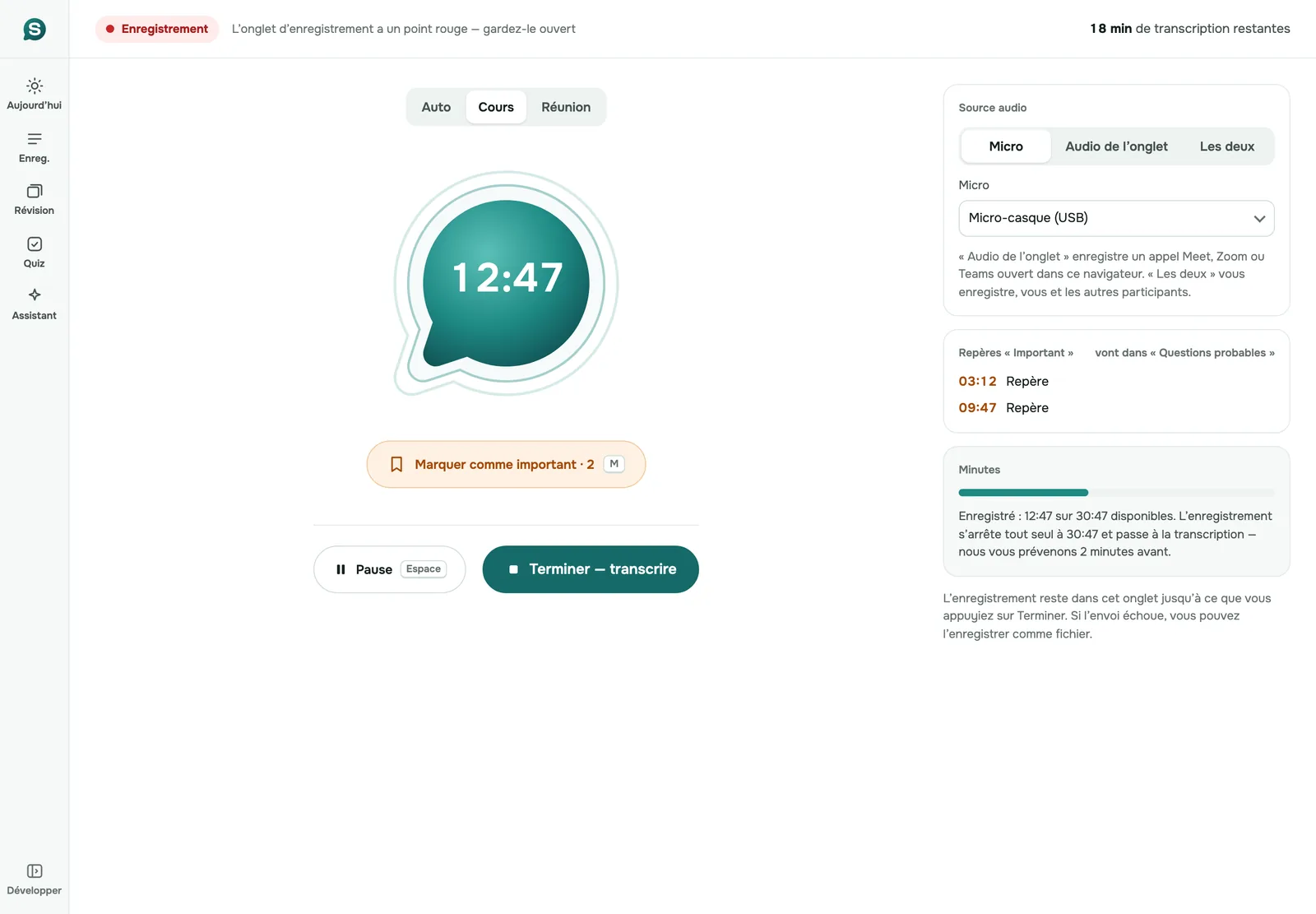
- Parlez comme d'habitude. Gardez l'onglet SozAI ouvert ; il affiche un point rouge pendant l'enregistrement.
- À la fin, appuyez sur « Terminer — transcrire ».
Un enregistrement d'une heure est en général transcrit 1 à 2 minutes après son envoi, chaque voix étant étiquetée. Les notes de réunion suivent, avec les décisions et les tâches en tête. Téléchargez le texte en fichier TXT ou en sous-titres SRT et VTT, ou copiez les notes. Dites aux autres participants que vous enregistrez, et respectez les règles de consentement qui s'appliquent à vous tous ; rien dans l'appel ne le leur indique.
L'application de bureau Teams ou Zoom
C'est la principale lacune sous Windows. Un navigateur entend ses propres onglets, pas les autres programmes : un appel dans l'application de bureau Teams ou Zoom est donc invisible pour la version web. Sur un Mac, l'app SozAI règle cela en enregistrant le son du Mac ; il n'y a pas d'équivalent sous Windows.
Il y a trois façons de contourner. Ouvrez la même réunion dans Chrome ou Edge plutôt que dans l'application ; Zoom comme Teams peuvent tourner dans un onglet. Ou laissez l'application de réunion enregistrer, puis importez le fichier qu'elle a sauvegardé (où Zoom garde ses enregistrements). Ou, si vous ne pouvez faire ni l'un ni l'autre et que tous vos appels se font dans une application de bureau, un bot de prise de notes vous servira mieux que SozAI ; les comptes rendus sans bot comparent les deux approches.
Les minutes et l'arrêt à 3 heures
Avant de commencer, l'enregistreur indique combien de minutes de transcription il vous reste. Un enregistrement s'arrête tout seul quand elles sont épuisées, ou à 3 heures, selon ce qui arrive en premier. Vous recevez un avertissement 2 minutes avant. Ce qui a été enregistré part en transcription ; pour une réunion plus longue, démarrez aussitôt un second enregistrement.
Si un enregistrement terminé demande plus de minutes que vous n'en avez, il attend dans l'onglet. Vous pouvez acheter des minutes et l'envoyer, ou le sauvegarder dans un fichier. Les minutes déjà réservées pour des enregistrements encore en cours de transcription sont affichées à part : le solde peut donc sembler plus bas pendant quelques minutes.
Faire des notes et traduire un enregistrement ne dépensent pas de minutes de transcription. Seule la transcription de l'audio en utilise.
| Formule | Prix | Transcription |
|---|---|---|
| Gratuit | Sans carte | 30 minutes, une seule fois par compte |
| Pro, acheté sur le web | $9.99 par mois ou $79.99 par an | Jusqu'à 700 heures |
| Premium, acheté dans une app SozAI sur un téléphone ou un Mac | À partir de $4.99 par semaine ou $79.99 par an | Jusqu'à 700 heures |
| Équipe, par place, acheté sur le web | $12.99 par mois ou $99.99 par an | Jusqu'à 700 heures par place |
Les formules web s'achètent dans la version web, sous Compte → Premium, et sont débitées par carte via Polar, qui émet les reçus. Ce que vous achetez fonctionne dans toutes les apps SozAI avec le même compte. La page des tarifs donne les détails.
Gardez l'onglet ouvert
Tant que vous n'avez pas appuyé sur « Terminer », l'enregistrement n'existe que dans cet onglet du navigateur. Si vous essayez de quitter la page, SozAI demande s'il faut arrêter et transcrire ou continuer d'enregistrer ; fermer l'onglet ou le navigateur fait d'abord poser la question par le navigateur lui-même. Si l'envoi échoue, l'enregistrement reste en sécurité dans l'onglet avec « Réessayer l’envoi » et « Enregistrer le fichier ». Un long envoi se poursuit tant que l'onglet est ouvert, même si vous passez à autre chose.
Quand SozAI ne convient pas
- Tous vos appels se font dans l'application de bureau Teams ou Zoom et ne peuvent pas passer dans un navigateur.
- Vous voulez que l'enregistrement démarre tout seul, sans onglet à garder ouvert.
- Vous avez besoin de réunions de plus de 3 heures en un seul enregistrement.
- Quelqu'un dans l'appel n'a pas accepté d'être enregistré.
Les enregistrements transitent en HTTPS et sont stockés sur nos serveurs en Allemagne (Hetzner) ; les entreprises qui les traitent figurent dans notre liste des sous-traitants ultérieurs. Plus sur les comptes rendus de réunion en général sur la page des comptes rendus de réunion par IA, et les réunions qui ne sont pas en anglais sont traitées sur les réunions en plusieurs langues.
Réponses
Questions fréquentes
Existe-t-il un outil de prise de notes par IA pour Windows ?
SozAI fonctionne sous Windows grâce à sa version web sur web.sozai.app dans Chrome ou Edge ; il n'y a aucune app Windows à installer. Elle enregistre votre micro et l'onglet du navigateur d'un appel. Puis elle écrit une transcription et des notes de réunion.
Puis-je enregistrer une réunion Teams sous Windows avec SozAI ?
Oui, si Teams tourne dans Chrome ou Edge : choisissez « Les deux » ou « Audio de l’onglet » et sélectionnez l'onglet Teams. L'application de bureau Teams ne peut pas être enregistrée par un navigateur ; rejoignez plutôt la réunion depuis le navigateur, ou importez l'enregistrement sauvegardé par Teams.
SozAI a-t-il besoin d'un bot pour prendre des notes sous Windows ?
Non. Rien n'entre dans la réunion. La version web enregistre l'onglet de l'appel sur votre propre ordinateur : prévenez donc vous-même les autres participants.
Quelle peut être la durée d'un enregistrement ?
Jusqu'à 3 heures, ou autant que vos minutes restantes le permettent, selon la durée la plus courte. L'enregistrement s'arrête tout seul, vous prévient 2 minutes avant et envoie ce qui a été enregistré en transcription.
Cela fonctionne-t-il dans Firefox ?
Seulement pour le micro. Enregistrer l'audio de l'onglet d'un appel demande Chrome ou Edge sur ordinateur ; dans Firefox, les options « Audio de l’onglet » et « Les deux » sont inactives.
Combien coûte SozAI sous Windows ?
Les 30 premières minutes de transcription sont gratuites, une seule fois. Sur le web, Pro coûte $9.99 par mois ou $79.99 par an avec jusqu'à 700 heures de transcription ; les places Équipe coûtent $12.99 par mois ou $99.99 par an chacune.
Puis-je importer un enregistrement au lieu d'enregistrer en direct ?
Oui. Glissez un ou plusieurs fichiers audio ou vidéo dans la version web, de 500 Mo chacun au plus. La page indique combien de minutes ils prendront avant que vous commenciez.
Transformez votre prochain enregistrement en texte
Enregistrez, importez un fichier ou collez un lien. Vous obtenez la transcription, les intervenants et un résumé.
Gratuit sur iOS et Android. Aucun compte requis pour les transcriptions YouTube.