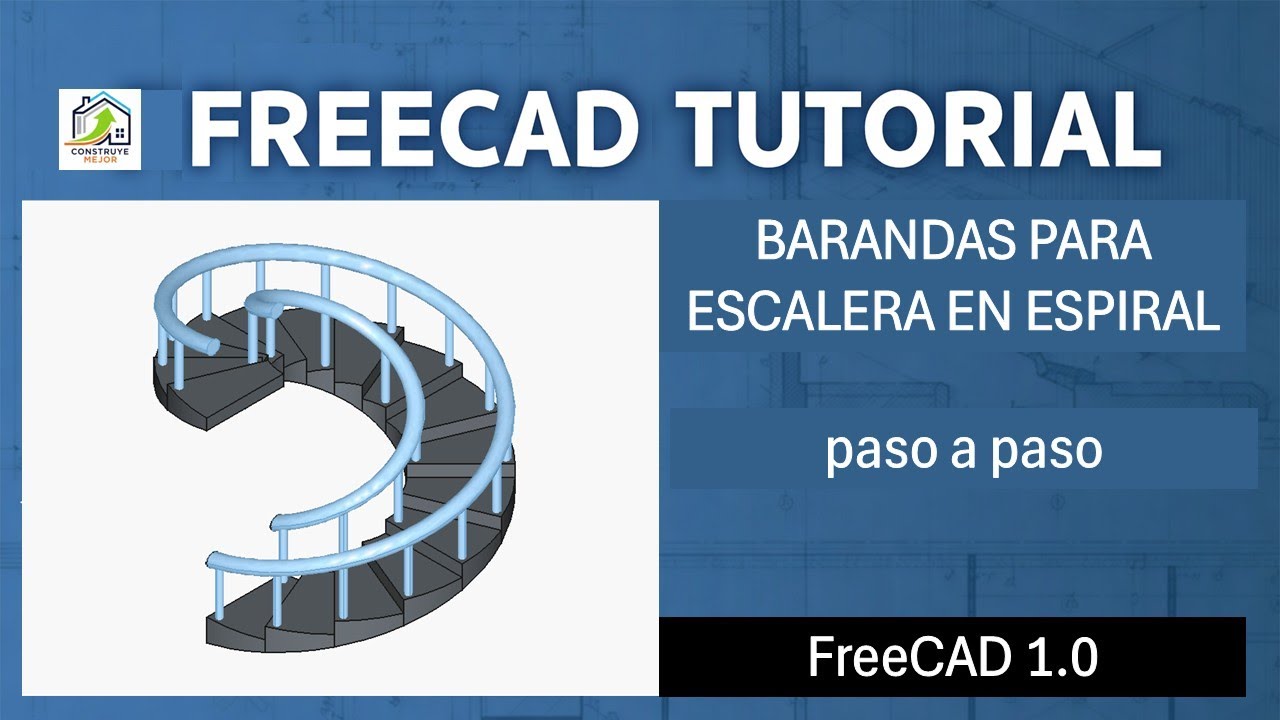
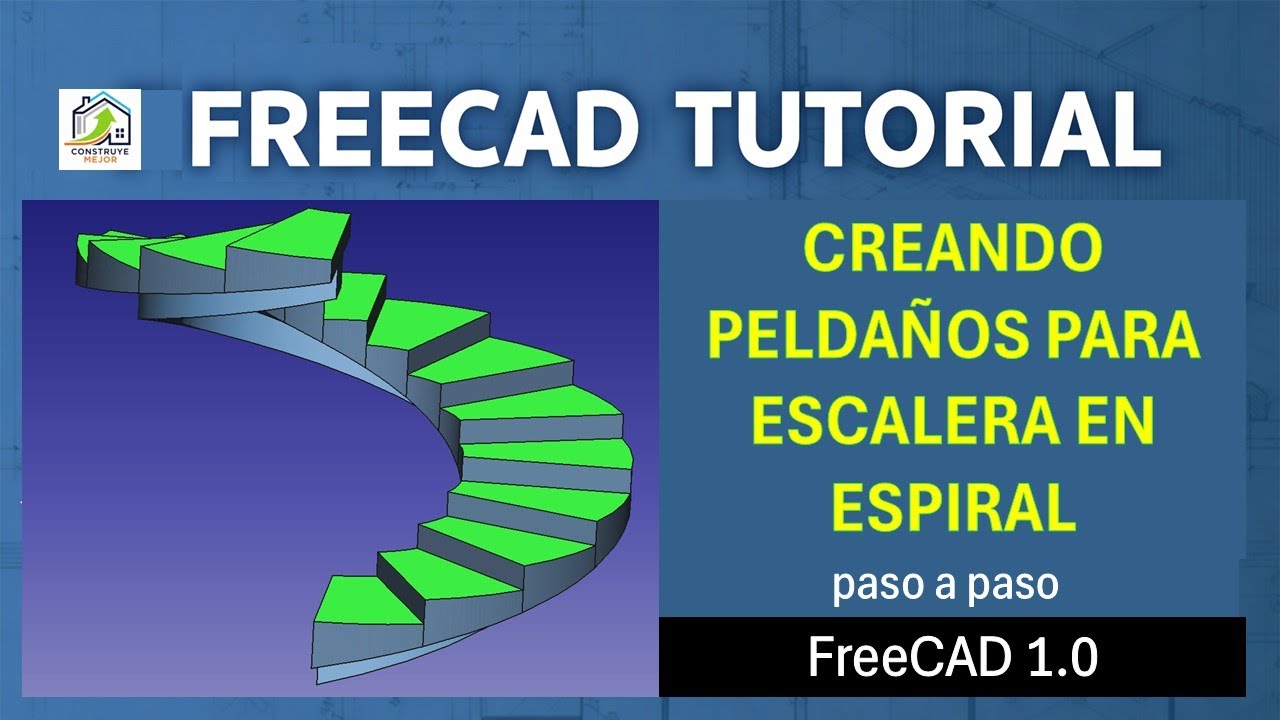
Tutorial para modelar una viga de soporte en espiral usando FreeCAD, combinando Sketcher, Part y BIM para escaleras de vivienda.
Ask about this video. Answers come from its transcript only — with the timestamp, so you can check them.
Generated from the transcript and can be wrong — check the timestamp.
Key Takeaways
- El modelado de una viga en espiral requiere combinar herramientas de Sketcher, Part y BIM en FreeCAD.
- La hélice define el recorrido 3D y el croquis define el perfil 2D para crear el sólido mediante barrido.
- Convertir el sólido en un objeto BIM facilita su integración en flujos de trabajo de modelado de información de construcción.
- El tutorial es avanzado pero está apoyado con recursos adicionales para quienes necesiten bases más sólidas.
- Este video es parte de una serie que guía paso a paso el modelado de planos de vivienda en FreeCAD.
What the video covers
- Introducción al modelado de una viga de soporte en espiral para escaleras de concreto en FreeCAD.
- Uso del banco de trabajo Part para crear una hélice que define el recorrido de la viga.
- Creación del perfil 2D de la viga mediante un croquis en el plano XZ con dimensiones y restricciones precisas.
- Generación del sólido mediante la herramienta de barrido usando la hélice como trayectoria y el croquis como perfil.
- Conversión del sólido en un objeto BIM para su reconocimiento en software BIM, asignando el tipo IFC adecuado.
- Explicación detallada de los parámetros usados para la hélice y el croquis, con recomendaciones para profundizar en restricciones.
- El video es parte de una serie de tutoriales para planos de vivienda con FreeCAD, específicamente la lección 26.
- Se menciona un libro complementario para aprender desde cero a modelar viviendas con FreeCAD.
- Invitación a suscribirse y usar un código de descuento para el libro.
- Anuncio de la próxima lección que tratará sobre la creación de peldaños para la escalera en espiral.
Full Transcript — Download SRT & Markdown
Speaker A
Bienvenidos al tutorial Planos de vivienda con FreeCAD.
Speaker A
Lección 26: Viga de soporte para escalera en espiral.
Speaker A
Hola y bienvenido a Construye Mejor, en la lección anterior dominamos el Sketcher para crear una viga peraltada y acartelada en sus extremos.
Speaker A
El plan para esta lección era modelar la escalera de concreto en espiral completa, pero antes de crear los peldaños, modelaremos la pieza más importante y compleja, la viga de soporte o zanca en espiral que servirá de base para nuestra escalera.
Speaker A
Para ello, usaremos una combinación avanzada de herramientas de los bancos de trabajo Part y Sketcher.
Speaker A
Empecemos.
Speaker A
Punto de partida, comenzaremos en un documento nuevo de FreeCAD.
Speaker A
Parte uno, dibujar el eje 3D, la hélice.
Speaker A
Cambiamos ahora al banco de trabajo Part, hacemos clic en crear primitivas y elegimos hélice, que será el que defina nuestro recorrido para la viga.
Speaker A
En los parámetros, en paso colocamos 2880 mm, en altura colocamos 2880 mm, en radio 1400 mm y en ángulo lo dejamos en cero y en sistema de coordenadas le colocamos a la derecha.
Speaker A
Para la ubicación, le vamos a colocar en la posición X, Y y Z igual a cero y en el eje de rotación X0, Y0 y Z1.
Speaker A
Hacemos clic en OK y luego en cerrar.
Speaker A
Veremos la línea de la hélice 3D en nuestra pantalla.
Speaker A
Parte dos, dibujar el perfil 2D de la viga, el croquis.
Speaker A
Ahora necesitamos crear la forma de la viga.
Speaker A
Veamos el paso a paso detallado, primero usaremos la herramienta de crear croquis o sketch que también se puede acceder desde el banco de trabajo Part y seleccionamos el plano XZ.
Speaker A
Estando en Sketcher, utilizamos la herramienta de crear rectángulo, hacemos clic en la pantalla en dos esquinas opuestas para crear el rectángulo.
Speaker A
Segundo, restringimos dimensiones.
Speaker A
Le daremos un ancho de 300 mm y un alto de 250 mm.
Speaker A
Si quieres profundizar sobre los tipos de restricciones, recomendamos el video 25 de Planos de vivienda con FreeCAD de Construye Mejor.
Speaker A
Tercero, referenciamos a un elemento externo y utilizamos la restricción de distancia horizontal a la esquina más cercana de nuestro rectángulo a 1400 menos 300 entre dos.
Speaker A
Es decir, 1250 mm del origen, en esa misma esquina, luego utilizamos la restricción de distancia vertical a una distancia vertical de 0 mm del origen y con esto ya tenemos nuestro croquis para la viga totalmente restringido.
Speaker A
Hacemos clic en cerrar.
Speaker A
Parte tres, crear el sólido o barrido.
Speaker A
Con el camino hélice y la forma croquis listos, ahora en el árbol modelo seleccionamos nuestro croquis creado y hacemos clic en la herramienta crear barrido.
Speaker A
Nos aparecerá una pantalla en tareas.
Speaker A
Seleccionamos el croquis de la viga y lo colocamos con ayuda de las flechas dentro de perfiles seleccionados.
Speaker A
Luego, hacemos clic en trayectoria del barrido y nos pedirá seleccionar una línea.
Speaker A
Aquí escogemos la hélice que creamos en el paso uno y luego hacemos clic en hecho, done.
Speaker A
Finalmente, hacemos clic en crear sólido y luego en OK.
Speaker A
Y ahí lo tienes, el volumen de nuestra viga de soporte está finalmente dibujado.
Speaker A
Parte cuatro, convertir el sólido en un objeto BIM.
Speaker A
Cambiamos al banco de trabajo BIM.
Speaker A
Seleccionamos nuestro sólido en el árbol del modelo y en la barra de herramientas de BIM hacemos clic en crear viga.
Speaker A
Asignamos luego el tipo de IFC.
Speaker A
Seleccionamos el nuevo elemento y en el editor de propiedades buscamos la propiedad IFC Type.
Speaker A
Desplegamos la lista y seleccionamos viga.
Speaker A
Ahora nuestro modelo 3D personalizado es reconocido como una viga por cualquier software BIM.
Speaker A
Como acabas de ver, este fue un proceso avanzado, saltamos entre el banco de trabajo Part, el Sketcher y el banco BIM y usamos parámetros muy precisos.
Speaker A
Si mientras veías esto te sentiste un poco perdido o sientes que te faltan las bases para dominar estas herramientas,
Speaker A
he compilado todos los pasos fundamentales en mi libro Planos de vivienda con FreeCAD.
Speaker A
Te lleva desde cero hasta tener tu primer modelo de vivienda.
Speaker A
Es la guía de inicio que necesitas.
Speaker A
El enlace está en la descripción.
Speaker A
Y por ser de la comunidad, usa el código lanzamiento y tendrás un descuento especial.
Speaker A
Así es como se modela una viga de soporte en espiral.
Speaker A
Con esta pieza lista, ya tenemos la base perfecta.
Speaker A
En la próxima lección, la número 27, crearemos los peldaños sobre esta viga para completar nuestra escalera en espiral.
Speaker A
Gracias por ver este video de Construye Mejor, nos vemos en el siguiente video.
Speaker A
Si esta guía te aportó valor, demuéstralo con un like y suscríbete para no perderte ningún video.
Speaker A
Nos vemos en el próximo video.
Topics:FreeCADviga en espiralescalera de concretomodelado 3DSketcherPartBIMtutorial FreeCADplanos de viviendamodelado paramétrico