Tutorial en español para modelar barandas y pasamanos curvos en escaleras en espiral usando FreeCAD.
Ask about this video. Answers come from its transcript only — with the timestamp, so you can check them.
Generated from the transcript and can be wrong — check the timestamp.
Key Takeaways
- FreeCAD permite modelar elementos complejos como barandas en escaleras en espiral con precisión.
- El uso de matrices polares facilita la multiplicación y distribución uniforme de elementos repetitivos.
- El perfil y la trayectoria son esenciales para crear pasamanos curvos mediante barridos.
- La correcta selección de planos y restricciones en Sketcher asegura un modelado exacto.
- Este tutorial es parte de una serie que guía paso a paso el diseño arquitectónico en FreeCAD.
What the video covers
- Introducción a la creación de barandas para escaleras en espiral en FreeCAD.
- Modelado de un poste vertical o balaustre usando herramientas primitivas del banco Part.
- Posicionamiento preciso del poste sobre el primer peldaño con coordenadas específicas.
- Creación de una matriz polar para multiplicar los postes y distribuirlos uniformemente.
- Uso del banco Draft para activar y configurar la matriz polar con 16 postes.
- Modelado del pasamanos curvo mediante un perfil circular y una hélice como camino.
- Dibujo y restricción del perfil del pasamanos en el banco Sketcher, con dimensiones y posiciones exactas.
- Creación del barrido del pasamanos en el banco Part, combinando perfil y trayectoria.
- Aplicación de los mismos pasos para la baranda interna con ocho postes verticales.
- Invitación a descargar archivos y libro complementario para aprender desde cero con FreeCAD.
Full Transcript — Download SRT & Markdown
Speaker A
Bienvenidos al tutorial Planos de vivienda con FreeCAD.
Speaker A
Lección 28: Creando barandas para escalera en Espiral.
Speaker A
Hola y bienvenido a Construye Mejor.
Speaker A
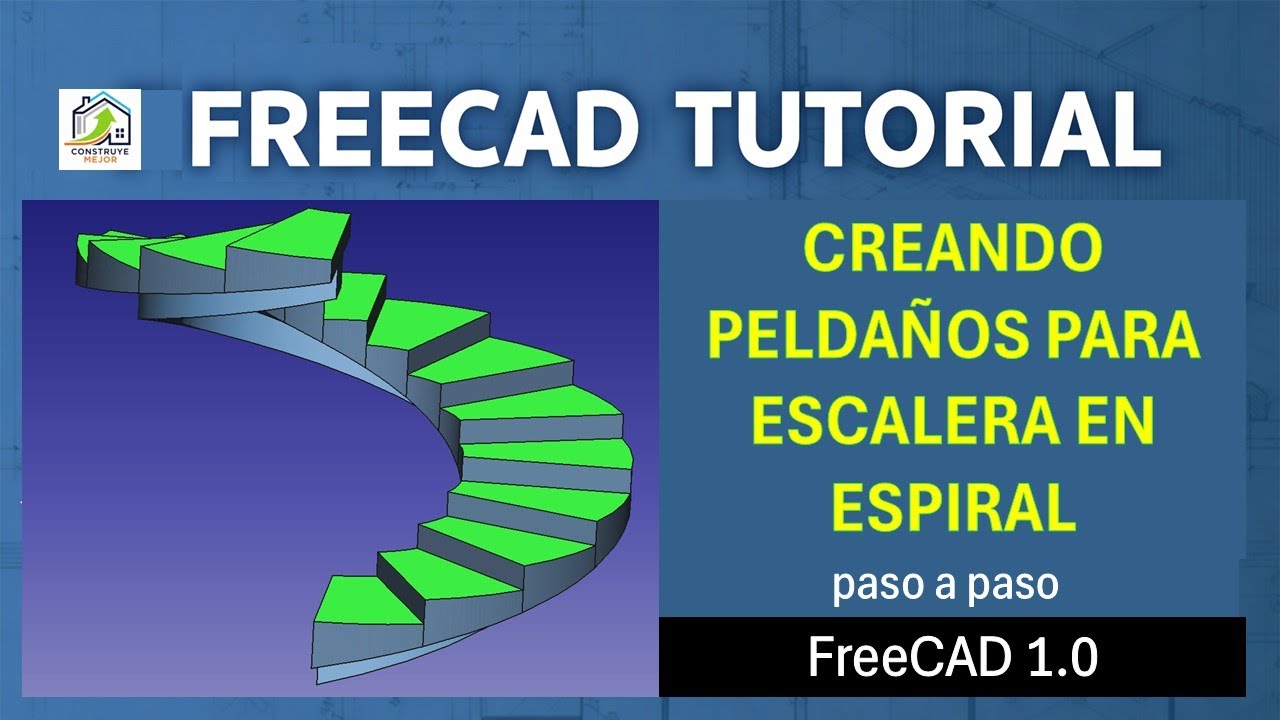
En la lección anterior modelamos esta escalera en espiral con sus peldaños y su viga de soporte.
Speaker A
En este tutorial aprenderás a modelar los postes o balaustres y el pasamanos curvo que sigue perfectamente la espiral.
Speaker A
Empecemos.
Speaker A
Comenzaremos exactamente donde lo dejamos con la escalera en espiral de 16 peldaños y su viga de soporte.
Speaker A
Puedes descargar el archivo de inicio de esta lección desde el enlace en la descripción.
Speaker A
Parte uno: Modelar un poste vertical, balaustre.
Speaker A
Primero modelaremos un solo poste que luego multiplicaremos.
Speaker A
Lo haremos con una herramienta primitiva simple del banco Part.
Speaker A
Paso uno: Cambiar al banco de trabajo Part.
Speaker A
Desde el selector superior elegimos el banco Part.
Speaker A
Paso dos: Crear un cilindro.
Speaker A
En la barra de herramientas de Part, hacemos clic en el icono crear un cilindro.
Speaker A
Se crea un cilindro por defecto.
Speaker A
Paso tres: Configurar el poste.
Speaker A
Seleccionamos el cilindro en el árbol del modelo, en el editor de propiedades.
Speaker A
En la pestaña datos, ajustamos sus dimensiones.
Speaker A
En radio lo cambiamos a 50 milímetros.
Speaker A
En altura le damos una altura estándar de baranda 900 milímetros.
Speaker A
Paso cuatro: Renombramos.
Speaker A
Presionamos F2 sobre el cilindro y lo renombramos a poste_base.
Speaker A
Paso cinco: Posicionar el primer poste.
Speaker A
Este es el paso clave.
Speaker A
Debemos colocarlo sobre el primer peldaño.
Speaker A
Seleccionamos el poste y hacemos clic en su propiedad Placement.
Speaker A
Nuestro primer peldaño, colocamos las siguientes coordenadas.
Speaker A
En posición Z, ponemos 180 milímetros.
Speaker A
Es la altura del primer peldaño.
Speaker A
El peldaño tenía un radio exterior de 2000 milímetros.
Speaker A
Para colocar el poste cerca del borde.
Speaker A
En posición X, ponemos 1900 milímetros para dejar un pequeño margen.
Speaker A
En posición Y, ponemos 100 milímetros para dejar un pequeño margen.
Speaker A
Damos en OK.
Speaker A
El primer poste está en su sitio sobre el primer peldaño.
Speaker A
Parte dos: Crear la matriz de postes.
Speaker A
Ahora vamos a multiplicar este poste usando la matriz polar que usamos para crear los peldaños.
Speaker A
Veamos cómo se hace.
Speaker A
Paso uno: Cambiar al banco de trabajo Draft.
Speaker A
Paso dos: Activar la matriz polar.
Speaker A
Seleccionamos nuestro poste base en el árbol de modelo y en la barra de herramientas de Draft, hacemos clic en herramienta matriz polar, Polar Array.
Speaker A
Paso tres: Configurar la matriz.
Speaker A
En el panel de tareas, nos aseguramos de que el centro de rotación esté en X = 0, Y = 0 y Z = 0 y damos OK.
Speaker A
Paso cuatro: Ajustar las propiedades.
Speaker A
Seleccionamos el nuevo array de postes en el editor de propiedades, en la pestaña datos, ajustamos los mismos parámetros que usamos para los peldaños.
Speaker A
En número polar, la cantidad lo cambiamos a 16.
Speaker A
En ángulo, le colocamos 360 grados.
Speaker A
Intervalo para el eje Z, ponemos este intervalo del polar array en 180 milímetros.
Speaker A
Todos nuestros postes ahora están en su lugar.
Speaker A
Parte tres: Modelar el pasamanos curvo.
Speaker A
Finalmente, crearemos el pasamanos que conecta con todos los postes.
Speaker A
Para esto necesitamos un perfil.
Speaker A
Que será la forma del pasamanos.
Speaker A
Y un camino, la hélice.
Speaker A
Paso uno: El camino.
Speaker A
Ya lo tenemos.
Speaker A
Usaremos la misma hélice que creamos en la lección 26 para la viga.
Speaker A
La hacemos visible si está oculta.
Speaker A
Paso dos: El perfil o croquis.
Speaker A
Vamos al banco de trabajo Sketcher.
Speaker A
Creamos un nuevo croquis.
Speaker A
Es crucial elegir el plano correcto, plano XZ lateral.
Speaker A
Ya que nuestra hélice empieza sobre el eje X.
Speaker A
Paso tres: Dibujar y restringir el perfil.
Speaker A
Dibujamos un círculo para el pasamanos y le damos diámetro de 200 milímetros.
Speaker A
Es decir, un radio de 100 milímetros.
Speaker A
Ahora lo posicionamos donde irá.
Speaker A
Hacemos clic en activar geometría externa y con la restricción vertical definimos su altura.
Speaker A
Debe ser la altura del poste más la altura del primer peldaño.
Speaker A
900 + 180 milímetros será a 1080 milímetros sobre el origen.
Speaker A
En la restricción de distancia horizontal, fijamos a 1900 milímetros del origen.
Speaker A
Para que coincida con los postes verticales.
Speaker A
El croquis se vuelve verde.
Speaker A
Hacemos clic en cerrar.
Speaker A
Paso cuatro: Crear el barrido.
Speaker A
Cambiaremos al banco de trabajo Part y hacemos clic en la herramienta barrido.
Speaker A
En el panel de tareas, seleccionamos nuestro nuevo sketch, el círculo y lo pasamos a la lista de perfiles con flecha azul.
Speaker A
Hacemos clic en trayectoria de barrido.
Speaker A
Vamos a la vista 3D y seleccionamos nuestra hélice y hacemos clic en hecho.
Speaker A
Seleccionamos crear sólido y damos clic en OK.
Speaker A
Ahora activamos la visibilidad de todos los elementos que habíamos apagado previamente.
Speaker A
Podemos observar ahora la baranda del lado derecho.
Speaker A
He compilado todos los pasos fundamentales en mi libro Planos de vivienda con FreeCAD.
Speaker A
Te lleva desde cero hasta tener tu primer modelo de vivienda.
Speaker A
Es la guía de inicio que necesitas.
Speaker A
El enlace está en la descripción.
Speaker A
Finalmente, podemos hacer los mismos pasos para la baranda interna de nuestra escalera en espiral.
Speaker A
Primero, haciendo un barrido a partir del perfil circular para el pasamanos interno.
Speaker A
Luego, aplicando la matriz polar a los postes verticales.
Speaker A
En el interno, colocaremos nosotros ocho postes verticales.
Speaker A
Vemos ahora en la pantalla el procedimiento seguido.
Speaker A
Y finalmente el resultado de nuestra escalera con ambas barandas al costado en la escalera en espiral.
Speaker A
Y ahí lo tienes, nuestra escalera en espiral tiene su viga de soporte, peldaños y pasamanos.
Speaker A
Gracias por acompañarnos en Construye Mejor.
Speaker A
Si esta guía te aportó valor, demuéstralo con un like y suscríbete para no perderte ningún video.
Speaker A
Nos vemos en el próximo video.
Topics:FreeCADbarandasescalera en espiralpasamanos curvobalaustresmatriz polarmodelado 3Dtutorial en españoldiseño arquitectónicoConstruye Mejor