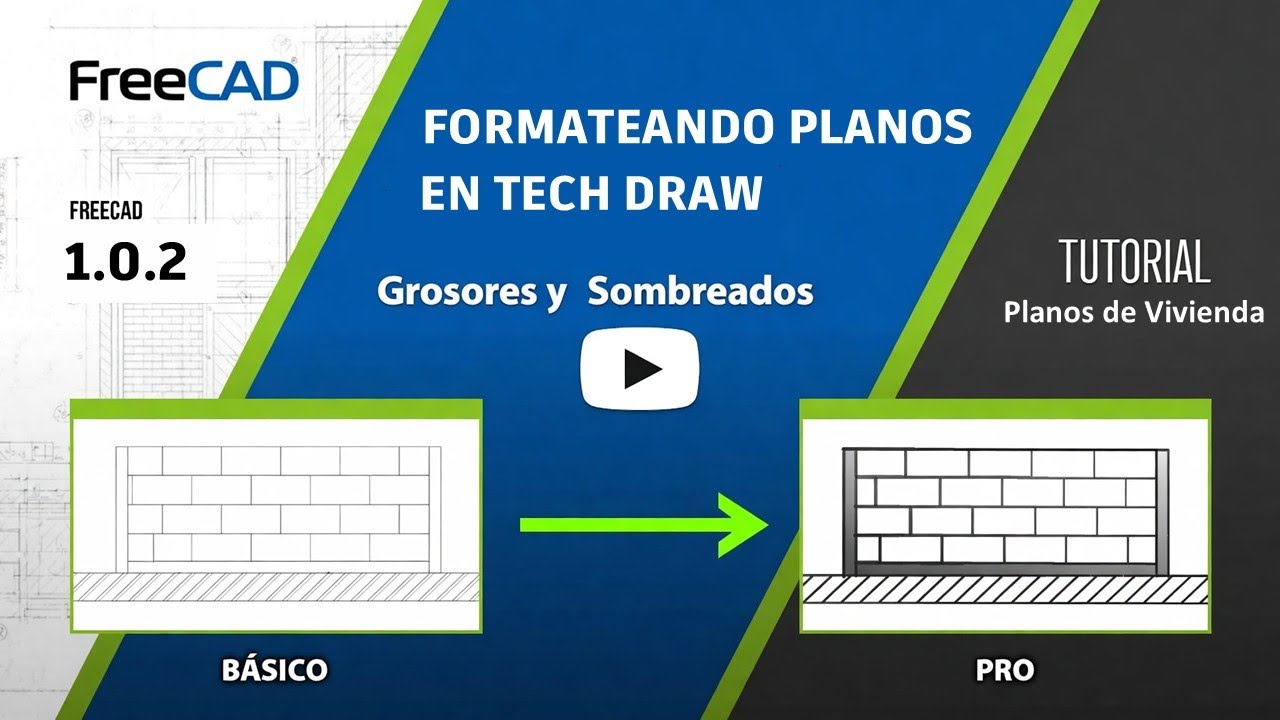
Tutorial en español para crear vistas de sección y elevaciones en planos de vivienda usando FreeCAD 1.0.2, lección 19 de Construye Mejor.
Ask about this video. Answers come from its transcript only — with the timestamp, so you can check them.
Generated from the transcript and can be wrong — check the timestamp.
Key Takeaways
- FreeCAD permite crear vistas de sección y elevaciones detalladas a partir de modelos 3D.
- El banco de trabajo BIM es esencial para manipular planos de sección y generar vistas 2D.
- Escalar correctamente las vistas es fundamental para la presentación profesional de planos.
- TechDraw facilita la inserción y posicionamiento de vistas dentro de una hoja con cajetín.
- El proceso es modular, permitiendo añadir información adicional como cotas y anotaciones posteriormente.
What the video covers
- Introducción a la creación de dibujos principales de un proyecto de vivienda en FreeCAD.
- Uso del banco de trabajo BIM para seleccionar y crear planos de sección en el modelo 3D.
- Posicionamiento del plano de sección ajustando su altura en el eje Z para obtener cortes precisos.
- Generación de vistas shape basadas en el plano de sección para obtener cortes 2D.
- Inserción de vistas en la página TechDraw y ajuste de la escala para presentación profesional.
- Explicación de dos métodos para escalar vistas: desde ventana de escala y editor de propiedades.
- Creación y posicionamiento de vistas en planta y elevaciones laterales dentro del cajetín.
- Procedimiento para obtener múltiples elevaciones cambiando la vista lateral en el modelo 3D.
- Preparación para la siguiente lección donde se añadirán cotas y anotaciones a los planos.
- Invitación a suscribirse y dar like para seguir aprendiendo con Construye Mejor.
Full Transcript — Download SRT & Markdown
Speaker A
Plano de vivienda con FreeCAD, lección 19, creando vistas de sección y elevaciones.
Speaker A
Hola y bienvenido a Construye Mejor, en esta lección generaremos los dibujos principales de nuestro proyecto.
Speaker A
La planta y las elevaciones a partir de nuestro modelo 3D.
Speaker A
Comenzaremos con el modelo 3D y de la página A3 con el cajetín que creamos en la lección anterior, puedes descargar desde la descripción.
Speaker A
Creando una vista en planta con un plano de sección.
Speaker A
Paso uno, crear el plano de sección.
Speaker A
Volvemos a la vista de nuestro modelo 3D y cambiamos al banco de trabajo BIM.
Speaker A
Seleccionamos en el modelo el edificio o la planta de la cual deseamos hacer el corte, en este caso seleccionaremos solo la planta.
Speaker A
Una vez seleccionada, hacemos clic en la herramienta plano de sección.
Speaker A
Se creará un plano de sección transversal a la planta.
Speaker A
Paso dos, posicionar el plano.
Speaker A
Seleccionamos el nuevo plano de sección en el árbol de modelo y en el editor de propiedades en placement.
Speaker A
En placement, ajustamos su posición en el eje Z a 1200.
Speaker A
Para que obtenga la vista del corte a la altura de las ventanas.
Speaker A
Paso tres, creamos la vista shape.
Speaker A
Ahora crearemos un corte basado en la vista que hemos obtenido a una altura de 1200 mm.
Speaker A
Para ello, teniendo seleccionada nuestra plano de sección.
Speaker A
Hacemos clic ahora en shape based view.
Speaker A
Se crea así el shape 2D.
Speaker A
Paso cuatro, insertar la vista en TechDraw.
Speaker A
Para crear una vista en planta, nos aseguramos que la vista 3D esté en vista desde arriba.
Speaker A
Ahora volvemos a la pestaña de nuestra página en TechDraw.
Speaker A
En el árbol de modelo, seleccionamos el shape 2D que creamos.
Speaker A
Con él seleccionado, vamos a la barra de herramientas de TechDraw y hacemos clic en el icono insertar vista.
Speaker A
En la ventana que nos sale, hacemos clic en la cámara fotográfica.
Speaker A
La vista en planta aparecerá en nuestra lámina, pero aún no está escalada.
Speaker A
Paso cuatro, escalar la vista.
Speaker A
Para escalar la vista se tiene dos maneras de hacerlo, la primera desde la ventana en la cual podemos ingresar la escala.
Speaker A
Y hacemos okay, en este caso 1:50.
Speaker A
Y okay.
Speaker A
La segunda es desde el editor de propiedades en la pestaña datos.
Speaker A
Buscamos la propiedad scale y la cambiamos a una escala estándar.
Speaker A
Por ejemplo, para 1:50 escribimos 0.02, es decir, 1/50.
Speaker A
Para 1:25 escribimos 0.04, es decir, 1/25.
Speaker A
Una vez escalada, usamos las herramientas de movimiento para posicionar la vista dentro de nuestro cajetín.
Speaker A
Obteniendo las elevaciones.
Speaker A
Para obtener las elevaciones, nos vamos al modelo 3D.
Speaker A
Y la posicionamos para que tenga una vista lateral.
Speaker A
Luego volvemos al TechDraw.
Speaker A
Estando aquí, seleccionamos el edificio building en el modelo.
Speaker A
Ahora insertamos la vista en TechDraw y en la ventana que se abre, presionamos el icono de la cámara en la pantalla.
Speaker A
Se ha creado la vista, pero ahora debes escalarlo.
Speaker A
Nosotros ingresamos una escala de 1:50.
Speaker A
Aplicamos los cambios y finalmente presionamos okay.
Speaker A
También podemos crear así otra elevación.
Speaker A
Siguiendo los mismos pasos, pero teniendo en el modelo 3D otra vista lateral activa.
Speaker A
Ya tenemos las vistas principales en nuestra lámina.
Speaker A
En la siguiente lección aprenderás a añadirles toda la información necesaria, cotas y anotaciones.
Speaker A
Gracias por ver este video de Construye Mejor.
Speaker A
Nos vemos en el siguiente.
Speaker A
Si esta guía te aportó valor, demuéstralo con un like.
Speaker A
Y suscríbete para no perderte ningún video.
Speaker A
Nos vemos en el próximo video.
Topics:FreeCADplanos de viviendavistas de secciónelevacionesTechDrawbanco de trabajo BIMmodelado 3Ddibujo técnicotutorial FreeCADConstruye Mejor