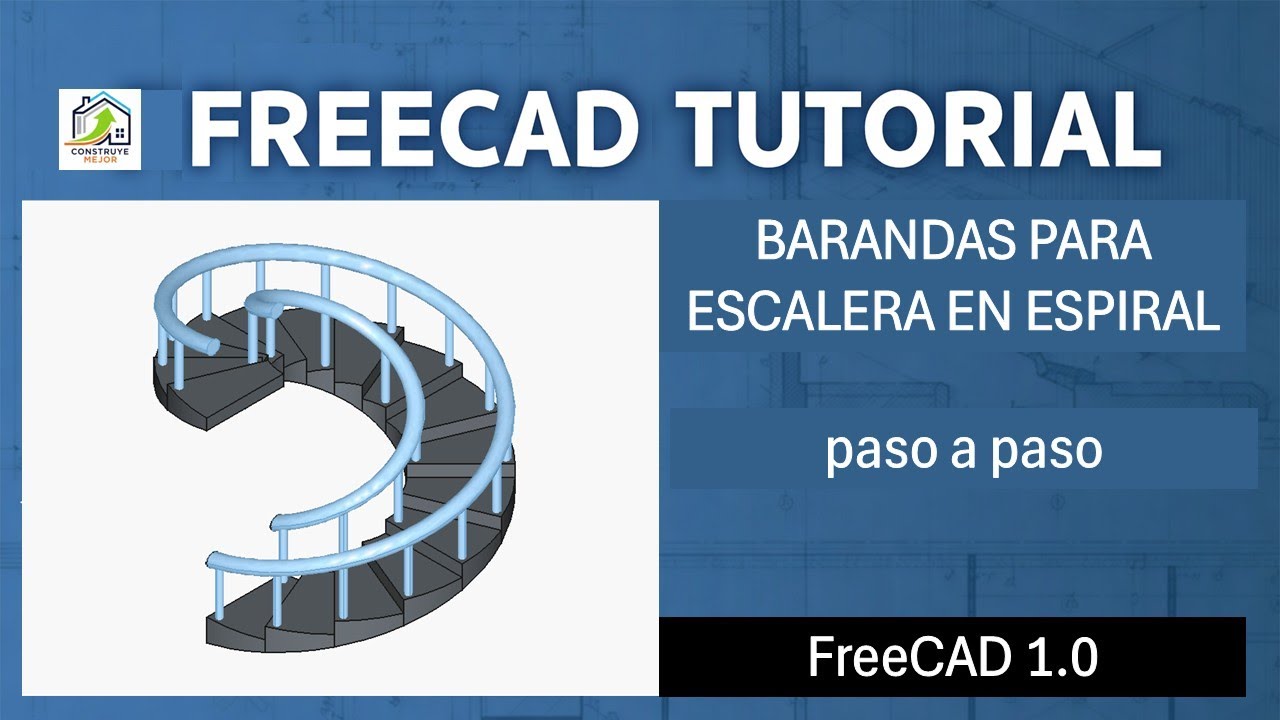
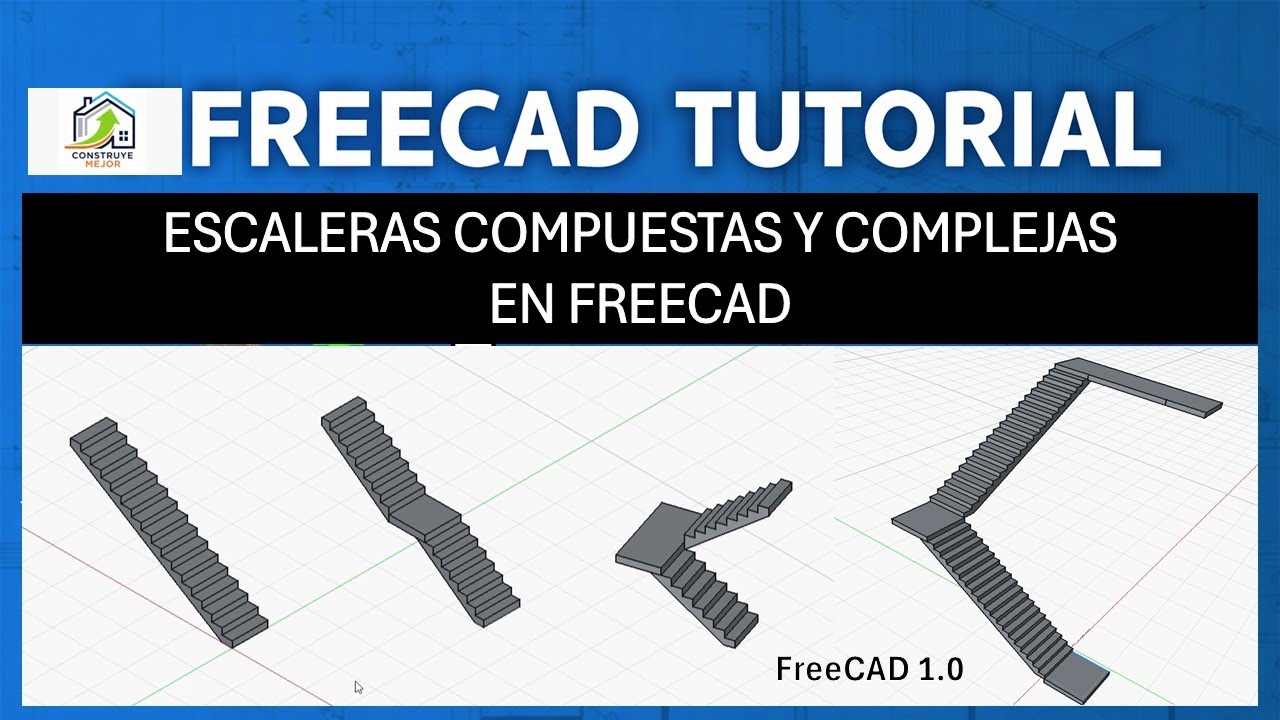
Tutorial para crear peldaños paramétricos y escaleras en espiral en FreeCAD usando Sketcher, Part y matrices polares.
Ask about this video. Answers come from its transcript only — with the timestamp, so you can check them.
Generated from the transcript and can be wrong — check the timestamp.
Key Takeaways
- El modelado paramétrico permite adaptar peldaños a formas curvas complejas como vigas en espiral.
- La matriz polar es una herramienta clave para distribuir elementos repetitivos en 3D con control de rotación y elevación.
- La integración de bancos de trabajo Sketcher, Part y Draft en FreeCAD facilita un flujo de trabajo completo y avanzado.
- Convertir modelos en objetos BIM mejora la interoperabilidad con otros programas de arquitectura e ingeniería.
- El tutorial es parte de una serie que apoya el aprendizaje estructurado y progresivo en diseño con FreeCAD.
What the video covers
- Introducción al modelado de peldaños para escaleras en espiral en FreeCAD.
- Diseño del perfil trapezoidal del peldaño usando Sketcher en el plano XY.
- Aplicación de restricciones paramétricas para definir arcos y líneas del peldaño.
- Extrusión del croquis para dar volumen y espesor al peldaño.
- Corrección de la base del peldaño para que encaje en la viga en espiral mediante sustracción booleana.
- Creación de un molde de corte basado en una copia modificada de la viga de soporte.
- Uso de la matriz polar para multiplicar y distribuir los peldaños en 360 grados y en altura.
- Configuración del intervalo en el eje Z para simular la altura total de la escalera.
- Conversión del modelo 3D en un objeto BIM con tipo IFC Stair para compatibilidad con software BIM.
- Promoción del manual avanzado de FreeCAD para construcción y llamado a la acción para suscribirse y seguir aprendiendo.
Full Transcript — Download SRT & Markdown
Speaker A
Bienvenidos al tutorial Planos de vivienda con FreeCAD.
Speaker B
Lección 27: Creando peldaños para la escalera en espiral.
Speaker A
Hola y bienvenido a Construye Mejor.
Speaker A
En la lección anterior modelamos la viga de soporte en espiral.
Speaker A
Hoy vamos a terminar el trabajo, aprenderás a modelar un peldaño paramétrico a medida que se adapte perfectamente a la forma curva de la viga.
Speaker A
Y luego lo multiplicaremos usando una matriz polar para crear la escalera en espiral completa.
Speaker A
Punto de partida.
Speaker A
Comenzaremos exactamente donde lo dejamos con la viga de soporte en espiral y su hélice de referencia.
Speaker A
Puedes descargar el archivo de inicio de esta lección desde el enlace en la descripción.
Speaker A
Parte uno, modelar un peldaño paramétrico con Sketcher.
Speaker A
El primer paso es diseñar la huella de un solo peldaño.
Speaker A
Lo haremos en el Sketcher para un control total.
Speaker A
Paso uno, iniciar el croquis.
Speaker A
En nuestro documento podemos iniciar un nuevo croquis.
Speaker A
Desde el banco de trabajo Part o Sketcher, hacemos clic en crear nuevo croquis.
Speaker A
Y elegimos el plano XY como base.
Speaker A
Que representa el suelo.
Speaker A
Damos OK.
Speaker A
Paso dos, dibujar el perfil del peldaño.
Speaker A
Vamos a dibujar el peldaño trapezoidal.
Speaker A
Veamos el paso a paso detallado.
Speaker A
Dibujando el arco interno.
Speaker A
Primero, usamos la herramienta crear arco con centro y puntos.
Speaker A
Ahora hacemos clic en el origen 0,0 para el centro.
Speaker A
Y ahora dibujamos un arco aproximado.
Speaker A
Mientras lo dibujamos, ya podemos darle sus restricciones.
Speaker A
En los campos de entrada escribimos un ángulo de 22.5 grados.
Speaker A
Esto es 360 grados divididos entre nuestros 16 peldaños.
Speaker A
Y restringimos este arco con un radio de 800 milímetros.
Speaker A
Para fijarlo, hacemos clic en crear geometría externa.
Speaker A
Y luego en restricción de distancia vertical, seleccionamos los dos puntos de referencia.
Speaker A
El origen y el punto inferior del arco.
Speaker A
Y colocamos distancia igual a 0 milímetros.
Speaker A
Línea lateral inferior.
Speaker A
Ahora dibujamos una línea que nace desde el extremo inferior del arco y le aplicamos una restricción de horizontal.
Speaker A
Asimismo, le aplicamos ahora una longitud de 1200 milímetros.
Speaker A
Ese será el ancho de nuestra escalera.
Speaker A
Creando el arco externo.
Speaker A
Usamos la herramienta arco con centro y puntos.
Speaker A
Nuevamente, hacemos clic en el origen 0,0.
Speaker A
El primer punto del arco lo anclamos al extremo de la línea de 1200 milímetros.
Speaker A
Para el segundo punto nos aseguramos de que tenga un radio de 2000 milímetros y un ángulo de 22.5 grados.
Speaker A
Con esto, el arco externo queda definido.
Speaker A
Línea lateral de cierre.
Speaker A
Finalmente, cerramos la forma del peldaño con una línea que una los dos extremos superiores de los arcos.
Speaker A
Si hemos aplicado las restricciones correctamente, nuestro croquis se volverá verde, indicando que está totalmente restringido.
Speaker A
Hacemos clic en cerrar.
Speaker A
Parte dos, dar volumen y forma al primer peldaño.
Speaker A
Con nuestro perfil 2D listo, vamos a darle el espesor y lo más importante, a darle la forma curva de la viga en su parte inferior.
Speaker A
Paso uno, extruir el peldaño.
Speaker A
Cambiamos al banco de trabajo Part con nuestro Sketch seleccionado en el árbol.
Speaker A
Hacemos clic en la herramienta extrusión.
Speaker A
Le daremos un espesor de concreto, por ejemplo, 350 milímetros.
Speaker A
Y damos en OK.
Speaker A
Paso dos, corregir la base.
Speaker A
Si nos fijamos bien, la extrusión ha creado un bloque con la base plana, pero necesitamos que la base sea curva.
Speaker A
Para que encaje perfectamente sobre la viga en espiral.
Speaker A
Veamos cómo se utiliza la sustracción de volúmenes para lograr esto.
Speaker A
Paso tres, crear el molde de corte.
Speaker A
Para crear la forma curva, haremos una copia de la viga que ya creamos.
Speaker A
En el árbol de modelo, seleccionamos el croquis de la viga de la lección 26.
Speaker A
Presionamos Control C y Control V para copiarlos.
Speaker A
Seleccionamos el nuevo croquis y entramos a editarlo.
Speaker A
Y modificamos sus dimensiones para que sea igual o superior al ancho del peldaño.
Speaker A
En las restricciones, cambiamos la distancia interna a 800 milímetros.
Speaker A
Y el ancho a 1200 milímetros.
Speaker A
Cerramos el croquis.
Speaker A
Ahora, usando la herramienta barrido de Part, creamos una nueva viga más grande usando la hélice.
Speaker A
Este será nuestro molde de corte.
Speaker A
Paso cuatro, realizar la sustracción.
Speaker A
Ahora en el árbol, seleccionamos primero el objeto que queremos conservar, nuestro peldaño extruido.
Speaker A
Mantenemos Control y seleccionamos el molde de corte, la viga grande.
Speaker A
En el banco Part, hacemos clic en la herramienta realizar un corte booleano de sustracción.
Speaker A
El molde corta el peldaño dejándole una base curva perfecta.
Speaker A
Renombramos este objeto final a peldaño base.
Speaker A
Parte tres, crear la matriz en espiral.
Speaker A
Llegó el momento de multiplicar nuestro peldaño.
Speaker A
Veamos cómo se utiliza la matriz polar para crear la espiral.
Speaker A
Paso uno, cambiar al banco de trabajo BIM.
Speaker A
Paso dos, activar la matriz polar.
Speaker A
Seleccionamos nuestro peldaño base en el árbol del modelo.
Speaker A
En la barra de herramientas de Draft, hacemos clic en la herramienta matriz polar, Polar Array.
Speaker A
Paso tres, configurar la matriz.
Speaker A
Se abre el panel de tareas.
Speaker A
Aquí definimos la forma de nuestra escalera.
Speaker A
Para el centro de rotación, nos aseguramos de que esté en X = 0, Y = 0 y Z = 0.
Speaker A
Damos en OK.
Speaker A
Se crea una matriz plana de peldaños en el suelo.
Speaker A
Paso cuatro, ajustar las propiedades de la matriz.
Speaker A
Ahora viene la magia.
Speaker A
Seleccionamos el nuevo objeto Array en el árbol y en el editor de propiedades, en la pestaña Datos, número polar, la cantidad.
Speaker A
Lo cambiamos a 16.
Speaker A
Es decir, 16 pasos.
Speaker A
En ángulo, nos aseguramos de que sea 360 grados.
Speaker A
Ahora colocamos el intervalo del array en el eje Z.
Speaker A
Este es el secreto.
Speaker A
Aquí ponemos el intervalo de la escalera, en este caso, nuestra altura para las 16 escaleras conforme a la viga era de 2880 milímetros.
Speaker A
Es decir, para cada escalera, sería incrementar 180 milímetros en el intervalo Z de Polar Array.
Speaker A
Y ahí lo tienes.
Speaker A
La matriz polar distribuye los 16 peldaños uniformemente en 360 grados y al mismo tiempo los eleva en el eje Z para cubrir la altura total de 2880 milímetros.
Speaker A
Parte cuatro, convertir en un objeto BIM.
Speaker A
Vamos a seleccionar este sólido y en el banco de trabajo BIM.
Speaker A
Hacemos clic en crear escalera.
Speaker A
Para asignar el tipo IFC, nos aseguramos que en el editor de propiedades, en la propiedad IFC Type, esté seleccionado como Stair, escalera.
Speaker A
Ahora nuestro modelo 3D personalizado es reconocido por cualquier software de BIM.
Speaker A
Combinando el poder del Sketcher, Part y las matrices de Draft, has modelado una escalera en espiral completa.
Speaker A
Este es un flujo de trabajo avanzado.
Speaker A
Si sientes que te faltan las bases para dominar estas herramientas, tengo la solución para ti.
Speaker A
He creado el manual de FreeCAD para construcción, una guía de 22 capítulos con todos los archivos de trabajo que te enseña el flujo de trabajo ordenado desde cero.
Speaker A
Te he dejado el enlace en la primera línea de la descripción.
Speaker A
Y por ser parte de esta comunidad, usa el código LANZAMIENTO y tendrás un descuento especial.
Speaker A
Gracias por haber seguido este tutorial.
Speaker A
Nos vemos en el siguiente video donde crearemos las barandas.
Speaker A
Gracias por acompañarnos en Construye Mejor.
Speaker A
Si esta guía te aportó valor, demuéstralo con un like.
Speaker A
Suscríbete para más contenido de construcción.
Speaker A
Nos vemos en el próximo video.
Topics:FreeCADescalera en espiralpeldaños paramétricosSketchermatriz polarmodelado 3DBIMconstruccióntutorial FreeCADdiseño de escaleras